


کیا آپ ابھی بھی پریشان ہیں کہ پی ڈی ایف سے تصاویر کیسے نکالیں؟ یہ آلے کے پی ڈی ایف سے جے پی جی سے مختلف ہے جو ہم اکثر استعمال کرتے ہیں۔ ہمیں پی ڈی ایف کے تمام صفحات کو تصاویر میں بدلنے کی ضرورت نہیں ہے ، بلکہ پوری فائل میں صرف کچھ تصاویر ہیں۔
اگر آپ ابھی بھی پی ڈی ایف سے تصاویر نکالنے کے طریقے کے بارے میں تلاش کر رہے ہیں تو ، براہ کرم اس مضمون کو غور سے پڑھیں ۔ میں پی ڈی ایف فائلوں سے تصاویر نکالنے کے 6 طریقوں کی سفارش کروں گا۔ امید ہے کہ وہ آپ کی مدد کرسکیں گے۔
مشمولات
حصہ 1. مفت آن لائن ٹولز کا استعمال کرتے ہوئے پی ڈی ایف سے امیجز نکالیں 1. iLovePDF 2. PDF Candy 3. پی PDFaid
حصہ 2. پی ڈی ایف سے امیجز نکالنے کے دوسرے طریقے 1. Adobe Acrobat Pro 2. ایڈوب فوٹوشاپ 3. اسکرین شاٹ لیں
حصہ 1. مفت آن لائن ٹولز کا استعمال کرتے ہوئے پی ڈی ایف سے امیجز نکالیں
آن لائن ٹولز کی بہت ساری قسمیں ہیں۔ تصاویر نکالنے کے کام کا ایک حصہ پی ڈی ایف میں جے پی جی میں رکھا گیا ہے ، جبکہ کچھ پی ڈی ایف کنورٹرز میں تصاویر کو براہ راست نکالنے کی ایک خصوصیت ہے۔ ذیل میں ہم بنیادی طور پر پی ڈی ایف آن لائن سے PDF اور PDFaid نکالیں امیجز سے JPG کرنے iLovePDF PDF، PDF Candy نکالیں تصاویر کو متعارف کرائے گا.
1. iLovePDF
iLovePDF ایک مفت سب میں ایک آن لائن پی ڈی ایف کنورٹر ہے ، لیکن فائل کے سائز (15MB تک) پر پابندیاں ہیں۔ یہ کسی بھی ڈیوائسز اور سسٹمز ، جیسے میک او ایس ، ونڈوز وغیرہ پر چل سکتا ہے ، جب تک کہ آپ کا آلہ نیٹ ورک سے جڑ سکتا ہے۔ لیکن iLovePDF، آپ صرف JPG فارمیٹ کے طور پر تصاویر نکال سکتے ہیں ۔
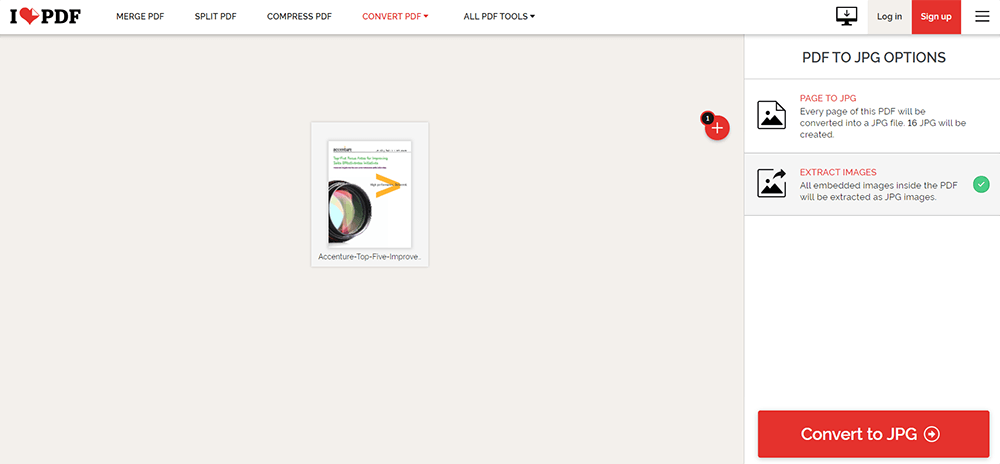
مرحلہ 1. iLovePDF میں جائیں اور JPG میں پی ڈی ایف پر جائیں۔ نوٹ کریں کہ آپ پوری پی ڈی ایف فائل کو جے پی جی امیجز کے گروپ میں تبدیل نہیں کریں گے۔
مرحلہ 2. اب آپ اپنے مقامی کمپیوٹر سے پی ڈی ایف فائل اپ لوڈ کرسکتے ہیں ، یا اپ لوڈ کرنے کیلئے اسے براہ راست گھسیٹیں اور چھوڑیں گے۔ اس کے علاوہ ، آپ Google Drive اور Dropbox سے پی ڈی ایف فائل منتخب کرسکتے ہیں کیونکہ iLovePDF نے ان کے ساتھ ضم کردیا ہے۔
مرحلہ 3. جیسا کہ آپ دیکھ سکتے ہیں ، ویب پیج کے دائیں جانب دو اختیارات ہیں اور آپ کی پی ڈی ایف فائل صفحہ کے وسط میں ہے۔ اب آپ مزید فائلیں شامل کرسکتے ہیں یا اپنی پی ڈی ایف فائل کا رخ تبدیل کرسکتے ہیں۔ آخر میں ، دوسرے آپشن ایکسٹراٹ امیجز پر نشان لگائیں اور کنورٹ ٹو جے پی جی آئیکن پر کلک کریں۔
2. PDF Candy
دوسرا فری آل ان ون ون پی ڈی ایف کنورٹر PDF Candy ۔ جے ڈی جی سے پی ڈی ایف کے علاوہ ، اس میں پی ڈی ایف سے ایکسٹریکٹ امیجچر نامی امیجز نکالنے کے لئے ایک خودمختار خصوصیت موجود ہے۔ صارفین براہ راست پی ڈی ایف فائلوں سے تصاویر نکالنے کے ل feature اس فیچر پر کلک کرسکتے ہیں۔ PDF Candy کا شکریہ ، مزید ہیرا پھیری کے ل we ہمیں کوئی سافٹ ویئر ڈاؤن لوڈ کرنے یا پلگ ان کی ضرورت نہیں ہے۔
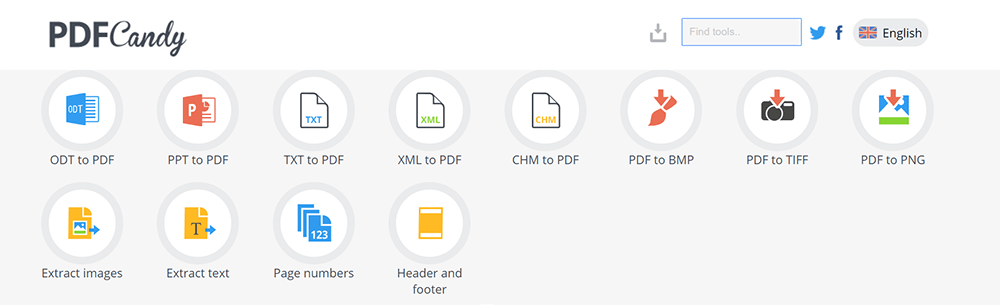
مرحلہ 1. PDF Candy اور ہوم پیج کے نیچے نیچے سکرول کریں ، آپ کو ایک ٹول ایکسٹریکٹ امیجریٹ نامی ٹول نظر آئے گا ، اور اس کے علاوہ ایک ٹول بھی ہے جسے ایکسٹریکٹ ٹیکسٹس کہتے ہیں۔ وہ مختلف ہیں ، لہذا غلطی نہ کریں۔
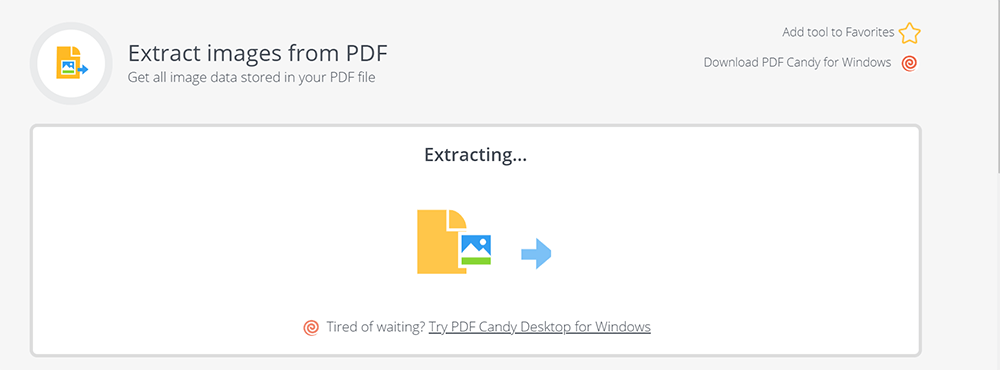
مرحلہ 2. آپ کو Google Drive اور Dropbox بھی ماخذ پی ڈی ایف فائل اپ لوڈ کرنے کی اجازت ہے۔ اگر آپ کی فائل کو مقامی کمپیوٹر میں محفوظ کرلیا گیا ہے تو ، اسے اپ لوڈ کرنے کے لئے فائل (فائلیں) شامل کریں کے بٹن پر کلیک کریں ۔
مرحلہ However . تاہم ، یہ ٹول فائل میں موجود تصاویر کو خود بخود شناخت کرے گا اور خود بخود نکال دے گا ، لہذا آپ کو دوبارہ اس بات کی یقین دہانی کرنے کی ضرورت نہیں ہے ، تب آپ ڈاؤن لوڈ کے صفحے پر پہنچ جائیں گے ، اور آپ کو فائل ڈاؤن لوڈ کرنے کی ضرورت ہوگی۔
3. پی PDFaid
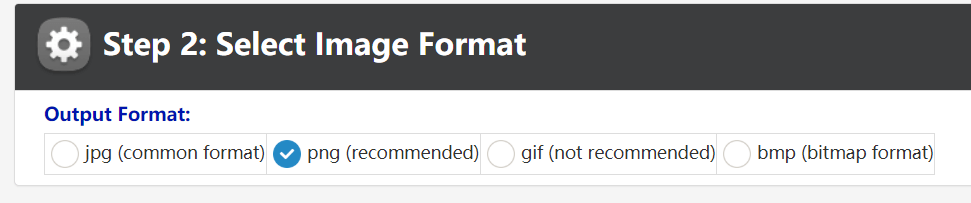
PDFaid شاید ان تینوں آن لائن ٹولز میں سے ایک ہے جو اتنے اچھے نہیں لگتے ہیں اور ان میں اشتہارات بھی ہیں ، لیکن یہ وہ واحد ٹول ہے جو ہمیں نکالی ہوئی تصاویر کی آؤٹ پٹ فارمیٹ کا انتخاب کرنے کی اجازت دیتا ہے۔ آپ تصاویر کو JPG ، PNG ، GIF یا BMP کی شکل کے بطور محفوظ کرنے کا انتخاب کرسکتے ہیں۔
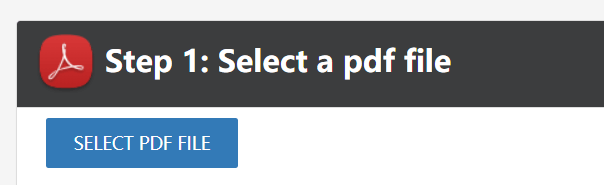
مرحلہ 1. اپنے جدید ویب براؤزروں میں سے ایک کو کھولیں اور پی PDFaid جائیں۔
مرحلہ 2. آپ کو ایک نیلے رنگ کا بٹن نظر آئے گا جس میں اس میں پی ڈی ایف فائل فائل منتخب کریں ، یہی واحد طریقہ ہے کہ آپ ہماری پی ڈی ایف فائل کو اپ لوڈ کرسکیں۔
مرحلہ 3. نیچے سکرول کریں ، آؤٹ پٹ فارمیٹ کا آپشن موجود ہے ، یہاں آپ جے پی جی ، پی این جی ، جی آئی ایف اور BMP کو آؤٹ پٹ فارمیٹ کے طور پر منتخب کرسکتے ہیں۔
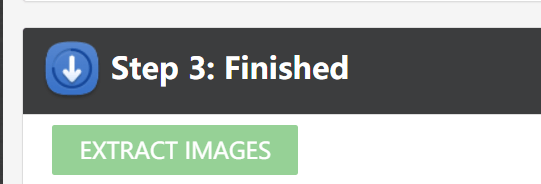
مرحلہ 4. آپ کے آؤٹ پٹ فارمیٹ کو منتخب کرنے کے بعد ، گرین ایکسٹراکٹ امیجز کے بٹن پر کلک کرنے کے قابل ہو جائے گا ، پھر آپ اس پر کلیک کریں اور نکالنے کا انتظار کریں۔ آخر میں ، تصاویر ڈاؤن لوڈ کریں۔
حصہ 2. پی ڈی ایف سے امیجز نکالنے کے دوسرے طریقے
1. Adobe Acrobat Pro
ان لوگوں کے لئے جنہوں نے پہلے ہی Adobe Acrobat Pro انسٹال کیا ہے ، میں تجویز کرتا ہوں کہ آپ پیشہ ورانہ پی ڈی ایف سافٹ ویئر کو براہ راست استعمال کریں۔ ایڈوب کے ذریعہ ، تصاویر کو نکالنا بہت آسان ہوگا ، اور ہیرا پھیری کو مکمل کرنے کے ل you آپ کو انٹرنیٹ کنکشن کی ضرورت نہیں ہے۔
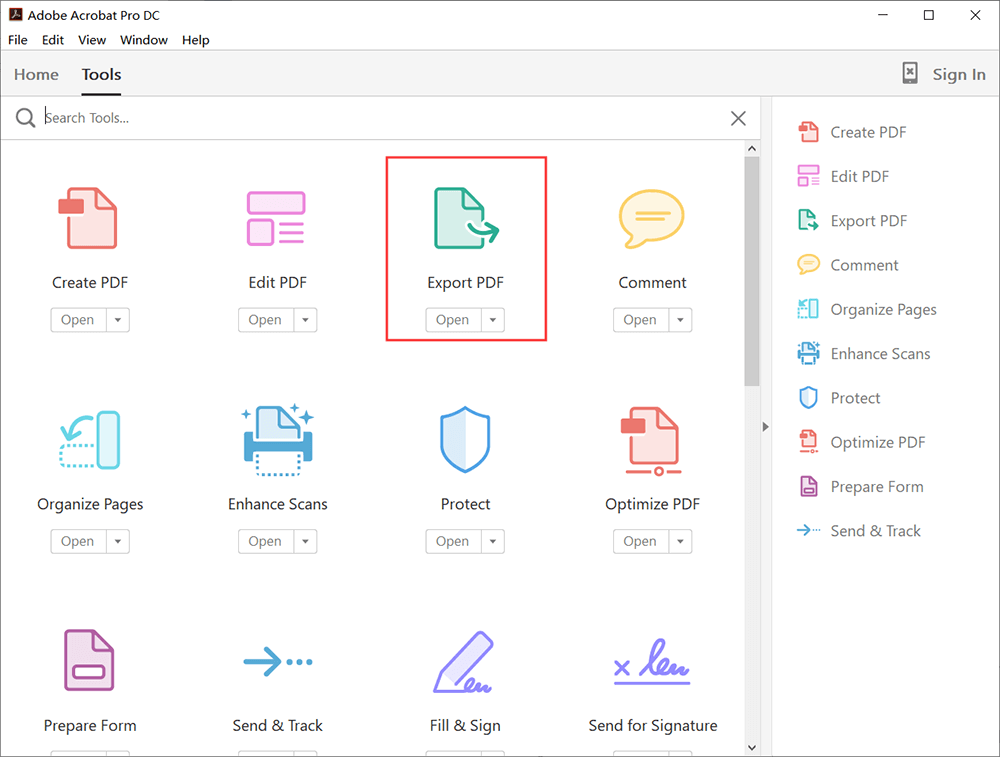
مرحلہ 1. Adobe Acrobat Pro چلائیں ، ٹولز پر کلک کریں ، اور آپ کو یہاں بہت سارے ٹول نظر آئیں گے ، پھر پی ڈی ایف ایکسپورٹ کو منتخب کریں۔
مرحلہ 2. اب ، بائیں طرف ، پی ڈی ایف فائل اپ لوڈ کریں جس سے آپ تصاویر کو نکالنا چاہتے ہیں۔ پھر امیج منتخب کریں ، اور آپ دیکھیں گے کہ آپ اپنی تصاویر JPEG ، jPEG 2000 ، PNG ، اور TIFF کے بطور محفوظ کرسکتے ہیں۔ اگر آپ کو مزید اختیارات کی ضرورت ہو تو ، ہر تصویری شکل کے پیچھے چھوٹے سیٹنگ والے آئیکون پر کلک کریں۔ اس کے بعد ، تمام تصاویر کو برآمد کرنے پر کلک کریں۔
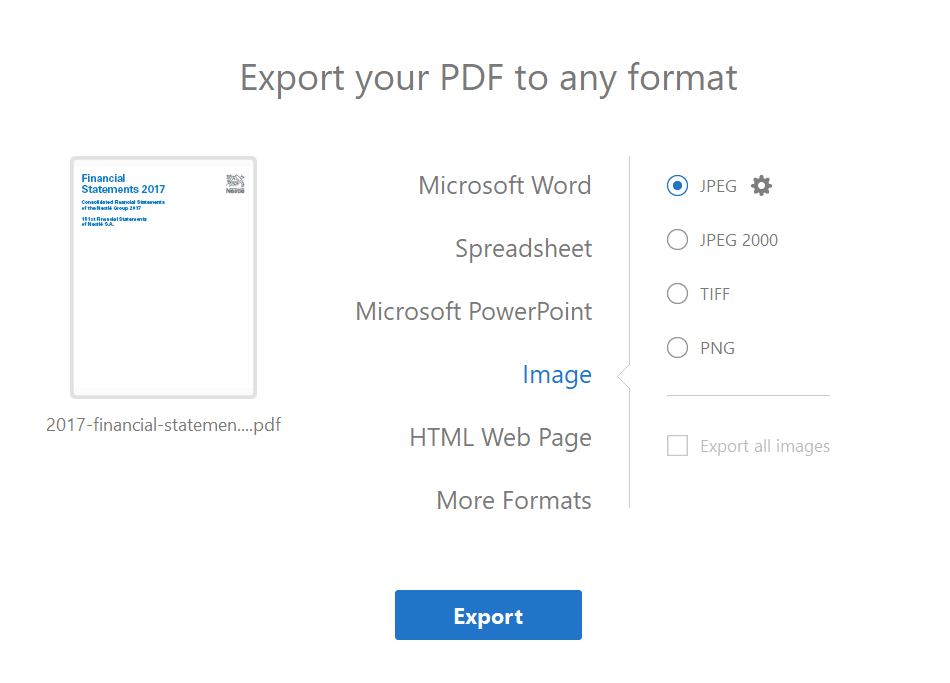
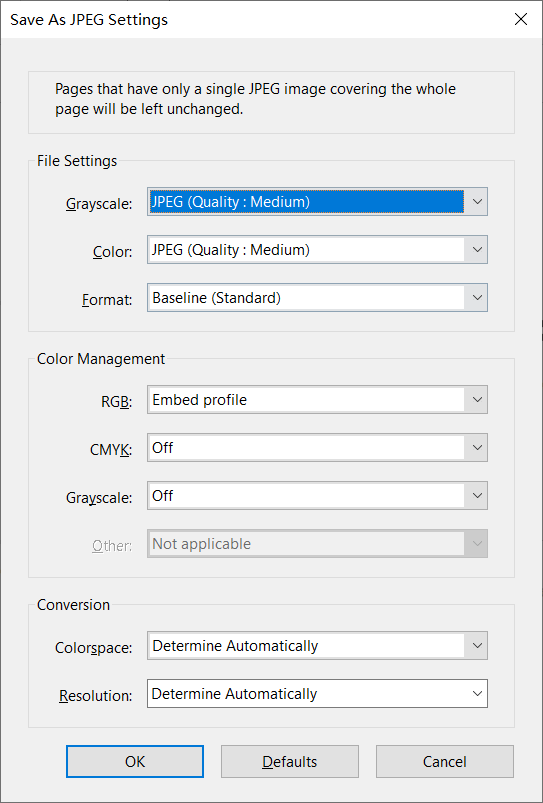
مرحلہ 3. جب آپ تمام ترتیبات کی تصدیق کرتے ہیں تو ، تصاویر کو نکالنے کے ل Ex ایکسپورٹ آئیکن پر کلک کریں۔ اب آپ کو ایک مقام منتخب کرنا چاہئے اور اپنی تصاویر کے ل the فائلوں کا نام تبدیل کرنا چاہئے۔
2. ایڈوب فوٹوشاپ
اگر آپ کے پاس Adobe Acrobat Pro نہیں ہے تو ، فوٹوشاپ پی ڈی ایف فائل سے بھی تصاویر نکال سکتا ہے۔ اگر آپ نے ابھی تک انسٹال نہیں کیا ہے تو ، آپ پہلے کسی آزمائش کے لئے درخواست دے سکتے ہیں ۔
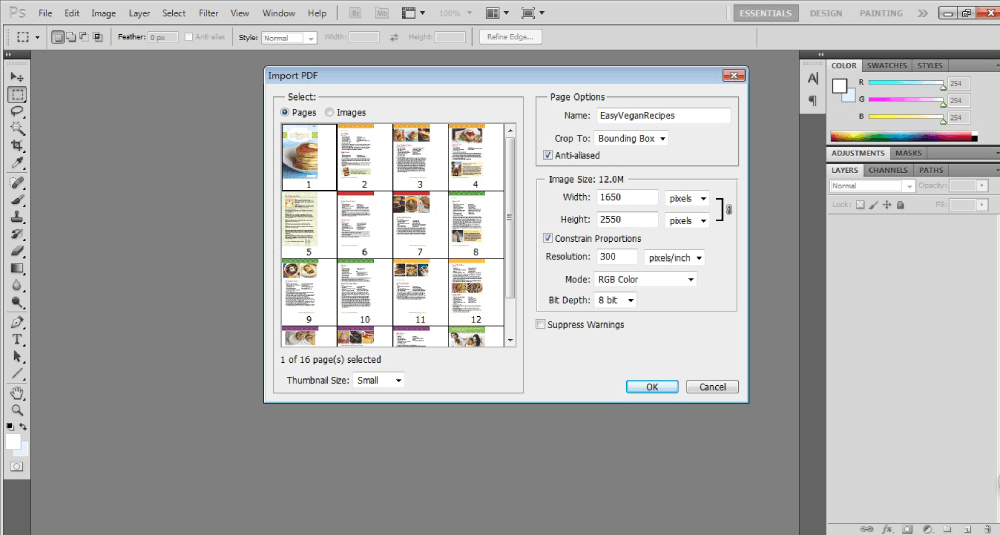
مرحلہ 1. فوٹوشاپ چلائیں اور اپنی پی ڈی ایف فائل اپ لوڈ کریں کیونکہ عام طور پر آپ کسی تصویری فائل کو اپ لوڈ کریں گے۔ اس کے بعد فوٹوشاپ ایک ڈائیلاگ باکس کو پوپ اپ کرے گا جس میں آپ سے پوچھتا ہے کہ آپ یہ پی ڈی ایف فائل کس طرح درآمد کرنا چاہتے ہیں۔ اپنی پی ڈی ایف فائل سے فوٹو نکالنے کے ل "،" امیجز "کو منتخب کریں۔
مرحلہ 2. اب آپ پی ڈی ایف فائل میں تمام تصاویر کے تھمب نیل دیکھ سکتے ہیں۔ نکالنے کے ل You آپ براہ راست اسی تصویر پر کلک کرسکتے ہیں۔ اگر آپ کو متعدد تصاویر منتخب کرنے کی ضرورت ہے تو ، Ctrl دبائیں اور ان تصاویر کا انتخاب کریں جو آپ بیک وقت نکالنا چاہتے ہیں ۔
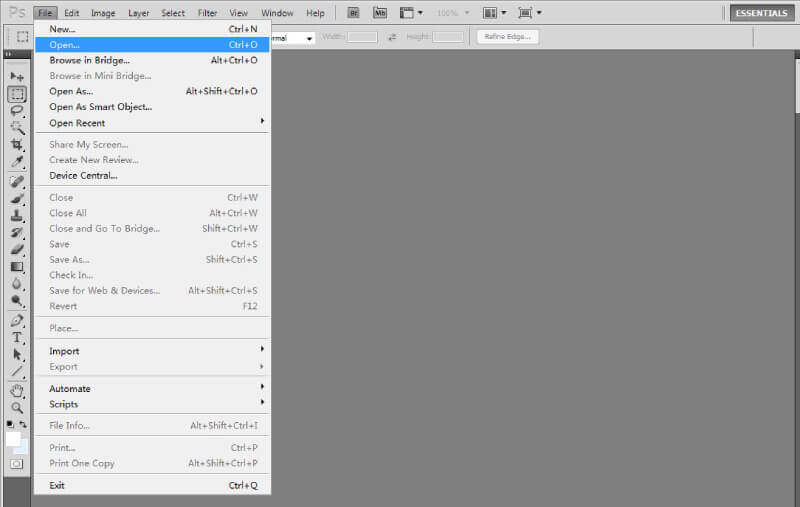
مرحلہ 3. اب تمام تصاویر فوٹو شاپ میں کھولی جائیں۔ فائل پر کلک کریں> بطور محفوظ کریں اور اپنی تصاویر کے لئے آؤٹ پٹ امیج فارمیٹ منتخب کریں۔ ہر شبیہہ کو الگ سے بچانا چاہئے۔
3. اسکرین شاٹ لیں
اگر آپ کو صرف کچھ تصاویر نکالنے کی ضرورت ہے ، تو آپ اس تصویر کا اسکرین شاٹ براہ راست محفوظ کرسکتے ہیں اور اسے PNG فارمیٹ کے بطور محفوظ کرسکتے ہیں۔ یہ طریقہ بہت آسان ہے ، لیکن مذکورہ طریقوں کی طرح تصویر کا آؤٹ پٹ معیار اتنا زیادہ نہیں ہوسکتا ہے۔
ونڈوز صارفین کے ل you ، آپ ونسناپ ڈاؤن لوڈ کرسکتے ہیں ، جو ایک ایسا ٹول ہے جو اسکرین شاٹ کے متعدد طریقوں کی حمایت کرتا ہے اور استعمال میں آزاد ہے۔ تنصیب کا عمل بھی بہت آسان ہے۔

میک صارفین کے لئے ، سسٹم میں مختلف اسکرین شاٹ شارٹ کٹ ہیں۔ اگر آپ کو اسکرین شاٹ لینے کے بارے میں یقین نہیں ہے تو ، آپ میک پر اسکرین شاٹ کیسے جان سکتے ہیں ، جس کا تفصیلی تعارف ہوگا۔
اشارے
"جب تک آپ تصاویر کو نکالنے کے ل the صحیح آلے کو چنیں گے ، تو یہ بہت آسان ہوجائے گا۔ اگر آپ کو نکالی گئی تصاویر کو سکیڑنے کی ضرورت ہے تو ، آپ ٹنی پی این جی ، ایک ایسی ویب سائٹ کو استعمال کرنے کا انتخاب کرسکتے ہیں جو رجسٹریشن کے بغیر استعمال ہوسکتی ہے۔ یہ متعدد میں تصاویر کو کمپریس کرسکتی ہے۔ ایک سادہ عمل کے ساتھ فارمیٹس۔ "
کیا یہ مضمون مددگار تھا؟ آپ کے تبصرے کا شکریہ!
جی ہاں یا نہیں
تبصرہ