


مائیکروسافٹ ایکسل ایک اسپریڈشیٹ ہے جو مائیکرو سافٹ نے ونڈوز ، میک او ایس ، اینڈروئیڈ اور آئی او ایس کے لئے تیار کیا ہے۔ اس میں کیلکولیشن ، گرافنگ ٹولز ، محور میزیں ، اور ایک میکرو پروگرامنگ لینگویج شامل ہے جس کو ایپلیکیشنز کے لئے ویزیول بیسک کہتے ہیں۔ اپنے بدیہی انٹرفیس ، عمدہ حساب کتاب کے افعال ، اور چارٹ ٹولز کی وجہ سے ایکسل سب سے مشہور پرسنل کمپیوٹر ڈیٹا پروسیسنگ سافٹ ویئر بن گیا ہے۔
ایکسل بہت سارے مفید افعال فراہم کرتا ہے ، لیکن ابھی بھی بہت سارے کام باقی ہیں جو موجودہ افعال والے بیچوں میں نہیں ہوسکتے ہیں ، جیسے متعدد ایکسل میزوں کو ضم اور تقسیم کرنا۔ میکرو افعال کی مدد سے ، ایسے کام جن پر عملدرآمد نہیں ہوسکتا ہے یا بیچوں میں مکمل نہیں ہوسکتا ہے۔
مشمولات
2. میکرو فنکشن کو کیسے فعال کریں
3. ایکسل میں میکرو کو کیسے ریکارڈ کریں
1. میکرو کیا ہے؟
میکرو ہدایات کا ایک مجموعہ ہے جو بیچ پروسیسنگ کی طرح کمانڈ کا ایک سیٹ انجام دے کر کچھ خاص کام انجام دیتا ہے۔ مائیکرو سافٹ Office اجزاء میکرو کے آپریشن کی حمایت کر سکتے ہیں۔ مائیکروسافٹ Office میکرو ایک دستاویز کے اندر محفوظ کردہ ایپلیکیشنز (وی بی اے) کوڈ کے لئے صرف بصری بنیادی ہے۔ یہ مائیکرو سافٹ کے ذریعہ تیار کردہ ایک پروگرامنگ زبان ہے جو اپنے ڈیسک ٹاپ ایپلی کیشنز میں عام خودکار کاموں کو انجام دینے کے لئے تیار کرتی ہے۔ یہ بنیادی طور پر ونڈوز ایپلیکیشن افعال خصوصا مائیکرو سافٹ Office سافٹ ویئر کو بڑھانے کے لئے استعمال ہوتا ہے۔
ایکسل میں میکرو کا استعمال کرتے ہوئے ، ہم بہت سارے خصوصی ایپلی کیشنز کو مکمل کرسکتے ہیں جن کی اصل میں پروگرام سپورٹ نہیں کرتا ہے ، جیسے کچھ خاص اعداد و شمار کے حساب کو مکمل کرنا ، یا دستاویزات کی خصوصی شکل بندی وغیرہ۔ جب تک آپ ایکسل استعمال کرسکتے ہیں ، آپ اپنے کام کی کارکردگی کو بہتر بنانے کے ل Excel ایکسل میں میکرو کو ریکارڈ کرنا سیکھ سکتے ہیں۔ اگلا ، ہم آپ کو بتائیں گے کہ قدم بہ قدم ایک آسان میکرو کو کیسے ریکارڈ کیا جائے۔
2. میکرو فنکشن کو کیسے فعال کریں
ڈیولپر ٹیب پر میکروس اور وی بی اے ٹولز مل سکتے ہیں۔ اگر آپ کو میکرو کو ریکارڈ کرنے اور ان کو منظم کرنے کی ضرورت ہے تو ، آپ کو "ڈویلپمنٹ ٹولز" ٹیب کو استعمال کرنے کی ضرورت ہے۔ پہلے سے طے شدہ طور پر ، ایکسل اس ٹیب کو ظاہر نہیں کرتا ہے۔ لہذا اس سے پہلے کہ آپ میکرو ریکارڈ کریں ، آپ کو اسے فعال کرنے کی ضرورت ہے۔ میکس کو فعال کرنے کا عمل ایکسل 2010 ، 2013 اور 2016 کے لئے یکساں ہے۔
مرحلہ 1. "فائل" کے ٹیب پر ، "آپشنز"> "ربن کو کسٹمائز کریں" پر جائیں۔
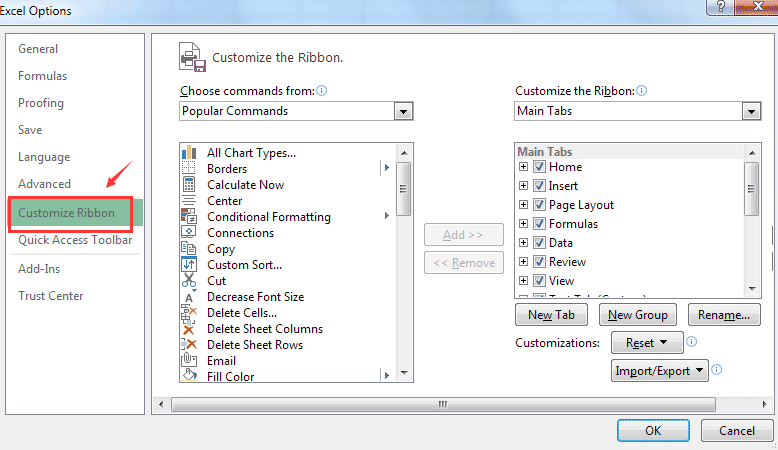
مرحلہ 2. دائیں طرف کی فہرست میں "ڈویلپر" باکس کو چیک کریں۔
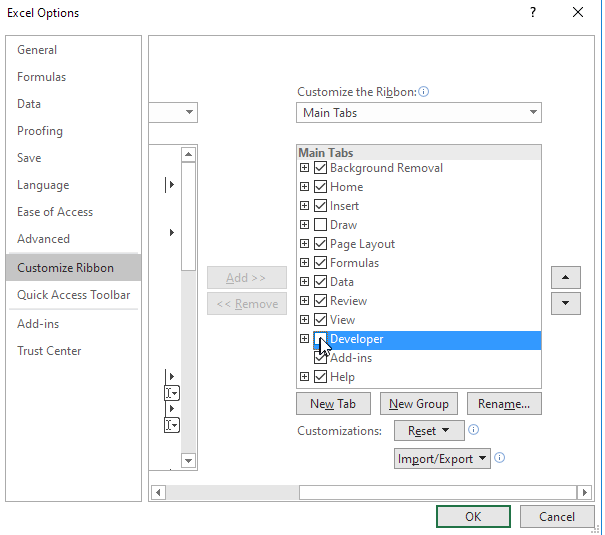
مرحلہ 3. "اوکے" کے بٹن پر کلک کریں۔ آپ دیکھیں گے کہ "ڈویلپر" ٹیب آپ کی ٹیب فہرست کے آخر میں ظاہر ہوتا ہے۔
3. ایکسل میں میکرو کو کیسے ریکارڈ کریں
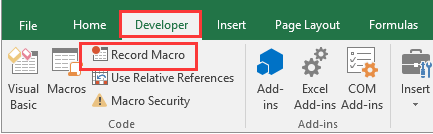
مرحلہ 1. شروع کرنے کے لئے "ڈویلپر"> "ریکارڈ میکرو" پر کلک کریں۔
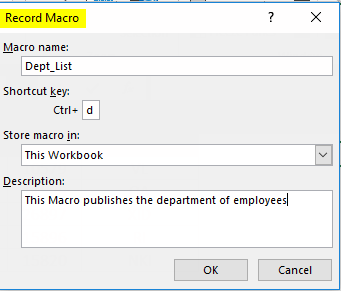
مرحلہ 2. اپنے میکرو کے نام ٹائپ کریں ، "شارٹ کٹ کی" باکس میں ایک شارٹ کٹ کی ، اور "تفصیل" باکس میں ایک تفصیل درج کریں ، اور پھر ریکارڈنگ شروع کرنے کے لئے "اوکے" کے بٹن پر کلک کریں۔
اشارے
"'میکرو نام' وہ میکرو کی براہ راست تفصیل ہے جس کو آپ تیار کررہے ہیں۔ اس ٹیکسٹ باکس میں آپ کو عملی معنی کے ساتھ کوئی نام بھرنے کی ضرورت ہے تاکہ آپ کی تفریق آسان ہوجائے ، اور پھر اسے ایکسل ورک بک میں چلائیں۔ جب ہم ایکسل ورک بک میں میکروز چلانے کے لئے شارٹ کٹ کیز کا استعمال کرتے ہیں تو ، بہتر ہے کہ مختلف میکرو کے لئے مختلف شارٹ کٹ کیز لگائیں تاکہ میکروز کو کنفیوز نہ کیا جائے۔ "
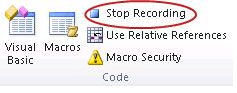
مرحلہ 3. جب ختم ہوجائے تو ، "ڈویلپر" ٹیب پر جائیں اور "ریکارڈنگ کو روکیں" کے بٹن پر کلک کریں۔ پھر ریکارڈنگ ختم ہوگئی۔
مرحلہ 4. میکرو کو استعمال کرنے کے تین طریقے ہیں۔ میکرو ریکارڈ ہونے کے بعد ، آپ میکرو شارٹ کٹ کی کو میکرو کے جلدی سے استعمال کرنے کے لئے ابھی سیٹ کی گئی سیٹ استعمال کرسکتے ہیں۔
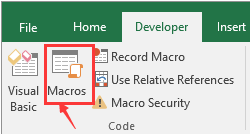
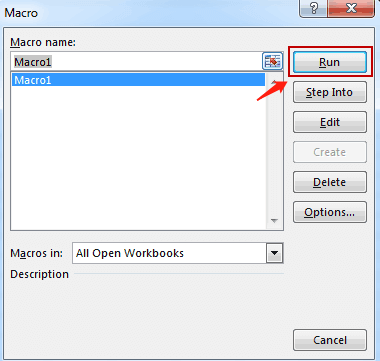
آپ "ڈویلپر" ٹیب پر "میکرو" پر کلک کرکے میکرو بھی استعمال کرسکتے ہیں۔ صرف سیل منتخب کریں پھر کلک کریں "میکرو"> "چلائیں" بٹن کی بھی حمایت کی جاتی ہے۔
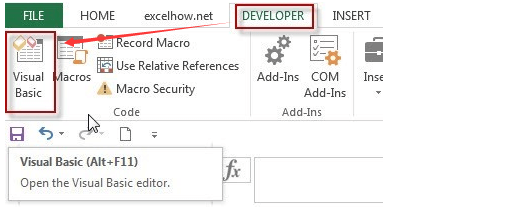
مرحلہ 5. آپ اپنی ایکسل ورک بک کو کھول سکتے ہیں اور پھر "ڈیولپیر" ٹیب کے تحت "بصری بنیادی" کمانڈ پر کلک کرسکتے ہیں ، یا موجود میکرو کے کوڈ کو دیکھنے کے لئے "ALT + F11" شارٹ کٹ دبائیں۔
4. ایکسل میں میکرو کو کیسے ہٹائیں
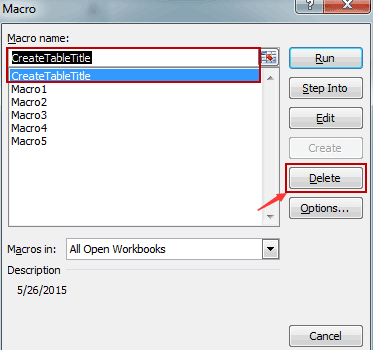
مرحلہ 1. "ڈویلپر"> "میکروز" کے بٹن پر کلک کریں۔
مرحلہ 2. میکرو ڈائیلاگ باکس میں ، وہ میکرو منتخب کریں جسے آپ حذف کرنا چاہتے ہیں۔ پھر "ڈیلیٹ" بٹن منتخب کریں۔ ظاہر ہونے والے میسج باکس میں ، "ہاں" کا انتخاب کریں۔
موجودہ ورک بک کے ساتھ میکروز کو ہٹانے کا ایک اور طریقہ ہے۔
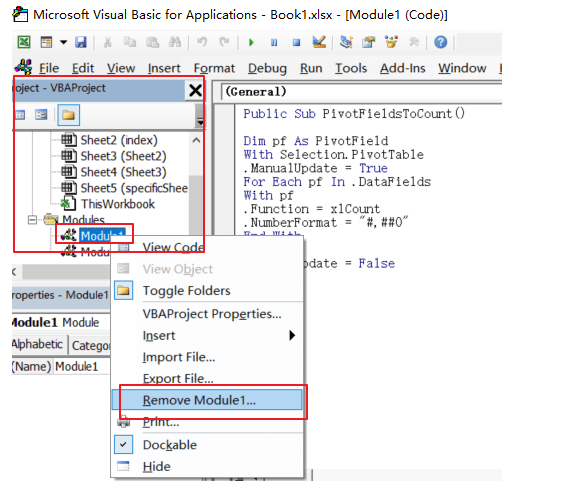
مرحلہ 1. "ڈیویلپر"> "بصری بنیادی" پر کلک کریں۔
مرحلہ 2. ایک ماڈیول پر دائیں کلک کریں جس کو آپ پروجیکٹ ایکسپلورر میں حذف کرنا چاہتے ہیں پھر اس پر دائیں کلک کریں اور "ہٹائیں" کے اختیار کو منتخب کریں۔
5. مفید ایکسل میکرو کی مثالیں
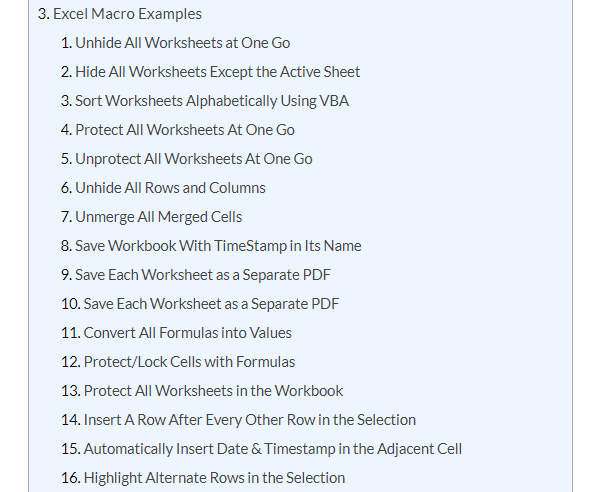
ابتدائی طور پر ، میکرو فنکشن کو استعمال کرنے میں آپ کو کچھ وقت لگ سکتا ہے ، لیکن ایک بار جب یہ مکمل ہوجاتا ہے تو ، آپ اسے ایک حوالہ کے طور پر استعمال کرسکتے ہیں اور براہ راست بعد میں اسے استعمال کرسکتے ہیں۔ ہم ذیل میں کچھ بنیادی میکرو مثال پیش کریں گے۔ وہ آپ کے کام کو تیز کرسکتے ہیں اور آپ کا بہت وقت بچاسکتے ہیں۔ اپنی سہولت کے ل you ، آپ " ابتدائیوں کے لئے 24 مفید ایکسل میکرو مثالوں " کو پڑھ کر براہ راست مفید میکرو مثالوں کو سیکھ سکتے ہیں۔
عمومی سوالات
1. مائیکروسافٹ ایکسل کے علاوہ ، اسپریڈشیٹ بنانے کے لئے استعمال کرنے کا بہترین پروگرام کیا ہے؟
پروگرام کے بارے میں مزید معلومات کے ل you ، آپ " 2020 میں آزمانے کے لئے 10 بہترین اسپریڈشیٹ سوفٹویئر آپشنز" آرٹیکل پڑھ سکتے ہیں۔
I. میں اسپریڈشیٹ والی پی ڈی ایف کو ایکسل میں کیسے تبدیل کرسکتا ہوں؟
آپ اسے حاصل کرنے کے لئے EasePDF پر PDF to Excel Converter مفت آن لائن پی ڈی ایف کا استعمال کرسکتے ہیں۔ اگر آپ اسے تبدیل کرنا نہیں جانتے ہیں تو ، آپ " ایکسل اسپریڈشیٹ میں پی ڈی ایف کو کیسے تبدیل کریں " پڑھ سکتے ہیں۔
نتیجہ اخذ کرنا
ہم سمجھتے ہیں کہ آپ نے اس پوسٹ کو پڑھ کر ایکسل میں میکرو کو فعال ، ریکارڈ کرنے اور اسے ہٹانے کا طریقہ سیکھ لیا ہے۔ ہم نے آپ کے لئے کچھ کارآمد میکرو مثالیں بھی فراہم کیں۔ مذکورہ بالا طریقوں کے ساتھ ، ہمیں یقین ہے کہ آپ ایکسل کو مہارت سے استعمال کرنے کا طریقہ سیکھ سکتے ہیں۔ اگر آپ کے پاس میکروز کے بارے میں ایکسل کے مزید طریقے ہیں تو ، براہ کرم ہم سے رابطہ کریں!
کیا یہ مضمون مددگار تھا؟ آپ کے تبصرے کا شکریہ!
جی ہاں یا نہیں
تبصرہ