


میک کمپیوٹر پر اسکرین شاٹ کیسے؟ فل سکرین ، ونڈو ، اسکرین کا ایک منتخب حصہ اور حتی کہ ایک مکمل پی ڈی ایف دستاویز پر قبضہ کرنے کے لئے آپ میک پر اسکرین شاٹ کیسے لیتے ہیں؟ اگر آپ میک میں ایک نیا صارف ہیں ، یا صرف ونڈوز سے میک میں منتقل ہوتے ہیں تو ، آپ کو میک اسکرین شاٹ کمانڈ پر بے نقاب ہونا چاہئے۔
پہلے والے میک او ایس میں ، اسکرین شاٹ کنٹرول گرفت ایپ کے ذریعہ فراہم کیے جاتے ہیں۔ لیکن macOS Mojave اور بعد کے ورژن کے بعد سے ، اسکرین شاٹ ایپ لگ چکی ہے۔ لہذا ، میک اسکرین شاٹ شارٹ کٹ macOS اور macOS Mojave میں کچھ مختلف ہیں۔ اس آرٹیکل میں ، ہم آپ کو مختلف مقاصد کے لئے اسکرین شاٹ لینے کے لئے سسٹم ورژن میں تمام میک شارٹ کٹس لسٹ کریں گے۔
مشمولات
حصہ 1. میک پر اسکرین شاٹ کیسے کریں 1. میک پر اسکرین کا ایک حص onہ حاصل کریں 2. میک پر ونڈو پر قبضہ کریں 3. میک پر فل سکرین حاصل کریں 4. میک پر ایک پوری پی ڈی ایف اسکرین شاٹ 5. میک پر ایک مکمل ویب پیج پر قبضہ کریں
حصہ 1. میک پر اسکرین شاٹ کیسے کریں
1. میک پر اسکرین کا ایک حص onہ حاصل کریں
کبھی کبھی ہمیں اپنے کام کے فلو میں مظاہرے کے طور پر اسکرین کے منتخب حصے کا اسکرین شاٹ لینے کی ضرورت ہوتی ہے۔ میک اسکرین شاٹ شارٹ کٹ ہیں "شفٹ + کمانڈ + 5" یا "شفٹ + کمانڈ + 4"۔
تمام میکوس ورژن میں
مرحلہ 1. جس اسکرین پر آپ گرفتاری کرنا چاہتے ہیں اس پر جائیں ، پھر اپنے کی بورڈ پر "شفٹ + کمانڈ + 4" دبائیں۔
مرحلہ 2. اسکرین کے علاقے کو منتخب کرنے کے لئے اپنے ماؤس کو گھسیٹیں اور جہاں کہیں چاہیں رکیں۔
مرحلہ 3. جب آپ اپنے ماؤس کو چھوڑیں گے تو ، ایک ہی وقت میں ایک نیا اسکرین شاٹ بنایا جائے گا۔ اسکرین شاٹ کا ایک تھمب نیل آپ کی موجودہ اسکرین کے کونے میں مختصر طور پر ظاہر ہوگا ، آپ اسکرین شاٹ کھولنے کے لئے تھمب نیل پر کلک کر سکتے ہیں۔ یا اسے اپنے میک کمپیوٹر کے ڈیسک ٹاپ پر ڈھونڈیں۔
میک اوز موجاوی اور بعد کے ورژن میں
مرحلہ 1. آپ جس اسکرین پر گرفت کرنا چاہتے ہیں اس پر "شفٹ + کمانڈ + 5" شارٹ کٹ دبائیں۔ میک اوز موجاوی میں ، آپ کو اسکرین پر گرفتاری کے کنٹرول کھولے ہوئے نظر آئیں گے۔
مرحلہ 2. "سلیکٹ شدہ پورشن باکس پر گرفت کریں" پر کلک کریں ، گرفت کرنے کے لئے اسکرین کے کسی علاقے کو منتخب کرنے کے لئے اپنے ماؤس کے ساتھ گھسیٹیں اور ایڈجسٹ کریں۔ پورے انتخاب کو منتقل کرنے کے ل to آپ سلیکشن کے اندر سے گھسیٹ سکتے ہیں۔
مرحلہ 3. گرفتاری کنٹرول پینل پر "کیپچر" بٹن پر کلک کریں۔ اب آپ کے منتخب کردہ اسکرین کے حصے کو اسکرین شاٹ کے طور پر پکڑا گیا ہے۔ اس کو دیکھنے کے لئے پیش نظارہ تھمب نیل پر کلک کریں یا مارک اپ ٹول بار کے ساتھ فوری تشریح کریں۔

2. میک پر ونڈو پر قبضہ کریں
میک پر ونڈو کا اسکرین شاٹ لینے کے ل we ، ہم وہی اسکرین شاٹ شارٹ کٹ استعمال کرسکتے ہیں جیسے اسکرین کے کسی حصے کو حاصل کرنے میں ، جس میں تفصیلات میں تھوڑا سا فرق ہوتا ہے۔
تمام میکوس ورژن میں
مرحلہ 1. میک پر "شفٹ + کمانڈ + 4" شارٹ کٹ مارو۔
مرحلہ 2. اپنے کی بورڈ پر اسپیس بار دبائیں ، اور آپ کو ماؤس کا اشارہ کیمرے کے آئکن میں تبدیل نظر آئے گا۔
مرحلہ 3. "کیمرہ" پوائنٹر کو اس ونڈو میں لے جائیں جس پر آپ اسکرین شاٹ لینا چاہتے ہیں اور اس پر بائیں طرف دبائیں۔ اس اسکرین شاٹ کو جس طرح آپ اس پر قبضہ کرتے ہیں اس میں آپ کے منتخب کردہ ونڈو کا سایہ شامل ہوگا۔ اگر آپ سایہ کو خارج کرنا چاہتے ہیں تو ، کلک کرتے وقت صرف "آپشن" بٹن دبائیں اور تھامیں۔
مرحلہ 4. اسکرین شاٹ میک ڈیسک ٹاپ پر محفوظ ہے ، جاکر اسے ابھی چیک کریں۔

اشارے
"آپ جب چاہیں اسکرین شاٹ موڈ سے باہر نکلنے کے لئے" ESC "کلید دبائیں۔"
میک اوز موجاوی اور بعد کے ورژن میں
مرحلہ 1. اسکرین کیپچر کنٹرول کو چالو کرنے کے لئے "شفٹ + کمانڈ + 5" دبائیں۔
مرحلہ 2. کیپچر کنٹرول بار پر "کیپچر منتخب ونڈو" کے بٹن پر کلک کریں۔ آپ کے ماؤس کا اشارہ کیمرے کے آئکن میں تبدیل کردیا جائے گا۔
مرحلہ 3. اپنے ماؤس والی ونڈو پر کلک کریں ، اور یہ اسکرین شاٹ کے طور پر پکڑا جائے گا اور ڈیسک ٹاپ پر محفوظ ہوجائے گا۔ اسی طرح ، آپ اسکرین شاٹ میں موجود سائے کو خارج کرنے کے لئے ونڈو پر کلیک کرتے وقت "آپشن" کی کو دبائیں اور تھام سکتے ہیں۔
مرحلہ 4. آپ اس کو ترمیم کرنے یا حذف کرنے کے لئے اسکرین کے کونے میں پیش نظارہ تھمب نیل پر کلیک کرسکتے ہیں۔

3. میک پر فل سکرین حاصل کریں
میک پر پوری اسکرین پر قبضہ کرنا ونڈو یا کسی اسکرین کے کسی حصے پر قبضہ کرنے سے کہیں زیادہ آسان ہے۔
تمام میکوس ورژن میں
مرحلہ 1. اس اسکرین پر جائیں جس کی آپ کو گرفت کی ضرورت ہے ، پھر "شفٹ + کمانڈ + 3" دبائیں۔
مرحلہ 2. آپ کے ڈیسک ٹاپ پر موجودہ سکرین کا اسکرین شاٹ تیار ہے جو آپ دیکھ رہے ہیں۔
میک اوز موجاوی اور بعد کے ورژن میں
مرحلہ 1. "شفٹ + کمانڈ + 5" شارٹ کٹ دبائیں۔
مرحلہ 2. گرفتاری کنٹرول پینل پر "کیپچر پوری اسکرین" کا آئیکن منتخب کریں۔ ماؤس پوائنٹر کیمرے میں بدل جاتا ہے۔
مرحلہ 3. ڈسپلے فل اسکرین پر قبضہ کرنے کے لئے کنٹرول بار پر "کیپچر" کے بٹن پر کلک کریں ، یا اسکرین پر کہیں بھی براہ راست کلک کریں۔
مرحلہ 4. ڈیسک ٹاپ پر اسکرین شاٹ چیک کریں۔

اشارے
"ہم اس پوسٹ میں جو بھی مکسو موجاوی میں ذکر کرتے ہیں اس کے ساتھ ہی سارے میکوس اسکرین شاٹ شارٹ کٹ اور کمانڈز کام کرتے ہیں ، پھر بھی میک اوز موجوے شارٹ کٹ کو میک او ایس میں استعمال نہیں کیا جاسکتا ہے۔"
4. میک پر ایک پوری پی ڈی ایف اسکرین شاٹ
اسکرین شاٹ کے بطور پورے پی ڈی ایف یا دیگر دستاویزات کو گرفت میں لانے کے لئے یہ شاید ایک جدید اسکرین شاٹ تکنیک ہے۔ چونکہ زیادہ تر دستاویزات میں ایک سے زیادہ صفحات ہوتے ہیں ، لہذا دستاویز کو سکرول کرتے ہوئے اسکرین شاٹ لینا ناقابل فہم ہے۔ لیکن Snagit کے ساتھ ، آپ آسانی سے اس کو پورا کرسکتے ہیں۔
مرحلہ 1. اپنے میک کمپیوٹر پر Snagit ڈاؤن لوڈ اور انسٹال کریں۔
مرحلہ 2. پی ڈی ایف یا کوئی دستاویز کھولیں جسے آپ اپنے میک پر Preview یا دوسرے ناظرین کے ساتھ حاصل کرنا چاہتے ہیں۔
مرحلہ 3. اسنیگٹ کو چلائیں اور ایک نیا کیپچر شروع کرنے کے لئے انٹرفیس کے اوپر بائیں طرف "کیپچر" بٹن منتخب کریں۔

مرحلہ 4. نئی کھولی ہوئی ونڈو پر ، بائیں کالم پر "امیج" منتخب کریں۔ پھر "سلیکشن" سیکشن میں ڈراپ ڈاؤن فہرست میں سے "پینورامک" کا انتخاب کریں۔
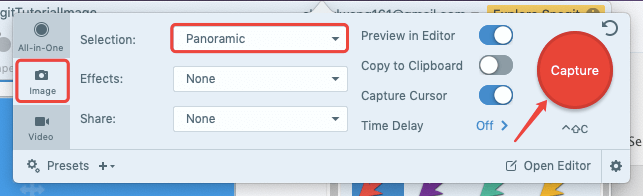
مرحلہ 5. پی ڈی ایف یا کسی اور دستاویز پر جائیں ، جہاں کہیں بھی کیپچر شروع کرنا چاہتے ہو وہاں پر کلک کریں ، پھر کسی علاقے کو منتخب کرنے کے لئے ماؤس کو تھام کر ڈریگ کریں۔
مرحلہ 6. Panoramic کی گرفتاری شروع کرنے کے لئے "اسٹارٹ" بٹن پر کلک کریں۔

مرحلہ 7. Snagit کو آپ کے پی ڈی ایف کے پورے صفحات پر گرفت حاصل کرنے کیلئے ماؤس کے ساتھ آہستہ آہستہ اپنے پی ڈی ایف پر نیچے سکرول کریں۔
مرحلہ 8. جب آپ سکرولنگ ختم کریں گے تو نیچے والے مینو بار میں "اسٹاپ" بٹن پر کلک کریں۔ آپ کی پوری دستاویز کا اسکرین شاٹ اسنیگٹ پر دکھایا جائے گا ، آپ پروگرام میں مزید ترمیم کرسکتے ہیں یا اسے براہ راست اپنے میک کمپیوٹر پر محفوظ کرسکتے ہیں۔

اشارے
"سناگیٹ آپ کو تمام پی ڈی ایف صفحات کو ایک اسکرین شاٹ کے طور پر قبضہ کرنے میں مدد کرتا ہے ، جس سے اگر آپ کے دستاویز کے بہت سے صفحات موجود ہوں تو یہ تصویر لمبی لمبی ہوجاتی ہے۔ پی ڈی ایف صفحات کو بطور تصویر محفوظ کرنے کے ل save ، آپ پی ڈی ایف کو جے پی جی میں تبدیل کرسکتے ہیں۔"
5. میک پر ایک مکمل ویب پیج پر قبضہ کریں
اسنیگٹ کے ساتھ ، آپ کچھ آسان کلکس کے ساتھ اسکرین شاٹ کے طور پر ایک مکمل ویب پیج پر گرفت بھی کرسکتے ہیں۔
مرحلہ 1. اوپر بائیں کونے پر "کیپچر" کا انتخاب کریں۔
مرحلہ 2. "تصویری" کیپچر وضع منتخب کریں اور "انتخاب" کے علاقے پر "ویب صفحہ" منتخب کریں۔ پھر "کیپچر" کے بٹن پر کلک کریں۔
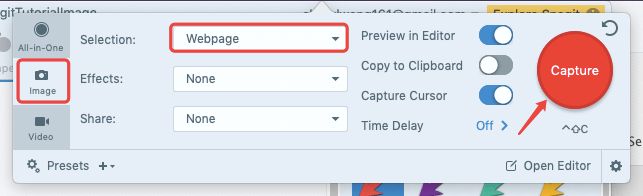
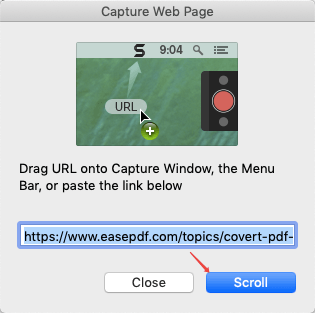
مرحلہ 3. اس صفحے کے یو آر ایل کو کاپی اور پیسٹ کریں جس پر آپ کیپچر ونڈو پر اسکرین شاٹ لینا چاہتے ہیں ، پھر "اسکرول" بٹن پر کلک کریں۔ سناگیٹ اسکرول اور پورے ویب پیج پر قبضہ کرنا شروع کردے گا۔
اشارے
"سناگیٹ انسٹال کرنے کے علاوہ ، آپ اپنے ویب براؤزر پر ایکسٹینشن کے استعمال سے پورے ویب پیج کی اسکرین شاٹ لینے کے لئے آسان طریقے سے بھی جا سکتے ہیں۔ مثال کے طور پر ، آپ Google Chrome پر فائرشاٹ استعمال کرسکتے ہیں۔"
حصہ 2. میک پر اسکرین شاٹس کو کس طرح منظم کریں
اب آپ کو ہر طرح کے حل مل گئے ہیں کہ میک پر اسکرین شاٹ کیسے بنائے جائیں اور اپنی پسند کے مطابق زیادہ سے زیادہ اسکرین شاٹس حاصل کریں۔ لیکن تمام اسکرین شاٹس کو ڈیسک ٹاپ پر "اسکرین شاٹ ڈیٹ ٹائم ٹائم پی پی اینجیو" کے نام سے محفوظ کیا جائے گا۔ اس سے آپ کی تمام تصاویر کو نظر میں رکھنے میں بہت پریشانی لاحق ہے۔ لہذا ہمیں اسکرین شاٹس کا نام تبدیل کرنے اور ان کو ترتیب دینے کی ضرورت ہے جو ہم نے بعد میں استعمال کے ل took لیا تھا۔
مرحلہ 1. مختلف قسم کے اسکرین شاٹس کو بچانے کے ل several کئی فولڈر بنائیں۔
مرحلہ 2. اسکرین شاٹس کا نام تبدیل کریں۔ ہمارا مشورہ ہے کہ آپ ہر اسکرین شاٹ کا نام ایک سادہ نام کے ساتھ رکھیں جو اس کے عنوان کو مطلوبہ الفاظ کے ساتھ ظاہر کرتا ہے تاکہ آپ اسے تلاش کرکے سیکنڈ میں اپنے میک پر تلاش کرسکیں۔ کسی خاص ترتیب میں درج اسکرین شاٹس کو بنانے کے لئے آپ تصویری نام کے سامنے ایک نمبر بھی رکھ سکتے ہیں۔
مرحلہ 3. اپنے اسکرین شاٹس کی درجہ بندی کریں اور انہیں مختلف فولڈروں میں رکھیں۔
یہ وہ بنیادی چال ہیں جن کی آپ کو اسکرین شاٹس کو ترتیب میں رکھنے اور انتظام کرنے میں آسانی سے رکھنے کی ضرورت ہے۔ کچھ صارفین اسکرین شاٹ کی تصاویر کو پی ڈی ایف میں تبدیل کرنے کا انتخاب کریں گے تاکہ وہ ہمیشہ کے لئے صحیح ترتیب میں رہیں۔ جب بھی آپ کو اسکرین شاٹس کی ایک سیریز کی جانچ پڑتال کرنے کی ضرورت ہوتی ہے ، آپ پی ڈی ایف کھولتے ہیں اور ابھی صحیح معلومات تک رسائی حاصل کرتے ہیں۔
اور اگر آپ کو معلوم ہوا کہ اسکرین شاٹس بہت زیادہ ہیں اور تصویر کے سائز کو کم کرنے کی ضرورت ہے تو ، تصویر کے سائز کو جلدی سے سکیڑنے کے ل . ایک زبردست آن لائن ایپ موجود ہے - FonePaw Free Photo Compressor ۔
میک کمپیوٹر پر اسکرین شاٹس لینا کافی آسان ہے ، آپ کو میک اسکرین شاٹ کے شارٹ کٹس اور کمانڈز کو یاد رکھنے کی ضرورت ہے۔ اور اسنیگٹ کی مدد سے ، آپ ایک مکمل دستاویز جیسے پی ڈی ایف ، ورڈ ، پی پی ٹی وغیرہ اور میک ویب پر اسکرین شاٹ کے طور پر بھی ایک ویب پیج پر قبضہ کرسکتے ہیں۔ اگر آپ کو اس موضوع پر بہتر نظریات ملے ہیں تو براہ کرم ہمیں بتائیں۔
کیا یہ مضمون مددگار تھا؟ آپ کے تبصرے کا شکریہ!
جی ہاں یا نہیں
تبصرہ