


Pages فائل ایک دستاویز ہے جسے میک او ایس او آئی ایس پر ورڈ پروسیسر پروگرام نے ایپل Pages کہا جاتا ہے۔ Pages دستاویزات کو Pages اور میک کمپیوٹرز پر بلٹ ان ایپ Preview میں کھولا اور اس میں ترمیم کی جاسکتی ہے۔ لیکن دوسرے آپریٹنگ سسٹم کے بارے میں کیا خیال ہے؟ ونڈوز پر Pages فائل کو کیسے کھولیں؟ ہم کس طرح Pages دستاویز کو زیادہ سے زیادہ نظام کے مطابق فائل فائل - پی ڈی ایف میں تبدیل کرسکتے ہیں؟ آئیے اب تمام جوابات ڈھونڈیں۔
مزید پڑھنا: Pages فائل کیا ہے اور اسے کیسے کھولیں
مشمولات
حصہ 1. میک پر Pages کو پی ڈی ایف میں تبدیل کریں آپشن 1۔ Pages آپشن 2۔ Preview
حصہ 2. ونڈوز کے Pages کو پی ڈی ایف میں تبدیل کریں آپشن 1۔ زپ فائل کا نام تبدیل کریں آپشن 2۔ PDFelement پرو
حصہ 3. Pages کو پی ڈی ایف آن لائن میں تبدیل کریں آپشن 1۔ آئلائڈ پیج آپشن 2۔ Zamzar
حصہ 1. میک پر Pages کو پی ڈی ایف میں کیسے تبدیل کریں
آپشن 1۔ مائیکروسافٹ ورڈ برائے میک - Pages
متن سے متعلق دستاویزات تخلیق کرنے اور ان کا نظم و نسق کرنے کے لئے OS کے نظام میں ایک طاقتور ورڈ پروسیسر ہونے کی وجہ سے ، Pages کو "مائیکرو سافٹ ورڈ برائے میک" کہا جاتا ہے۔ چونکہ Pages فائلیں ایپل Pages ذریعہ تخلیق کی گئی ہیں ، لہذا Pages ایپ اس فائل کی قسم کو یقینی طور پر کھول اور ترمیم کرسکتی ہے۔ اس کے علاوہ، ہم آسانی سے ایک Pages کی دستاویز PDF Pages میں تبدیل کر سکتے ہیں.
مرحلہ 1. Pages فائل پر ڈبل کلک کریں جس کی آپ تبدیل کرنا چاہتے ہیں اور Pages ایپ خود بخود اس سے کھل جائے گی۔ اگر آپ کے پاس Pages ایپ انسٹال نہیں ہے تو ، صرف ایپل کے ایپ اسٹور پر جائیں ، "Pages" کو تلاش کریں ، اور اسے مفت ڈاؤن لوڈ کرنے اور انسٹال کرنے کے لئے "آئی ٹی گیٹ" پر کلک کریں۔
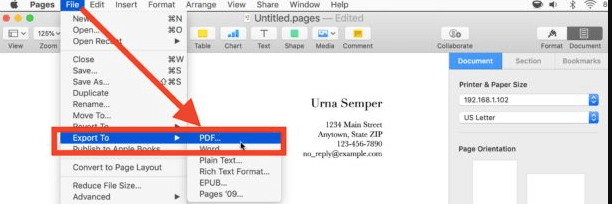
مرحلہ 2. سب سے اوپر "فائل" ٹیب پر جائیں اور ڈراپ ڈاؤن مینو میں "برآمد کریں" کا انتخاب کریں۔ پھر "پی ڈی ایف" منتخب کریں۔
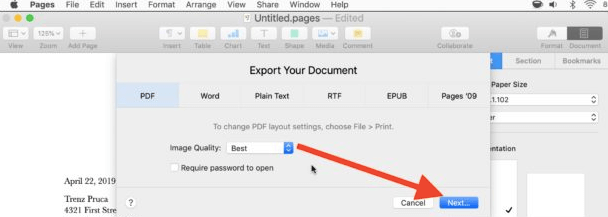
مرحلہ 3. نئے کھلے ہوئے "اپنے دستاویز کو ایکسپورٹ کریں" ڈائیلاگ پر ، شبیہہ کا معیار مقرر کریں اور "اگلا" منتخب کریں۔
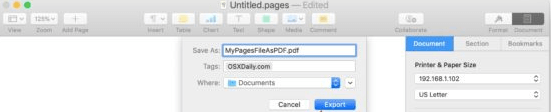
مرحلہ 4. آؤٹ پٹ پی ڈی ایف کے لئے فائل کا نام مرتب کریں اور محفوظ کرنے کے لئے ایک مقام منتخب کریں ، پھر "برآمد" پر کلک کریں۔
اشارے:
1. اگر خفیہ کاری کی ضرورت ہو تو ، آپ مرحلہ 3 میں پی ڈی ایف کی حفاظت کے ل "" کھولنے کے لئے پاس ورڈ کی ضرورت ہے "کے اختیار کو منتخب کرسکتے ہیں۔
2. آؤٹ پٹ پی ڈی ایف کی ترتیب کی ترتیب کو تبدیل کرنے کے ل "، اس کے بجائے" فائل ">" پرنٹ "پر جائیں۔
آپشن 2۔ Preview
ان لوگوں کے لئے جن کے پاس میک کمپیوٹر پر Pages نہیں ہیں ، بلٹ ان Preview ایپ Pages دستاویزات کو پی ڈی ایف میں کھولنے اور تبدیل کرنے کے لئے قدرتی انتخاب ہے۔
مرحلہ 1. اگر آپ نے میک پر Pages انسٹال نہیں کیے ہیں ، تو صرف Pages فائل پر ڈبل کلک کریں اور اسے Preview میں کھول دیا جائے گا۔ بصورت دیگر ، Pages فائل پر دائیں کلک کریں ، پھر "کھولیں"> "Preview" کا انتخاب کریں۔
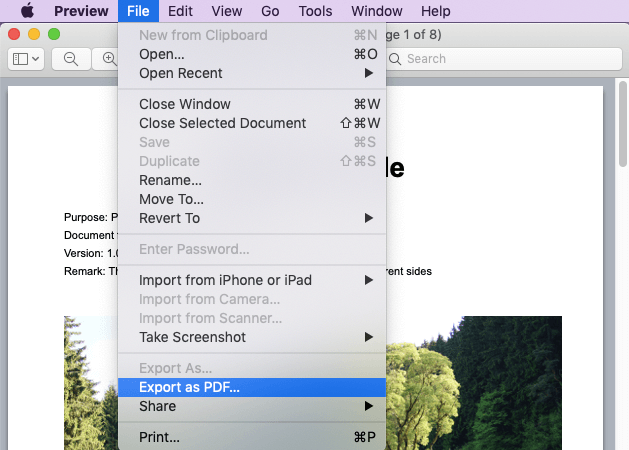
مرحلہ 2. اوپر والے مینو بار پر ، "فائل"> "پی ڈی ایف کے بطور برآمد کریں" کا انتخاب کریں۔
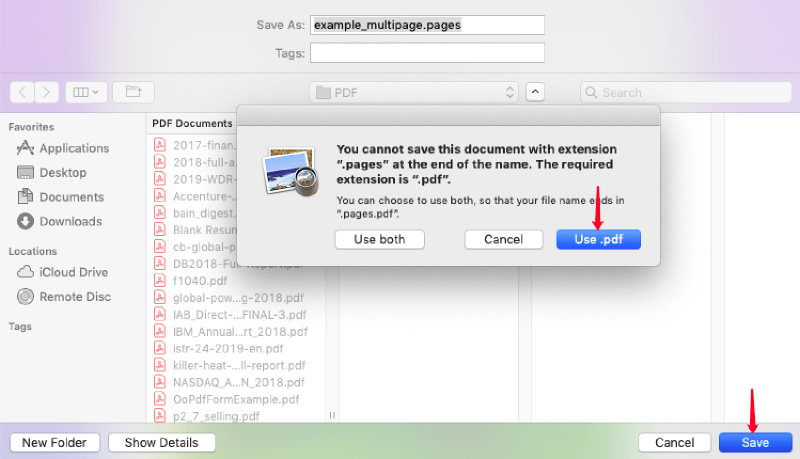
مرحلہ 3. بچت کا مقام مرتب کریں اور پاپ اپ ونڈو پر "محفوظ کریں" پر کلک کریں۔ انتباہ کا اشارہ آپ کو توسیع کے نام کو ".pdf" میں تبدیل کرنے کی یاد دلاتا دکھائے گا ، صرف ".pdf استعمال کریں" اختیار منتخب کریں اور فائل کو پی ڈی ایف کے بطور محفوظ کیا جائے گا۔
نوٹ
"ایپل کے سپورٹ سینٹر سے متعلق یہ سبق آپ کو Pages فائلوں کو پی ڈی ایف ، مائیکروسافٹ ورڈ ، اور بہت کچھ میں تبدیل کرنے کے بارے میں تفصیلات میں دکھاتا ہے۔"
حصہ 2. ونڈوز کے Pages کو پی ڈی ایف میں کیسے تبدیل کریں
ونڈوز پر میک سسٹم سے بنائی گئی فائل کی قسم کو کھولنے اور میں ترمیم کرنا اتنا آسان نہیں ہے ، اسے چھوڑ دو۔ اس حصے میں ہم عملی طریقوں کو متعارف کرائیں گے کہ ونڈوز میں ". پیجز" فارمیٹ فائل کو کیسے کھولنا ہے اور مائیکروسافٹ ورڈ اور پی ڈی ایف PDFelement Pages کو پی ڈی ایف میں کیسے تبدیل کرنا ہے۔
آپشن 1۔ زپ فائل کا نام تبدیل کریں
مائیکروسافٹ ورڈ سمیت ڈیفالٹ کے لحاظ سے زیادہ تر ونڈوز بلٹ ان ایپس کے ذریعہ ". صفحات" کی توسیع غیر پڑھنے کے قابل ہے۔ Pages دستاویزات بنیادی طور پر کمپریسڈ فائلیں ہیں ، لہذا ایکسٹینشن نام میں ایک سادہ ترمیم کے ساتھ ، مائیکروسافٹ ورڈ اور دیگر مائیکروسافٹ ایپس میں Pages فائلیں آسانی سے کھولی ، ترمیم اور پی ڈی ایف میں تبدیل ہوسکتی ہیں۔ آئیے مل کر چال سیکھ لیں۔
مرحلہ 1. جن Pages فائل میں آپ تبدیل کرنا چاہتے ہیں اس پر دائیں کلک کریں ، اور ڈراپ ڈاؤن مینو میں '' نام تبدیل کریں 'کا انتخاب کریں۔
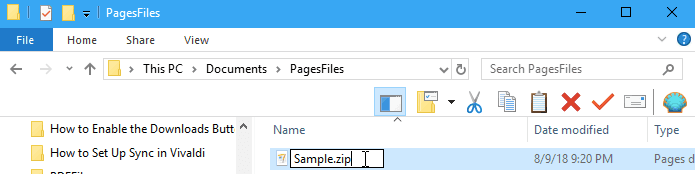
مرحلہ 2. فائل کا نام قابل تدوین ہوجائے گا ، اب توسیعی نام کو ".pages" سے ".zip" میں تبدیل کریں۔ تب آپ کے Pages فائل زپ آرکائو کی حیثیت سے کھولی جائے گی۔
اشارے
"اگر آپ" نام تبدیل کریں "کے موڈ میں داخل ہونے کے بعد اپنی دستاویز کی فائل توسیع نہیں دیکھ سکتے ہیں تو ، شاید اس کی وجہ یہ ہے کہ آپ کے کمپیوٹر نے فائل ایکسٹینشن کو پوشیدہ بنا دیا ہے۔ فائل کی توسیع کو مرئی بنانے کے لئے ، براہ کرم" فولڈر آپشنز "> دیکھیں پر جائیں "، اور" نامعلوم فائل کی اقسام کے لئے توسیع چھپائیں "کے اختیار کو غیر منتخب کریں۔"
مرحلہ 3. زپ فائل کو اپنے کمپیوٹر میں کسی زپ پروگرام والے کسی نئے فولڈر میں نکالیں۔
مرحلہ 4. نکالی فائل کو کھولیں اور "کوئیک لک" فولڈر میں جائیں۔ اس فولڈر میں ، آپ کو "پیش نظارہ.پی ڈی ایف" فائل نظر آئے گی۔ وہاں ، آپ کو اپنے Pages فائل کو ایک پی ڈی ایف دستاویز میں تبدیل کردیا گیا ہے۔
آپشن 2۔ PDFelement پرو
فائل ایکسٹینشن کا نام تبدیل کرکے Pages کو پی ڈی ایف میں تبدیل کرنا کچھ پیچیدہ ہے۔ اب ہم تیسرا فریق پیشہ ورانہ پی ڈی ایف بنانے ، ترمیم کرنے اور پروگرام میں تبدیلی کرنے - پی ڈی ایف ایلیمنٹ پرو کے ساتھ نسبتا simple آسان حل پیش کرنے PDFelement ۔
مرحلہ 1. اپنے آپریشن کے مطابق پی PDFelement پرو ڈاؤن لوڈ کریں اور اسے اپنے آلے پر انسٹال کریں۔ پھر سافٹ ویئر لانچ کریں۔
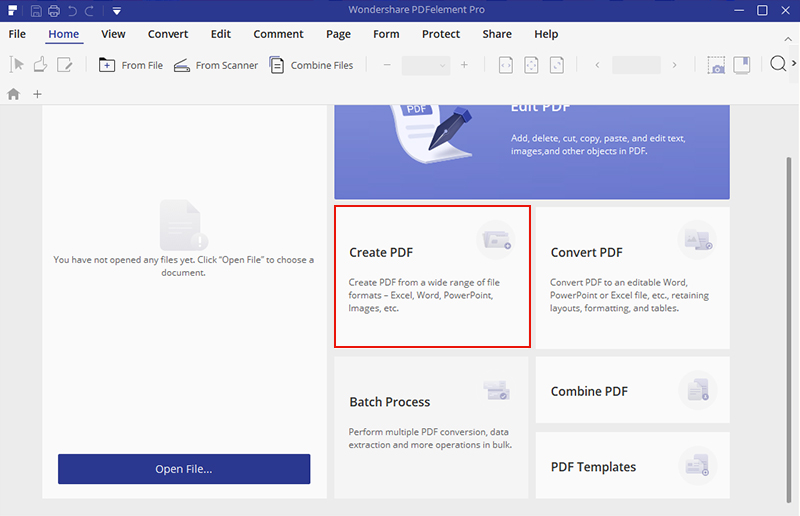
مرحلہ 2. مرکزی انٹرفیس پر ، "پی ڈی ایف بنائیں" کا انتخاب کریں۔ اس کے بعد Pages دستاویز کا انتخاب کریں جسے فائل سلیکٹنگ ونڈو میں تبدیل کرنے کی ضرورت ہے۔
مرحلہ 3. اب آپ کے Pages فائل PDFelement میں کھولی گئی ہے۔ اگلا ، "فائل"> "محفوظ کریں" پر جائیں۔ نئے کھلے ہوئے "محفوظ کریں اس طرح" ڈائیلاگ پر ، "پی ڈی ایف فائلیں (.pdf)" کو بطور "محفوظ کریں" منتخب کریں ، اور پھر "محفوظ کریں" کے بٹن کو دبائیں۔
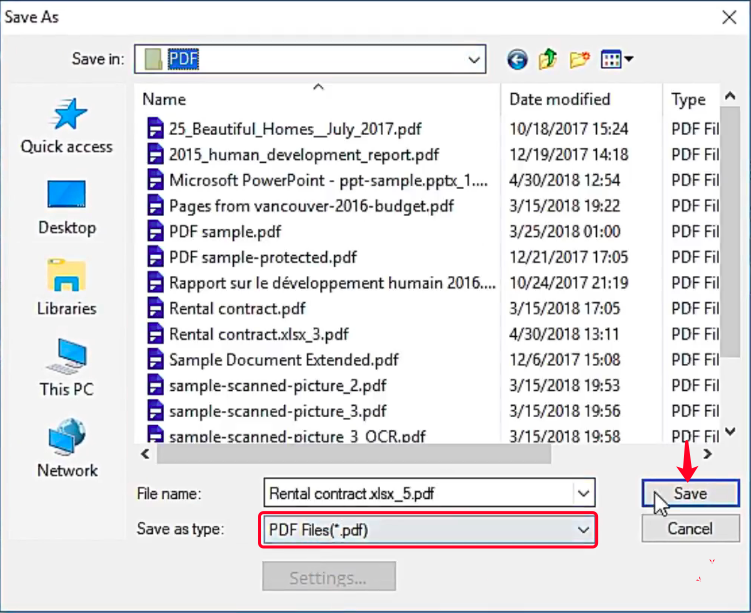
یہی ہے. آسان تین مراحل میں ، Pages فائل کو کامیابی کے ساتھ پی ڈی ایف میں تبدیل کردیا جاتا ہے۔ پی ڈی ایف PDFelement پرو کے ذریعہ ، آپ پی ڈی ایف وغیرہ میں ترمیم ، سکڑاؤ ، تقسیم اور ضم کرسکتے ہیں۔ ڈیسک ٹاپس پر یہ آپ کا سبھی میں شامل ایک پی ڈی ایف حل ہے۔
حصہ 3. Pages کو پی ڈی ایف آن لائن میں کیسے تبدیل کریں
اس سے کوئی فرق نہیں پڑتا ہے کہ آپ ونڈوز ، میک ، آئی او ایس یا اینڈرائڈ ڈیوائس پر ہیں ، آپ Pages فائلوں کو پی ڈی ایف میں تبدیل کرنے کے لئے ہمیشہ آن لائن حل پر بھروسہ کرسکتے ہیں۔ یہ آپ کو سسٹم کی پابندی اور تھرڈ پارٹی پروگرام ڈاؤن لوڈ کی پریشانی سے آزاد کر دے گا۔
آپشن 1۔ آئلائڈ Pages
ایپل کی زیادہ تر خدمات کو ویب ایپس کے بطور تیار کیا جاتا ہے اور آئی سی کلاؤڈ ڈاٹ کام ، جیسے فوٹو ، نوٹس اور Pages تک رسائی حاصل کی جاسکتی ہے۔ لہذا ، جب ہم Pages دستاویز کو براہ راست نہیں کھول سکتے اور تبدیل نہیں کرسکتے ہیں تو ہمیں صرف Pages آن لائن کی مدد کی ضرورت ہے۔ یہ کیسے ہوا یہ یہاں ہے۔
مرحلہ 1. ایک ویب براؤزر کھولیں ، آئی سی کلاؤڈ ڈاٹ کام پر جائیں اور اپنے ایپل آئی ڈی کے ساتھ لاگ ان ہوں۔ اگر آپ کے پاس کوئی نہیں ہے تو ، نیچے دیے گئے "ایپل آئی ڈی بنائیں" لنک پر کلک کریں۔
مرحلہ 2. اپنے لانچ پیڈ پر "Pages" منتخب کریں۔
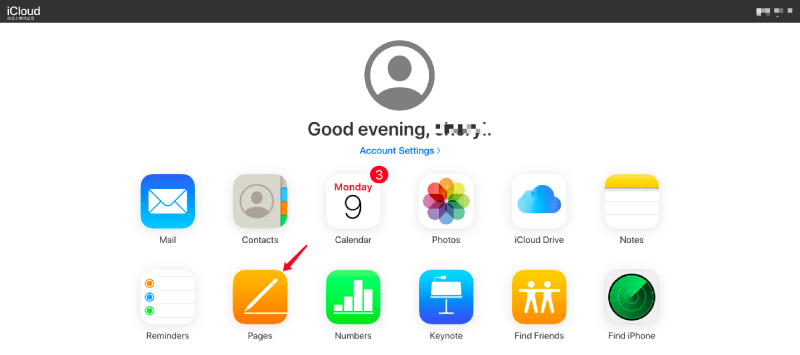
مرحلہ 3. اپنے آلے پر Pages دستاویز کو کھولنے اور اپ لوڈ کرنے کے لئے "اپلوڈ" آئیکن پر کلک کریں۔

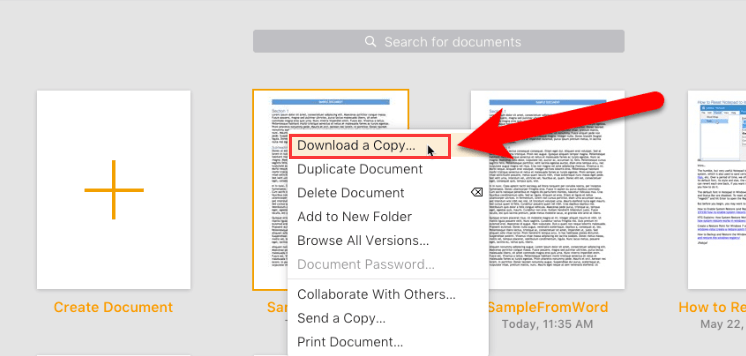
مرحلہ 4. اپلوڈ Pages فائل پر کلک کریں ، اور پھر فائل پیش نظارہ امیج کے نیچے دائیں کونے میں تھری ڈاٹ آئیکن پر کلک کریں ، اور "ایک کاپی ڈاؤن لوڈ کریں" کو منتخب کریں۔
مرحلہ 5. ڈاؤن لوڈ کی شکل کے طور پر "پی ڈی ایف" کا انتخاب کریں۔
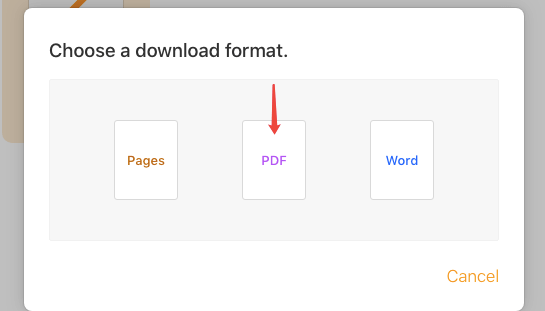
اس کے بعد آپ کو اپنے ڈاؤن لوڈ کرنے والے فولڈر میں تبدیل شدہ پی ڈی ایف دستاویز مل جائے گی۔ آئی کلودڈ ڈاٹ کام پر ، آپ نہ صرف Pages فائل کو پی ڈی ایف میں تبدیل کرسکتے ہیں بلکہ ورڈ دستاویز کے بطور ڈاؤن لوڈ بھی کرسکتے ہیں۔
آپشن 2۔ Zamzar
آخری حد تک نہیں ، آپ Zamzar نامی ایک آن لائن دستاویز کو تبدیل کرنے والے پلیٹ فارم سے Pages کو پی ڈی ایف میں بھی تبدیل کرسکتے ہیں ، جو آپ کو دستاویزات ، آڈیوز ، ویڈیوز ، تصاویر ، ای بکس وغیرہ کو سیکنڈ میں مختلف شکلوں میں تبدیل کرنے کے قابل بناتا ہے۔
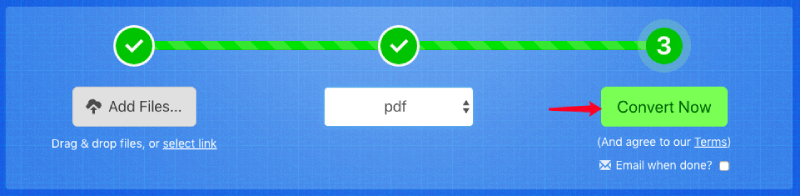
مرحلہ 1. Zamzar آن لائن پلیٹ فارم کھولیں اور Pages فائل اپ لوڈ کرنے کیلئے "فائلیں شامل کریں" کے بٹن پر کلک کریں۔ آپ انٹرفیس پر فائل کو ڈریگ اور ڈراپ بھی کرسکتے ہیں۔

مرحلہ 2. "تبدیل کریں" سیکشن پر ، ڈراپ ڈاؤن فارمیٹ لسٹ میں سے "پی ڈی ایف" منتخب کریں۔
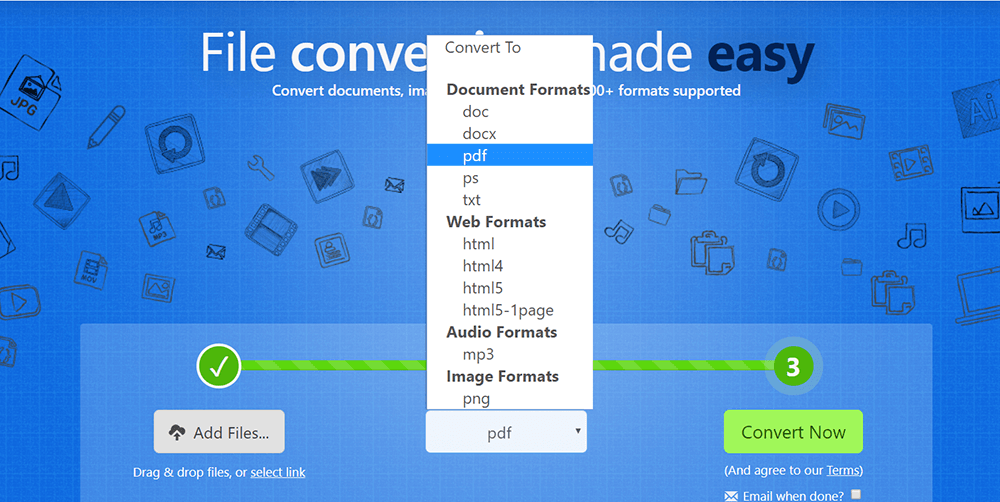
مرحلہ 3. تبادلوں کی شروعات کے لئے "اب تبدیل کریں" کے بٹن پر کلک کریں۔
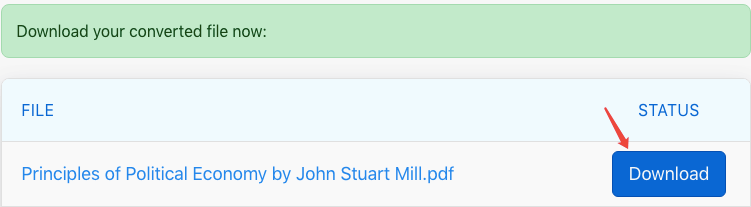
مرحلہ 4. سیکنڈز کے بعد ، آپ کے Pages فائل کامیابی کے ساتھ پی ڈی ایف میں تبدیل ہوجائے گی۔ تبدیل شدہ فائل کو اپنے مقامی ڈیوائس میں محفوظ کرنے کے لئے "ڈاؤن لوڈ" بٹن پر کلک کریں۔
اب آپ کو اپنے Pages دستاویزات کو پی ڈی ایف میں تبدیل کرنے کے لئے 6 مختلف طریقے مل گئے ہیں ، کیا آپ اپنا حل پہلے ہی حاصل کر لیتے ہیں؟ کیا آپ کے پاس اس عنوان پر بہتر آئیڈیاز ہیں؟ براہ کرم ہمارے ساتھ کوئی تبصرہ کرکے شیئر کریں یا ای میل کے ذریعے ہم سے رابطہ کریں۔
کیا یہ مضمون مددگار تھا؟ آپ کے تبصرے کا شکریہ!
جی ہاں یا نہیں
تبصرہ