


جب آپ اپنی پی ڈی ایف فائل میں متن میں ترمیم کرنا چاہتے ہیں تو آپ کو کیا کرنا چاہئے؟ یقینا، ، آپ یقینی طور پر اور براہ راست کچھ پی ڈی ایف ایڈیٹرز کے ذریعہ اپنی پی ڈی ایف فائل میں ترمیم کرسکتے ہیں ، خواہ آن لائن ہو یا آف لائن۔ لیکن تمام پی ڈی ایف ایڈیٹرز موجودہ متن میں ترمیم نہیں کرسکتے ہیں۔ اگر آپ سادہ متن پی ڈی ایف فائل میں ترمیم کرنا چاہتے ہیں تو ، یہ اور بھی پریشان کن ہے۔ کیوں نہ آپ اپنی پی ڈی ایف فائل کو TXT فائل میں تبدیل کرنے پر غور کریں؟
خوش قسمتی سے ، ہم نے آخر میں 5 موثر طریقے تلاش کیے ہیں تاکہ آپ کو تیزی سے اور آسانی سے پی ڈی ایف کو TXT میں تبدیل کرسکیں۔ مضمون میں تین آن لائن طریقے ہیں ، بشمول EasePDF پی ڈی ایف ، پی ڈی ایف ٹو ٹیکسٹ ، اور Google Docs۔ اور دو آف لائن طریقے ، بشمول ایڈوب ایکروبیٹ اور پی PDFelement۔ بس ان طریقوں کو پڑھتے رہیں اور اس ٹیوٹوریل سے مزید معلومات جانیں۔
مشمولات
پہلا حصہ - پی ڈی ایف کو TXT آن لائن میں تبدیل کریں 1.1 EasePDF آن لائن PDF Converter متن سے 1.2 پی ڈی ایف 1.3 Google Docs
دوسرا حصہ - ایک پی ڈی ایف فائل کو TXT آف لائن میں محفوظ کریں 2.1 Adobe Acrobat Pro 2.2 پی PDFelement
پہلا حصہ - پی ڈی ایف کو موثر انداز میں کچھ کلک کے ساتھ TXT آن لائن میں تبدیل کریں
پی ڈی ایف فائلوں کو تبدیل کرنے کا تیز اور آسان ترین طریقہ یہ ہے کہ آن لائن پی ڈی ایف کنورٹر کا استعمال کریں۔ آپ کو کوئی سافٹ ویئر ڈاؤن لوڈ کرنے کی ضرورت نہیں ہے اور آپ کو لاگ ان یا رجسٹر کرنے کی بھی ضرورت نہیں ہے ، پھر آپ ان کو استعمال کرسکتے ہیں۔ ان میں سے بیشتر ہماری بنیادی ضروریات کو پورا کرسکتے ہیں۔ کچھ کے پاس فائل کی ایک خاص سائز اور مقدار کی حد ہوگی ، لیکن اس سے ہمارے استعمال کو متاثر نہیں ہوتا ہے۔ ذیل میں ہم دو مفت آن PDF کنورٹرس اور کس طرح Google Docs کا استعمال کرتے ہوئے TXT فارمیٹ پی ڈی ایف فائل کو تبدیل کرنے کے متعارف کرائے گا.
EasePDF آن لائن پی ڈی ایف سے TXT کنورٹر
آپ پی ڈی ایف کو TXT میں تبدیل کرنے میں مدد کے ل an آن لائن پی ڈی ایف کنورٹر - EasePDF PDF TXT میں استعمال کرسکتے ہیں۔ EasePDF 20 سے زیادہ ٹولز کے ساتھ استعمال کرنے میں آسان ہے اور اس کے ساتھ آزاد ہے ، پی ڈی ایف سے TXT تک۔ آپ کو کوئی پلگ ان ، یا کوئی پروگرام ڈاؤن لوڈ کرنے کی ضرورت نہیں ہے ، لیکن جب بھی اور جہاں چاہیں انٹرنیٹ سے رابطہ قائم کرسکتے ہیں تو صرف اس کی ویب سائٹ لانچ کریں۔
مرحلہ 1. سب سے پہلے ، EasePDF ہوم پیج پر جائیں۔ پھر PDF Converter اور پی ڈی ایف سے ٹی ایکس ٹی کو منتخب کریں۔
مرحلہ 2. اپنی پی ڈی ایف فائل اپ لوڈ کریں۔ آپ کے پاس اپنی پی ڈی ایف فائل اپ لوڈ کرنے کے طریقے ہیں۔ مثال کے طور پر ، آپ اپنی پی ڈی ایف فائل کو گھسیٹ کر اور ٹیبل میں اتار کر اپ لوڈ کرسکتے ہیں ، یا اسے فائل شامل کریں پر کلک کرکے اپنے مقامی کمپیوٹر سے شامل کرسکتے ہیں۔ Google Drive اور Dropbox سے پی ڈی ایف فائلیں اپ لوڈ کریں بھی معاون ہیں۔ چونکہ EasePDF بیچ پروسیسنگ فائلوں کی حمایت کرتا ہے ، لہذا آپ ایک سے زیادہ پی ڈی ایف فائل اپ لوڈ کرسکتے ہیں۔
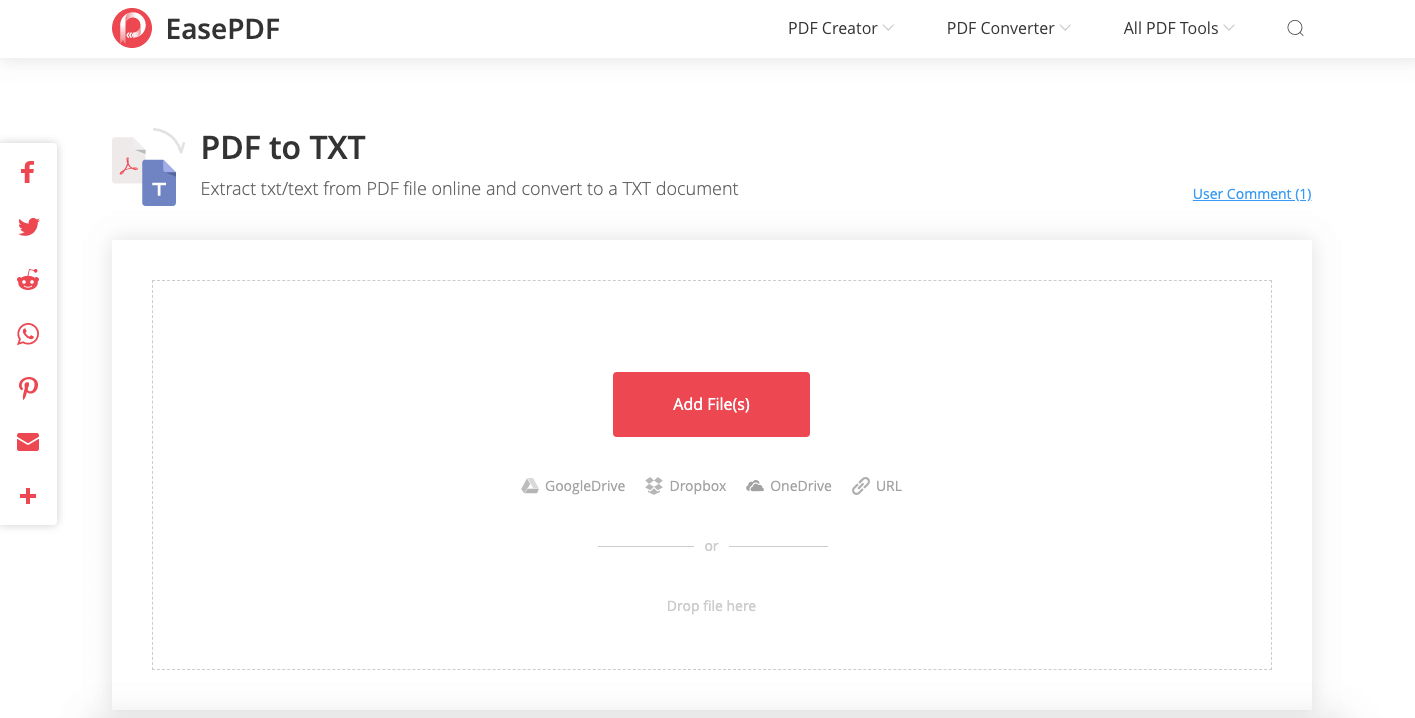
مرحلہ 3. جب آپ کی پی ڈی ایف فائلیں ملیں گی تو سرور خود بخود کام کرنا شروع کردے گا۔ لہذا آپ کو بس اتنا ہے کہ تبادلوں کا انتظار کریں۔ جب یہ ختم ہوجائے تو ، آپ فوری طور پر تبدیل شدہ فائلوں کو اپنے کمپیوٹر پر ڈاؤن لوڈ کرسکتے ہیں یا انہیں کلاؤڈ میں محفوظ کرسکتے ہیں۔
اشارے :
اگرچہ EasePDF استعمال کرنے کے لئے آزاد ہے ، لیکن اس میں کوئی پابندی نہیں ہے اور آپ اسے استعمال کرنے میں آزاد محسوس کرسکتے ہیں۔ اس کے علاوہ ، آپ کو حفاظتی امور کے بارے میں فکر کرنے کی ضرورت نہیں ہے کیونکہ سرور 24 گھنٹے کے اندر خود بخود تمام فائلوں کو حذف کردیتی ہے۔
اگر آپ سوال کر رہے ہیں کہ TXT کو پی ڈی ایف میں کس طرح تبدیل کیا جاسکتا ہے تو ، آپ یہ مضمون پڑھ سکتے ہیں کہ TXT کو آسانی سے پی ڈی ایف میں مفت میں کس طرح تبدیل کیا جائے (تازہ ترین) ۔
پی ڈی ایف سے ٹیکسٹ میں پی ڈی ایف کو ٹی ایکس ٹی میں تبدیل کریں
پی ڈی ایف سے ٹیکسٹ آن لائن کنورٹر ایک پی ڈی ایف کنورٹر ہے جو بنیادی طور پر پی ڈی ایف سے ٹیکسٹ پر مرکوز ہے۔ اس کا ڈیزائن آسان ہے ، اور ہوم پیج دراصل پی ڈی ایف سے ٹیکسٹ کا فنکشن پیج ہے۔ اگر آپ غور سے نہیں دیکھتے ہیں تو ، آپ کو لگتا ہے کہ صرف ایک ہی فنکشن ہے۔ لیکن حقیقت میں ، اس میں پی ڈی ایف سے ٹیکسٹ کے ساتھ اضافی نو کام بھی ہیں۔
مرحلہ 1. ایک براؤزر کھولیں جو پہلے سے ہی آپ کے کمپیوٹر پر انسٹال ہوچکا ہے اور پی ڈی ایف میں ٹیکسٹ آن لائن کنورٹر پر جائیں ۔
مرحلہ 2. جب آپ ہوم پیج پر داخل ہو جاتے ہیں تو ، آپ دراصل پی ڈی ایف سے ٹیکسٹ میں ہوتے ہیں۔ بدقسمتی سے ، پی ڈی ایف سے ٹیکسٹ Google Drive یا Dropbox سپورٹ نہیں کرتا ہے ، لیکن آپ اپلوڈ فائلوں پر کلک کرکے یا فائلوں کو ٹیبل میں اتار کر اپنے پی ڈی ایف فائلوں کو اپ لوڈ کرسکتے ہیں (بیچ پروسیسنگ بھی معاون ہے)۔
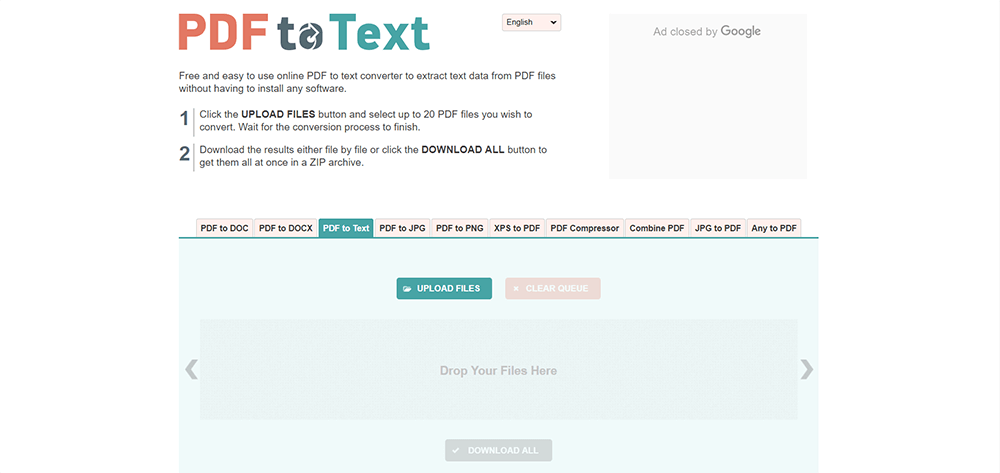
مرحلہ 3. آپ اپنی فائلوں کی کارروائی دیکھیں گے۔ جب تبادلوں کا عمل مکمل ہوجائے تو ، آپ اپنی تبدیل شدہ ٹیکسٹ دستاویزات حاصل کرنے کے لئے تمام ڈاؤن لوڈ ڈاؤنلوڈ پر کلیک کرسکتے ہیں۔
Google Docs
Google Docs کا ایک آن لائن ترمیمی آلہ ہے جو صارفین کو آن لائن فائلوں پر کارروائی کرنے کی صلاحیت فراہم کرتا ہے۔ Google Docs کا سب سے بڑا فائدہ یہ ہے کہ صارف کسی ورڈ دستاویز میں ترمیم کرنے کی طرح دوسرے فارمیٹس کی طرح محفوظ کرنے سے پہلے ہی اس میں ترمیم کرسکتے ہیں ، اور پھر اسے مطلوبہ شکل میں محفوظ کرنا (پی ڈی ایف کو دوسرے فارمیٹ میں تبدیل کرنے کا فائدہ نسبتا obvious واضح ہوتا ہے)۔
مرحلہ 1. اپنا نصب شدہ براؤزر کھولیں اور Google Docs ۔ اگر آپ کے پاس گوگل اکاؤنٹ نہیں ہے تو ، آپ کو پہلا بنانا پڑسکتا ہے۔
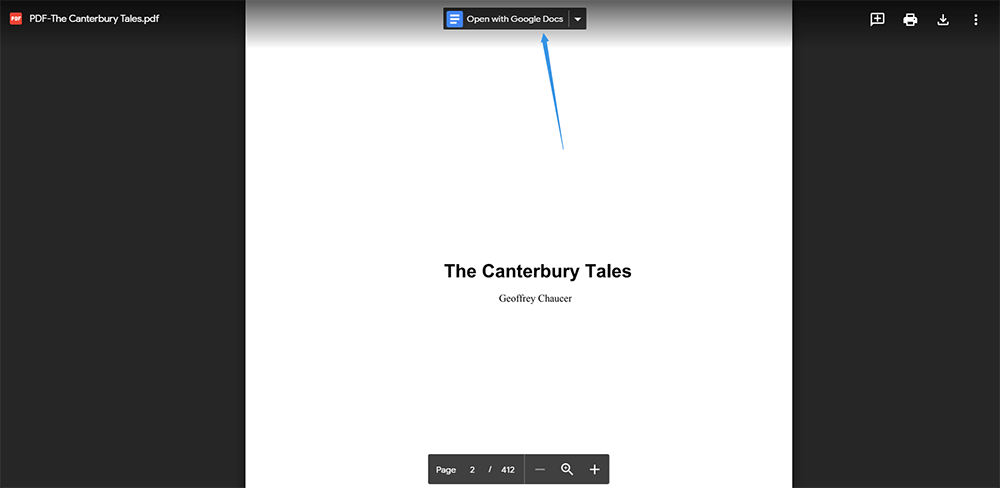
مرحلہ 2. اس کے بعد فائل کے آئیکون پر کلک کریں ، ان طریقوں کا انتخاب کریں جو آپ اپنی فائلیں اپ لوڈ کرنا چاہتے ہیں۔ یہاں آپ اپنی فائل اپنی Google Drive، اپنے دوستوں کے ساتھ جو دستاویزات آپ کے ساتھ اشتراک کیے ہیں یا اپنے کمپیوٹر سے اپلوڈ کرسکتے ہیں ، وغیرہ۔ پھر Google Docs ساتھ کھولیں کو منتخب کریں۔
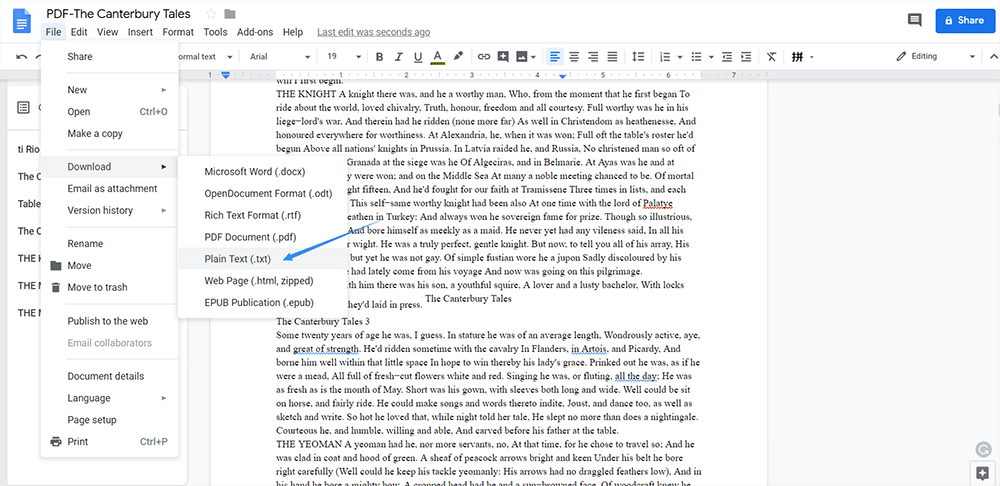
مرحلہ 3. فائل آئکن پر دوبارہ کلک کریں ، سادہ متن (.txt) کے بطور ڈاؤن لوڈ کو منتخب کریں۔ آپ کے لئے یہ اختیار نہیں ہے کہ آپ اپنی پی ڈی ایف فائل کو TXT دستاویز میں تبدیل کرنے سے پہلے اس میں ترمیم کریں ، لہذا آپ اپنی پی ڈی ایف فائل میں کچھ تبدیلیاں کرسکیں اور پھر اسے TXT دستاویز کے طور پر ڈاؤن لوڈ کرسکیں۔
دوسرا حصہ - ایک پی ڈی ایف فائل کو ایک TXT دستاویز آف لائن میں محفوظ کریں
یہاں تک کہ اگر آپ کو لگتا ہے کہ آن لائن جانا بہت پریشانی کا باعث ہے تو ، آپ اپنی پی ڈی ایف فائل کو تبدیل کرنے کے لئے ڈیسک ٹاپ پروگرام استعمال کرنے کا انتخاب کرسکتے ہیں۔ در حقیقت ، بہت سے آن لائن ٹولز کا ڈیسک ٹاپ ورژن بھی ہے ، لیکن ان میں سے بیشتر کو ادائیگی کرنے کی ضرورت ہے۔ یہاں ہم ایڈوب اور پی PDFelement کی سفارش کرتے ہیں ، جو استعمال میں آسان اور آسان ہیں۔
Adobe Acrobat Pro
اگر آپ کسی پیشہ ور ڈیسک ٹاپ پروگرام کی تلاش کر رہے ہیں تو ، آپ پی ڈی ایف کے موجد Adobe Acrobat Pro استعمال کرسکتے ہیں۔ چاہے تبدیلی ہو یا ترمیم ، ایڈوب ایکروبیٹ آپ کی تقریبا تمام ضروریات کو پورا کرسکتا ہے۔ یہ پروگرام خاص طور پر کاروبار کے لئے موزوں ہے۔
مرحلہ 1. Adobe Acrobat Pro انسٹال کریں اور کھولیں۔ پروگرام چلائیں اور ٹولز پر کلک کریں۔ پھر اپنی پی ڈی ایف فائل کو اپ لوڈ کرنے کے لئے ایکسپورٹ پی ڈی ایف پر کلک کریں۔
مرحلہ 2. وہ شکل منتخب کریں جس میں آپ اپنی فائل میں تبدیل کرنا چاہتے ہیں۔ یہاں آپ کو مزید فارمیٹس > ٹیکسٹ (سادہ) > ایکسپورٹ پر کلک کرنے کی ضرورت ہے۔

مرحلہ 3. وہ مقام منتخب کریں جہاں آپ اپنی فائل کو محفوظ کرنا چاہتے ہو ، اور پھر محفوظ پر کلک کریں ۔ تب آپ اپنی ٹیکسٹ دستاویز حاصل کرسکتے ہیں۔
PDFelement
ونڈرشیر پی ڈی ایف PDFelement ایک اور عمدہ ڈیسک ٹاپ پروگرام ہے جو آپ کو اپنی پی ڈی ایف فائلوں کو ونڈوز اور میک پر ٹیکسٹ دستاویزات میں تبدیل کرنے کی سہولت دیتا ہے۔ اڈوب ایکروبیٹ کی طرح ، یہ بھی ایک معاوضہ پروگرام ہے ، لیکن اس کا ایک آن لائن ورژن ہے جسے Hipdf کہا جاتا ہے ، جو استعمال میں بھی مفت ہے۔
مرحلہ 1. Wondershare PDFelement جاو اور انسٹال کرو ۔ اپنے کمپیوٹر پر پی ڈی ایف PDFelement چلائیں ، اپنی پی ڈی ایف فائل کو اپ لوڈ کرنے کے لئے انٹرفیس کے اوپن فائل بٹن پر کلک کریں۔
مرحلہ 2. تبادلوں سے پہلے ، آپ اپنے پی ڈی ایف میں ترمیم کرسکتے ہیں۔ مثال کے طور پر ، آپ پی ڈی ایف فائل میں بُک مارک ، منسلکہ اور تبصرے شامل کرسکتے ہیں ، بس اپنی ضرورت کو شامل کرسکتے ہیں۔
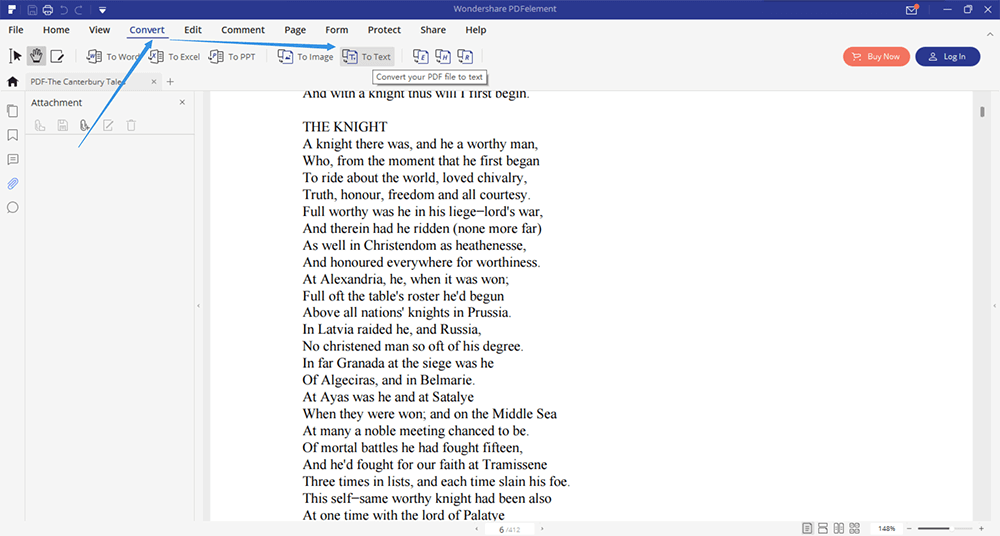
مرحلہ 3. مذکورہ بالا آپریشنل پینل کو دیکھیں اور کنورٹ > ٹو ٹیکٹ منتخب کریں ، پھر ایک مقام منتخب کریں۔
دیکھو ، اگر آپ کے پاس صحیح ٹول ہے تو پی ڈی ایف فائل کو TXT دستاویز میں تبدیل کرنا مشکل نہیں ہے۔ اگر آپ کے کوئی سوالات یا بہتر نظریات ہیں تو ، براہ کرم ہمیں کوئی تبصرہ کرکے بتائیں یا ای میل کے ذریعے ہم سے رابطہ کریں ۔ کوئی بھی رائے خوش آئند ہے۔
کیا یہ مضمون مددگار تھا؟ آپ کے تبصرے کا شکریہ!
جی ہاں یا نہیں
تبصرہ