


पीडीएफ फाइलों का व्यापक रूप से मुख्यधारा के उपयोगकर्ताओं और साथ ही व्यावसायिक पेशेवरों द्वारा उपयोग किया जाता है। हालांकि, कभी-कभी आपको पीडीएफ से अन्य दस्तावेजों या प्रस्तुतियों में कुछ पाठ या अन्य सामग्री निकालने की आवश्यकता हो सकती है। इस मामले में, एक अच्छा पीडीएफ टू टेक्स्ट कन्वर्टर ढूंढना बहुत महत्वपूर्ण है।
पीडीएफ टू टेक्स्ट कनवर्टर कई उपयोगकर्ताओं के लिए फ़ाइल को जल्दी से प्रकाशित करने या आवश्यकतानुसार फ़ाइल का उपयोग करने के लिए बहुत शक्तिशाली है। पीडीएफ को पाठ में परिवर्तित करना प्रकाशन और संपादन में बहुत सुविधाजनक है क्योंकि यह कभी-कभी अनचाहे पीडीएफ स्वरूपों से निपटना मुश्किल हो सकता है। कई उपयोगकर्ता सिस्टम संसाधनों की उच्च मांग के कारण पीडीएफ फाइलें नहीं खोलना पसंद करते हैं। धीमी प्रोसेसर और न्यूनतम मेमोरी वाले कंप्यूटरों के लिए, एक पंक्ति में सभी पीडीएफ फाइलों को पढ़ना मुश्किल है। यदि आपको सबसे अधिक या सभी पाठों की आवश्यकता है, तो पीडीएफ टू टेक्स्ट कनवर्टर एक बेहतर विकल्प है। उपरोक्त स्थितियों के लिए, हम आपके लिए पाठ पीडीएफ ऑनलाइन कन्वर्टर्स के लिए 5 पीडीएफ पेश करेंगे और हम आपको यह सिखाएंगे कि इसका उपयोग कैसे करें।
1. EasePDF (अनुशंसित)
EasePDF एक ऐसा ऑनलाइन PDF Converter है जो उच्च गुणवत्ता वाली फ़ाइल में पीडीएफ को टेक्स्ट में बदलने में हमारी मदद कर सकता है। यह सुनिश्चित करने के लिए कि आप सेवाओं से संतुष्ट होंगे, यहां सभी फाइलें उच्च गुणवत्ता में सहेजी जाएंगी। तो EasePDF लिए एक अच्छा विकल्प है कि आप पीडीएफ को टेक्स्ट में बदल दें। उनके पास 20 से अधिक टूल हैं, जिनमें वर्ड से PDF Converter, एक्सेल से PDF Converter, पीडीएफ पर हस्ताक्षर करें, स्प्लिट पीडीएफ, मर्ज पीडीएफ, अनलॉक पीडीएफ और इतने पर हैं। सभी उपकरण उपयोग करने में बहुत आसान हैं। अगर आप इसे पहली बार इस्तेमाल कर रहे हैं तो भी चिंता न करें।
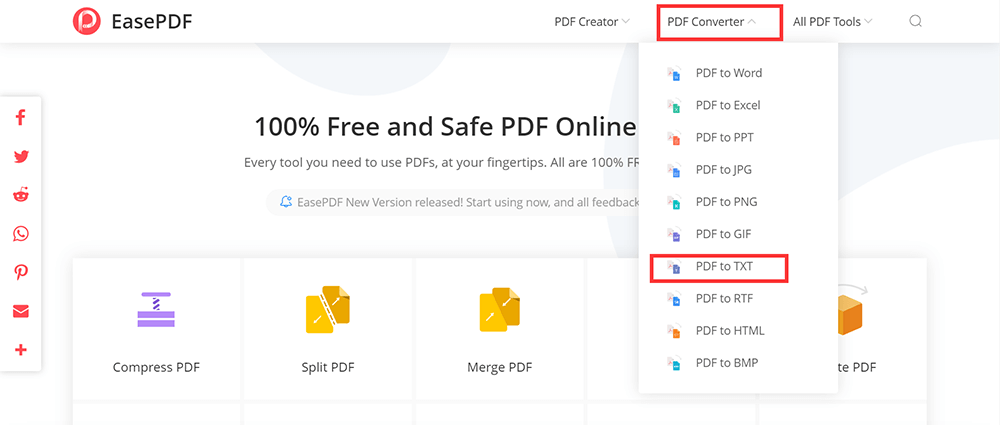
चरण 1. EasePDF की वेबसाइट पर नेविगेट करें। "PDF Converter" बटन के ड्रॉप-आइकन पर क्लिक करें। फिर आप सूची में " पीडीएफ से TXT " टूल देख सकते हैं।
चरण 2. पीडीएफ फाइल का चयन करें जिसे आपको ग्रंथों को निकालने की आवश्यकता है। आपकी फ़ाइल अपलोड करने के कई तरीके हैं। सबसे पहले, आप अपनी फाइल को अपलोडिंग पेज में ड्रैग और ड्रॉप कर सकते हैं। दूसरा, आप अपने स्थानीय कंप्यूटर से पीडीएफ फाइल अपलोड करने के लिए "Add file (s)" बटन पर क्लिक कर सकते हैं। तीसरा, आप अपनी फ़ाइल GoogleDrive, Dropbox और OneDrive से अपलोड कर सकते हैं। अंतिम लेकिन कम से कम, आप URL आइकन पर क्लिक करके अपनी फ़ाइल को अपलोड करने के लिए लिंक को कॉपी कर सकते हैं।
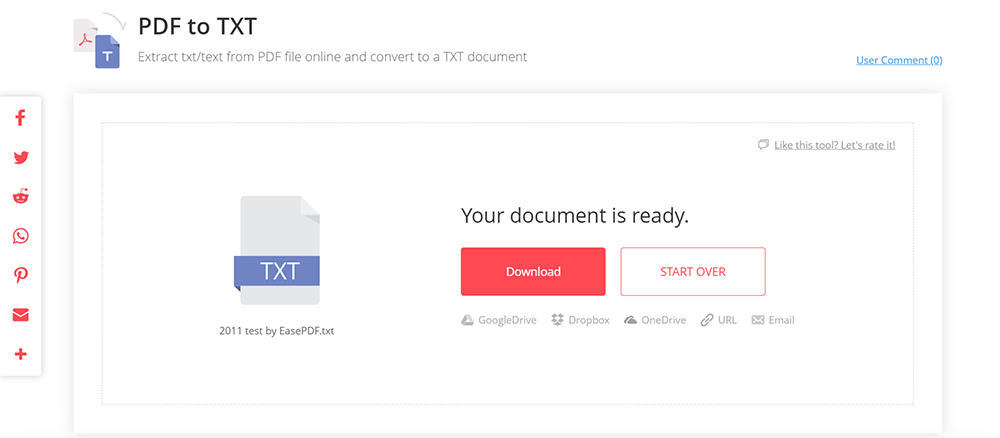
स्टेप 3. इसके बाद आप डाउनलोड पेज पर जाएंगे। आपका नया TXT दस्तावेज़ डाउनलोड करने के लिए तैयार हो जाएगा। चरण 2 के समान, आपकी पीडीएफ फाइल डाउनलोड करने के कई तरीके होंगे। सबसे पहले, आप फ़ाइल को सीधे अपने कंप्यूटर पर डाउनलोड कर सकते हैं। दूसरा, आप इसे अपने क्लाउड खातों में सहेज सकते हैं। तीसरा, URL लिंक या ईमेल द्वारा दूसरों के साथ साझा करना भी समर्थित है। यदि आपके पास करने के लिए अधिक रूपांतरण है, तो किसी अन्य कार्य को शुरू करने के लिए "स्टार्ट ओवर" बटन चुनें।
2. PDF2Go 2 गो
PDF2Go बिना सॉफ्टवेयर इंस्टॉलेशन के पीडीएफ फाइलों को ऑनलाइन रूपांतरित कर सकती है। यह आपके ब्राउज़र में ऑनलाइन पीडीएफ फाइलों को सीधे संपादित और परिवर्तित कर सकता है। यह आपके पीडीएफ दस्तावेजों को ओसीआर (ऑप्टिकल कैरेक्टर रिकॉग्निशन) की मदद से टेक्स्ट में कनवर्ट करता है। यदि आप सोचते हैं कि PDF से टेक्स्ट कैसे निकाला जाए, तो आप PDF2Go का उपयोग करके गलत नहीं हो सकते यह सिर्फ आपके ब्राउज़र का उपयोग करके, विंडोज, मैक या लिनक्स का उपयोग करके या अपने स्मार्टफोन या टैबलेट से अपनी पीडीएफ फाइलों को संपादित कर सकता है।
आपकी फ़ाइलें कनवर्टर के साथ सुरक्षित हैं; आपके द्वारा अपलोड की गई सभी फाइलें 24 घंटों के बाद स्वचालित रूप से हटा दी जाएंगी। यह आपकी फ़ाइलों का कोई बैकअप नहीं बनाता है। चूंकि सेवा स्वचालित है, इसलिए आपकी फ़ाइलों को मैन्युअल रूप से किसी के द्वारा मॉनिटर नहीं किया जाएगा।
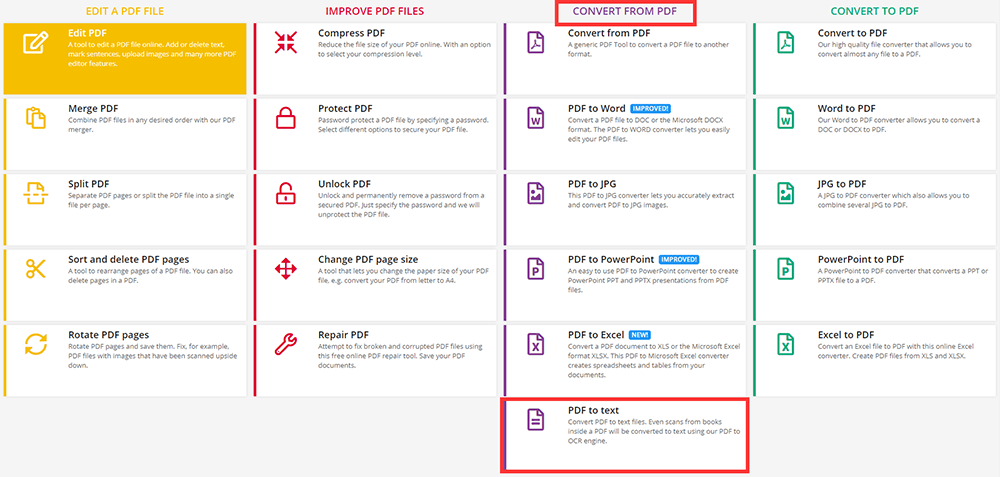
चरण 1. PDF2Go वेबसाइट पर जाएं तब आप होमपेज पर विभिन्न प्रकार के टूल देख सकते हैं। " पीडीएफ से पीडीएफ" सूची के नीचे " पीडीएफ टू टेक्स्ट " आइकन ढूंढें।
चरण 2. पीडीएफ को अपलोड करें जिसे आप टेक्स्ट में बदलना चाहते हैं। अपने स्थानीय डिवाइस पर पीडीएफ फाइल अपलोड करने के लिए "फाइल चुनें" बटन पर क्लिक करें। या अपने GoogleDrive और Dropbox से दस्तावेज़ जोड़ने के लिए नीचे क्लाउड ड्राइव आइकन चुनें। फ़ाइल अपलोड करने के लिए फ़ाइल का लिंक दर्ज करें अपलोडिंग टैबलेट में भी समर्थित है। इस पृष्ठ पर, आप एक से अधिक फ़ाइल अपलोड कर सकते हैं। जब आप समाप्त कर लें, तो फ़ाइलों को परिवर्तित करने के लिए "स्टार्ट" बटन पर क्लिक करें।
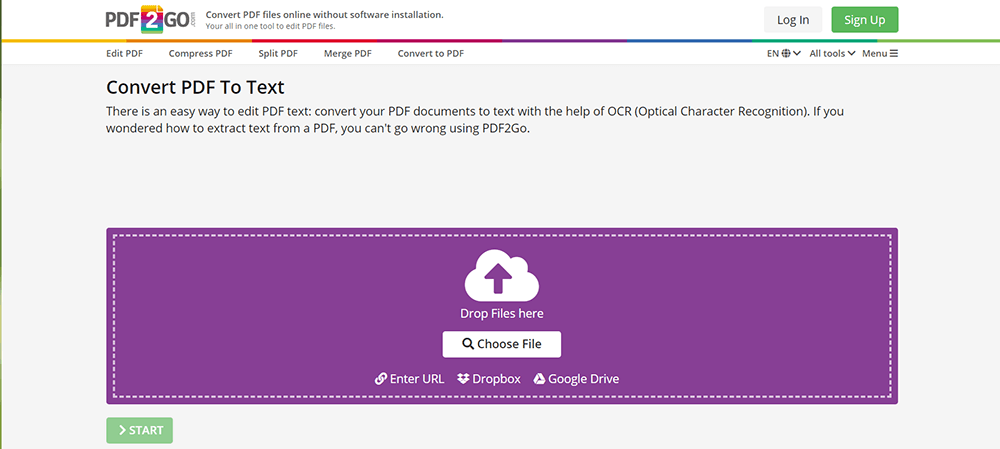
चरण 3. "स्टार्ट" बटन पर क्लिक करें और रूपांतरण प्रक्रिया शुरू होती है। फिर आप अपनी फ़ाइल डाउनलोड कर सकते हैं।
3. LightPDF
LightPDF सबसे अच्छा मुफ्त ऑनलाइन पीडीएफ संपादक और कनवर्टर में से एक है। यह मुफ्त पीडीएफ उपकरण एक क्लिक के साथ सभी पीडीएफ समस्याओं को हल कर सकता है। यह मुफ्त पीडीएफ संपादक का उपयोग करना आसान है और सामग्री संपादन विकल्पों का एक गुच्छा प्रदान करता है।
इस कन्वर्ट में पीडीएफ टू टेक्स्ट टूल का उपयोग पीडीएफ को टेक्स्ट फाइलों में तुरंत परिवर्तित करने के लिए किया जा सकता है, और आप उच्च गुणवत्ता वाला आउटपुट प्राप्त कर सकते हैं। आपकी सभी गोपनीयता की गारंटी होगी, और रूपांतरण होने के बाद आपकी फ़ाइलें हटा दी जाएंगी। इसका इस्तेमाल करने के लिए स्वतंत्र महसूस करें।
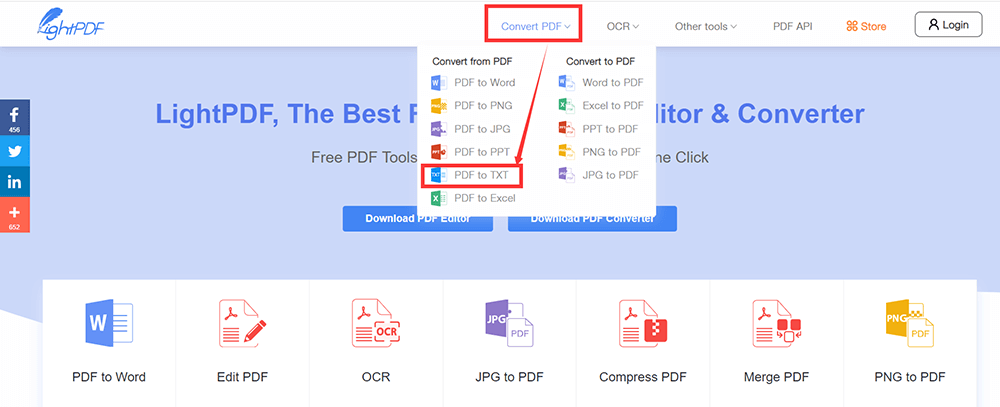
Step 1. LightPDF की वेबसाइट पर जाएं। आप " पीडीएफ कन्वर्ट करें" के ड्रॉप-डाउन आइकन पर क्लिक करके " पीडीएफ टू TXT " बटन पा सकते हैं। फिर इसे क्लिक करें।
चरण 2. आप फ़ाइल को क्षेत्र में छोड़ सकते हैं या उस बटन पर क्लिक कर सकते हैं जो फ़ाइल को रूपांतरित करने के लिए जोड़ने के लिए एक प्लस चिह्न है।
चरण 3. काम जारी रखने के लिए "कन्वर्ट" बटन पर क्लिक करें। रूपांतरण के बाद, आप अपने डिवाइस पर कनवर्ट की गई फ़ाइल प्राप्त करने के लिए "डाउनलोड" बटन पर क्लिक कर सकते हैं। कन्वर्ट करने के लिए।
4. Hipdf
Hipdf भी एक पूर्ण विशेषताओं वाला पीडीएफ कनवर्टर ऑनलाइन है। आप न केवल पीडीएफ को टेक्स्ट में बदलने के लिए, बल्कि एक्सेल, पीपीटी, वर्ड और इमेज जैसे अन्य डॉक्यूमेंट फॉर्मेट में कन्वर्ट करने के लिए Hipdf ऑनलाइन के साथ बहुत कुछ कर सकते हैं।
Hipdf एक क्लाउड-आधारित ऑनलाइन एप्लिकेशन है। यह आपके ऑपरेटिंग सिस्टम से स्वतंत्र रूप से काम करता है। इस बीच, रूपांतरण समाप्त होने के 60 मिनट बाद आपकी अपलोड की गई सभी फाइलें सर्वर से स्वचालित रूप से हटा दी जाएंगी। कोई भी आपके दस्तावेज़ों तक नहीं पहुँच सकता है और आपकी गोपनीयता की कड़ाई से सुरक्षा की जाती है।
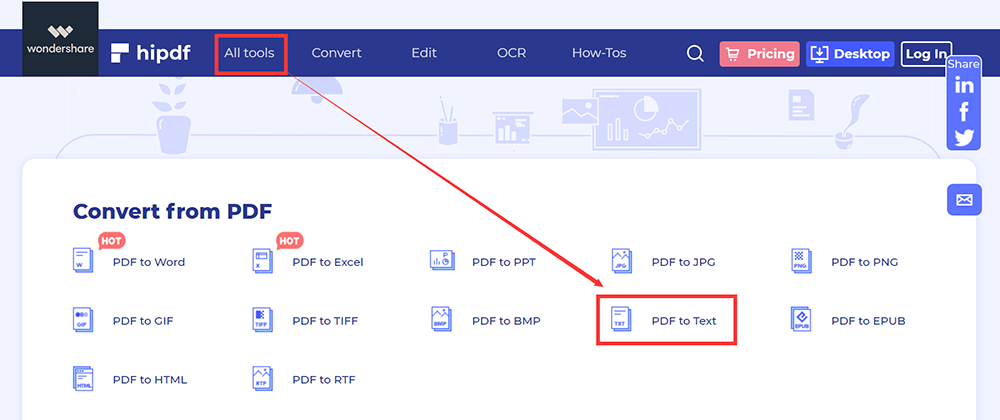
Step 1. Hipdf ऑनलाइन प्लेटफॉर्म पर जाएं तो आप इसमें बहुत सारे टूल देख सकते हैं। " पीडीएफ टू टेक्स्ट " टूल को खोजने के लिए "सभी उपकरण" बटन पर क्लिक करें और फिर इसे क्लिक करें।
स्टेप 2. पीडीएफ टू टेक्स्ट पेज पर, पीडीएफ डॉक्यूमेंट अपलोड करने के लिए "फाइल चुनें" पर क्लिक करें जिसे आप टेक्स्ट फॉर्मेट में बदलना चाहते हैं।
चरण 3. रूपांतरण प्रक्रिया को पूरा करने के लिए बस "कन्वर्ट" बटन पर क्लिक करें। एक बार अपने कंप्यूटर में पाठ दस्तावेज़ को सहेजने के लिए "डाउनलोड" बटन पर क्लिक करें और यदि आवश्यक हो तो एक और रूपांतरण शुरू करें।
5. Zamzar
Zamzar एक ऑनलाइन फ़ाइल कनवर्टर है, जो 2006 में इंग्लैंड में भाइयों माइक और क्रिस व्हाइली द्वारा बनाया गया था। यह उपयोगकर्ताओं को सॉफ्टवेयर डाउनलोड किए बिना फ़ाइलों को परिवर्तित करने की अनुमति देता है और 1,200 से अधिक विभिन्न प्रकारों का समर्थन करता है। उपयोगकर्ता अपने कंप्यूटर से एक यूआरएल में टाइप कर सकते हैं या एक या एक से अधिक फाइलें (यदि वे समान प्रारूप हैं) अपलोड कर सकते हैं। Zamzar तब फ़ाइलों को किसी अन्य उपयोगकर्ता-निर्दिष्ट प्रारूप में बदल देगा। रूपांतरण पूरा होने के बाद, उपयोगकर्ता अपने वेब ब्राउज़र से फ़ाइल को तुरंत डाउनलोड कर सकते हैं।
चरण 1. अपना ब्राउज़र खोलें और Zamzar वेबसाइट में टाइप करें। एक बार जब आप इसके मुखपृष्ठ पर जाते हैं, तो आप एक अपलोड पृष्ठ देख सकते हैं।
चरण 2. पीडीएफ फाइल चुनें जिसे आप "फाइलें जोड़ें ..." बटन पर क्लिक करके परिवर्तित करना चाहते हैं। आप अपनी फ़ाइल को इस पृष्ठ पर भी खींच सकते हैं या उस फ़ाइल में लिंक दर्ज कर सकते हैं जिसे आप कनवर्ट करना चाहते हैं।

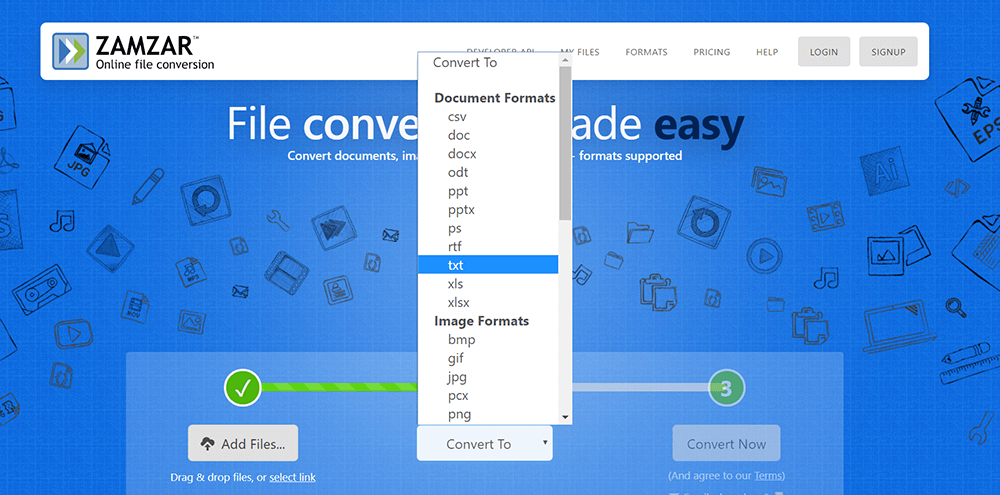
चरण 3. TXT का चयन करने के लिए "कन्वर्ट टू" बटन के ड्रॉप-डाउन आइकन पर क्लिक करें क्योंकि आप अपनी पीडीएफ फाइल को जिस प्रारूप में बदलना चाहते हैं।
चरण 4. अपनी पीडीएफ फाइल को परिवर्तित करने के लिए "अब कन्वर्ट करें" पर क्लिक करें। कुछ सेकंड के बाद, आप "डाउनलोड" बटन पर क्लिक करके अपनी फ़ाइल डाउनलोड कर सकते हैं।
निष्कर्ष
पीडीएफ को टेक्स्ट में बदलने के कई तरीके हैं। इस पोस्ट में, हमने पीडीएफ को ऑनलाइन पाठ में परिवर्तित करने के 5 अलग-अलग तरीकों को सूचीबद्ध किया है। यदि आपके पास कोई बेहतर उपाय है, तो कृपया हमें एक टिप्पणी छोड़ दें और यह हमारे पाठकों को बहुत मदद कर सकता है।
क्या यह लेख सहायक था? आपकी प्रतिक्रिया के लिए आपका धन्यवाद!
हाँ या नहीं
टिप्पणी