


आज लोग स्व-निर्मित सामग्री पर अधिक ध्यान देंगे, ताकि कॉपीराइट की रक्षा की जा सके। परिणामस्वरूप, अधिक लोग सामग्री को सुरक्षित रखने के लिए अपने Word दस्तावेज़ में एक पासवर्ड जोड़ना चाहेंगे और इसे आसानी से लीक नहीं किया जाएगा। यह Microsoft Word के दिए गए फ़ंक्शन के लिए एक जटिल कार्य नहीं है। इसलिए आज, यह ब्लॉग आपको सिखाएगा कि डेस्कटॉप पर वर्ड डॉक्यूमेंट लॉक कैसे करें।
भाग 1 - एक शब्द दस्तावेज़ को पासवर्ड कैसे सुरक्षित रखें
वर्ड डॉक्यूमेंट कंटेंट की सुरक्षा को बेहतर बनाने के लिए, हम जो सीधा तरीका अपना सकते हैं, वह है इसमें पासवर्ड जोड़ना। अब, माइक्रोसॉफ्ट वर्ड के विभिन्न संस्करणों के आधार पर, मैं विस्तृत गाइडों को दिखाऊंगा कि कैसे एक वर्ड डॉक्यूमेंट को आसानी से सुरक्षित करने के लिए पासवर्ड।
Office 365, Word 2010/2013/2016 विंडोज पर
Office 365 और Word 2010, 2013, 2016 संस्करणों का उपयोग करके Word दस्तावेज़ की सुरक्षा के लिए पासवर्ड जोड़ने का तरीका उच्च समानता का है। अभी करने के लिए नीचे दिए गए चरणों का पालन करें!
चरण 1. अपने डेस्कटॉप पर वर्ड डॉक्यूमेंट खोलें, और "फाइल"> "प्रोटेक्ट डॉक्यूमेंट" पर जाने के लिए मेनू बार पर क्लिक करें।
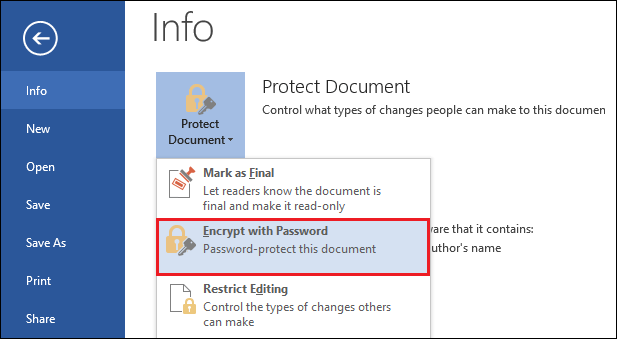
चरण 2. मेनू से "पासवर्ड के साथ एन्क्रिप्ट करें" विकल्प पर टैप करें, फिर एक विंडो पॉप अप होगी जो आपको उस पासवर्ड को दर्ज करने की अनुमति देती है जिसे आप इस दस्तावेज़ के लिए सेट करना चाहते हैं।
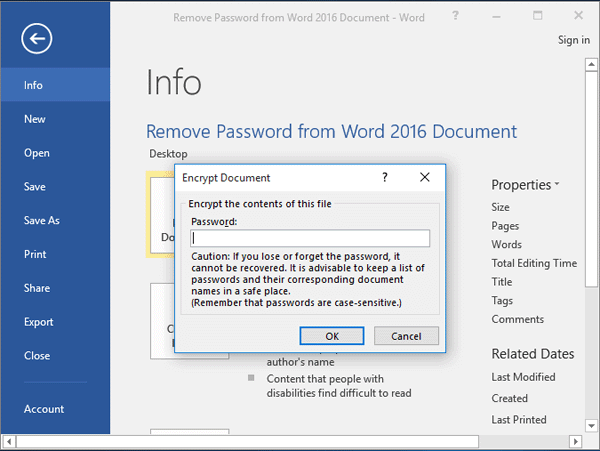
चरण 3. पासवर्ड को दोबारा जांचें कि क्या आपने इसे सही बनाया है। फिर बस "ओके" टैप करें और "सेव" भी करें, फिर पासवर्ड तुरंत प्रभाव में आ जाएगा।
Office 365, Word 2010/2013/2016 मैक पर
चरण 1. वर्ड दस्तावेज़ को खोलने के लिए क्लिक करें, जिसे आप अपने मैक कंप्यूटर पर पासवर्ड जोड़ना चाहते हैं।
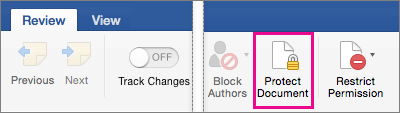
चरण 2. अनुभाग "समीक्षा" पर जाएं और "सुरक्षा दस्तावेज़" विकल्प चुनें। फिर एक "पासवर्ड प्रोटेक्ट" विंडो पॉप अप होगी।
चरण 3. विंडो में, "सुरक्षा" अनुभाग पर जाएं और उस पासवर्ड को दर्ज करें जिसे आपको Word दस्तावेज़ के लिए सेट करने की आवश्यकता है। आप दस्तावेज़ को खोलने के दौरान एक को जोड़ना चुन सकते हैं, और उन लोगों के लिए एक और जोड़ सकते हैं जो सामग्री को संशोधित करना चाहते हैं।
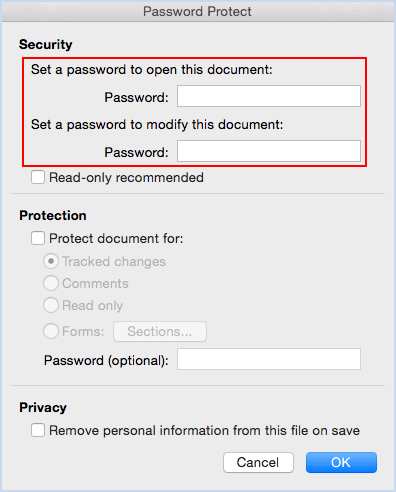
चरण 4. जब पासवर्ड अब अच्छी तरह से सेट हो गया है, तो सीधे निचले हिस्से में "ओके" बटन दबाएं और पासवर्ड को तुरंत प्रभावी करें।
चरण 5. इसी तरह, शब्द दस्तावेज़ में पासवर्ड परिवर्तन को अद्यतन करने के लिए "सहेजें" बटन को टैब करने के लिए अंतिम चरण है।
मैक के लिए वर्ड 2011
मैक पर वर्ड 2011 का उपयोग करके वर्ड में पासवर्ड जोड़ने का तरीका अलग होगा। लेकिन चिंता न करें, चरणों को समझना आसान है। जाने के लिए बस इस ट्यूटोरियल का अनुसरण करें!
चरण 1. बस एक ही, ऑपरेशन शुरू करने का पहला कदम यह है कि आप जिस वर्ड डॉक्यूमेंट को पासवर्ड जोड़ना चाहते हैं उसे खोलें।
चरण 2. फिर वर्ड डॉक्यूमेंट के इंटरफेस में, "वर्ड" मेनू पर जाएं और "प्राथमिकताएं" विकल्प पर क्लिक करें। निम्नलिखित में, "व्यक्तिगत सेटिंग्स"> "सुरक्षा" पर क्लिक करें।
चरण 3. जब आप "सुरक्षा" विकल्प पर क्लिक करते हैं, और एक विंडो होती है जिसे "पासवर्ड टू ओपन" कहा जाता है। अब आप यहां एक पासवर्ड दर्ज कर सकते हैं, और सबमिट करने के लिए "ओके" पर क्लिक करें।
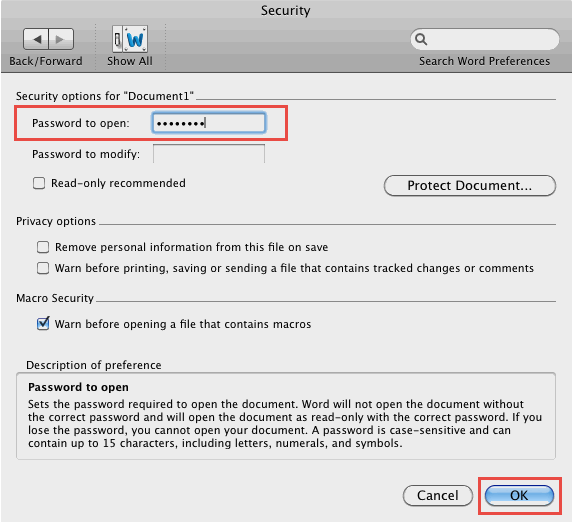
चरण 4. फिर, एक डबल-चेक "पासवर्ड की पुष्टि करें" बॉक्स पॉप अप होगा, बस अपना पासवर्ड फिर से दर्ज करें और पासवर्ड जोड़ने के लिए समाप्त करने के लिए "ओके" दबाएं।
चरण 5. अंत में, "सहेजें" पर क्लिक करना याद रखें ताकि पासवर्ड इसके प्रभाव में होगा।
शब्द 2007
चरण 1. इसके अलावा, Word दस्तावेज़ खोलें जिसे आप Word 2007 का उपयोग करके अपने कंप्यूटर पर एक पासवर्ड जोड़ना चाहते हैं।
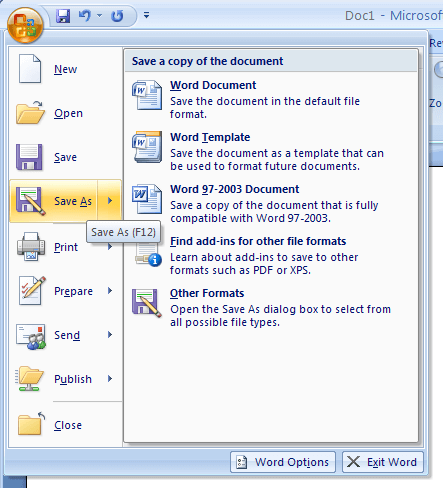
चरण 2. फिर ऊपरी बाएं कोने पर Microsoft आइकन पर क्लिक करें, और "इस रूप में सहेजें" चुनें।
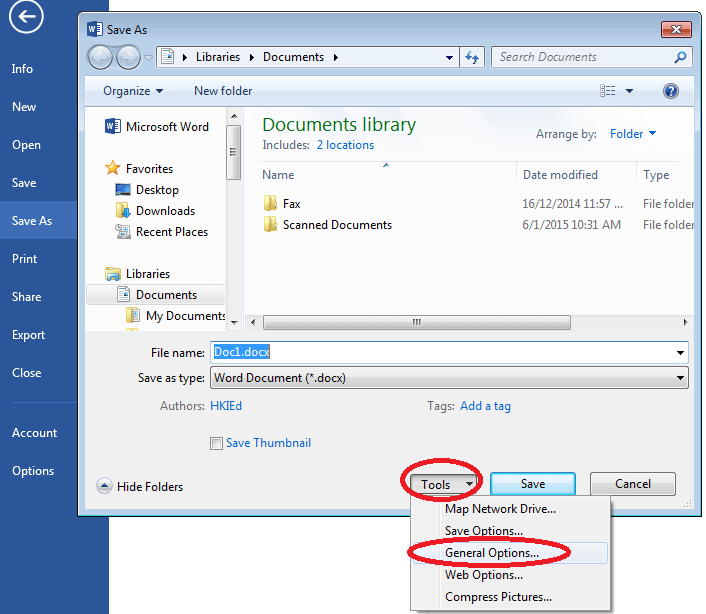
चरण 3. फिर विंडो में जो आपको बचाने के लिए एक फ़ोल्डर चुनने के लिए पॉप अप करता है, "टूल"> "सामान्य विकल्प ..." पर क्लिक करें।
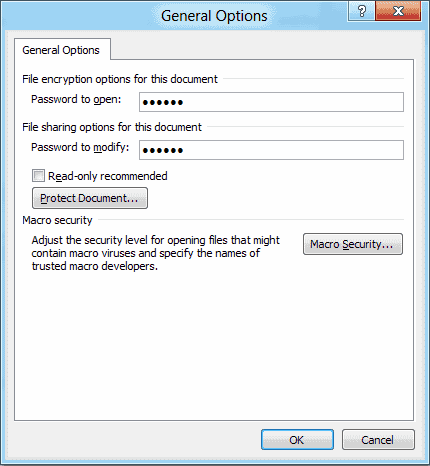
चरण 4. अब नई पॉप अप विंडो में, आप वर्ड डॉक्यूमेंट को खोलने या संशोधित करने के लिए एक पासवर्ड जोड़ सकते हैं। जब आप जोड़ना समाप्त कर लें, तो सभी चीजें प्राप्त करने के लिए "ओके" दबाएं।
भाग 2 - वेब पर एक शब्द दस्तावेज़ को कैसे लॉक करें
वर्तमान में, Microsoft Word ने अपने वेब-आधारित प्लेटफ़ॉर्म पर इस तरह के पासवर्ड जोड़ने वाले फ़ंक्शन को लॉन्च नहीं किया है। तो क्या हुआ अगर लोग केवल एक बार के लिए वर्ड डॉक्यूमेंट में पासवर्ड जोड़ने के लिए सॉफ्टवेयर डाउनलोड नहीं करना चाहते हैं? चिंता न करें, अभी भी अन्य तरीके हैं जिनसे आप किसी अन्य एप्लिकेशन का उपयोग किए बिना वर्ड डॉक्यूमेंट को लॉक कर सकते हैं। यह प्लेटफ़ॉर्म - EasePDF - आपके लिए समाधान लाता है।
चरण 1. सबसे पहले, आपके लिए Word दस्तावेज़ को एक पीडीएफ प्रारूप में परिवर्तित करना बेहतर होगा। तो कृपया इस चरण में EasePDF पर वर्ड टू पीडीएफ कन्वर्टर पर जाएं ।
चरण 2. वर्ड दस्तावेज़ अपलोड करने के लिए "कन्वर्ट फाइलें जोड़ो" बटन को टैब करें जिसे आपको कन्वर्ट करने की आवश्यकता है। जब आपने अपलोड कर दिया है, तो रूपांतरण शुरू हो जाएगा।
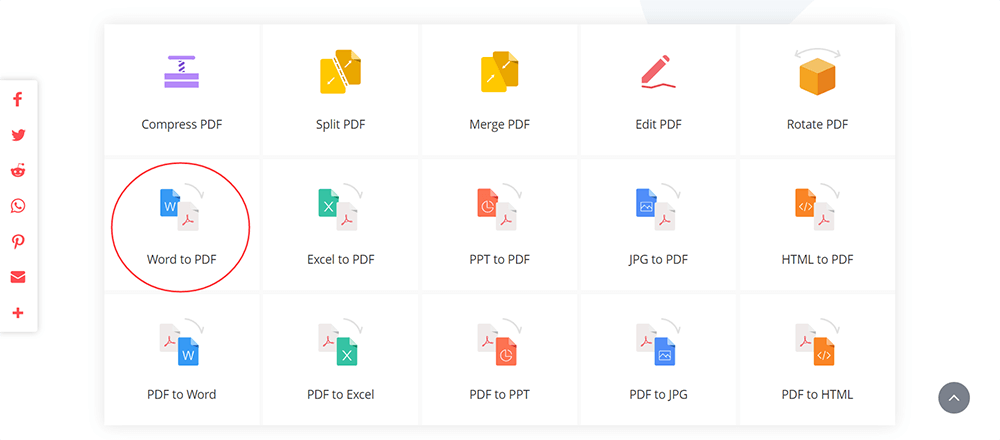
चरण 3. अब अपने डेस्कटॉप पर परिवर्तित पीडीएफ दस्तावेज़ डाउनलोड करें।
चरण 4. चलो जारी रखें। अब EasePDF पर, "ऑल पीडीएफ टूल्स" पर क्लिक करें और मेनू से "प्रोटेक्ट पीडीएफ" चुनें। जब आप इस उपकरण का इंटरफ़ेस दर्ज करते हैं, तो प्लेटफ़ॉर्म में कनवर्ट किए गए PDF दस्तावेज़ को जोड़ने के लिए "फाइलें जोड़ो" बटन भी दबाएं।
चरण 5. अब आप दस्तावेज़ को एन्क्रिप्ट करने के लिए पासवर्ड दर्ज कर सकते हैं। जब आप इसे अच्छी तरह से सेट कर लें, तो "प्रोटेक्ट पीडीएफ" आइकन पर क्लिक करें।
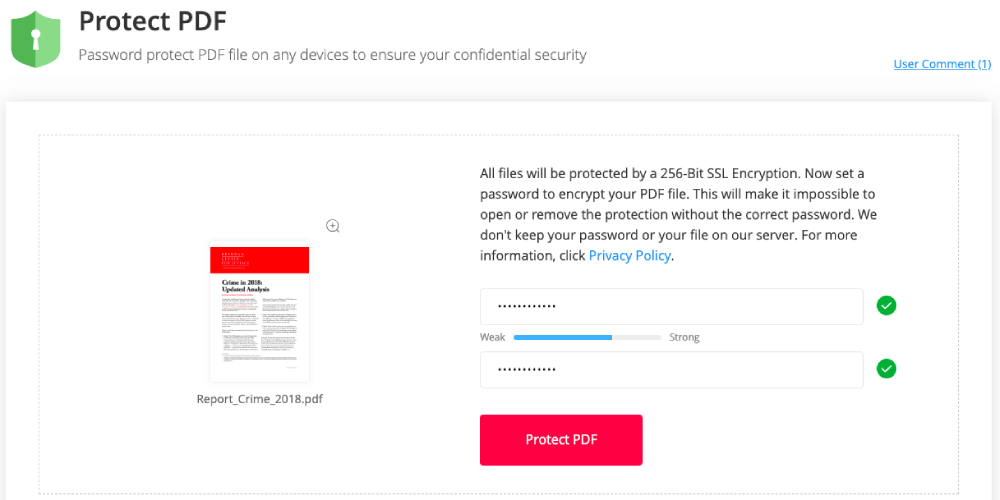
चरण 6. जब संरक्षित पीडीएफ फाइल डाउनलोड के लिए तैयार है, तो आपको केवल "डाउनलोड" आइकन दबाए जाने की आवश्यकता है, फिर इसे ऑफ़लाइन सहेजा जाएगा। आप फ़ाइल को ऑनलाइन प्लेटफ़ॉर्म जैसे GoogleDrive, Dropbox, और OneDrive में भी सहेज सकते हैं। बाद में इसे डाउनलोड करने के लिए एक URL बनाना भी उपलब्ध है (24 घंटे के भीतर इसे बचाने के लिए याद रखें, या इसे हटा दिया जाएगा)।
निष्कर्ष
Microsoft Word और EasePDF दोनों आपके लिए वर्ड डॉक्यूमेंट की सुरक्षा के लिए पासवर्ड प्रदान करते हैं, चाहे आप वर्ड के किसी भी संस्करण का उपयोग कर रहे हों। पासवर्ड जोड़कर, आपके Word दस्तावेज़ सुरक्षित हो सकते हैं और आपको कॉपीराइट या अन्य संवेदनशील मुद्दों के बारे में बहुत अधिक चिंता करने की आवश्यकता नहीं है। यदि आपको ऐसा करने की आवश्यकता है, तो मदद के लिए इस ट्यूटोरियल की ओर मुड़ें। धन्यवाद!
क्या यह लेख सहायक था? आपकी प्रतिक्रिया के लिए आपका धन्यवाद!
हाँ या नहीं
टिप्पणी