


CHM फ़ाइल स्वरूप HTML फ़ाइल सुविधाओं पर आधारित एक फ़ाइल प्रणाली है जिसे Microsoft ने 1998 में पहले WinHelp सहायता प्रणाली को बदलने के लिए पेश किया था। वास्तव में, CHM फाइलें HTML अभिलेखागार से संपीड़ित होती हैं। यद्यपि अधिक से अधिक ई-पुस्तकें पीडीएफ को उनके प्रारूप के रूप में उपयोग करती हैं, फिर भी कई सीएचएम ई-पुस्तकें हैं।
हालांकि, कई ई-बुक्स पाठक सीएचएम प्रारूप का समर्थन नहीं करते हैं। जब हम सीएचएम प्रारूप ई-बुक्स में आते हैं, तो हमें सीएचएम को पीडीएफ में बदलना होगा। इंटरनेट पर पीडीएफ कन्वर्टर्स के लिए कई मुफ्त सीएचएम हैं। यहां, हम आपको पीडीएफ कन्वर्टर्स में से कुछ सर्वश्रेष्ठ सीएचएम की सिफारिश करेंगे।
1. Zamzar
Zamzar एक मुफ्त ऑनलाइन फ़ाइल कनवर्टर है। यह चित्र फ़ाइलों, पाठ फ़ाइलों, संगीत फ़ाइलों, मूवी फ़ाइलों और इसी तरह के रूपांतरण का समर्थन करता है। यह उपयोगकर्ताओं को सॉफ्टवेयर टूल डाउनलोड किए बिना फ़ाइलों को परिवर्तित करने की अनुमति देता है और 1,200 से अधिक विभिन्न रूपांतरण प्रकारों का समर्थन करता है। यह ऑनलाइन सर्वर आपकी फ़ाइल की सुरक्षा के लिए AES 256-बिट SSL प्रमाणपत्र का उपयोग करता है।
"करने के लिए कदम 1. CHM पीडीएफ के लिए Zamzar के" उपकरण।
चरण 2. सीएचएम फ़ाइल अपलोड करने के लिए "फाइलें जोड़ें" बटन पर क्लिक करें। जिस फ़ाइल को आप कनवर्ट करना चाहते हैं उसका लिंक डालना भी समर्थित है।
चरण 3. अपने आउटपुट प्रारूप के रूप में "पीडीएफ" प्रारूप का चयन करें।
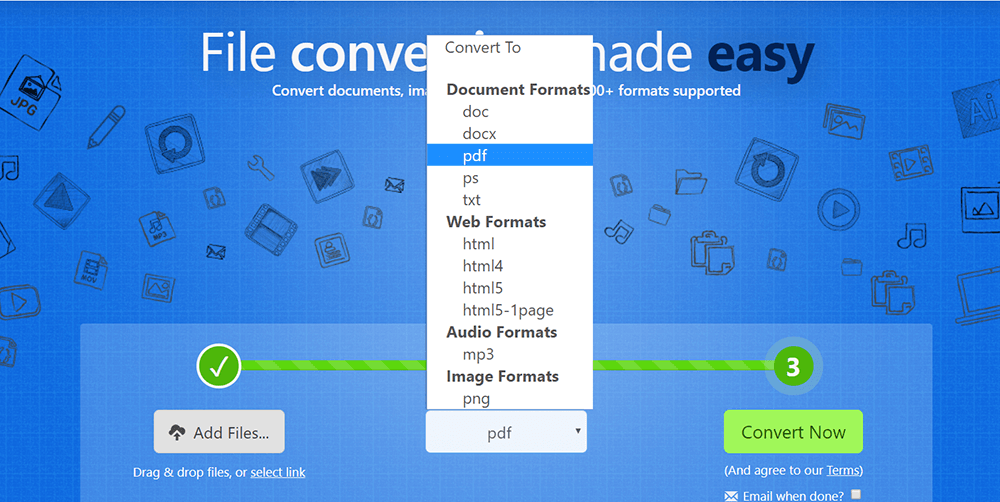
चरण 4. अपनी सीएचएम फाइल को पीडीएफ में बदलने के लिए "अब कन्वर्ट करें" पर क्लिक करें और फिर अपनी फाइल डाउनलोड करने के लिए "डाउनलोड" बटन पर क्लिक करें।
2. CloudConvert
CloudConvert एक ऑनलाइन फ़ाइल कनवर्टर है। यह लगभग सभी ऑडियो, वीडियो, डॉक्यूमेंट, ई-बुक्स, आर्काइव, इमेज, स्प्रेडशीट या प्रेजेंटेशन फॉर्मेट के रूपांतरण का समर्थन करता है। फ़ाइल केवल प्रसंस्करण के दौरान रखी गई है और परिवर्तित करने के बाद हटा दी जाएगी। CloudConvert कोई स्थायी भंडारण प्रदान नहीं करता है। इसके बजाय, यह आपके मौजूदा भरोसेमंद स्टोरेज सिस्टम, जैसे कि अमेजन S3 या किसी अन्य सेवा के साथ एकीकृत होता है।
चरण 1. CloudConvert वेबसाइट पर नेविगेट करें।
चरण 2. अपने कंप्यूटर से फ़ाइल अपलोड करने के लिए "फ़ाइल चुनें" पर क्लिक करें। URL को चिपकाकर या अपने क्लाउड खातों से अपलोड करके CHM फ़ाइल अपलोड करना भी समर्थित है।
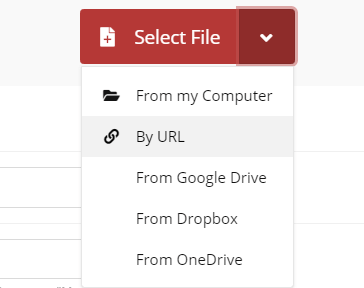
चरण 3. अपने आउटपुट फ़ाइल प्रारूप के रूप में "पीडीएफ" चुनें। आप बैच रूपांतरण के लिए और CHM फ़ाइलें भी जोड़ सकते हैं।

चरण 4. सीएचएम फाइल को पीडीएफ में बदलने के लिए "कन्वर्ट" बटन पर क्लिक करें फिर फाइल डाउनलोड करने के लिए "डाउनलोड" बटन पर क्लिक करें।
3. PDF Candy
PDF Candy दुनिया भर के उपयोगकर्ताओं को पीडीएफ फाइलों के साथ काम करने के लिए बिल्कुल मुफ्त ऑनलाइन और ऑफलाइन टूल प्रदान करती है। सॉफ्टवेयर विभाजित कर सकते हैं, पृष्ठों को हटा सकते हैं, मर्ज कर सकते हैं, फसल कर सकते हैं, घुमा सकते हैं, पीडीएफ को बदल सकते हैं, आदि सभी उपकरण उपयोग करने में बहुत आसान हैं। आप हमेशा Dropbox, Google Drive से फ़ाइलें अपलोड कर सकते हैं, या आप उन्हें सीधे फ़ाइल में खींच सकते हैं और छोड़ सकते हैं। PDF Candy वेबसाइट के इंडेक्स पेज से तेजी से एक्सेस के लिए प्रत्येक टूल को "पसंदीदा" में जोड़ा जा सकता है।
चरण 1. होमपेज पर " सीएचएम टू पीडीएफ " टूल को हिट करें। फिर आप रूपांतरण पृष्ठ दर्ज कर सकते हैं।
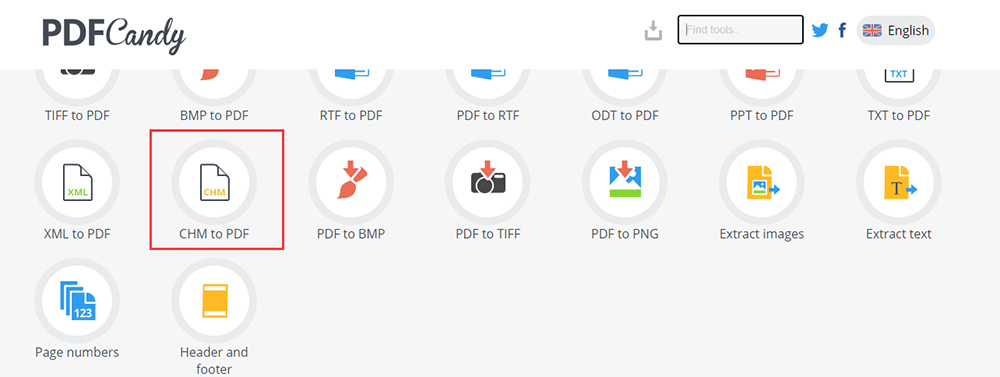
चरण 2. "Add file (s)" बटन पर क्लिक करके या अपलोडिंग पृष्ठ पर फ़ाइल को ड्रैग और ड्रॉप करके अपने ब्राउज़र में CHM फ़ाइल जोड़ें। वैकल्पिक रूप से, फ़ाइलें Google Drive या Dropbox खातों से अपलोड की जा सकती हैं।
चरण 3. कुछ सेकंड के लिए प्रतीक्षा कर रहे हैं, आप अपने डिवाइस पर संसाधित पीडीएफ फाइल को सहेज सकते हैं या इसे Google Drive या Dropbox अपलोड कर सकते हैं। आप सीधे इस चरण में पीडीएफ फाइल को संपादित करना जारी रख सकते हैं।
4. Universal Document Converter
Universal Document Converter एक सहज ज्ञान युक्त उत्पादकता समाधान है जो उपयोगकर्ताओं को वितरण के लिए दस्तावेजों को पीडीएफ या छवि फ़ाइल स्वरूपों में परिवर्तित करने की अनुमति देता है। यह पीडीएफ, जेपीईजी, डीसीएक्स, BMP, पीसीएक्स, जीआईएफ और यहां तक कि उच्च गुणवत्ता वाले टीआईएफएफ और पीएनजी छवि फ़ाइलों जैसे लोकप्रिय विकल्पों सहित वर्तमान प्रारूप से दस्तावेज़ों को आठ विभिन्न आउटपुट प्रारूपों में से एक में परिवर्तित कर सकता है।
चरण 1. आपको पहले Universal Document Converter स्थापित करने और कंप्यूटर पर डिफ़ॉल्ट सीएचएम रीडर के साथ सीएचएम फ़ाइल खोलने की आवश्यकता है।
चरण 2. सामग्री में पहले विषय का चयन करें और "प्रिंट" बटन पर क्लिक करें। "चयनित हेडिंग और सभी सबटॉपिक्स प्रिंट करें" चेक करें और "ओके" बटन पर क्लिक करें।
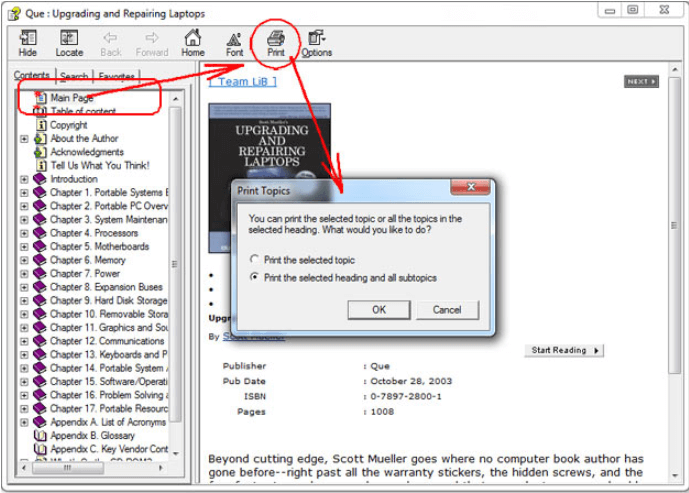
चरण 3. "Universal Document Converter" चुनें और "प्राथमिकताएं" पर क्लिक करें।
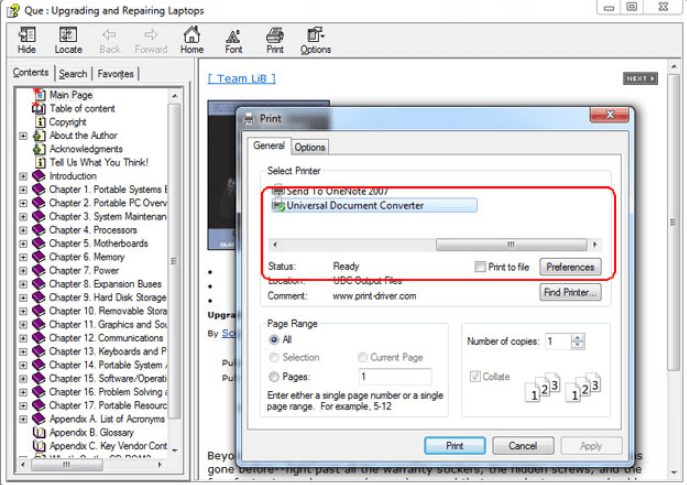
चरण 4. "फ़ाइल प्रारूप" पर जाएं। "पीडीएफ दस्तावेज़" का चयन करें और फिर मौजूदा फ़ाइल के सभी दस्तावेज़ संलग्न करें। अंत में, "ओके" बटन पर क्लिक करें।
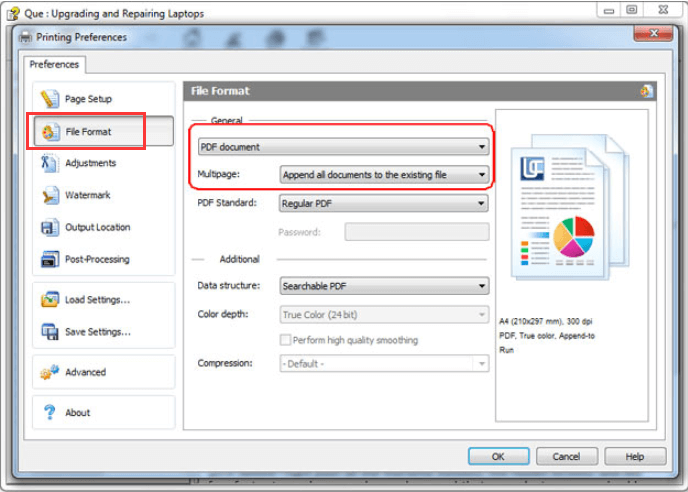
चरण 5. सीएचएम फ़ाइल को पीडीएफ में बदलने के लिए "प्रिंट" पर क्लिक करें।
5. Calibre
ई-बुक मैनेजर का उपयोग करने के लिए Calibre एक शक्तिशाली और आसान है। यह आपको लगभग सब कुछ करने की अनुमति देता है जैसे कि फाइल को पीडीएफ में बदलना। यह आकस्मिक उपयोगकर्ताओं और कंप्यूटर विशेषज्ञों दोनों के लिए पूरी तरह से स्वतंत्र और महान है। कोई फर्क नहीं पड़ता कि पीसी, लैपटॉप, या टैबलेट जो आप उपयोग करते हैं, कैलिबर आपकी सभी जरूरतों को पूरा कर सकता है। और अगर आप यात्रा कर रहे हैं और आपके पास आपका उपकरण नहीं है - तो आप एक यूएसबी स्टिक पर Calibre ले सकते हैं और जहाँ कहीं भी हो, उसका उपयोग कर सकते हैं।
चरण 1. आपको अपने डिवाइस के अनुसार Calibre के संबंधित संस्करण को डाउनलोड करने की आवश्यकता है।
चरण 2. Calibre सॉफ़्टवेयर खोलें फिर CHM फ़ाइल चुनने के लिए "पुस्तकें जोड़ें" बटन पर क्लिक करें जिसे आपको परिवर्तित करने की आवश्यकता है। फ़ाइल अपलोड करने के लिए "ओपन" बटन पर क्लिक करें।
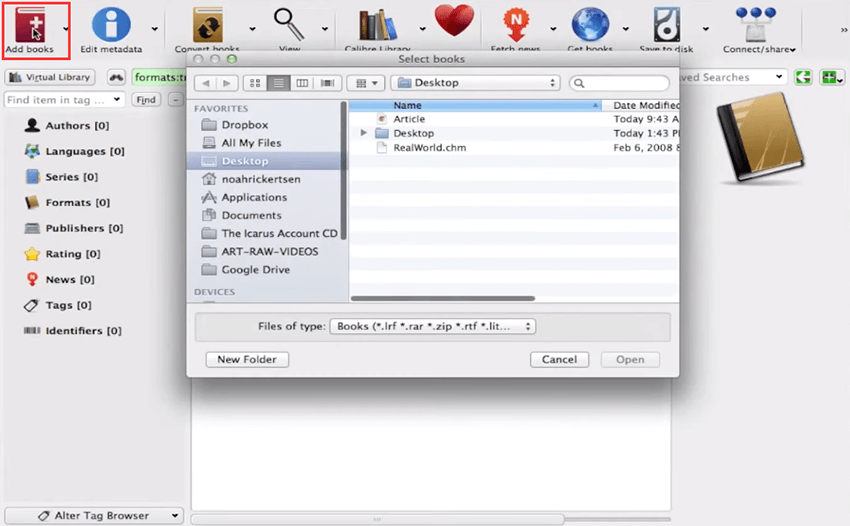
चरण 3. जब फ़ाइल सफलतापूर्वक अपलोड हो जाती है, तो "कन्वर्ट बुक्स" आइकन पर क्लिक करें। अपने आउटपुट स्वरूप के रूप में "पीडीएफ" प्रारूप का चयन करें फिर "ओके" बटन पर क्लिक करें।
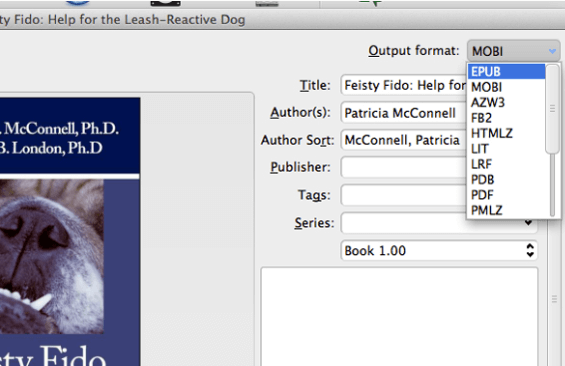
चरण 4. कुछ सेकंड के लिए प्रतीक्षा करके, आप पीडीएफ फाइल को अपने कंप्यूटर में सहेज सकते हैं।
निष्कर्ष
हम आशा करते हैं कि इस पोस्ट में दिए गए टूल से आप CHM को आसानी से पीडीएफ में बदल सकते हैं। यदि आप सीधे पीडीएफ पढ़ना चाहते हैं, तो आप Calibre का उपयोग कर सकते हैं, यह न केवल फाइल को बदल सकता है, बल्कि पीडीएफ को सीधे भी पढ़ सकता है। यदि आपके पास उपकरणों के लिए एक नया विचार है, तो कृपया हमसे संपर्क करें ।
क्या यह लेख सहायक था? आपकी प्रतिक्रिया के लिए आपका धन्यवाद!
हाँ या नहीं
टिप्पणी