


RTF फाइल क्या है? RTF (रिच टेक्स्ट फॉर्मेट) Microsoft Corporation द्वारा विकसित एक क्रॉस-प्लेटफ़ॉर्म दस्तावेज़ प्रारूप है जिसे अधिकांश वर्ड प्रोसेसिंग सॉफ्टवेयर पढ़ और बचा सकते हैं। यह विभिन्न ऑपरेटिंग सिस्टम पर विभिन्न निर्माताओं के वर्ड प्रोसेसिंग कार्यक्रमों के बीच एक विनिमय प्रारूप के रूप में काम कर सकता है। दूसरी ओर, पीडीएफ (पोर्टेबल डॉक्यूमेंट फॉर्मेट) एडोब द्वारा विकसित एक पृष्ठ विवरण भाषा पर आधारित एक फ़ाइल प्रारूप है। पीडीएफ की विशिष्टता एक दस्तावेज के लेआउट को संरक्षित करना है - फ़ॉन्ट, चित्र, ग्राफिक ऑब्जेक्ट्स, आदि - जैसा कि इसके लेखक द्वारा परिभाषित किया गया है, सॉफ्टवेयर, ऑपरेटिंग सिस्टम और कंप्यूटर की परवाह किए बिना इसे प्रिंट या देखने के लिए उपयोग किया जाता है।
इसलिए, जब हम किसी भी प्रारूप और तत्व को खोए बिना दस्तावेजों का आदान-प्रदान और साझा करना चाहते हैं, तो आरटीएफ फ़ाइल को पीडीएफ में परिवर्तित करना आवश्यक है। इस पोस्ट में, हम आपको EasePDF को पीडीएफ ऑनलाइन कन्वर्टर, एडोब एक्रोबैट, पीडीएफमेट, आदि में आरटीएफ को पीडीएफ में बदलने का तरीका बताएंगे। इनमें से प्रत्येक समाधान एक चरण-दर-चरण प्रदर्शन के साथ आता है जिसे आप इसे चुनेंगे। एकदम से।
अंतर्वस्तु
भाग 1. आरटीएफ को पीडीएफ ऑनलाइन में बदलें
भाग 2. विंडोज पर आरटीएफ को पीडीएफ में बदलें
भाग 3. मैक पर आरटीएफ को पीडीएफ के रूप में सहेजें
भाग 4. iPhone और iPad पर RTF को PDF में कनवर्ट करें
भाग 1. आरटीएफ को पीडीएफ ऑनलाइन में कैसे बदलें
PDF Converter के लिए एक ऑनलाइन RTF का उपयोग करना रूपांतरण कार्य करने का सबसे अच्छा तरीका है क्योंकि इस तरह से आप डिवाइस की सीमा को तोड़ पाएंगे। EasePDF आपको आरटीएफ को पीडीएफ में ऑनलाइन रूपांतरित करने की अनुमति देता है, कोई फर्क नहीं पड़ता कि आप मैक, विंडोज या लिनक्स कंप्यूटर, या टैबलेट और सेलफोन पर हैं। EasePDF भी बल्क रूपांतरण का समर्थन करता है, जो कई फाइलों को अधिक कुशल बनाता है।
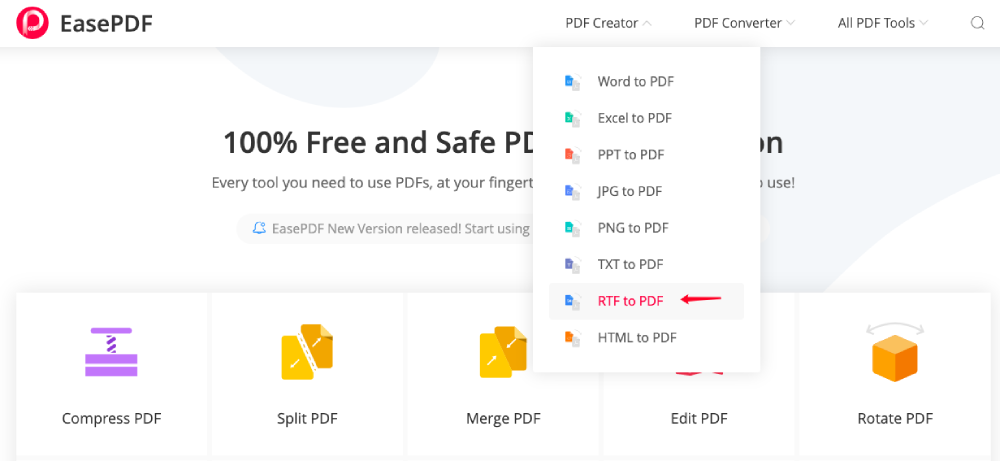
स्टेप 1. EasePDF होमपेज पर PDF Converter में आरटीएफ खोलें।
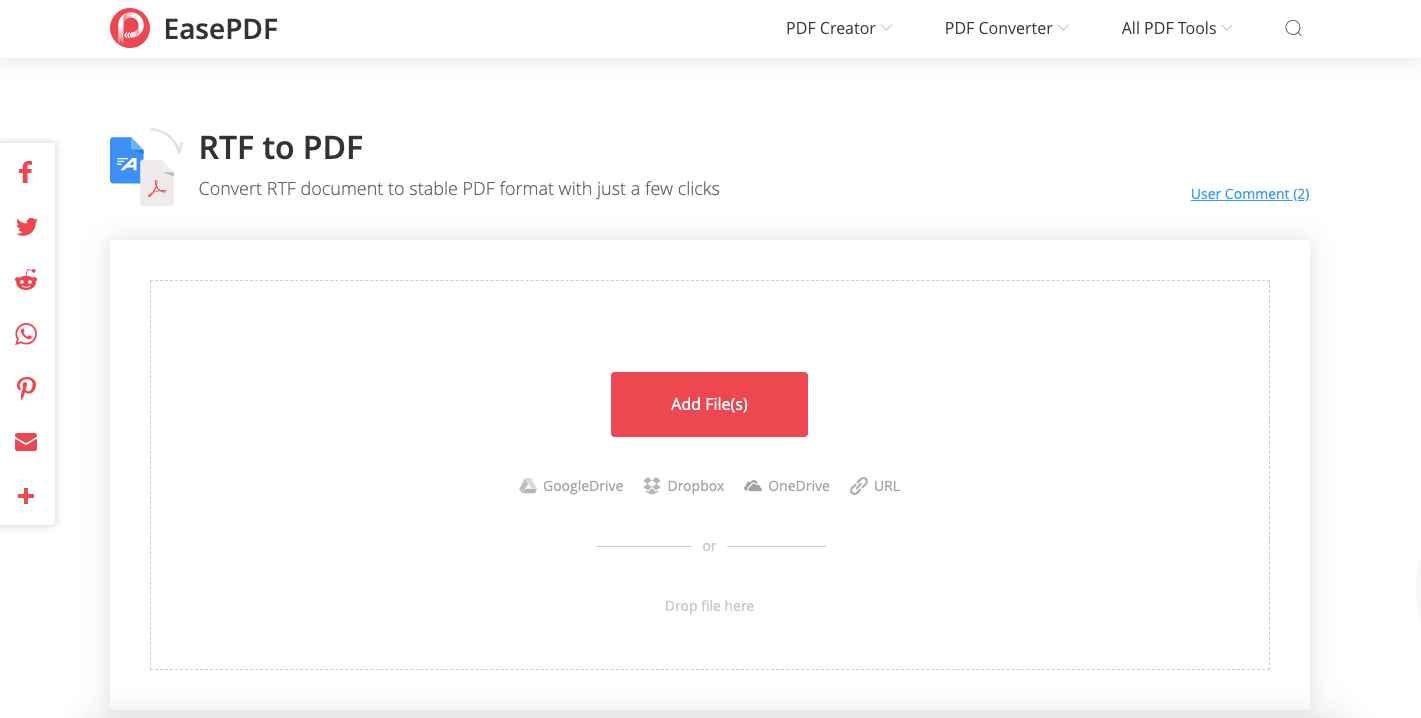
चरण 2. अपनी समृद्ध पाठ प्रारूप फ़ाइलों को जोड़ें। अपने डिवाइस पर फ़ाइलों को एक्सेस करने के लिए "फाइलें जोड़ो" बटन पर क्लिक करें, अपना लक्ष्य RTF फ़ाइल चुनें। और इसे सर्वर पर अपलोड किया जाएगा। या आप अपने Google Drive और Dropbox क्लाउड ड्राइव से RTF फाइल खोल सकते हैं।
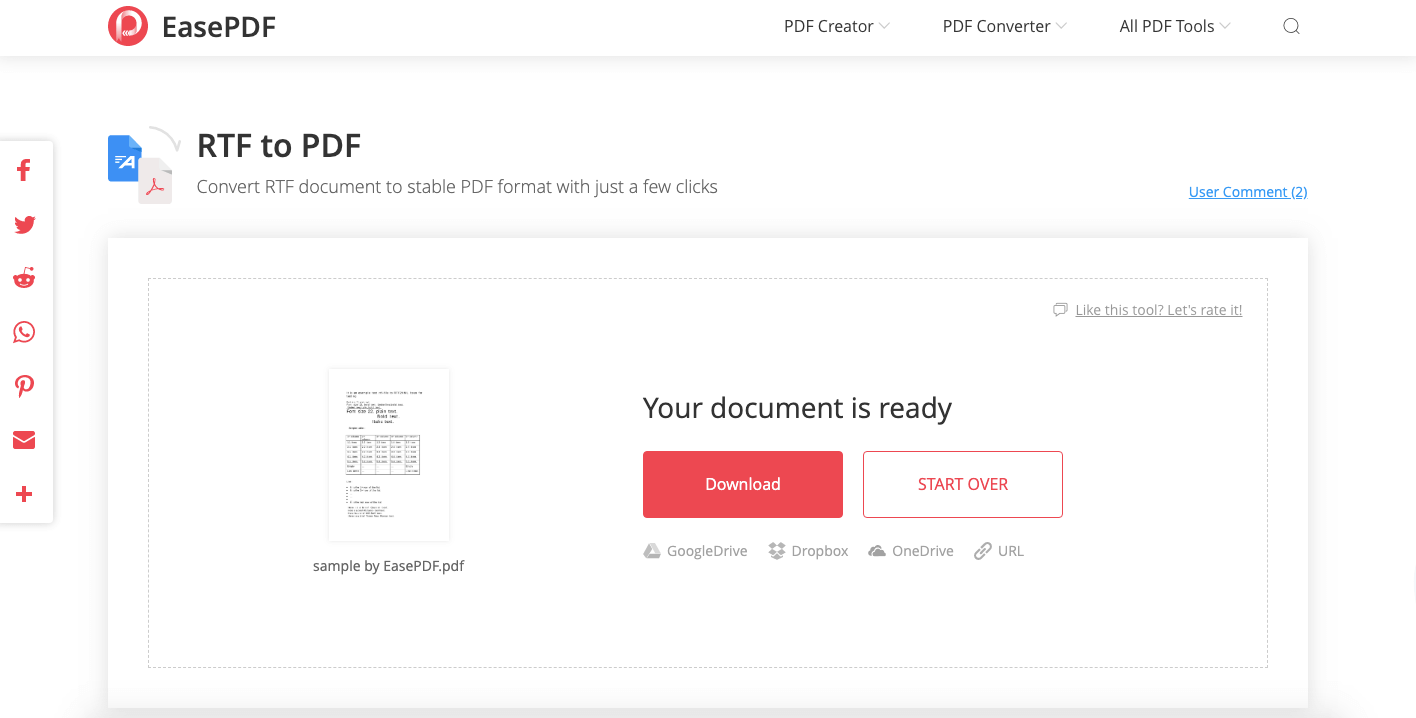
चरण 3. परिवर्तित पीडीएफ दस्तावेज़ डाउनलोड करें। कनवर्टर आपके द्वारा अपलोड की गई आरटीएफ फ़ाइल को स्वचालित रूप से परिवर्तित कर देगा। जब रूपांतरण किया जाता है, तो एक डाउनलोड लिंक होगा। लिंक आइकन पर क्लिक करें और आप इसे दूसरों के साथ साझा करने के लिए कॉपी कर सकते हैं। या आप फ़ाइल को अपने स्थानीय डिवाइस पर डाउनलोड करने के लिए "डाउनलोड" बटन दबा सकते हैं। आप इसे अपने Google Drive और Dropbox पर भी सहेज सकते हैं।
अब आप आरटीएफ को पीडीएफ में परिवर्तित कर रहे हैं। हालाँकि पीडीएफ प्रारूप किसी तरह छोटे प्रारूप को कम कर देगा, बड़ी फ़ाइल रूपांतरण के लिए, परिवर्तित पीडीएफ फ़ाइल अभी भी बड़े आकार की हो सकती है। इस स्थिति में, आप फ़ाइल आकार को कम करने के लिए एक पीडीएफ कंप्रेसर का उल्लेख कर सकते हैं। पीडीएफ की सुरक्षा के लिए, आप ऑनलाइन एक पासवर्ड जोड़ सकते हैं ताकि अन्य लोग आपकी फ़ाइल तक बिना अनुमति के पहुँच न सकें।
ऑनलाइन RTF से पीडीएफ कनवर्टर के अलावा, Google Docs आपके लिए फ़ाइलों को ऑनलाइन रूपांतरित करने का एक उत्कृष्ट और आसान विकल्प है। ऑपरेटिंग स्टेप्स लगभग इस लेख के समान ही हैं जो वर्ड को पीडीएफ में बदलकर Google Docs का उपयोग करते हैं ।
भाग 2. विंडोज पर आरटीएफ को पीडीएफ में कैसे बदलें
माइक्रोसॉफ्ट Office विंडोज कंप्यूटर पर एक रिच टेक्स्ट फॉर्मेट डॉक्यूमेंट खोलने के लिए डिफ़ॉल्ट प्रोग्राम है। हम "सेव अस" फ़ंक्शन या Microsoft Office पर "प्रिंट टू पीडीएफ" बिल्ड का उपयोग करके आसानी से आरटीएफ को पीडीएफ में बदल सकते हैं। सबसे पहले, आपको उस आरटीएफ फ़ाइल को खोलने की आवश्यकता है जिसे आप दस्तावेज़ में डबल क्लिक करके Office में बदलना चाहते हैं या अपनी फ़ाइलों तक पहुंचने के लिए "फ़ाइल" मेनू पर "खोलें" चुनें।
विकल्प 1. "इस रूप में सहेजें" फ़ंक्शन का उपयोग करें
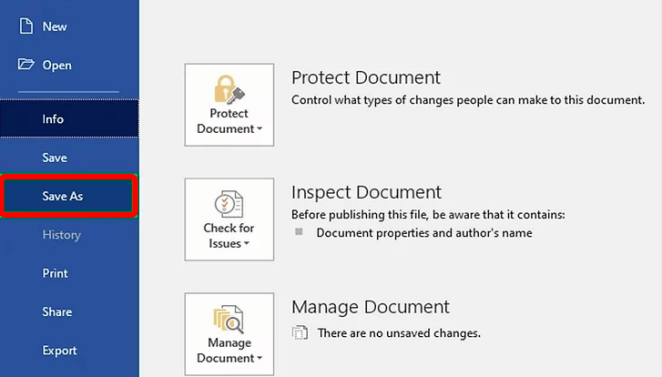
चरण 1. मेनू पर "इस रूप में सहेजें" चुनें।
चरण 2. पीडीएफ के रूप में RTF सहेजें।
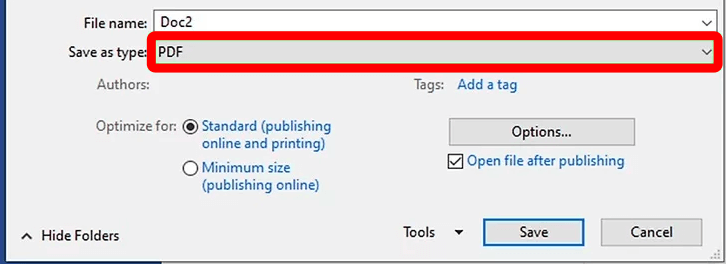
बचत संवाद पर, अपनी पीडीएफ फाइल के लिए एक नाम दर्ज करें और "पीडीएफ टाइप करें" अनुभाग पर "पीडीएफ" चुनें। आप "ऑप्टिमाइज़ फॉर" विकल्प सेट करके परिवर्तित फ़ाइल गुणवत्ता और आकार चुन सकते हैं। उच्च गुणवत्ता और बड़े आकार के पीडीएफ के लिए "मानक (ऑनलाइन और मुद्रण का प्रकाशन)" चुनें, और निम्न गुणवत्ता और छोटे आकार के पीडीएफ के लिए "न्यूनतम आकार (ऑनलाइन प्रकाशन)" चुनें। अधिक उन्नत सेटिंग्स पर जाने के लिए, आप "विकल्प" टैब पर क्लिक कर सकते हैं। अंत में, अपने आरटीएफ दस्तावेज़ को एक पीडीएफ फाइल के रूप में सहेजने के लिए "सहेजें" बटन पर क्लिक करें।
विकल्प 2. "प्रिंट से पीडीएफ" बिल्ड-इन का उपयोग करें
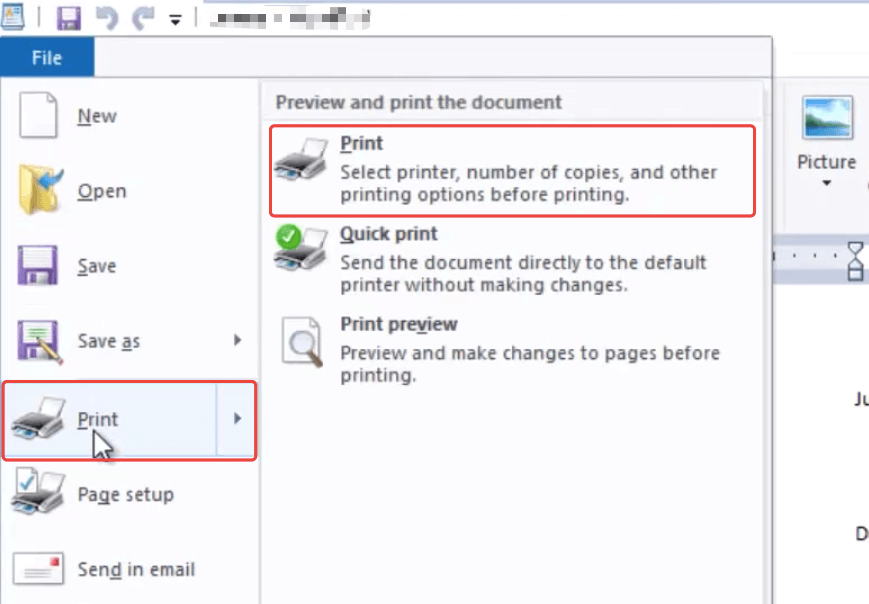
चरण 1 । "फ़ाइल" मेनू पर जाएं और "प्रिंट" चुनें। या आप बस कीबोर्ड पर शॉर्टकट कुंजी "Ctrl + P" दबा सकते हैं।
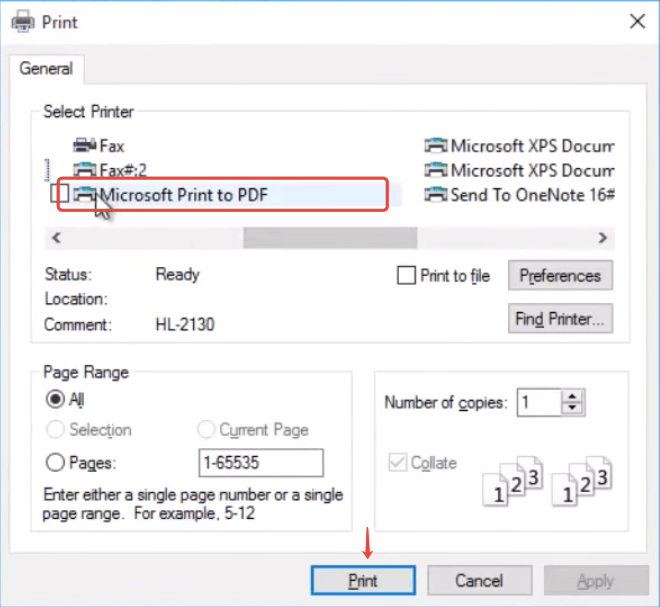
चरण 2. मुद्रण संवाद पर, प्रिंटर के रूप में "माइक्रोसॉफ्ट प्रिंट टू पीडीएफ" चुनें। परिवर्तित पीडीएफ के लेआउट को सेट करने के लिए, एक नई विंडो खोलने के लिए "वरीयता" बटन दबाएं। यहां आप ओरिएंटेशन और पेपर साइज सेट कर सकते हैं। जब आप सभी सेटिंग्स समाप्त कर लें, तो "प्रिंट" बटन दबाएं।
एक बचत संवाद पॉप अप होगा। एक भंडारण गंतव्य का चयन करें और एक फ़ाइल नाम टाइप करें, फिर "सहेजें" बटन दबाएं। अब आपके पास RTF सफलतापूर्वक PDF के रूप में सहेज लिया गया है।
भाग 3. मैक पर आरटीएफ को पीडीएफ में कैसे बदलें
RTF का उपयोग Mac OS X TextEdit एडिटर में डिफ़ॉल्ट रूप से, विंडोज वर्डपैड और टेड वर्ड प्रोसेसर में यूनिक्स जैसे सिस्टम के तहत किया जाता है। मैक कंप्यूटरों पर, हम आसानी से आरटीएफ फ़ाइल को पीडीएफ में बदलने के लिए टेक्स्टएडिट एडिटर का उपयोग कर सकते हैं।
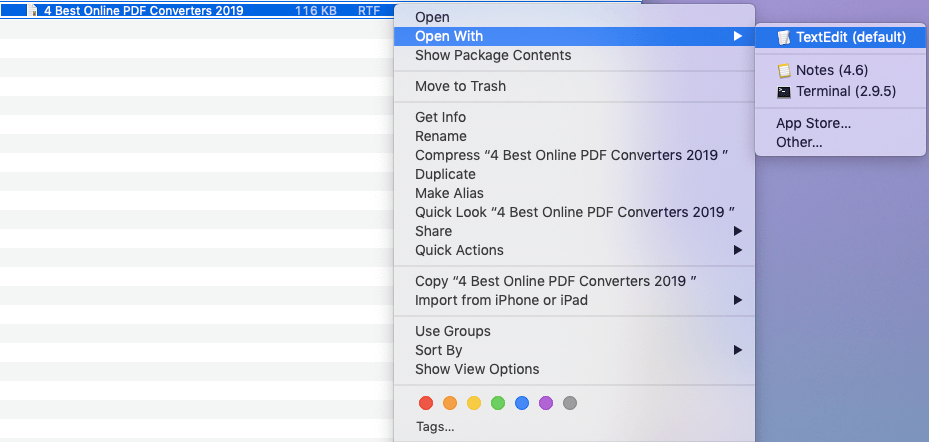
चरण 1. मैक पर आरटीएफ फ़ाइल खोलें। जब आपके मैक कंप्यूटर में Microsoft Word प्रोग्राम या अन्य Word एक जैसे सॉफ़्टवेयर स्थापित नहीं है, तो TextEdit RTF फ़ाइल खोलने के लिए डिफ़ॉल्ट अनुप्रयोग होना चाहिए। यदि नहीं, तो अपने माउस को RTF फ़ाइल पर रखें और उस पर राइट-क्लिक करें, फिर फ़ाइल खोलने के लिए "TextEdit" चुनें।
चरण 2. TextEdit शीर्ष टूलबार पर "फ़ाइल" मेनू पर जाएं, ड्रॉप-डाउन मेनू पर "निर्यात के रूप में पीडीएफ" विकल्प चुनें।
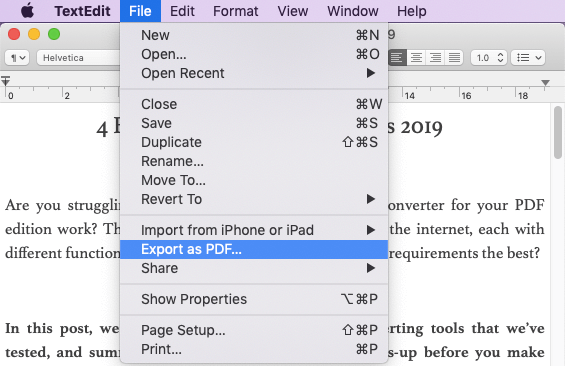
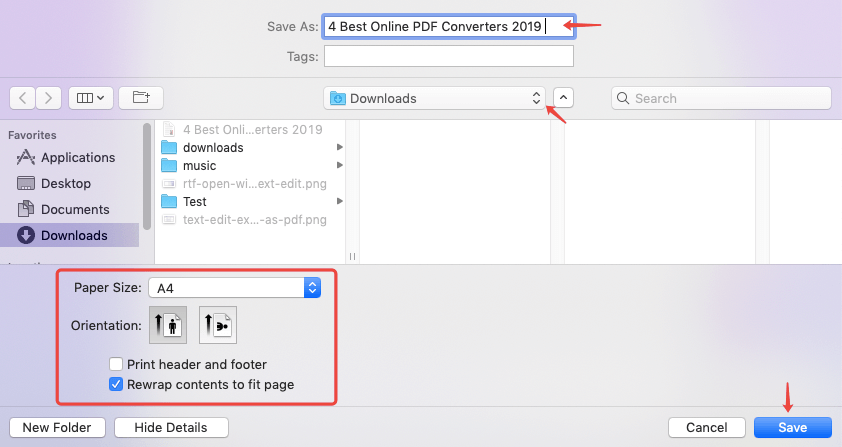
चरण 3. नए खुले संवाद पर, परिवर्तित पीडीएफ फ़ाइल के लिए एक फ़ाइल नाम दर्ज करें, इसे बचाने के लिए अपने मैक कंप्यूटर पर एक स्थान चुनें। "विवरण दिखाएं" बटन पर क्लिक करें और कार्यक्रम एक सेटिंग क्षेत्र दिखाएगा। आप यहां पेपर साइज और चेंज पेज ओरिएंटेशन चुन सकते हैं। यदि आप मूल RTF के शीर्ष लेख और पाद लेख को शामिल करना चाहते हैं, तो बस "Print शीर्ष लेख और पाद लेख" विकल्प पर टिक करें।
और हम आपको सुझाव देते हैं कि "रिफ्रैप कंटेंट टू फिट पेज" विकल्प का चयन करें, बस यह सुनिश्चित करने के लिए कि परिवर्तित पीडीएफ सबसे अच्छा लेआउट संरक्षित करेगा। जब आप इन सभी सेटिंग्स को पूरा करते हैं, तो "सहेजें" बटन पर क्लिक करें और TextEdit आपके RTF को PDF में तुरंत सहेज देगा।
भाग 4. iPhone और iPad पर RTF को PDF में कनवर्ट करें
ऐप्पल स्टोर पर कई ऐप हैं जो आरटीएफ को पीडीएफ, रिच टेक्स्ट और फ़ाइल मैनेजर में कनवर्ट करने का समर्थन करते हैं। रिच टेक्स्ट और फाइल मैनेजर ऐप रिच टेक्स्ट लिखने और आरटीएफ को पीडीएफ, इमेज, एचटीएमएल इत्यादि में कनवर्ट करने के लिए एक प्रभावी एप्लीकेशन है। इसकी सरल यूआई डिज़ाइन आपको तेजी से नेविगेट करने और मिनटों के भीतर परिवर्तित कार्य प्राप्त करने की अनुमति देती है।
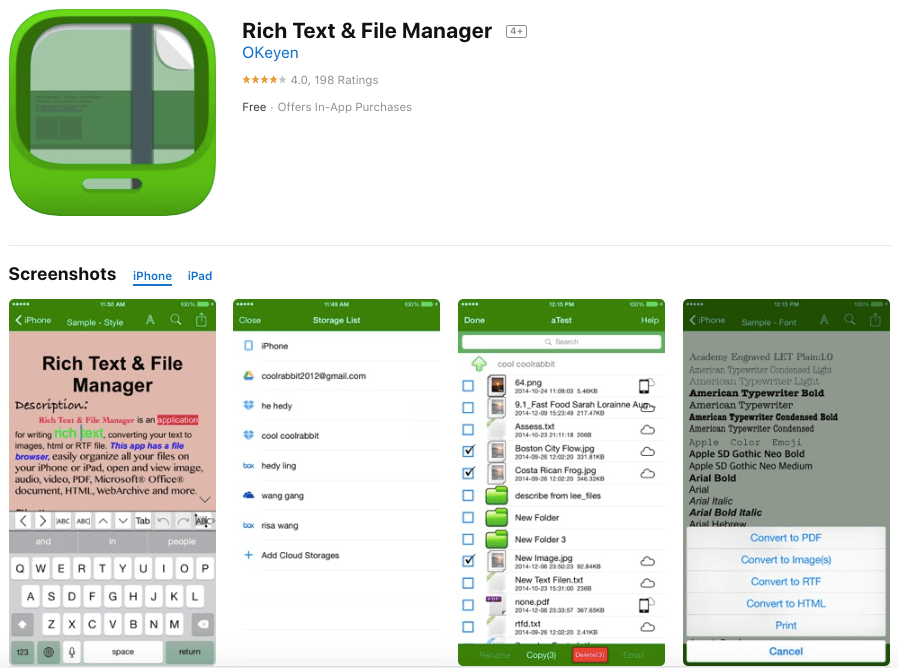
चरण 1. अपनी आरटीएफ फ़ाइल को रिच टेक्स्ट और फ़ाइल प्रबंधक पर खोलें। यह ऐप बॉक्स, Dropbox, Google Drive और माइक्रोसॉफ्ट OneDrive से फाइल एक्सेस कर सकता है।
चरण 2. स्क्रीन पर "पीडीएफ में कनवर्ट करें" बटन टैब, एप्लिकेशन रूपांतरण शुरू कर देंगे।
चरण 3. परिवर्तित फ़ाइलों को स्थानीय भंडारण या क्लाउड ड्राइव में सहेजें। आप परिवर्तित फ़ाइलों को ईमेल भी कर सकते हैं।
भाग 5. एंड्रॉइड पर आरटीएफ को पीडीएफ में कैसे परिवर्तित करें
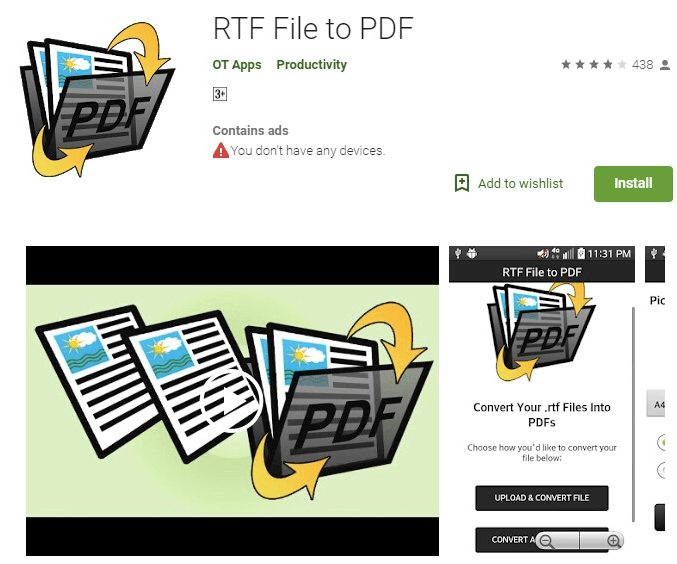
आरटीएफ फाइल पीडीएफ पीडीएफ एक हल्का एंड्रॉइड ऐप है जिसे आरटीएफ फाइल को आपके आंतरिक और बाहरी एसडी कार्ड से और यहां तक कि आपके Dropbox से पीडीएफ में भी आसानी से बदलने के लिए डिज़ाइन किया गया है।
चरण 1. पीडीएफ एप्लिकेशन को आरटीएफ फ़ाइल स्थापित करें और खोलें। Google Play ऐप स्टोर पर जाएं और पीडीएफ के लिए RTF फ़ाइल खोजें, इसे अपने एंड्रॉइड फोन पर इंस्टॉल करें, फिर ऐप खोलें।
चरण 2. अपनी आरटीएफ फ़ाइल अपलोड करें।
यदि आप जिस आरटीएफ फ़ाइल को कनवर्ट करना चाहते हैं, वह आपके एंड्रॉइड फोन के डिवाइस में है, तो "अपलोड एंड कन्वर्ट फाइल" मोड का चयन करें। "अपलोड फ़ाइल" बटन पर क्लिक करें और ऐप आपको स्टोरेज स्थान पर नेविगेट करेगा। एक .rtf एक्सटेंशन नाम वाली फ़ाइल का चयन करें। इसके बाद, अपने परिवर्तित पीडीएफ के लिए एक पृष्ठ आकार चुनें। आप A4, A3, A5, लीगल और लेटर से पेज साइज चुन सकते हैं। फिर पोर्ट्रेट और लैंडस्केप से पेज ओरिएंटेशन चुनें। अब रूपांतरण शुरू करने के लिए "कन्वर्ट फ़ाइल" बटन पर क्लिक करें।
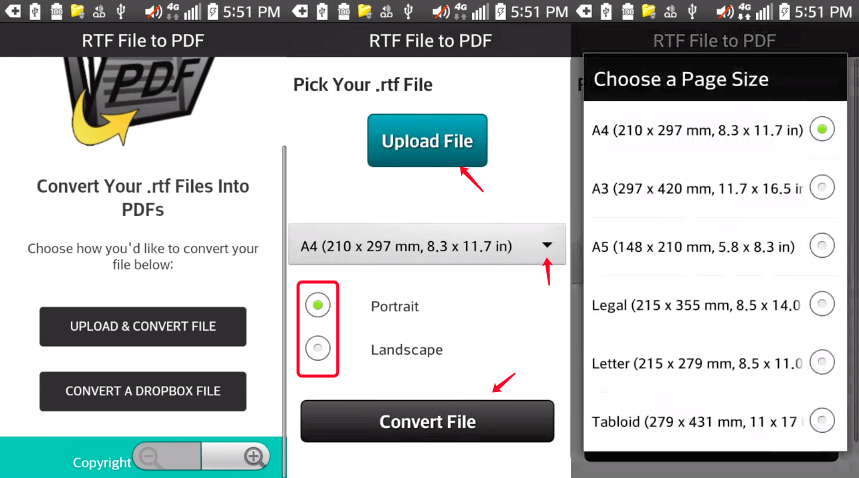
चरण 3. निर्मित पीडीएफ डाउनलोड करें।
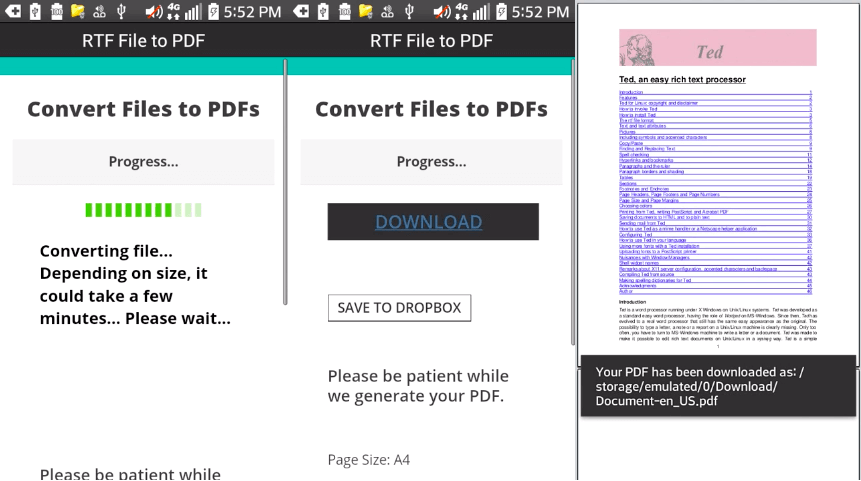
कन्वर्ट बटन को हिट करने के तुरंत बाद ऐप आपकी आरटीएफ फाइल को पीडीएफ में बदल देगा, आप अपने इंटरफेस में प्रगति बार देख सकते हैं। प्रसंस्करण समय ज्यादातर फ़ाइल आकार पर निर्भर करता है, बस कुछ मिनट प्रतीक्षा करें। रूपांतरण होने पर एक डाउनलोड लिंक दिखाई देगा। आप इस परिवर्तित पीडीएफ को अपने Dropbox में सहेज सकते हैं या सीधे इसे पहले डाउनलोड करके अपने डिवाइस पर खोल सकते हैं।
आप अपने Dropbox से RTF फ़ाइलों को भी परिवर्तित कर सकते हैं, बस चरण 1 पर "कन्वर्ट Dropbox फ़ाइल" मोड का चयन करें। दस्तावेज़ चुनने के लिए ऐप Dropbox तक पहुंच जाएगा। और बाकी चरण सभी समान हैं। कोई फर्क नहीं पड़ता कि आप एक iOS या Android उपयोगकर्ता हैं, यदि आप अपने सेलफोन पर कोई भी ऐप डाउनलोड नहीं करना चाहते हैं, तो आप हमेशा एक विकल्प के रूप में PDF Converter में EasePDF ऑनलाइन RTF का उपयोग कर सकते हैं।
भाग 6. RTF को Doc में कैसे बदलें
RTF को एक .Doc Word दस्तावेज़ में कनवर्ट करना PDF में कनवर्ट करने की तुलना में बहुत आसान है। हमारे द्वारा उल्लिखित अधिकांश एप्लिकेशन पर, जो Google Docs, टेक्स्टएडिट (मैक), माइक्रोसॉफ्ट वर्ड और डब्ल्यूपीएस जैसी आरटीएफ फाइल खोल सकते हैं, बस "सेव अस" या "एक्सपोर्ट अस" विकल्प चुनें और "माइक्रोसॉफ्ट वर्ड" को टैग के रूप में चुनें। बचत प्रारूप। यह उतना ही सरल है, जितना आप कल्पना कर सकते हैं।
क्या यह लेख सहायक था? आपकी प्रतिक्रिया के लिए आपका धन्यवाद!
हाँ या नहीं
टिप्पणी