


माइक्रोसॉफ्ट वर्ड में, आप लेख के लिए सामग्री की एक तालिका बना सकते हैं, जो लेख की समग्र संरचना को देखने के लिए सुविधाजनक है, और आप निर्देशिका के माध्यम से निर्दिष्ट अध्याय पर जल्दी से कूद सकते हैं। आप पीडीएफ में रूपरेखा भी बना सकते हैं।
पीडीएफ फाइलों का उपयोग आमतौर पर जानकारी साझा करने के लिए किया जाता है। पीडीएफ के संदर्भ में, पीडीएफ में एक रूपरेखा लिखें दूसरों को पीडीएफ की सामग्री को और अधिक स्पष्ट रूप से समझने में मदद मिल सकती है। हालाँकि पीडीएफ में आउटलाइन के कई उपयोग हैं, लेकिन सबसे बुनियादी यह है कि पीडीएफ की रूपरेखा भौतिक बुकमार्क के समान नेविगेशन एड्स है। इसका उद्देश्य स्रोत दस्तावेज़ में किसी विशिष्ट स्थान से अधिक तेज़ी से लिंक करना है।
अंतर्वस्तु
1. Google Docs में ऑनलाइन सामग्री की तालिका कैसे बनाएं
2. Adobe Acrobat Pro डीसी के साथ पीडीएफ में रूपरेखा बनाएं
3. PDF Expert (मैक) के साथ पीडीएफ फाइल में रूपरेखा कैसे बनाएं
1. Google Docs में ऑनलाइन सामग्री की तालिका कैसे बनाएं
Google Docs एक ऑनलाइन कार्यालय सुइट है जिसमें ऑनलाइन दस्तावेज़, स्प्रेडशीट और प्रस्तुतियाँ शामिल हैं। उपयोगकर्ता आइटमों को सूचीबद्ध करने, स्तंभों को छांटने, टेबल / चित्र / टिप्पणी / सूत्र बनाने, फोंट बदलने, और अधिक सहित सभी मूल संचालन आसानी से कर सकते हैं। यह पूरी तरह से स्वतंत्र है।
Google Docs आपके दस्तावेज़ों को स्मार्ट एडिटिंग और स्टाइलिंग टूल के साथ जीवन में लाता है, ताकि आप आसानी से टेक्स्ट और पैराग्राफ को फॉर्मेट कर सकें। जब भी आपके फ़ोन, टैबलेट, या कंप्यूटर से कोई कनेक्शन न हो, तब तक आप अपने दस्तावेज़ों तक पहुँच सकते हैं, बना सकते हैं और संपादित कर सकते हैं।
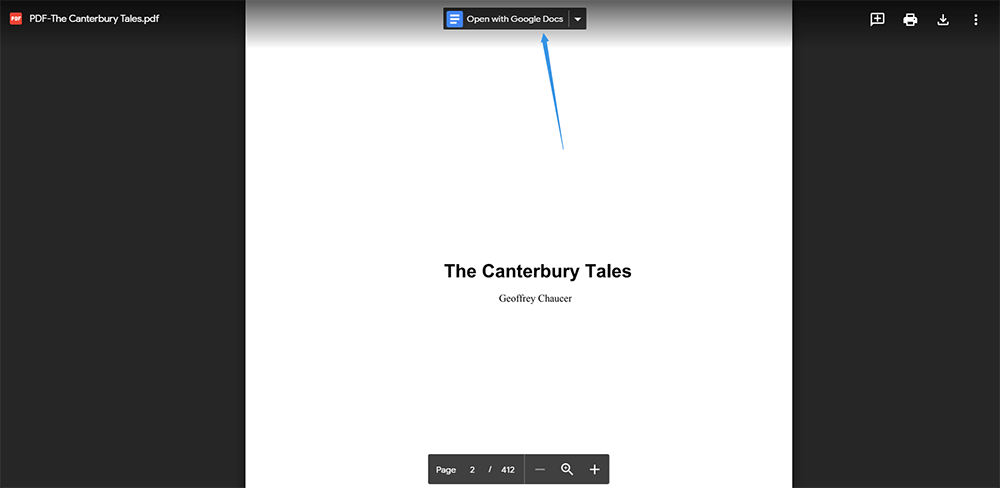
चरण 1. Google Docs ऑनलाइन संपादक पर नेविगेट करें और अपने फ़ाइल को अपने स्थानीय डिवाइस या क्लाउड खातों से अपलोड करने के लिए "+" आइकन> "फ़ाइल"> "खोलें" पर क्लिक करें।
चरण 2. तो यह एक नई विंडो दिखाई देगा, आप "Google Docs" चुनने के लिए "Google Docs से खोलना" के ड्रॉप-डाउन आइकन पर क्लिक करके संपादन शुरू की जरूरत है।
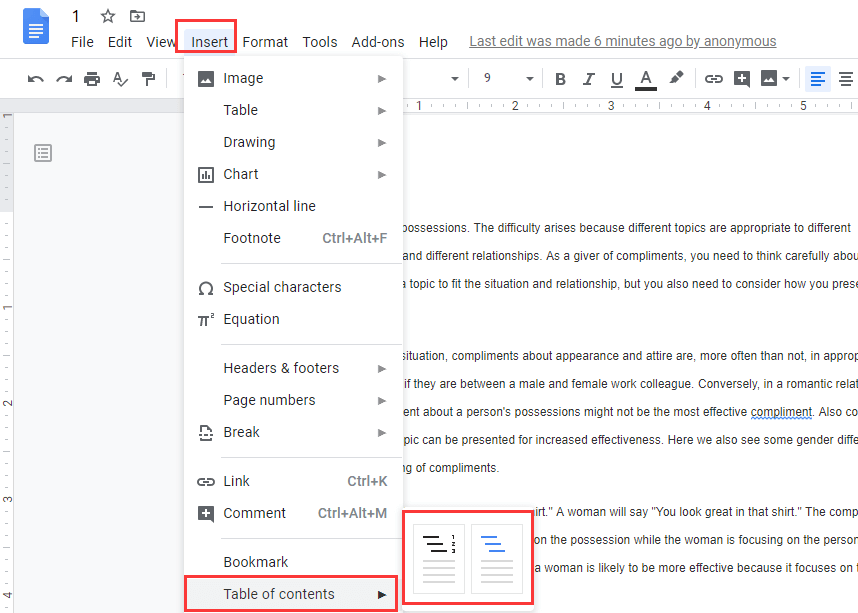
चरण 3. वह स्थान चुनें जहां आप रूपरेखा सम्मिलित करना चाहते हैं। "सम्मिलित करें"> "सामग्री तालिका" पर क्लिक करें और फिर प्रदान किए गए दोनों विकल्पों में से किसी एक पर क्लिक करें। पहला विकल्प दाईं ओर की संख्याओं वाली सामग्री का एक सादा-पाठ तालिका है। दूसरा विकल्प पेज नंबर का उपयोग नहीं करता है। रूपरेखा पाठ के प्रारूप पर ध्यान दें। आपको Google Docs के अंतर्निहित हेड शैलियों का उपयोग करके प्रत्येक अध्याय या शीर्षक को प्रारूपित करने की आवश्यकता है।
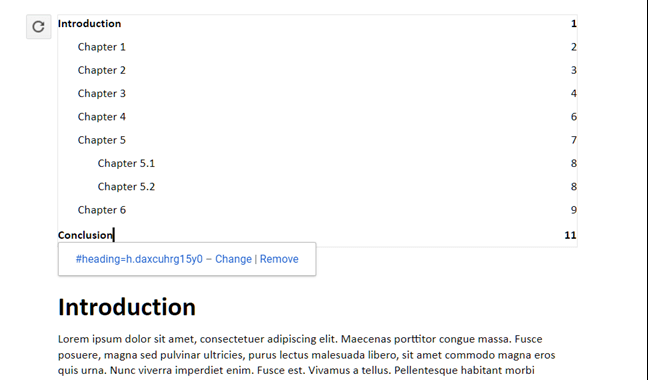
चरण 4. आप विभिन्न शीर्षक शैली बना सकते हैं। यदि आप अपने शीर्षकों को जोड़ना चाहते हैं (पाठ को जोड़ना, हटाना, या बस संशोधित करना), तो आप दस्तावेज़ की बॉडी में रूपरेखा पर क्लिक करके और फिर "अपडेट टेबल ऑफ़ कॉन्टेंट्स" आइकन पर क्लिक करके उन बदलावों को प्रतिबिंबित करने के लिए अपनी रूपरेखाएँ अपडेट कर सकते हैं।
2. Adobe Acrobat Pro डीसी के साथ पीडीएफ में रूपरेखा बनाएं
Adobe Acrobat Pro DC एक डेस्कटॉप एप्लिकेशन है जो डेस्कटॉप, मोबाइल, और वेब पर पीडीएफ बना सकता है, हस्ताक्षर कर सकता है, संपादित कर सकता है, परिवर्तित कर सकता है और निर्यात कर सकता है। Adobe Acrobat Pro डीसी के साथ, आप आसानी से देखी जाने वाली, समीक्षा की जाने वाली, और हस्ताक्षर की गई पीडीएफ को साझा कर सकते हैं और यहां तक कि किसी भी डिवाइस और किसी भी स्थान से उनकी प्रगति को ट्रैक कर सकते हैं।
चरण 1. सबसे पहले, आपको सॉफ्टवेयर डाउनलोड और इंस्टॉल करना होगा। फिर पीडीएफ खोलें जिसे आप रूपरेखा बनाना चाहते हैं।
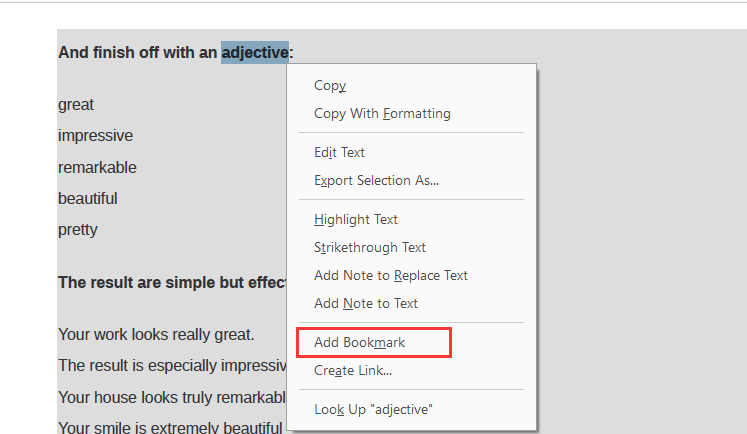
चरण 2. उस पृष्ठ या शब्द पर राइट-क्लिक करें जिसे आप प्रविष्टि बनाना चाहते हैं, फिर पॉप-अप मेनू से "बुकमार्क जोड़ें" बटन का चयन करें।
चरण 3. फिर आप "बुकमार्क" पैनल में रूपरेखा देख सकते हैं। आप पॉप-अप मेनू से "नाम बदलें" बटन का चयन करके आउटलाइन लेबल का नाम भी संपादित कर सकते हैं।
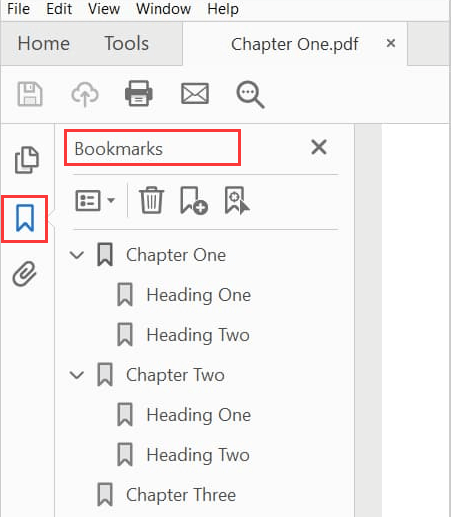
चरण 4. रूपरेखा के क्रम को समायोजित करना और प्रविष्टि को हटाना "बुकमार्क" फ़ंक्शन में भी समर्थित है। यदि आपने रूपरेखा पूरी कर ली है, तो पीडीएफ फाइल को बचाने के लिए "फ़ाइल"> "सहेजें" पर क्लिक करें।
3. PDF Expert (मैक) के साथ पीडीएफ फाइल में रूपरेखा कैसे बनाएं
PDF Expert एक तेज, मजबूत और सुंदर पीडीएफ एडिटर है, जो पीडीएफ को पढ़ सकता है, एनोटेट कर सकता है, एडिट कर सकता है, टेक्स्ट और इमेज बदल सकता है, फॉर्म भर सकता है और कॉन्ट्रैक्ट साइन कर सकता है जैसे पहले कभी नहीं था। PDF Expert के साथ, आप दस्तावेज़ों में नोट्स और टिप्पणियों को जोड़कर ग्राहकों और टीम के सदस्यों के साथ सहयोग कर सकते हैं। सर्वर एक पासवर्ड के साथ संवेदनशील जानकारी की रक्षा करेगा।
चरण 1. पाठ का क्षेत्र चुनें जो इस पृष्ठ का लिंक होना चाहिए। सही बटन पर क्लिक करें और "आउटलाइन आइटम जोड़ें" चुनें।
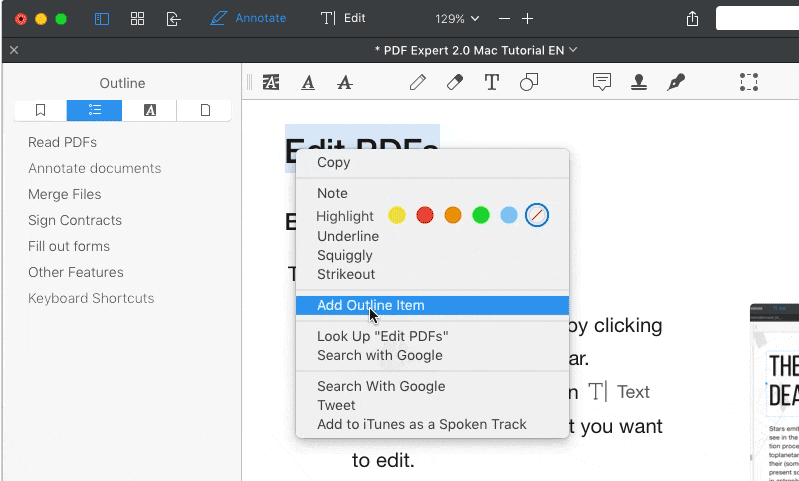
चरण 2. रूपरेखा तुरंत "रूपरेखा" पैनल पर दिखाई देगी। प्रत्येक आउटलाइन आइटम के लिए दोहराएं जिसे आप बनाना चाहते हैं।
निष्कर्ष
ऊपर पीडीएफ में रूपरेखा बनाने के लिए सबसे अच्छा 3 समाधान हैं जो आपको फ़ाइल के सबसे महत्वपूर्ण भागों में जल्दी से मार्गदर्शन कर सकते हैं। यदि आप एक मैक उपयोगकर्ता हैं, तो आप रूपरेखा बनाने के लिए PDF Expert डाउनलोड कर सकते हैं। यदि आप बिना किसी सॉफ्टवेयर को इंस्टॉल किए सीधे आउटलाइन बनाना चाहते हैं, तो आप Google Docs का उपयोग कर सकते हैं। यदि आपके पास अभी भी कोई अन्य प्रश्न हैं, तो कृपया हमसे संपर्क करें ।
क्या यह लेख सहायक था? आपकी प्रतिक्रिया के लिए आपका धन्यवाद!
हाँ या नहीं
टिप्पणी