


पीडीएफ का उपयोग विभिन्न उद्देश्यों के लिए किया जा सकता है, दोनों काम के लिए और दैनिक पढ़ने के लिए। पीडीएफ प्रारूप की लोकप्रियता के कारण, वर्ड और एक्सेल जैसे अन्य प्रारूपों की तुलना में इसके अपने फायदे हैं। यह पढ़ने में बहुत सुविधाजनक है। लेकिन इसका नुकसान यह भी है कि पाठ को संपादित नहीं किया जा सकता है।
कभी-कभी आपको एक विशिष्ट पीडीएफ फाइल से महत्वपूर्ण सामग्री या पाठ को कॉपी करने की आवश्यकता हो सकती है। इन ग्रंथों का उपयोग वेब पेजों, मल्टीमीडिया प्रस्तुतियों, वर्ड प्रोसेसिंग दस्तावेजों या डेस्कटॉप प्रकाशन उपकरणों में प्रकाशन के लिए किया जाता है। पीडीएफ फाइलों से सामग्री की प्रतिलिपि बनाने के लिए कई उपकरण और तकनीक उपलब्ध हैं। यहां, हम आपके लिए 5 टूल सुझाएंगे।
अंतर्वस्तु
1. Preview (Mac)
Preview एक छवि दर्शक और पीडीएफ रीडर है जो मैक सिस्टम के साथ आता है। डिजिटल छवियों और पीडीएफ फाइलों को देखने और छापने के अलावा, यह इन मीडिया प्रकारों को संपादित भी कर सकता है।
इस बीच, Preview कुछ अन्य कार्य प्रदान करता है। आप एक बहु-पृष्ठ दस्तावेज़ (जैसे एक पीडीएफ फाइल) से एक पृष्ठ निकाल सकते हैं, पृष्ठों को क्रमबद्ध कर सकते हैं, और इसी तरह। जब आप "संपादित करें" बटन पर क्लिक करते हैं, तो यह विकल्पों को आकृतियों, रेखाओं को क्रॉप करने और अन्य चीजों के बीच अनुमति देता है।
चरण 1. पीडीएफ खोलें जिसे आप Preview में पाठ की प्रतिलिपि बनाना चाहते हैं।
चरण 2. पाठ का चयन करने के लिए खींचें और "संपादित करें"> "कॉपी करें" चुनें। यदि आप तालिका में एक कॉलम को कॉपी करना चाहते हैं, तो आप "टेक्स्ट सिलेक्शन" बटन पर क्लिक कर सकते हैं, पाठ का चयन करते समय "विकल्प" कुंजी को दबाए रख सकते हैं, और "संपादित करें"> "कॉपी" चुनें।
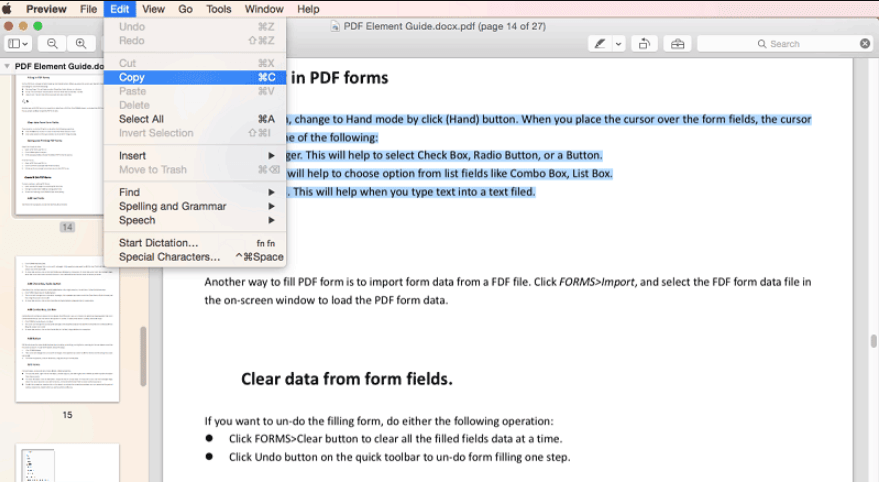
चरण 3. पाठ को क्लिपबोर्ड पर कॉपी किया जाता है फिर आप कॉपी की गई सामग्री को किसी अन्य एप्लिकेशन में पेस्ट कर सकते हैं।
हम क्या सोचते हैं: इस एप्लिकेशन में कई विशेषताएं हैं लेकिन यह मैक उपयोगकर्ताओं के लिए उपयुक्त है। यह अधिकांश प्रणालियों के लिए सार्वभौमिक नहीं है।
2. EasePDF
EasePDF एक मुफ्त और सुरक्षित पीडीएफ ऑनलाइन कनवर्टर है। EasePDF एक ब्रांड है जिसे 2018 में स्थापित किया गया था, लेकिन यह 10 से अधिक वर्षों से पीडीएफ पर शोध कर रहा है। आप बिना किसी डाउनलोड और पंजीकरण के यहां सभी उपकरणों का उपयोग करने के लिए स्वतंत्र महसूस कर सकते हैं।
इस मुफ्त ऑनलाइन पीडीएफ कनवर्टर के साथ, आप विंडोज, मैक और लिनक्स सहित किसी भी ओएस पर अच्छी तरह से काम कर सकते हैं। यह आईओएस और एंड्रॉइड ओएस जैसे स्मार्टफोन पर किसी भी ओएस पर काम कर सकता है।
चरण 1. पीडीएफ दस्तावेज़ को " पीडीएफ से वर्ड " टूल पर अपलोड करें। आप URL को पेस्ट करके या Google Drive, Dropbox और OneDrive से पीडीएफ फाइल अपलोड कर सकते हैं।

स्टेप 2. फिर पीडीएफ टू वर्ड फ्री कन्वर्टर आपकी चुनी हुई पीडीएफ फाइल को अपलोड और प्रोसेस करना शुरू कर देगा। "डाउनलोड" बटन पर क्लिक करें और परिवर्तित शब्द दस्तावेज़ आपके स्थानीय डिवाइस पर सहेजा जाएगा।
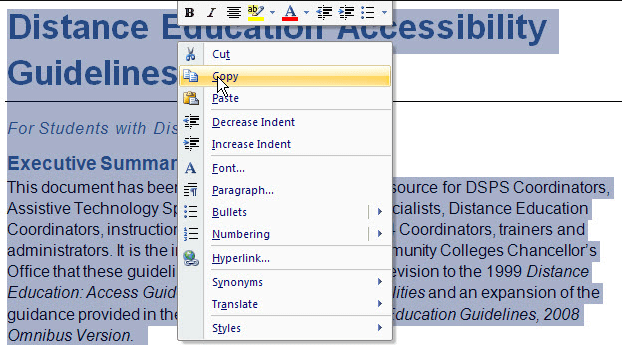
स्टेप 3. माइक्रोसॉफ्ट वर्ड के साथ परिवर्तित वर्ड डॉक्यूमेंट को खोलें फिर उस टेक्स्ट को चुनें जिसे आप कॉपी करना चाहते हैं। पाठ में राइट-क्लिक करें और "कॉपी" चुनें।
हम क्या सोचते हैं: इस कनवर्टर के साथ, आप पाठ को कॉपी करने से पहले पीडीएफ को सीधे संपादित कर सकते हैं। हालांकि, यह पहला पद के लिए PDF कन्वर्ट करने के लिए की जरूरत है, तो आप EasePDF के साथ सीधे पाठ की प्रतिलिपि नहीं कर सकते। 24 घंटे के भीतर सर्वर स्वचालित रूप से फ़ाइलों और लिंक को हटा देगा। आप बिना किसी चिंता के सेवाओं का आनंद ले सकते हैं।
3. Adobe Acrobat Pro डीसी
Adobe Acrobat Pro DC आपको कहीं से भी आसानी से पीडीएफ डॉक्यूमेंट बनाने, संपादित करने, साझा करने और साइन करने की जरूरत है। जब आप सड़क पर होते हैं और कई स्थानों पर सहकर्मियों के साथ सहयोग करने की आवश्यकता होती है, तो Adobe Acrobat Pro डीसी आपको पीडीएफ साझा करने और साथ में सहकर्मियों के साथ पीडीएफ फाइल से निपटने में मदद कर सकता है।
चरण 1. Adobe Acrobat Pro डीसी सॉफ्टवेयर खोलें। यदि आपको यह सॉफ़्टवेयर इंस्टॉल नहीं मिला है, तो कृपया जाएं और एक इंस्टॉल करें।
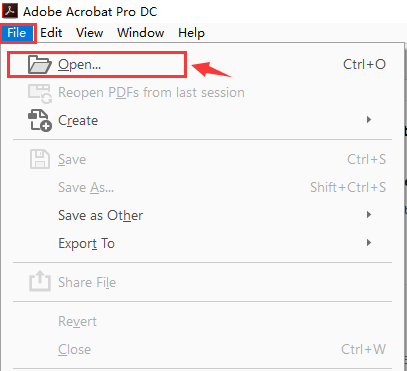
चरण 2. पीडीएफ को चुनने के लिए ड्रॉप-डाउन मेनू में "फ़ाइल"> "खोलें" पर क्लिक करें जिसे आपको पाठ की प्रतिलिपि बनाने की आवश्यकता है।
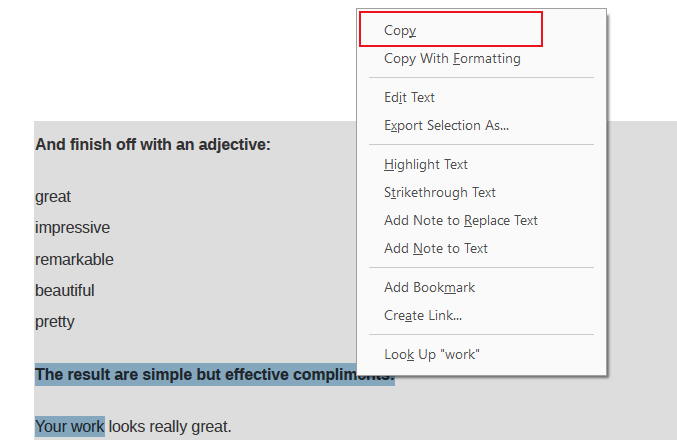
चरण 3. इस चरण में, आप पीडीएफ में सभी पाठ का चयन करने और कॉपी करने के लिए "संपादित करें"> "सभी का चयन करें" पर क्लिक कर सकते हैं। आप उस पाठ का चयन कर सकते हैं जिसे आपको कॉपी करने की आवश्यकता है फिर पाठ में राइट-क्लिक करें और "कॉपी" बटन चुनें।
चरण 4. अंत में, कॉपी किए गए पाठ को उस दस्तावेज़ में पेस्ट करें जिसकी आपको आवश्यकता है।
हम क्या सोचते हैं: यह एक डेस्कटॉप एप्लिकेशन है; यह अन्य ऑनलाइन और बिल्ट-इन टूल्स की तरह सुविधाजनक नहीं है। लेकिन इसे संचालित करना आसान है, चाहे आप नौसिखिए हों या पेशेवर हों, आप पाठ को कुछ ही क्लिक के साथ आसानी से कॉपी कर सकते हैं।
4. Google Drive
Google Drive द्वारा विकसित एक फ़ाइल संग्रहण और सिंक्रनाइज़ेशन सेवा है। Google Drive के साथ, आप अपनी फ़ाइलों को किसी भी डिवाइस से स्टोर, शेयर और एक्सेस कर सकते हैं और इसमें 15 जीबी मुफ्त स्टोरेज स्पेस है। आप किसी भी स्मार्टफोन, टैबलेट या कंप्यूटर पर अपने Google Drive में फ़ाइल देख और संपादित कर सकते हैं। कोई फर्क नहीं पड़ता कि आप कहां जाते हैं, सभी दस्तावेज आपके साथ हैं।
चरण 1. अपने Google खाते में प्रवेश करें और Google Drive में प्रवेश करें।
चरण 2. पीडीएफ अपलोड करने के लिए "नया"> "फ़ाइल अपलोड" पर क्लिक करें।
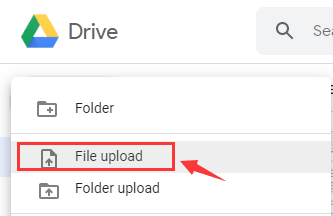
चरण 3. जब फ़ाइल अपलोड की जाती है, तो फ़ाइल पर क्लिक करें और इसे Google Docs के साथ खोलें।

चरण 4. पीडीएफ में सभी पाठ को चुनने और कॉपी करने के लिए "संपादित करें"> "सभी का चयन करें" बटन पर क्लिक करें। यदि आप कुछ पाठ कॉपी करना चाहते हैं, तो उस पाठ का चयन करें जिसे आपको कॉपी करने की आवश्यकता है फिर पाठ में राइट-क्लिक करें और "कॉपी" बटन चुनें। अंत में, कॉपी किए गए टेक्स्ट को आपके द्वारा आवश्यक दस्तावेज़ में पेस्ट करें।
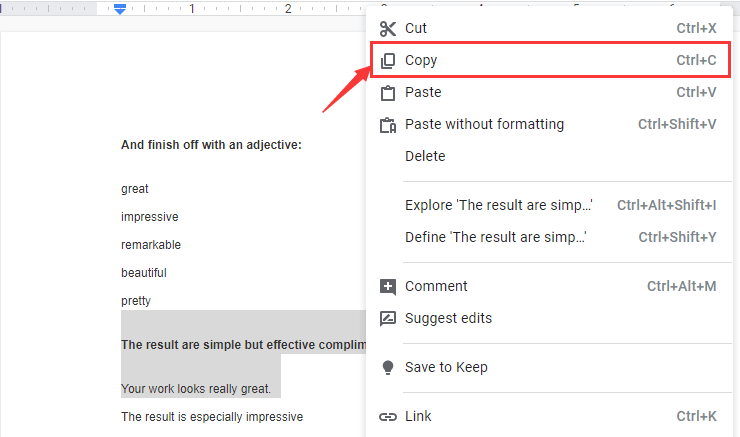
हमें क्या लगता है: यह ऑनलाइन फ़ाइल संग्रहण सेवा न केवल क्लाउड में महत्वपूर्ण दस्तावेज़ सहेज सकती है, बल्कि फ़ाइल को सीधे देख और संपादित भी कर सकती है। हालाँकि, इसकी भंडारण क्षमता सीमित है ताकि आप अपनी ज़रूरत की सभी फाइलें अपलोड न कर सकें।
5. Wondershare PDFelement
Wondershare PDFelement एक तेज़, सरल और उन्नत PDF संपादक है। PDFelement कहीं से भी दस्तावेज़ बनाने, परिवर्तित करने, संपादित करने, OCR, मर्ज करने और भरने के लिए उपयोग कर सकते हैं। किसी वर्ड डॉक्यूमेंट की तरह, आप पीडीएफ पर किसी भी टेक्स्ट, इमेज, पेज, लिंक, बैकग्राउंड, वाटरमार्क, हेडर और फूटर को एडिट कर सकते हैं और टाइपो को रीक्रिएट भी कर सकते हैं, पेज, क्रॉप या फोटोज को एक्सचेंज कर सकते हैं।
टिप्स
"शुरू करने से पहले, कृपया सुनिश्चित करें कि आपने Wondershare PDFelement का नवीनतम संस्करण डाउनलोड कर लिया है।"
चरण 1. Wondershare PDFelement सॉफ़्टवेयर लॉन्च करें। "होम" टैब पर, "फ़ाइल खोलें" बटन पर क्लिक करें। फिर, पीडीएफ फाइल का चयन करें जिसमें से आप पाठ को कॉपी करना चाहते हैं, और फिर से "ओपन" बटन पर क्लिक करें।
चरण 2. "चयन करें" आइकन पर क्लिक करें जो ऊपरी बाएं कोने पर दिखाता है फिर वांछित पाठ का चयन करने के लिए माउस पर क्लिक करें।
चरण 3. पाठ पर राइट-क्लिक करें और "कॉपी टेक्स्ट" का चयन करें या आप पाठ का चयन करने के बाद "Ctrl + C" भी दबा सकते हैं।
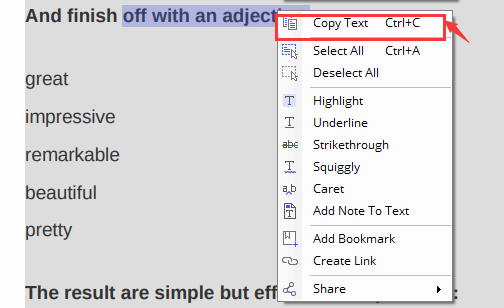
हम क्या सोचते हैं: इस एप्लिकेशन में कई कार्य हैं; यह पीडीएफ फाइलों से निपटने के लिए आपका बहुत समय बचा सकता है। नुकसान यह है कि इसका उपयोग करने के लिए डाउनलोड करने की आवश्यकता है।
पूछे जाने वाले प्रश्न
यदि मेरी पीडीएफ फाइल एन्क्रिप्ट की गई है, तो मैं पीडीएफ से पाठ की प्रतिलिपि कैसे बनाऊं?
आप अपने पीडीएफ को मुफ्त में अनलॉक करने के लिए EasePDF में "अनलॉक पीडीएफ" टूल का उपयोग कर सकते हैं। फिर आप हमारे पाठ को ऊपर बताए गए चरणों के अनुसार कॉपी कर सकते हैं। यह ऑनलाइन पीडीएफ पासवर्ड रिमूवर उन लोगों के लिए है जो अपनी लॉक की गई पीडीएफ फाइलों को संपादन योग्य और पठनीय संस्करणों में बदलना चाहते हैं।
मैं एक मैक उपयोगकर्ता हूं, इनमें से कौन सा उपकरण उपयोग करने के लिए सबसे सुविधाजनक है?
मैक उपयोगकर्ताओं के लिए Preview सॉफ्टवेयर सबसे सुविधाजनक है। आपको किसी भी सॉफ्टवेयर को डाउनलोड करने की आवश्यकता नहीं है, बस इस एप्लिकेशन के साथ पीडीएफ फाइल खोलें फिर आप पीडीएफ से पाठ को स्वतंत्र रूप से कॉपी कर सकते हैं।
निष्कर्ष
ऊपर सूचीबद्ध किए गए टूल के साथ, हम आशा करते हैं कि यह पोस्ट आपकी बहुत मदद कर सकती है। यदि आपके पास कोई अच्छा विचार है तो कृपया हमें एक संदेश छोड़ दें। हम भविष्य में आपके लिए अधिक उपयोगी उपकरण प्रदान करेंगे और सुझाएंगे।
क्या यह लेख सहायक था? आपकी प्रतिक्रिया के लिए आपका धन्यवाद!
हाँ या नहीं
टिप्पणी