


पीडीएफ एक इलेक्ट्रॉनिक फ़ाइल स्वरूप है। यह फ़ाइल के मूल स्वरूप को बनाए रख सकता है। कभी-कभी हमें संशोधित पीडीएफ संस्करण प्राप्त होगा और फिर हमें अंतर खोजने के लिए इसकी तुलना मूल संस्करण से करनी चाहिए। ऐसी फ़ाइलों की तुलना मैन्युअल रूप से की जा सकती है, लेकिन आपको एक पीडीएफ रीडर में दो दस्तावेज खोलने और उनकी तुलना करने की आवश्यकता है। आपको फ़ाइल को पढ़ना होगा और देखना होगा कि क्या फ़ाइल में कोई बदलाव हैं या नहीं। यह कार्य बहुत श्रमसाध्य है।
समय बचाने के लिए, हमने इस पोस्ट में कुछ उपयोगी तुलना उपकरण प्रदान किए। वे आपको दो फ़ाइलों के बीच अंतर खोजने में मदद करने के लिए डिज़ाइन किए गए हैं और उनमें से कुछ फ़ाइल में अंतर को उजागर कर सकते हैं जो आपको मतभेदों को अधिक स्पष्ट रूप से खोजने में मदद कर सकते हैं।
अंतर्वस्तु
अनुभाग 1 - ऑनलाइन टूल का उपयोग करके फ़ाइलों की तुलना करें 1. Soda PDF 2. पीडीएफ तुलना करें 3. मसौदा
धारा 2 - ऑफ़लाइन उपकरणों का उपयोग करके फ़ाइलों की तुलना करें 1. फॉक्सिट पीडीएफ 2. Adobe Acrobat Pro डीसी
अनुभाग 1 - ऑनलाइन टूल का उपयोग करके फ़ाइलों की तुलना करें
1. Soda PDF
Soda PDF एक विश्वसनीय, सहज और पोर्टेबल पीडीएफ संपादक है जिसका उपयोग आप घर पर और जाने पर कर सकते हैं। Soda PDF के साथ, आप विभिन्न दस्तावेज़ स्वरूपों को एक दस्तावेज़ में संयोजित करने के लिए "पीडीएफ मर्ज" टूल का उपयोग कर सकते हैं, 300 से अधिक फ़ाइल स्वरूपों में पीडीएफ बना सकते हैं और पीडीएफ को फ़ाइल प्रकारों की एक श्रृंखला में बदल सकते हैं।
इस बीच, Soda PDF उन्नत सुरक्षा और सहयोग सुविधाएँ प्रदान करता है जो उत्पादकता को अपनाने और बढ़ाने में आसान हैं। सबसे अच्छी बात यह है कि आप किसी भी मोबाइल डिवाइस से क्लाउड में सभी Soda PDF सुविधाओं तक पहुंच सकते हैं। आप Soda PDF के माध्यम से सीधे इलेक्ट्रॉनिक हस्ताक्षर अनुबंध भी तैयार और भेज सकते हैं।
चरण 1. Soda PDF वेबसाइट पर नेविगेट करें और फिर ऑनलाइन संस्करण पर जाएं।
चरण 2. पीडीएफ अपलोड करने के लिए "समीक्षा"> "दस्तावेजों की तुलना करें" पर क्लिक करें।

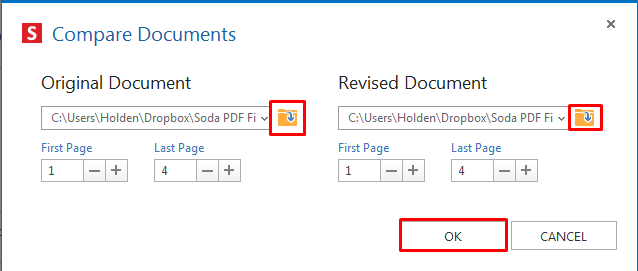
चरण 3. आपको तुलना करने के लिए फ़ाइल के दो संस्करणों का चयन करने की आवश्यकता है। "मूल दस्तावेज़" और "संशोधन दस्तावेज़" अपलोड करने के लिए फ़ोल्डर आइकन पर क्लिक करें। फिर प्रत्येक दस्तावेज़ की पृष्ठ श्रेणी का चयन करें। जब आप समाप्त कर लें, तो "ओके" बटन पर क्लिक करें।
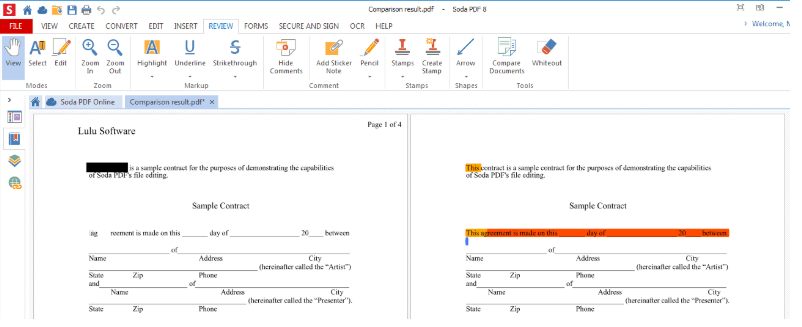
स्टेप 4. इसके बाद सर्वर दो पीडीएफ फाइलों को खोलेगा। यह इन दो पीडीएफ फाइलों के बीच के अंतर को उजागर करेगा।
2. पीडीएफ तुलना करें
एसपोज़ पीडीएफ तुलना एक मुफ्त वेब अनुप्रयोग है जो मैक ओएस, लिनक्स, एंड्रॉइड, आईओएस और कहीं से भी पीडीएफ सामग्री की ऑनलाइन तुलना कर सकता है। आप अतिरिक्त सॉफ़्टवेयर स्थापित किए बिना पीडीएफ की तुलना कर सकते हैं; पीडीएफ सामग्री में अंतर देखने के लिए बस इस ऑनलाइन टूल का उपयोग करें। तुलना एप्लिकेशन में एक आसान उपयोग इंटरफ़ेस है जो दो पीडीएफ फाइलों को अपलोड करने और फिर हाइलाइट किए गए विभिन्न पाठ के साथ परिणाम तुलना दस्तावेज डाउनलोड करने का कार्य प्रदान करता है।
चरण 1. इसकी वेबसाइट पर जाएं फिर तुलना करने के लिए दो पीडीएफ दस्तावेज़ अपलोड करें। फिर दोनों फ़ाइलों की तुलना शुरू करने के लिए "कम्पेयर" बटन पर क्लिक करें।
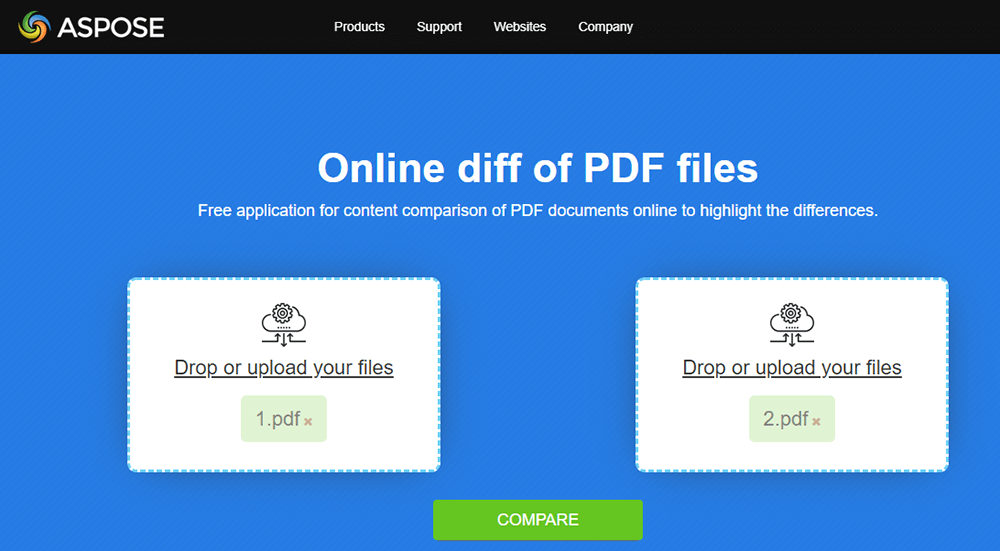
चरण 2. जब फ़ाइल अपलोड की जाती है, तो आप आउटपुट फ़ाइल को ईमेल के रूप में तुरंत डाउनलोड, देख या भेज सकते हैं।
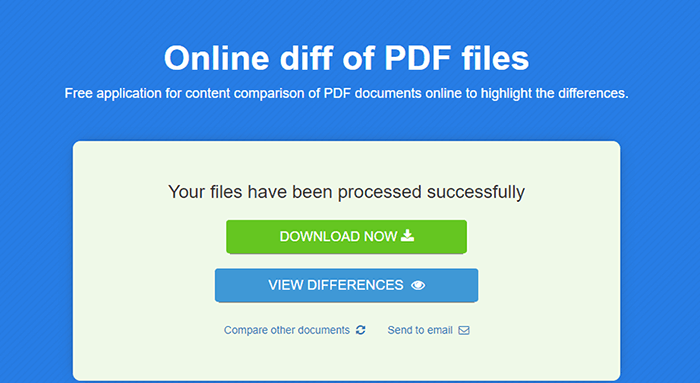
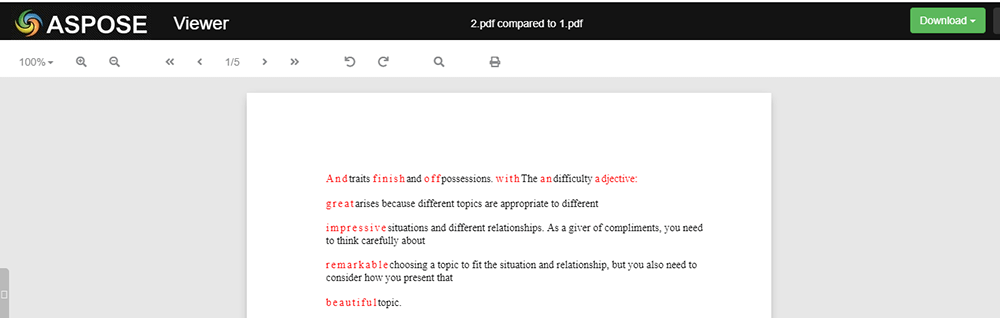
चरण 3. यदि आप ऑनलाइन मतभेदों को देखने के लिए चुनते हैं, तो सर्वर लाल रंग में अंतर को चिह्नित करेगा, ताकि आप स्पष्ट रूप से अंतर देख सकें। मतभेदों की पुष्टि करने के बाद, ऊपरी दाएं कोने में "डाउनलोड" बटन पर क्लिक करें।
3. मसौदा
Draftable सबसे तेज़ ऑनलाइन दस्तावेज़ तुलना टूल में से एक है। यह सेकंड में 300 से अधिक पृष्ठों की तुलना कर सकता है। ड्राफ्टेबल के साथ, आप न केवल पीडीएफ की तुलना कर सकते हैं, बल्कि वर्ड, पावरपॉइंट और एक्सेल की भी तुलना कर सकते हैं। आपके दस्तावेज़ सर्वर में सुरक्षित हैं; सर्वर कभी भी आपके दस्तावेजों को संशोधित नहीं करेगा।
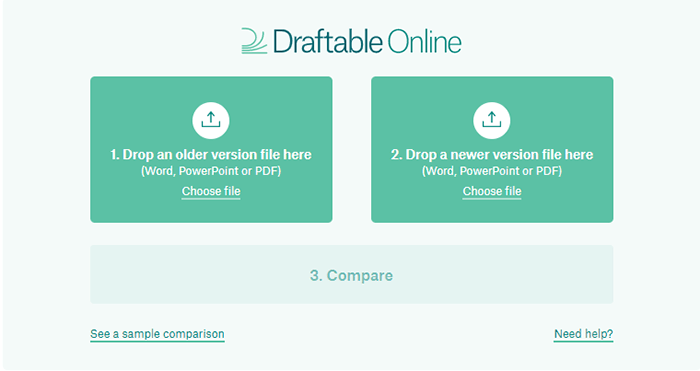
चरण 1. बाएं बटन के साथ एक पुरानी संस्करण फ़ाइल अपलोड करें और दाईं बटन के साथ एक नई फ़ाइल अपलोड करें। फिर "तुलना" बटन दबाएं।
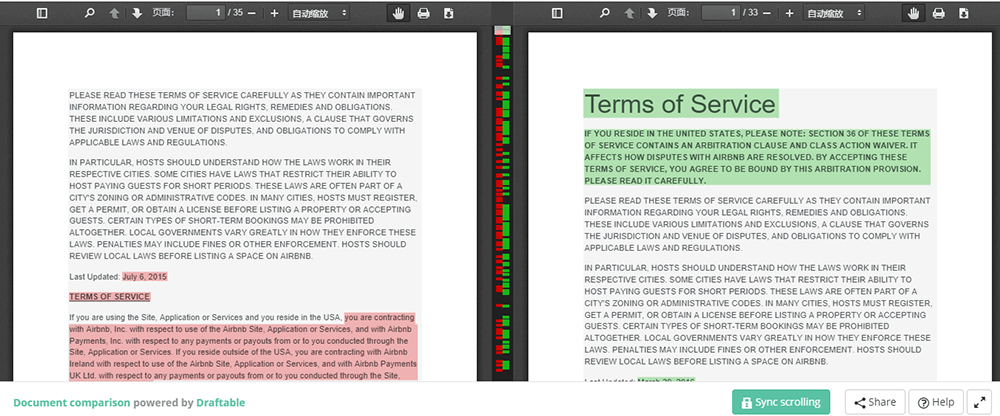
चरण 2. तुलना के बाद, आप दो दस्तावेजों को अलग-अलग रंगों में हाइलाइट के साथ देखेंगे। हाइलाइटेड लाल का अर्थ है हटाए गए पाठ और हाइलाइट किए गए हरे रंग का मतलब सम्मिलित पाठ। आप दो फ़ाइलों को सिंक्रोनाइज़ कर सकते हैं, जो आपके देखने के अनुभव को अनुकूलित कर सकते हैं।
चरण 3. तुलना दस्तावेज़ डाउनलोड करने के लिए ऊपरी दाएं कोने में "डाउनलोड" बटन पर क्लिक करें।
अनुभाग 1 - ऑनलाइन टूल का उपयोग करके फ़ाइलों की तुलना करें
1. फॉक्सिट पीडीएफ
फॉक्सिट पीडीएफ पीडीएफ दस्तावेज़ पीढ़ी और प्रबंधन के लिए एक पीडीएफ संपादक है। इस सॉफ्टवेयर से, आप आसानी से पीडीएफ डॉक्यूमेंट और फिल्फ़ेबल फॉर्म बना सकते हैं और संपादित कर सकते हैं, पेजों को क्रमित कर सकते हैं, हेडर जोड़ सकते हैं, वॉटरमार्क जोड़ सकते हैं, और इसी तरह। इस बीच, फॉक्सिट पीडीएफ एक पीडीएफ संपादक है जो कई सुरक्षा विकल्प प्रदान करता है। यह गोपनीय दस्तावेजों की सुरक्षा के लिए पीडीएफ दस्तावेजों में दिखाई पाठ और छवियों को स्थायी रूप से हटा देगा।
चरण 1. आधिकारिक वेबसाइट से सॉफ्टवेयर स्थापित करें।
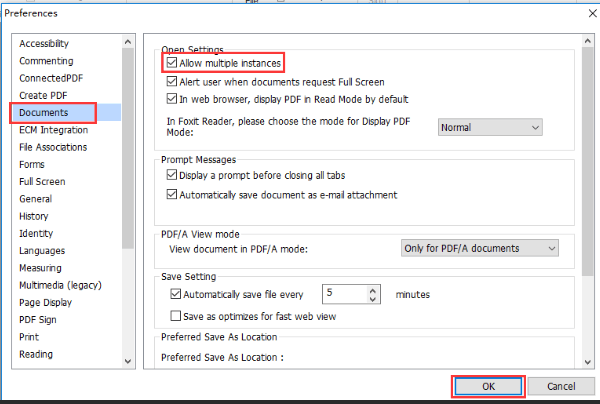
चरण 2. सॉफ्टवेयर सेट करें। सॉफ़्टवेयर लॉन्च करें फिर "फ़ाइल"> "प्राथमिकताएं"> "दस्तावेज़" पर क्लिक करें। "सेटिंग खोलें" सूची में, "कई उदाहरणों की अनुमति दें" विकल्प चुनें जिसे आप एक से अधिक फ़ाइल अपलोड कर सकते हैं।
चरण 3. "व्यू"> "स्प्लिट" पर क्लिक करना शुरू करने के लिए अपने दो पीडीएफ दस्तावेज़ अपलोड करें और फिर चुनें कि क्या आप अपने दृश्य को लंबवत या क्षैतिज रूप से विभाजित करना चाहते हैं।
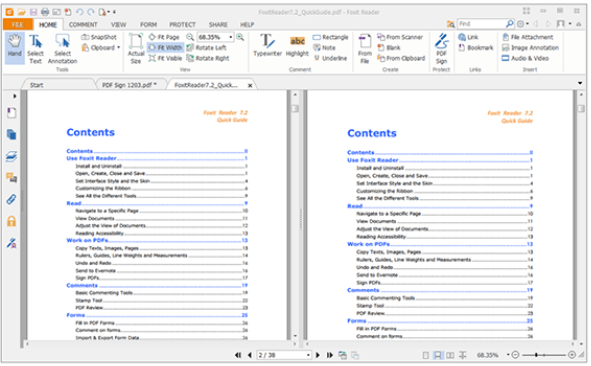
चरण 4. अंत में, आप पीडीएफ को संपादित और डाउनलोड कर सकते हैं।
2. Adobe Acrobat Pro डीसी
Adobe Acrobat Pro डीसी इस सॉफ्टवेयर में तुलना टूल के साथ बेहतर समीक्षा प्रक्रिया के लिए विभिन्न फाइल संस्करणों के बीच अंतर को जल्दी से पहचान सकता है। Adobe Acrobat Pro डीसी के तुलना उपकरण के साथ, आप न केवल दस्तावेजों को तेज दृश्य तुलना के लिए एक आसान हाइलाइट बार के साथ आसान बना सकते हैं, बल्कि एक पीडीएफ दस्तावेज़ के दो संस्करणों के बीच बदले गए सभी पाठ और चित्र भी देख सकते हैं।
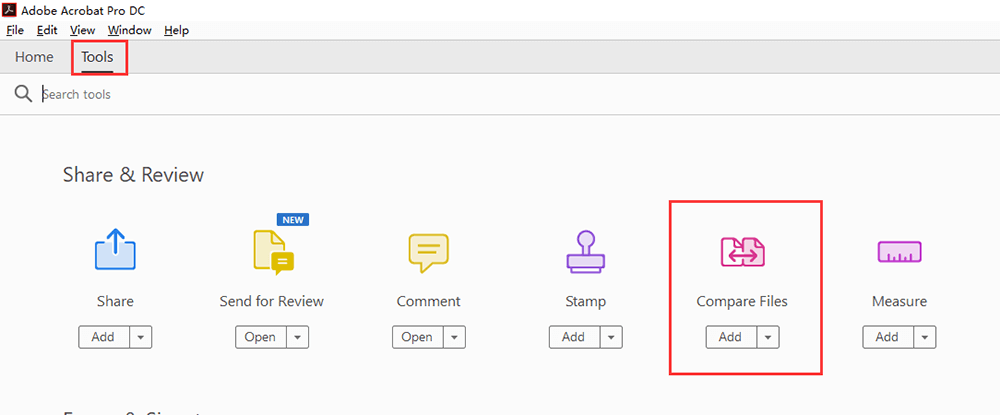
चरण 1. अपने कंप्यूटर के लिए एक्रोबेट खोलें और "टूल्स"> "फाइलों की तुलना करें" चुनें जो "शेयर एंड रिव्यू" सूची के तहत दिखाता है।
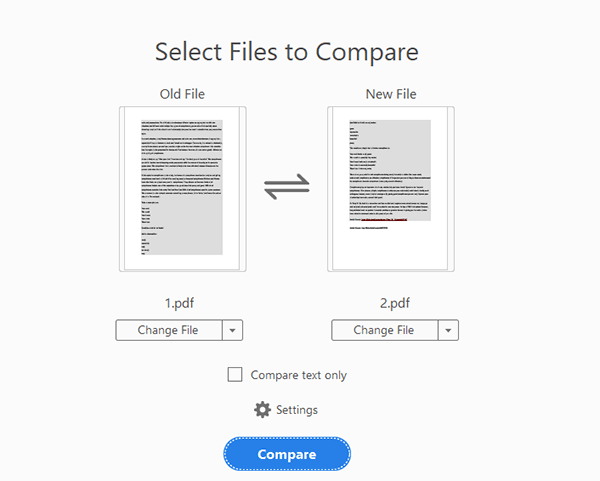
चरण 2. अपनी पुरानी फ़ाइलों और अपनी नई फ़ाइल दोनों को अपलोड करें और फिर "तुलना" बटन पर क्लिक करें।
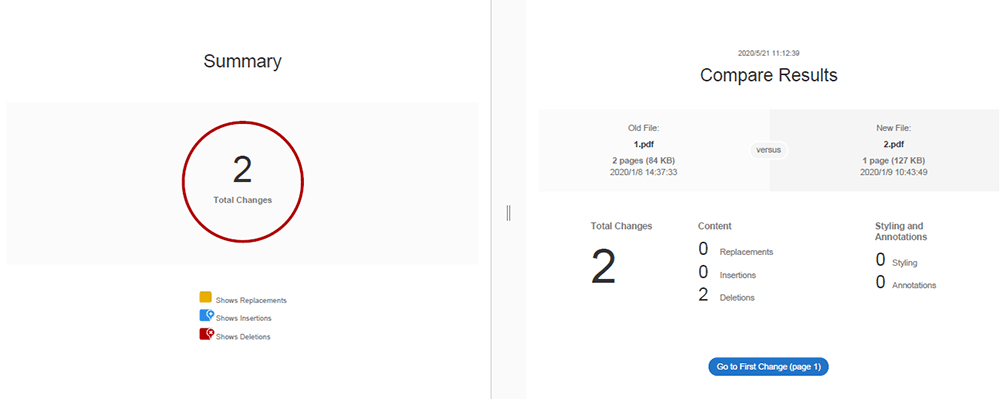
चरण 3. फिर आप तुलना परिणाम सारांश देख सकते हैं। इस पृष्ठ पर, आप दो पीडीएफ फाइलों में कुल परिवर्तन देख सकते हैं।
चरण 4. पुराने और नए पीडीएफ फाइल के बीच पाठ, छवि, हेडर और इतने पर के अंतर को देखने के लिए "फ़िल्टर" पर क्लिक करें। सभी अंतर लाल रंग में हाइलाइट किए जाएंगे।
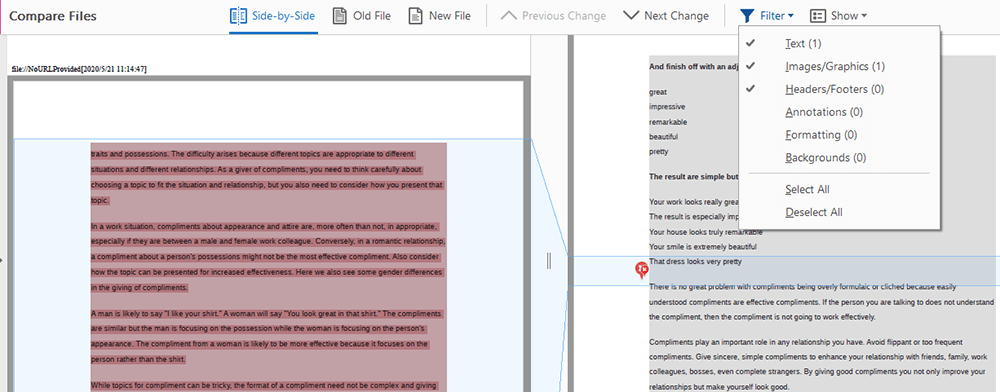
चरण 5. तुलना परिणामों को बचाने के लिए "फ़ाइल"> "सहेजें" पर क्लिक करें।
निष्कर्ष
उपरोक्त एप्लिकेशन आपको पीडीएफ दस्तावेजों की तुलना करने की समस्या को हल करने में मदद करेंगे। हालाँकि, कई ऑनलाइन उपकरण तुलना के बाद सीधे पीडीएफ फाइल को संपादित नहीं कर सकते हैं। यदि आप तुलना परिणामों को उजागर और चिह्नित करना चाहते हैं, तो आपको ऑफ़लाइन सॉफ़्टवेयर का उपयोग करने की आवश्यकता है।
क्या यह लेख सहायक था? आपकी प्रतिक्रिया के लिए आपका धन्यवाद!
हाँ या नहीं
टिप्पणी