


क्या आप अभी भी पीडीएफ फाइलों की संख्या से परेशान हैं? जब आप कई पीडीएफ फाइलों को दूसरों को दिखाना चाहते हैं, तो एक-एक करके फाइलें खोलना न केवल समय लेने वाली होती है, बल्कि अन्य परेशानियां भी हो सकती हैं। हालाँकि, यह उन सभी पीडीएफ फाइलों को मिलाने का एक अच्छा तरीका है, जिन्हें एक नई पीडीएफ फाइल में प्रदर्शित करने की आवश्यकता है।
आप लाखों लोगों में से एक हैं जिनकी समान आवश्यकताएं हैं। यदि आप अभी भी पीडीएफ फाइलों को कैसे संयोजित करना चाहते हैं, तो कृपया इस लेख को ध्यान से पढ़ें। हम आपको दिखाएंगे कि मुफ्त में ऑनलाइन और ऑफलाइन टूल के साथ कई पीडीएफ फाइलों को एक में कैसे जोड़ा जाए, और प्रत्येक उपकरण के फायदे क्या हैं। स्कोर करके, आप जल्दी से उस उपकरण को चुन सकते हैं जो आपको सूट करता है।
अंतर्वस्तु
भाग एक - ऑनलाइन टूल का उपयोग करके पीडीएफ फाइलों को कैसे संयोजित करें 1.1 EasePDF 1.2 PDF Candy 1.3 पीडीएफ 2 जीओ
भाग दो - डेस्कटॉप प्रोग्राम के साथ पीडीएफ फाइलों को कैसे संयोजित करें २.१ PDFsam Basic
भाग एक - ऑनलाइन टूल का उपयोग करके पीडीएफ फाइलों को कैसे संयोजित करें
हमारी पहली सिफारिश पीडीएफ फाइलों को मर्ज करने में मदद करने के लिए ऑनलाइन पीडीएफ कॉम्बिनर का उपयोग करना है। यह विधि सभी विभिन्न उपकरणों और प्लेटफार्मों के लिए उपयुक्त है। जब तक आप इंटरनेट से जुड़ सकते हैं, आप अपने पीडीएफ को जल्दी और आसानी से जोड़ सकते हैं। आज की तकनीक विकसित हो चुकी है। अधिकांश ऑनलाइन टूल फ़ाइलों की आउटपुट गुणवत्ता आवश्यकताओं को पूरा कर सकते हैं, और यहां तक कि उपयोगकर्ताओं को स्वतंत्र रूप से आउटपुट गुणवत्ता का चयन करने की अनुमति देते हैं, इसलिए हमें ऑफ़लाइन टूल पर भरोसा करने की आवश्यकता नहीं है। क्या अधिक है, वे भी उपयोग करने के लिए सुरक्षित हैं क्योंकि उनके सर्वर एक निश्चित समय में हमारे द्वारा अपलोड की गई फ़ाइलों को हटा देंगे।
1.1 EasePDF
EasePDF , कई PDF EasePDF में से एक के रूप में, निश्चित रूप से सिफारिश करने लायक है। EasePDF एक एकीकृत ऑनलाइन पीडीएफ समाधान है जिसमें मर्ज पीडीएफ सहित 20 से अधिक उपकरण हैं। यदि आप PDF को संयोजित करना चाहते हैं, तो आप EasePDF Merge PDF आज़मा सकते हैं, जो उपयोग में आसान और मुफ्त है। यहां तक कि अगर आप पहली बार पीडीएफ फाइलों को संयोजित करने का प्रयास कर रहे हैं, तो आप आसानी से संयोजन समाप्त कर सकते हैं।
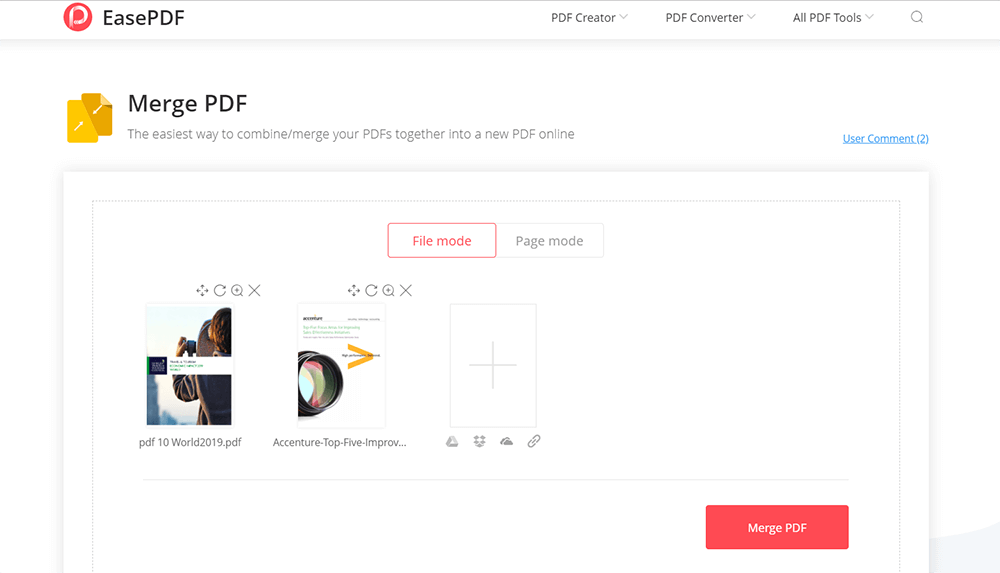
क्या अधिक है, EasePDF मर्ज पीडीएफ आपके लिए दो मोड प्रदान करता है। एक फ़ाइल मोड है, और दूसरा एक पेज मोड है। फ़ाइल मोड में, आप स्पष्ट रूप से देख सकते हैं कि आप कितनी फ़ाइलों को एक में संयोजित करना चाहते हैं, और आप उनमें से क्रम को बदल सकते हैं। इसके अलावा, रोटेट, एनलार्ज और डिलीट फाइल्स भी समर्थित हैं। यदि आप कुछ पीडीएफ फाइलों को भूल जाते हैं, तो आप और भी जोड़ सकते हैं।
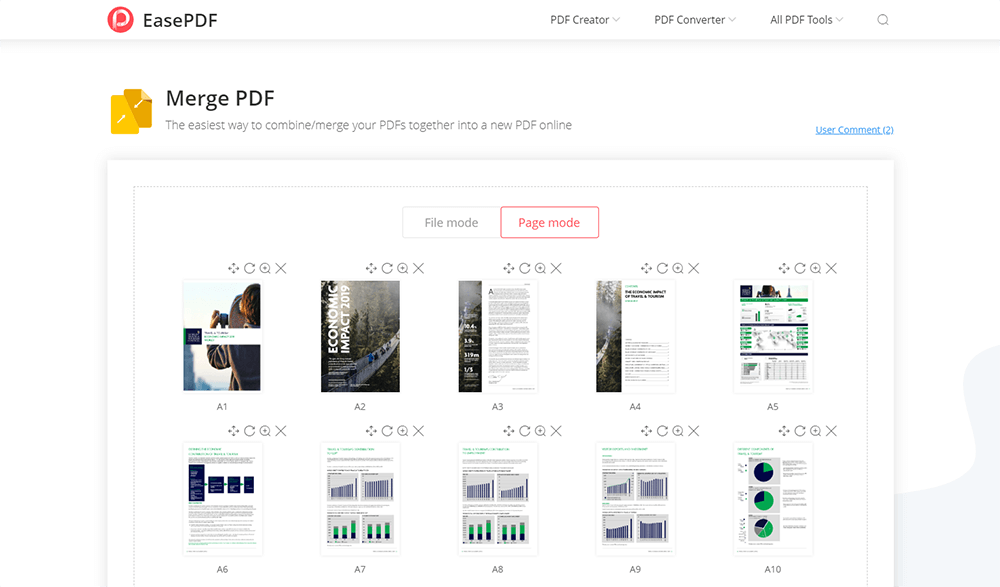
फ़ाइल मोड से भिन्न, पेज मोड एक प्रकार का मोड है जो आपके लिए सभी पीडीएफ पृष्ठों को प्रदर्शित कर सकता है। यहां आप फ़ाइल मोड के रूप में एक ही हेरफेर कर सकते हैं, लेकिन आप केवल कुछ विशिष्ट पृष्ठों को खींच सकते हैं, घुमा सकते हैं, बड़ा कर सकते हैं और हटा सकते हैं।
चरण 1. EasePDF नेविगेट करें, और फिर मर्ज पीडीएफ का चयन करें जो इसके होमपेज पर है।
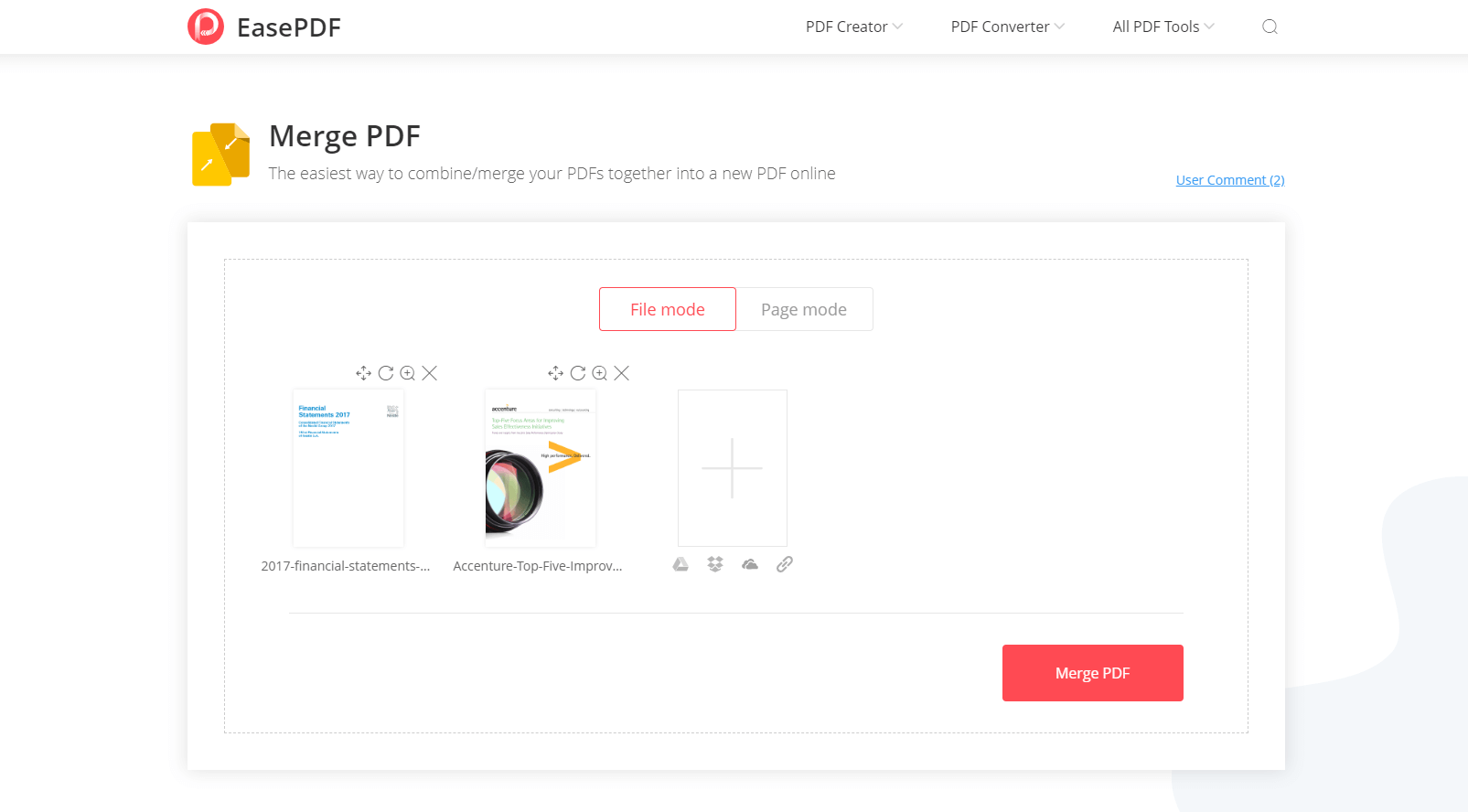
चरण 2. पीडीएफ फाइलों को अपलोड करें जिन्हें आप संयोजित करना चाहते हैं। फाइलें जोड़ो क्लिक करें या उन्हें खींचें और उन्हें संबंधित क्षेत्र में छोड़ें। यदि आपकी फ़ाइलें आपके क्लाउड खाते में सहेजी जाती हैं, तो चिंता न करें, EasePDF क्लाउड से फ़ाइलें अपलोड करने का समर्थन करता है, जैसे Google Drive, OneDrive, Dropbox और URL लिंक।
चरण 3. अब एक मोड चुनें जिसे आप अपनी आवश्यकताओं के अनुसार लागू करना चाहते हैं। उसके बाद, आवश्यकता होने पर कुछ संपादन करें। अंत में मर्ज पीडीएफ पर क्लिक करें और अगले चरण पर जाएं।
चरण 4. अब आप पीडीएफ फाइल को डाउनलोड करने या अपने क्लाउड खाते में वापस सहेजने में सक्षम हैं। यदि आपको आवश्यकता है, तो आप उस साझाकरण लिंक को कॉपी और पेस्ट भी कर सकते हैं, जो EasePDF आपके लिए बनाता है। या आप इसे ईमेल के जरिए दूसरों को भेज सकते हैं।
EasePDF क्यों चुनें
- प्रयोग करने में आसान
- 100% मुफ्त
- उच्च उत्पादन की गुणवत्ता
- तेज संयोजन गति
- विभिन्न आवश्यकताओं के लिए दो तरीके
- कोई पंजीकरण और वॉटरमार्क नहीं
- मुक्त करने के लिए बैच प्रसंस्करण।
- फ़ाइलों को अपलोड करने और डाउनलोड करने के कई तरीके
1.2 PDF Candy
वैकल्पिक रूप से, आप PDF Candy , एक और मुफ्त ऑनलाइन पीडीएफ कम्बाइन की कोशिश कर सकते हैं। यह फ़ाइलों को अपलोड करने और डाउनलोड करने के कुछ तरीके प्रदान करता है, लेकिन मूल रूप से हमारी जरूरतों को भी पूरा करता है। इसका हेरफेर अपेक्षाकृत सरल होगा, यदि आप केवल पीडीएफ और अन्य आवश्यकताओं को मर्ज करना चाहते हैं, तो PDF Candy आपकी मदद कर सकती है।
चरण 1. जाओ और PDF Candy पर जाएं। आपके द्वारा दिखाए गए कई पीडीएफ टूल से आप डर सकते हैं, लेकिन मर्ज पीडीएफ को ढूंढना मुश्किल नहीं है क्योंकि यह होमपेज पर दूसरा आइकन है।
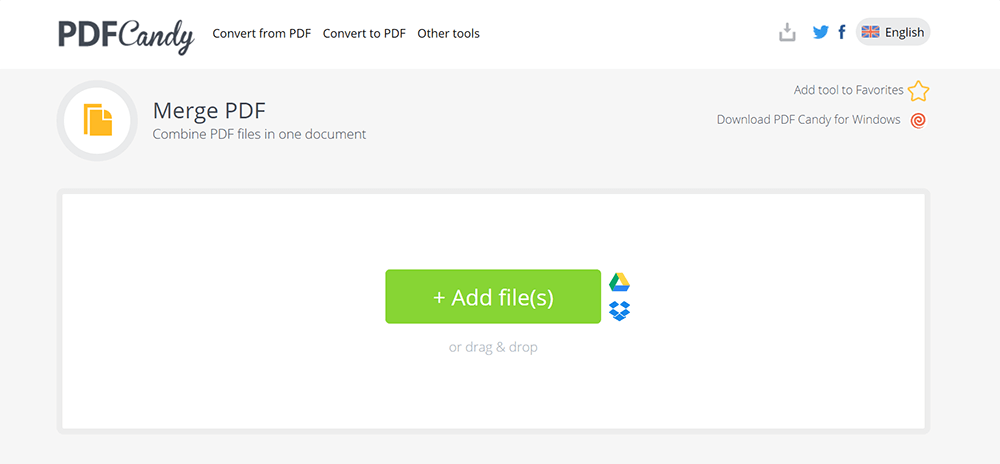
चरण 2. एक बड़ी हरी ऐड फ़ाइल (ओं) आइकन है, जो PDF Candy प्रदान करता है में से एक है। इसके अलावा, आप Google Drive और Dropbox के माध्यम से फ़ाइलें जोड़ सकते हैं।
चरण 3. अब आप फ़ाइलों को देखेंगे, और आप उनमें से क्रम बदल सकते हैं (या क्रम के अनुसार क्रम बदल सकते हैं)। निश्चित रूप से, आप अधिक फ़ाइलें जोड़ सकते हैं या यदि आवश्यक हो तो फ़ाइलों को हटा सकते हैं। फिर आप संयोजन जारी रखने के लिए मर्ज एक्स फ़ाइलों पर क्लिक कर सकते हैं।
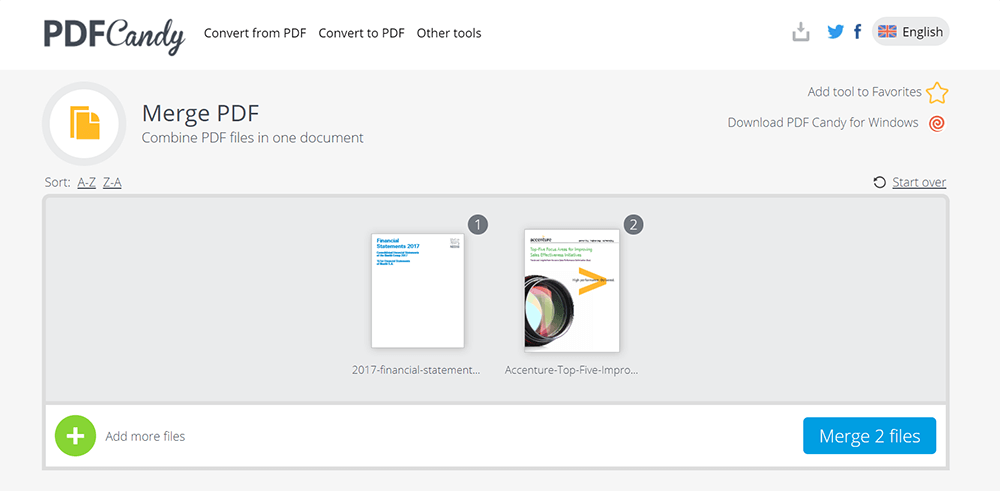
चरण 4. अब आप अपनी संयुक्त पीडीएफ फाइल डाउनलोड कर सकते हैं। यहां आपको अपनी संयुक्त पीडीएफ फाइल की विस्तार से जानकारी हो सकती है, और PDF Candy कुछ संबंधित सुविधाओं की सिफारिश करेगी जो आपको आपके लिए आवश्यक हो सकती हैं, ताकि आपको उन्हें अतिरिक्त खोजने की आवश्यकता न हो।
PDF Candy क्यों चुनें
- नि: शुल्क और प्रयोग करने में आसान
- संबंधित सुविधाओं की सिफारिश की
- साफ यूजर-इंटरफेस
- तेजी से प्रसंस्करण की गति
- पंजीकरण करने की आवश्यकता नहीं है
1.3 पीडीएफ 2 जीओ
पीडीएफ 2 जीओ खोलें, आपको बहुत सारी विशेषताएं दिखाई देंगी जो पहले से ही वर्गीकृत हैं, ताकि यूआई साफ और स्पष्ट हो। सॉफ्टवेयर एक सरल मर्ज पीडीएफ फ़ंक्शन प्रदान करता है जो आपको आसानी से सभी पीडीएफ फाइलों को एक में संयोजित करने में मदद कर सकता है। यह Google Drive और Dropbox का भी समर्थन करता है, इसके अलावा, फ़ाइलों को अपलोड करने के लिए URL दर्ज करें भी समर्थित है। लेकिन एक बात आपको पता होनी चाहिए कि अगर आप लॉगिन करते हैं, तो आपकी सीमाएं कम होंगी।
चरण 1. पीडीएफ 2 जीओ मर्ज पीडीएफ लॉन्च करें, आप इस सुविधा को वेबसाइट के शीर्ष पर, या संपादन कॉलम के तहत पा सकते हैं।
चरण 2. फिर आपको पीडीएफ फाइलों को अपलोड करना शुरू करना चाहिए जिन्हें संयुक्त करने की आवश्यकता है। यहां आपके पास वह समय होगा जिसे सर्वर को अपलोड करने की आवश्यकता है। हमारे लिए प्रोसेसिंग जानना अच्छा है।
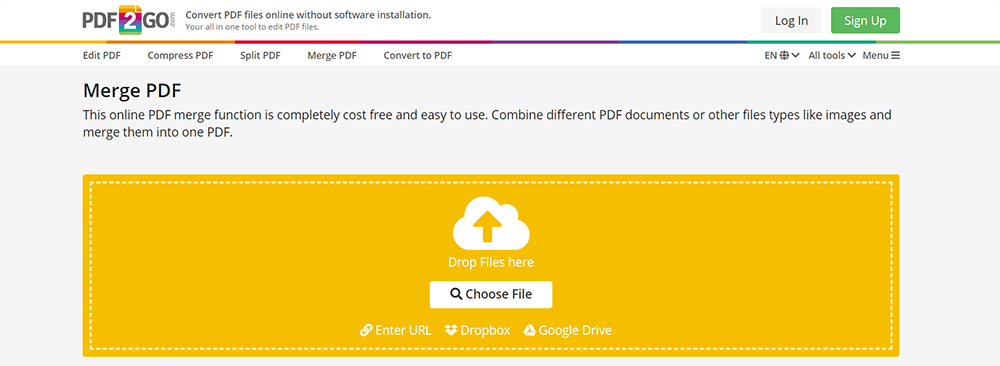
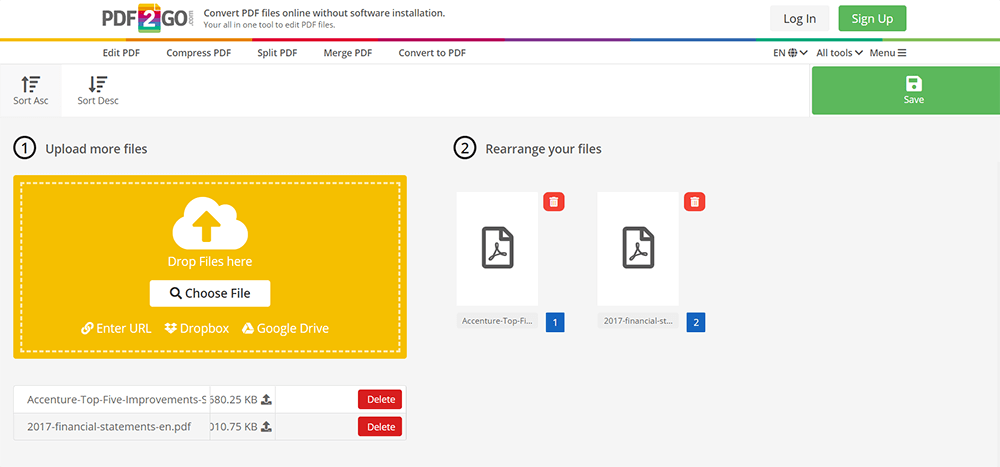
स्टेप 3. अब आपको अपनी स्क्रीन के दो भाग दिखाई देंगे। एक फ़ाइलों को अपलोड या डिलीट करना है, और दूसरा आपके द्वारा अपलोड की गई फाइलों को फिर से व्यवस्थित करने के लिए है। इसलिए यदि आपको फ़ाइलों को बदलने की आवश्यकता है, तो भाग 1 में हेरफेर करें, और भाग 2 में फ़ाइलों को फिर से व्यवस्थित करें । फिर सहेजें पर क्लिक करें ।
चरण 4. अंत में, आप पीडीएफ फाइल डाउनलोड कर सकते हैं। और आप अपनी पीडीएफ फाइल की कुछ जानकारी भी देख सकते हैं।
PDF2GO क्यों चुनें
- उपयोगकर्ता इंटरफ़ेस साफ़ और साफ़ करें
- उच्च उत्पादन की गुणवत्ता
- हेरफेर करना आसान है
- विस्तार का वर्गीकरण
- यूजर फ्रेंडली
भाग दो - डेस्कटॉप प्रोग्राम के साथ पीडीएफ फाइलों को कैसे संयोजित करें
अब डेस्कटॉप पीडीएफ विलय के लिए जा रहा है, हालांकि, आप में से अधिकांश एडोब के बारे में पहले सोच सकते हैं, लेकिन यह एक मुफ्त कार्यक्रम नहीं है और यह व्यवसाय के लिए पेशेवर है। यद्यपि आप 7-दिवसीय नि: शुल्क परीक्षण के लिए आवेदन कर सकते हैं, लेकिन कुछ मुफ्त कार्यक्रमों की कोशिश क्यों नहीं करते हैं? एडोब के अलावा, एक मुफ्त पीडीएफ टूल है, जिसे PDFsam कहा जाता है।
२.१ PDFsam Basic
PDFsam के कई संस्करण हैं, जिनमें से PDFsam Basic उपयोग करने के लिए स्वतंत्र है। आप इसका उपयोग पीडीएफ फाइलों को मर्ज करने, काटने, घुमाने और निकालने के लिए कर सकते हैं। आप पीडीएफ, वर्ड से पीडीएफ, एक्सेल या जेपीजी से पीडीएफ जैसी बुनियादी फाइल रूपांतरण नहीं कर सकते। यह उन सभी के लिए एकदम सही है जिन्हें हमें मुफ्त में पीडीएफ फाइलों को मर्ज करने की आवश्यकता है। PDFsam Basic के साथ, आप आसानी से एडोब और इंटरनेट कनेक्शन के बिना मुफ्त में पीडीएफ फाइलों को मर्ज कर सकते हैं।
चरण 1. आपको पहले PDFsam Basic डाउनलोड और इंस्टॉल करना होगा , यदि आपके पास पहले से है, तो कृपया इस चरण को अनदेखा करें और अगले पर जाएं।
Step 2. अब PDFsam Basic, और Merge PDF में क्लिक करें।
चरण 3. आप फ़ाइलों को जोड़ सकते हैं, या उन्हें अपनी पसंद के अनुसार तालिका में खींच और छोड़ सकते हैं। फिर अन्य रिक्त पन्नों को जोड़ने के लिए मर्ज सेटिंग्स पर जाएं, एक पाद लेख जोड़ें, आदि। यह हमें आवश्यकतानुसार पीडीएफ समायोजित करने के लिए विलय करने के लिए बहुत सारे विवरण प्रदान करता है, जो अत्यधिक अनुशंसित है।
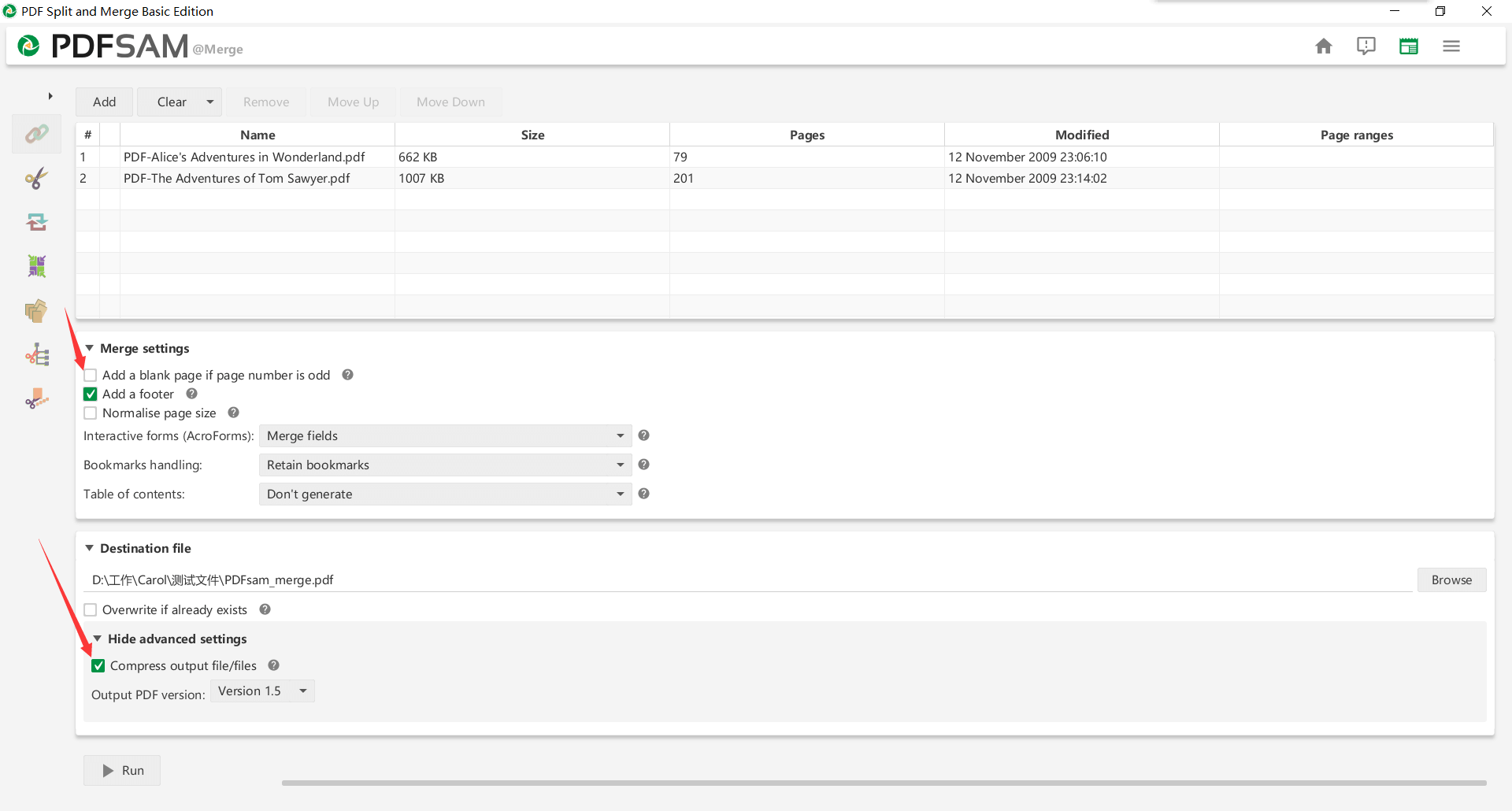
चरण 4. अपनी पीडीएफ फाइल के लिए एक गंतव्य चुनें।
चरण 5. जब हम पीडीएफ फाइलों का विलय कर रहे हैं, तब भी हम उन्हें छोटा करने के लिए संकुचित कर सकते हैं। उन्नत सेटिंग्स दिखाने के लिए जाएं, आउटपुट फ़ाइल / फाइलों को कंप्रेस करें यदि आपको इसकी आवश्यकता है तो टिक करें। अंत में Run पर क्लिक करें।
PDFsam Basic क्यों चुनें
- कोई साइन-अप आवश्यक नहीं है, कोई भी इसका उपयोग कर सकता है।
- मुफ्त डेस्कटॉप कार्यक्रम
- अधिक विस्तार सेटिंग्स
- एक ही समय में पीडीएफ फाइल को सपोर्ट करें
- इंटरनेट से जुड़ने की जरूरत नहीं
निष्कर्ष
इसलिए आज हम तीन ऑनलाइन पीडीएफ कॉम्बिनेटर और एक डेस्कटॉप पीडीएफ प्रोग्राम के बारे में बात करते हैं। और प्रत्येक के अपने फायदे हैं और हमने उन्हें पहले ही रेट कर दिया है। आशा है कि आप अपनी पीडीएफ फाइलों के लिए उपयुक्त एक चुन सकते हैं और संयोजन का आनंद ले सकते हैं।
क्या यह लेख सहायक था? आपकी प्रतिक्रिया के लिए आपका धन्यवाद!
हाँ या नहीं
टिप्पणी