


आजकल, पीडीएफ व्यापक रूप से दुनिया भर के लोगों द्वारा स्वीकार और उपयोग किया जाता है। उपयोगकर्ता अपने डिवाइस के साथ पीडीएफ आसानी से साझा कर सकते हैं, देख सकते हैं। इसके अलावा, कुछ लोग PDF एनोटेट करेंगे। दूसरों के साथ उपयोगी जानकारी साझा करने में मददगार हो सकता है।
एनोटेटिंग पीडीएफ महत्वपूर्ण पहलुओं या परियोजनाओं, प्रस्तुतियों, अनुबंधों, समझौतों, समाचार पत्र, आदि को उजागर करने के लिए बहुत उपयोगी है। पीडीएफ की घोषणा करने के बाद, पाठक पाठ के महत्वपूर्ण हिस्सों को तुरंत ध्यान केंद्रित करेगा और पढ़ेगा। यह पाठक को आसानी से दस्तावेजों को स्कैन करने और जल्दी से महत्वपूर्ण बिंदुओं का पता लगाने की अनुमति देता है। पाठकों के लिए, यह फ़ंक्शन पूरे दस्तावेज़ को देखने और महत्वपूर्ण बिंदुओं को खोजने की तुलना में अधिक सुविधाजनक है। क्या आप जानते हैं कि पीडीएफ को कैसे एनोटेट किया जाता है? जानने के लिए हमारे चरणों का पालन करें!
अंतर्वस्तु
खंड 1 - एनोटेट पीडीएफ ऑनलाइन 1. PDF24 उपकरण 2. PDFescape 3. XODO
अनुभाग 2 - ऑफ़लाइन पीडीएफ एनोटेटर 1. PDFelement 2. Adobe Acrobat Pro डीसी
खंड 1 - एनोटेट पीडीएफ ऑनलाइन
जब आप एक पीडीएफ प्राप्त करते हैं, तो आपके लिए एनोटेट करने का सबसे अच्छा तरीका एक ऑनलाइन एनोटेटिंग पीडीएफ टूल का उपयोग करना है। नीचे दिए गए ऑनलाइन एनोटेटिंग पीडीएफ टूल के साथ, आप बिना किसी सॉफ्टवेयर के सीधे पीडीएफ एनोटेट कर सकते हैं और इसे अपने दोस्तों या सहयोगियों को जल्दी भेज सकते हैं।
1. PDF24 उपकरण
PDF24 उपकरण एक स्वतंत्र और ऑनलाइन पीडीएफ उपकरण का उपयोग करने के लिए आसान है। PDF24 फाइलों को एनोटेट करना जितना संभव हो उतना आसान और तेज बनाता है। आपको कुछ भी स्थापित या कॉन्फ़िगर करने की आवश्यकता नहीं है, बस अपनी फ़ाइल को संपादित करें। इस फ़ंक्शन के साथ, आप टिप्पणी के लिए उपलब्ध कई टूल का उपयोग कर सकते हैं। आरेखण, पाठ और छवियों को जोड़ने के लिए नि: शुल्क ड्राइंग से सब कुछ उपलब्ध है।
चरण 1. पीडीएफ 24 टूल्स के " एनोटेट पीडीएफ " फ़ंक्शन पर PDF24 ।
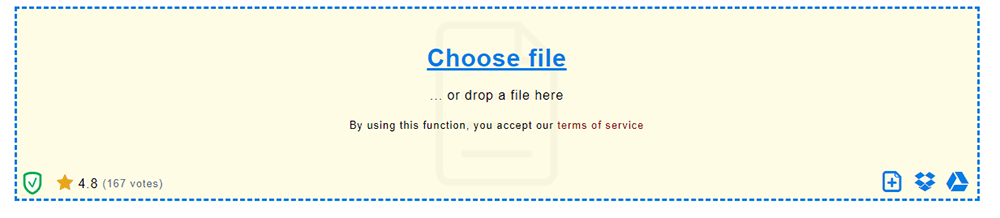
चरण 2. वह फ़ाइल चुनें जिसे आप एनोटेट करना चाहते हैं। Google Drive या Dropbox से पीडीएफ अपलोड करना भी समर्थित है।
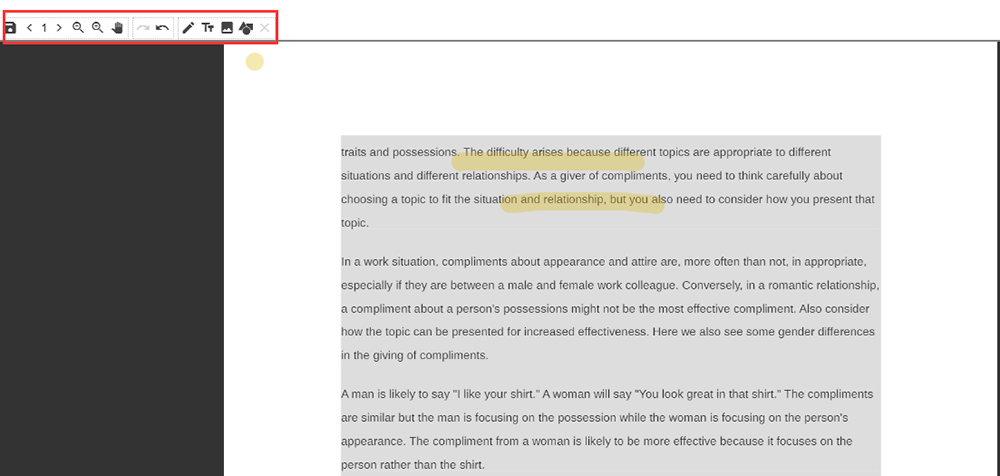
चरण 3. टूलबार पर संबंधित बटन पर क्लिक करके पाठ, चित्र और आकृतियों को जोड़ने जैसे उपकरणों के साथ अपनी फ़ाइल को एनोटेट करें।
चरण 4. अपनी फ़ाइल को एक पीडीएफ के रूप में सहेजने के लिए "सहेजें" बटन पर क्लिक करें।
2. PDFescape
PDFescape एक ऑनलाइन, मुफ्त पीडीएफ रीडर, मुफ्त पीडीएफ संपादक और मुफ्त पीडीएफ फॉर्म फिलर है। PDFescape के साथ, आप मौजूदा पाठ, चित्र, फ़ॉन्ट या रंग अपने PDF में बदल सकते हैं। PDFescape में संपादित की जा रही पीडीएफ फाइलों को अब निर्यात या ईमेल के बाद एन्क्रिप्ट किया जा सकता है।
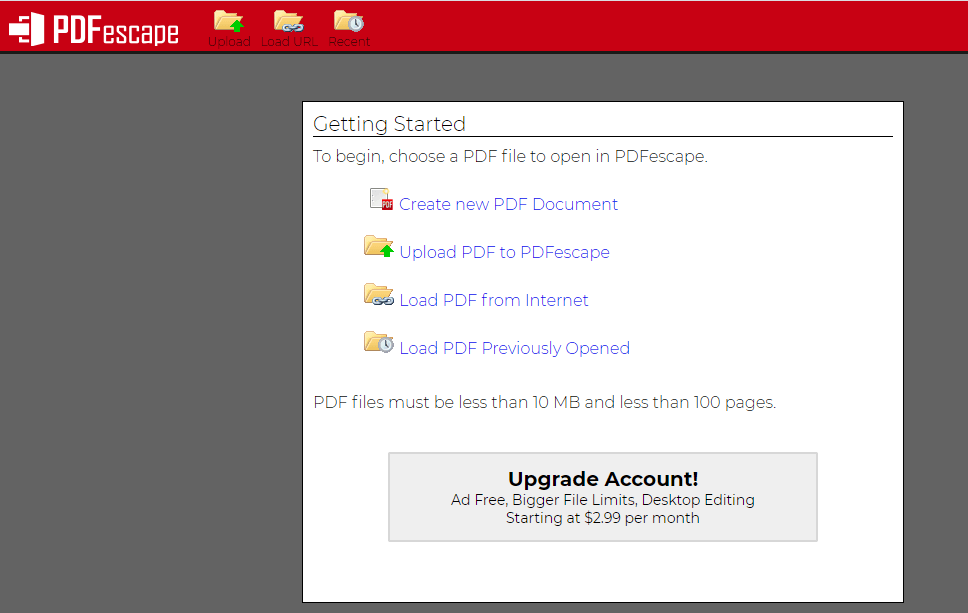
चरण 1. "अपलोड पीडीएफ को PDFescape" पर क्लिक करके अपने कंप्यूटर से पीडीएफ अपलोड करें।
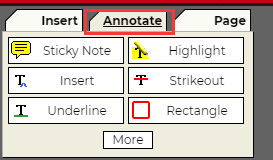
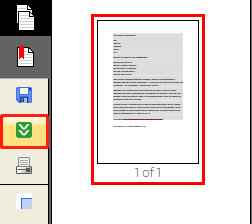
चरण 2. "एनोटेट" बटन पर क्लिक करें जो बाएं टूलबार में दिखाता है। आप उन उपकरणों को चुन सकते हैं जिन्हें आपको हाइलाइट करने, सम्मिलित करने, पाठ को रेखांकित करने और इसी तरह से एनोटेट करने की आवश्यकता है। नई ऑब्जेक्ट डालने के लिए बस पेज पर क्लिक करें और खींचें।
चरण 3. पीडीएफ को बचाने के लिए "सहेजें" बटन पर क्लिक करें।
3. XODO
XODO एक ऑल-इन-वन पीडीएफ रीडर और पीडीएफ एनोटेटर है। Xodo के साथ, आप डेस्कटॉप, मोबाइल और वेब पर पीडीएफ को संपादित, एनोटेट, साइन इन और साझा कर सकते हैं। XODO में एनोटेटिंग टूल आपको अपने दस्तावेज़ों को एनोटेट करने में सक्षम करता है, जिसमें स्टिकी नोट्स शामिल हैं; हाइलाइटिंग, अंडरलाइनिंग और स्ट्राइक आउट मार्ग; आकृतियाँ सम्मिलित करना, और मुक्तहस्त आरेखण करना। एक बार जब आप अपना एनोटेशन बना लेते हैं, तो आप हमेशा उसके रंग, आकार, मोटाई और अस्पष्टता को बदलने के लिए वापस जा सकते हैं।
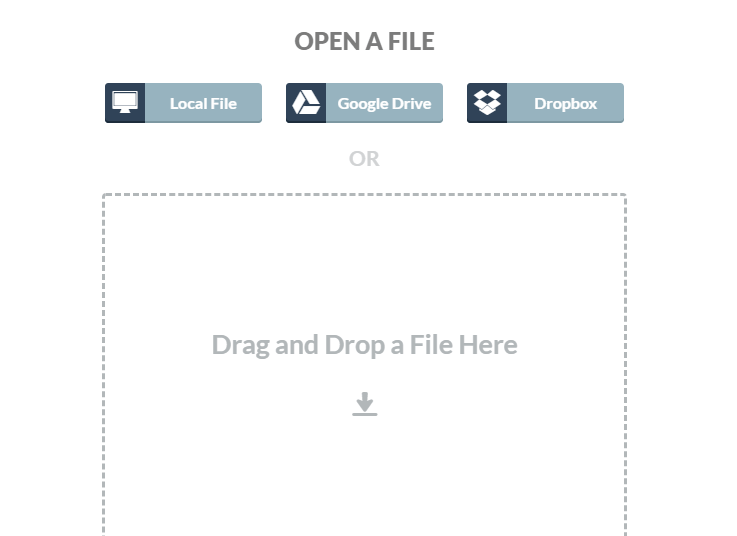
चरण 1. "स्थानीय फ़ाइल" बटन पर क्लिक करके अपने स्थानीय डिवाइस से एक फ़ाइल खोलें। Google Drive और Dropbox से फ़ाइल अपलोड करना भी समर्थित है।
चरण 2. पीडीएफ को एनोटेट करने के लिए ऊपरी दाएं कोने में दिखाने वाले टूल का उपयोग करना।

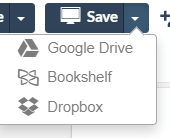
चरण 3. अपने पीडीएफ को बचाने के लिए "सहेजें" बटन पर क्लिक करें। आप इसे Dropbox जैसे अपने क्लाउड खातों में सहेज सकते हैं।
अनुभाग 2 - ऑफ़लाइन पीडीएफ एनोटेटर
जब आपको अपने पीडीएफ को संपादित करने के लिए अधिक एनोटेशन टूल की आवश्यकता होती है, तो मदद करने के लिए एक शक्तिशाली और उपयोगी पीडीएफ एनोटेटर का चयन करना सबसे अच्छा विकल्प है। यहां, हम आपको 2 पीडीएफ एनोटेटर्स की सलाह देते हैं जो आपके एनोटेशन को अधिक विविध बना सकते हैं।
1. PDFelement
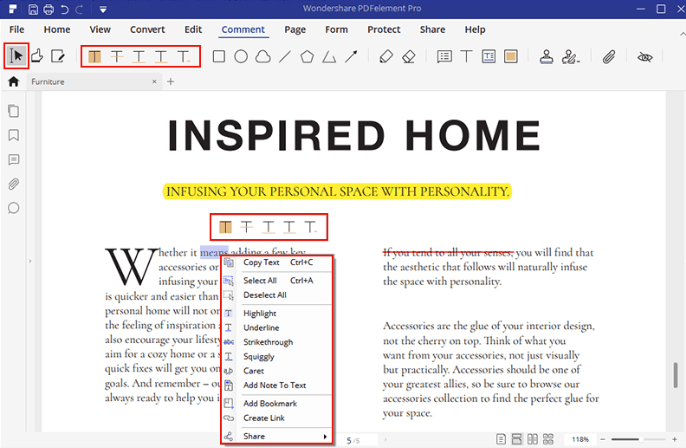
PDFelement विंडोज और मैक पर पीडीएफ दस्तावेजों को बनाने, संपादित करने, बदलने और साइन करने के सबसे आसान तरीकों में से एक है। PDFelement में एनोटेट पीडीएफ फ़ंक्शन के साथ, आप टिप्पणियों, स्टिकी नोट्स, टेक्स्ट बॉक्स, टिकटों के साथ फ़ाइलों को एकीकृत कर सकते हैं, और व्यक्तिगत ड्राइंग टूल आसान दस्तावेज़ साझा करने और सहयोग करने की अनुमति देते हैं।
पेशेवरों:
- कई एनोटेशन उपकरण शामिल हैं
- सरल और सहज ज्ञान युक्त अंतरफलक
विपक्ष:
- कभी-कभी जब बैच प्रोसेसिंग धीमी होती है
2. Adobe Acrobat Pro डीसी
Adobe Acrobat Pro DC आपको कहीं से भी आसानी से पीडीएफ डॉक्यूमेंट्स बनाने, संपादित करने, साझा करने और साइन करने की जरूरत है। इस सॉफ़्टवेयर के टूल के साथ, आप टेक्स्ट बॉक्स, फॉर्मेट टेक्स्ट जोड़ सकते हैं और आसानी से पेंसिल टूल के साथ स्टिकी नोट्स, आकृतियाँ, या फ़्रीहैंड ड्रॉ डाल सकते हैं। आप हाइलाइटर्स, अंडरलाइन्स, स्ट्राइकथ्रू और अन्य चीजों का भी उपयोग कर सकते हैं। इसके अलावा, यह पीडीएफ को साझा करने और सहकर्मियों के साथ पीडीएफ फाइल से निपटने में भी आपकी मदद करता है।

पेशेवरों:
- अपनी सभी प्रतिक्रिया एक ही स्थान पर देखें
- सरल और सहज ज्ञान युक्त अंतरफलक
- पीडीएफ फाइलों को संपादित करने के लिए बढ़िया
विपक्ष:
- ऑप्टिकल कैरेक्टर रिकॉग्निशन को सुधारने की जरूरत है
धारा 3 - Preview के साथ मैक पर पीडीएफ एनोटेट
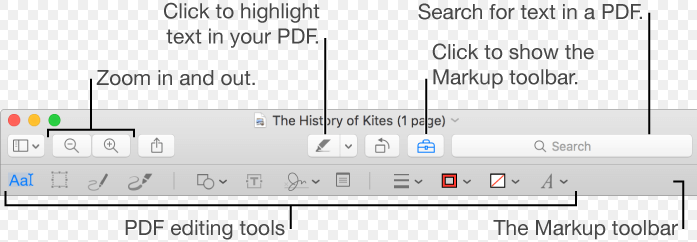
Preview macOS ऑपरेटिंग सिस्टम के वेंडर-प्रदत्त छवि दर्शक और पीडीएफ दर्शक है। यद्यपि आप Preview में पीडीएफ में पाठ को संपादित नहीं कर सकते, लेकिन आप फीडबैक प्रदान करने के लिए एनोटेशन टूल का उपयोग कर सकते हैं या कुछ ऐसा लिख सकते हैं जिसे आप याद रखना चाहते हैं। "मार्कअप" टूलबार में संपादन उपकरण सहयोग-अंकन परिवर्तनों और पीडीएफ में सुझावों का जवाब देने के लिए आदर्श हैं। यदि आप एक मैक उपयोगकर्ता हैं, तो आप सीधे Preview के साथ पीडीएफ एनोटेट कर सकते हैं।
चरण 1. अपने स्थानीय डिवाइस से पीडीएफ फाइल अपलोड करने के लिए "फ़ाइल"> "खोलें" पर क्लिक करें।
चरण 2. "उपकरण"> "एनोटेट" पर क्लिक करें फिर एनोटेशन टूल चुनें जिसे आपको उपयोग करने की आवश्यकता है।
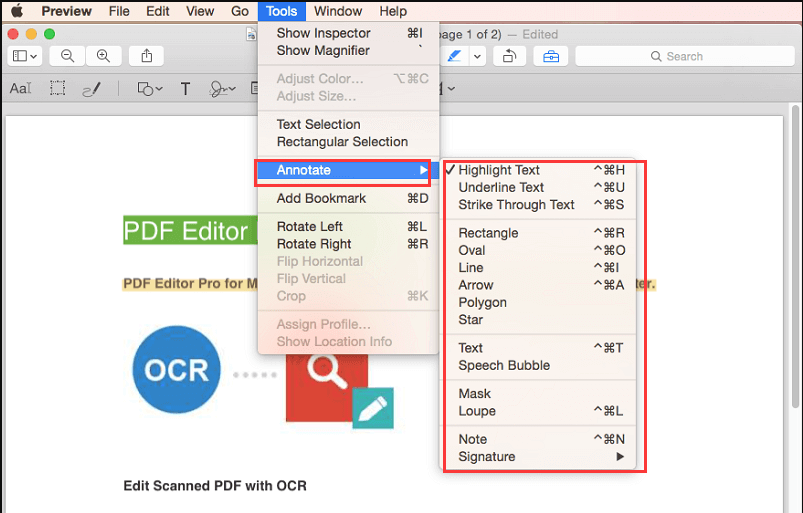
चरण 3. आप पीडीएफ को एनोटेट करने के लिए टूलबार का भी उपयोग कर सकते हैं।
चरण 4. अंत में, अपने पीडीएफ को बचाने के लिए "फ़ाइल"> "सहेजें" पर क्लिक करें।
सामान्य प्रश्न
1. मैं एक मैक उपयोगकर्ता हूं, पीडीएफ को एनोटेट करने के लिए कौन सी विधि मेरे लिए सबसे सुविधाजनक है?
सबसे सुविधाजनक तरीका यह है कि आप अपने मैक में सीधे पीडीएफ एनोटेट करने के लिए Preview का उपयोग करें । लेकिन अगर आपको अधिक कार्यों की आवश्यकता है, तो आप हमारे द्वारा दिए गए सॉफ़्टवेयर को PDFelement की तरह डाउनलोड कर सकते हैं।
2. मैं संपादित पीडीएफ को छवियों में कैसे बदल सकता हूं?
आप अपने पीडीएफ को बदलने के लिए " पीडीएफ टू जेपीजी " टूल EasePDF का उपयोग कर सकते हैं।
निष्कर्ष
हमने आपको विंडोज और मैक पर आसानी से पीडीएफ एनोटेट करने में मदद करने के लिए ऑनलाइन और ऑफलाइन दोनों पीडीएफ एनोटेटर्स प्रदान किए हैं। यदि आपके पास पीडीएफ फाइलों को एनोटेट करने के लिए अधिक विकल्प हैं, तो कृपया उन्हें हमारे साथ साझा करने के लिए स्वतंत्र महसूस करें!
क्या यह लेख सहायक था? आपकी प्रतिक्रिया के लिए आपका धन्यवाद!
हाँ या नहीं
टिप्पणी