


XML फ़ाइल का उपयोग डेटा ट्रांसफर करने, फ्रेमवर्क को कॉन्फ़िगर करने, सूचना प्रारूप और इलेक्ट्रॉनिक दस्तावेज़ बनाने के लिए किया जाता है। इसलिए, XML फ़ाइल का मुख्य कार्य कंप्यूटर की पहचान के लिए सेवा करना है, लेकिन उपयोगकर्ता के दृश्य परिप्रेक्ष्य से, अगर इन भाषाओं को केवल इन कोड के साथ देखा जाता है, तो गैर-पेशेवरों के लिए सामग्री को पढ़ना और समझना मुश्किल है।
हालांकि XML फ़ाइल इसके उपयोग में बहुत विशिष्ट है, अन्य लोग यह नहीं जान सकते कि इसका उपयोग कैसे किया जाए। इस स्थिति के साथ, हमें अक्सर XML फ़ाइलों को पीडीएफ फाइलों में बदलना पड़ता है। नीचे, यह पोस्ट XML फ़ाइलों को पीडीएफ फाइलों में परिवर्तित करने के कुछ विशिष्ट तरीकों को पेश करेगी।
1. ओनलीकोनवर्टफ्री
Onlineconvertfree को 2018 में स्थापित किया गया था। वर्तमान में, इस कनवर्टर का इंटरफ़ेस 15 भाषाओं का समर्थन करता है। सेवा दस्तावेज़ फ़ाइलों, छवियों, ऑडियो, वीडियो, ई-बुक्स, अभिलेखागार, आदि के रूपांतरण के लिए उपयुक्त है।
Onlineconvertfree के साथ, आपको किसी भी सॉफ़्टवेयर को स्थापित करने की आवश्यकता नहीं है। सभी रूपांतरण क्लाउड में किए जाएंगे और आपके कंप्यूटर के किसी भी संसाधन का उपयोग नहीं करेंगे। यह अपलोड की गई फ़ाइलों को तुरंत हटा देगा और 24 घंटों के बाद फ़ाइलों को परिवर्तित कर देगा। एसएसएल एन्क्रिप्शन के एक उन्नत स्तर के साथ सभी फाइलें स्थानांतरित हो जाती हैं।
चरण 1. Onlineconvertfree में " कन्वर्ट XML टू पीडीएफ " टूल पर जाएं।
चरण 2. XML फ़ाइल अपलोड करें। "CHOOSE FILE" बटन पर क्लिक करें और XML फ़ाइल का चयन करें जिसे आप अपने कंप्यूटर, Google Drive और Dropbox से परिवर्तित करना चाहते हैं या पृष्ठ पर खींचें और छोड़ें।

चरण 3. अपने आउटपुट प्रारूप के रूप में "पीडीएफ" का चयन करें। इस बीच, आप अधिक फ़ाइलों को बैच में परिवर्तित करने के लिए अधिक XML फ़ाइलें जोड़ सकते हैं।
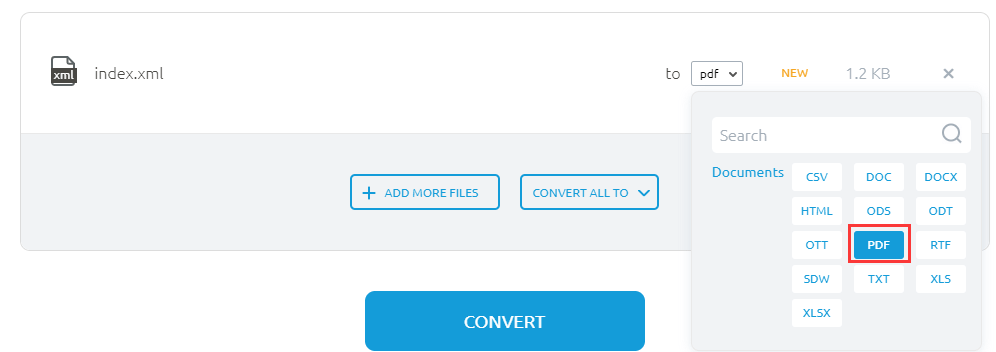
चरण 4. "CONVERT" बटन पर क्लिक करें और अपनी पीडीएफ फाइल डाउनलोड करें।
2. PDF Candy
PDF Candy एक मुफ्त ऑनलाइन पीडीएफ उपकरण है। यह दुनिया भर के उपयोगकर्ताओं को पीडीएफ फाइलों के प्रसंस्करण के लिए बिल्कुल मुफ्त ऑनलाइन और ऑफलाइन टूल प्रदान करता है (कन्वर्ट, स्प्लिट, मर्ज, रोटेट, आदि)। PDF Candy Icecream Apps टीम द्वारा बनाई गई थी, जिसका मतलब पीडीएफ फाइलों को संसाधित करने के लिए सिद्ध विश्वसनीयता और उच्च गुणवत्ता है।
PDF Candy विभिन्न ऑपरेटिंग सिस्टम पर चल सकती है। जैसे विंडोज, मैक ओएस, आईओएस, एंड्रॉइड और विंडोज फोन। इस बीच, आप किसी भी गैजेट या पीसी से PDF Candy एक्सेस कर सकते हैं।
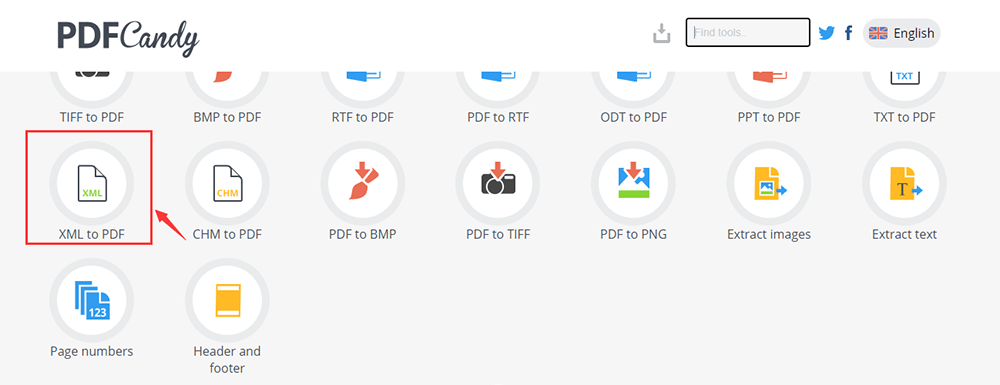
चरण 1. PDF Candy होमपेज पर नेविगेट करें और " XML से पीडीएफ " टूल ढूंढें।
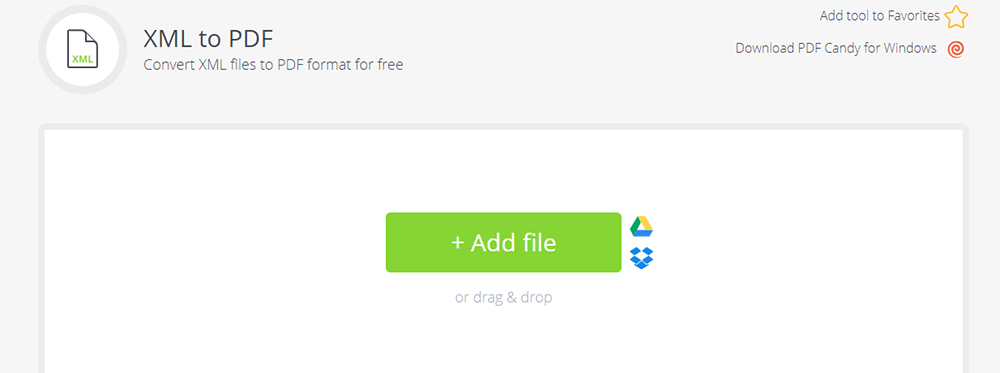
चरण 2. ब्राउज़र में XML फ़ाइल जोड़ें। ("Add file (s)" बटन का उपयोग करें, फ़ाइल को खींचें और ड्रॉप करें, या Google Drive या Dropbox से फ़ाइल अपलोड करें)।
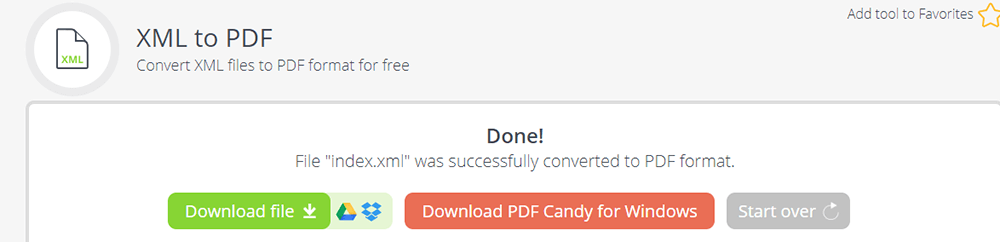
चरण 3. एक्सएमएल अपलोड करने के बाद, सर्वर एक्सएमएल फाइल को पीडीएफ में स्वचालित रूप से बदल देगा।
चरण 4. कुछ सेकंड के लिए प्रतीक्षा करके, आप पीडीएफ को दिए गए लिंक से डाउनलोड कर सकते हैं या Google Drive या Dropbox खातों में अपलोड कर सकते हैं।
3. माइक्रोसॉफ्ट वर्ड
Microsoft Word Microsoft Corporation का एक वर्ड प्रोसेसर अनुप्रयोग है। Microsoft Word के साथ, आप दुनिया भर में दूसरों के साथ सहयोग कर सकते हैं और अपनी गैर-देशी भाषा में दस्तावेज़ों का केवल एक क्लिक के साथ अनुवाद कर सकते हैं। उसी समय, यह एक कनवर्टर भी हो सकता है, जब आप माइक्रोसॉफ्ट वर्ड के साथ फाइल खोलते हैं, तो आप पीडीएफ, आरटीएफ, और अन्य स्वरूपों को सहेज सकते हैं जिनकी आपको आवश्यकता है।
चरण 1. अपने कंप्यूटर पर Microsoft Word सॉफ़्टवेयर लॉन्च करें। "फ़ाइल"> "खोलें" पर क्लिक करके XML फ़ाइल खोलें और कंप्यूटर पर XML फ़ाइल अपलोड करें।
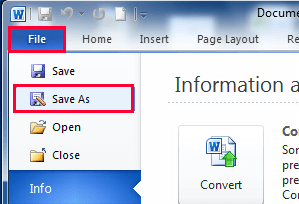
चरण 2. जब आप XML फ़ाइल अपलोड करते हैं, तो आउटपुट फॉर्मेट चुनने के लिए "फ़ाइल"> "इस रूप में सहेजें" बटन पर क्लिक करें।
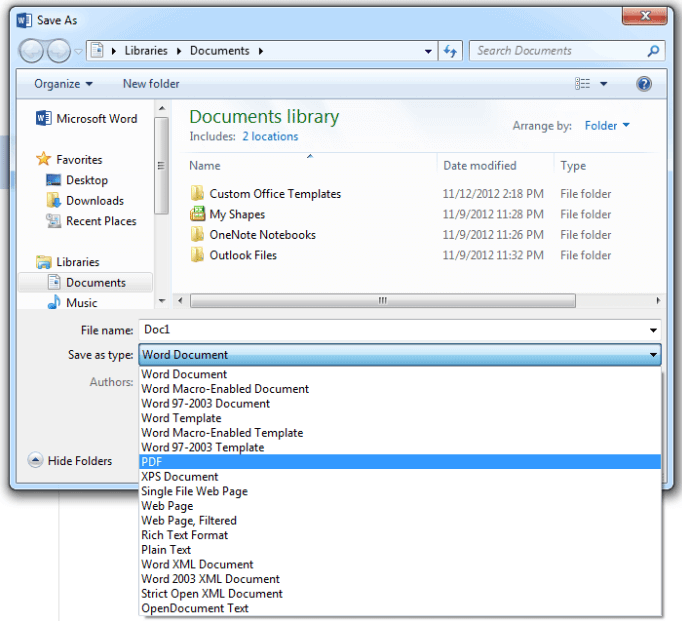
चरण 3. अपनी फ़ाइल को पीडीएफ में बदलने के लिए "पीडीएफ" प्रारूप चुनें और फिर उस फ़ोल्डर में नेविगेट करें जहां आप फ़ाइल को सहेजना चाहते हैं।
4. FreeFileConvert
FreeFileConvert एक ऑनलाइन रूपांतरण उपकरण है जो आपको पीडीएफ प्रारूप में दस्तावेज़ों को परिवर्तित करने की अनुमति देता है। आप कुछ ही क्लिक में फ़ाइलों को परिवर्तित कर सकते हैं। यह ऑडियो, वीडियो, छवि, दस्तावेज़, संग्रह, प्रस्तुति, ई-बुक और फ़ॉन्ट फ़ाइल प्रकारों के 8,736 विभिन्न रूपांतरण संयोजनों का समर्थन करता है। इसके अलावा, यह आपको संपीड़ित, विभाजन, एन्क्रिप्ट और डिक्रिप्ट करने की अनुमति देता है। फ़ाइलों को जल्दी और आसानी से परिवर्तित करने के लिए आपको केवल एक सक्रिय इंटरनेट कनेक्शन और एक पीसी की आवश्यकता होती है।
चरण 1. पीडीएफ प्रारूप में कनवर्ट करने के लिए XML प्रारूप में दस्तावेज़ फ़ाइल का चयन करें। आप अपने कंप्यूटर या अपने Google Drive या Dropbox खाते से एक फ़ाइल का चयन कर सकते हैं।
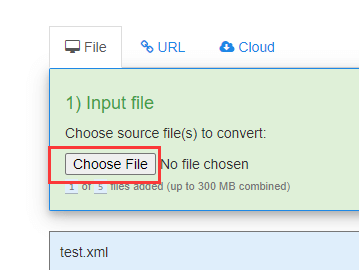
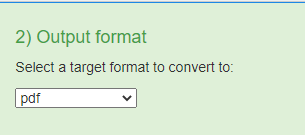
चरण 2. ड्रॉप-डाउन सूची से आउटपुट प्रारूप के रूप में "पीडीएफ" प्रारूप चुनें, और कन्वर्ट बटन पर क्लिक करें; आप एक ही समय में 5 फ़ाइलों और 300 एमबी तक अधिकतम आकार में परिवर्तित कर सकते हैं।
चरण 3. रूपांतरण प्रक्रिया पूरी होने के बाद आपकी परिवर्तित फ़ाइल डाउनलोड के लिए उपलब्ध होगी। पीडीएफ फाइल को डाउनलोड करने के लिए "डाउनलोड" बटन पर क्लिक करें।
5. कूल्यूटिल्स
CoolUtils एक फाइल कन्वर्टर है। उपकरणों के साथ जो 1,400 से अधिक विभिन्न प्रकारों का समर्थन करते हैं। इसके ऑनलाइन और ऑफलाइन दोनों संस्करण हैं। CoolUtils के साथ, आप XML को PDF और कई अन्य सार्वभौमिक रूप से पठनीय स्वरूपों में परिवर्तित कर सकते हैं। इस कनवर्टर का इंटरफ़ेस उपयोगकर्ता के अनुकूल है; यह आपको विकल्पों की विविधता और उपयोग की सादगी का आनंद लेने की अनुमति देता है। अगला, हम आपको सिखाएंगे कि XML को पीडीएफ में ऑनलाइन संस्करण चरण में कैसे परिवर्तित किया जाए।
Step 1. CoolUtils में " XML to PDF " टूल को खोजने के लिए जाएं।
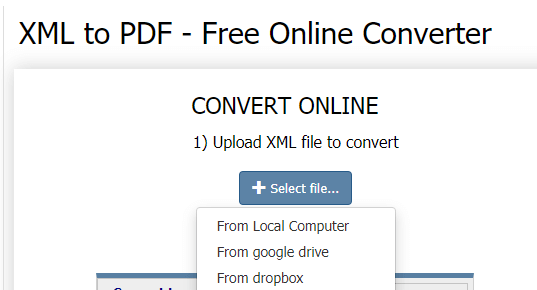
चरण 2. अपनी XML फ़ाइल अपलोड करने के लिए "फ़ाइल चुनें" बटन पर क्लिक करें। आप फ़ाइल को स्थानीय कंप्यूटर, Google Drive और Dropbox से अपलोड कर सकते हैं।
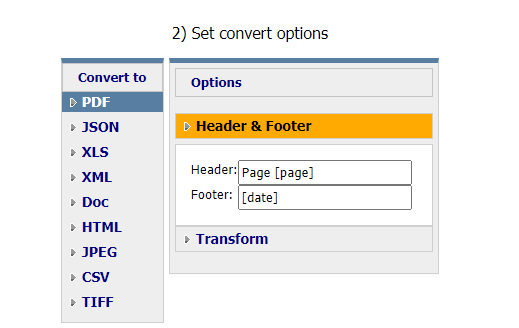
चरण 3. अपने आउटपुट प्रारूप के रूप में "पीडीएफ" चुनें और हेडर और फुटर जैसे कन्वर्ट विकल्प सेट करें।
चरण 4. पीडीएफ फाइल प्राप्त करने के लिए "डाउनलोड किए गए फ़ाइल को डाउनलोड करें" पर क्लिक करें।

टिप्स
"यदि आपके पास जटिल XML फाइलें हैं, तो आप ऑफ़लाइन संस्करण, कुल XML कनवर्टर की कोशिश कर सकते हैं। कुल XML कनवर्टर की सहायता से, आप XML को PDF में और अन्य कई सार्वभौमिक रूप से पठनीय प्रारूपों में परिवर्तित कर सकते हैं। XML फ़ाइलों को पीडीएफ में परिवर्तित कर सकते हैं। बैच इस ऑफ़लाइन संस्करण में समर्थित है। "
निष्कर्ष
ऊपर ने XML को PDF में बदलने के लिए कई टूल सूचीबद्ध किए हैं। कृपया ध्यान दें कि XML फाइल को कन्वर्ट करने के लिए सिर्फ विंडोज यूजर्स माइक्रोसॉफ्ट वर्ड का इस्तेमाल कर सकते हैं। हमें उम्मीद है कि आप इस पोस्ट को पढ़ने के बाद उपयुक्त चुन सकते हैं। यदि आप अधिक कन्वर्टर्स जानना चाहते हैं, तो कृपया हमसे संपर्क करें।
क्या यह लेख सहायक था? आपकी प्रतिक्रिया के लिए आपका धन्यवाद!
हाँ या नहीं
टिप्पणी