


পিডিএফ ফাইলগুলি মূলধারার ব্যবহারকারীদের পাশাপাশি ব্যবসায়িক পেশাজীবীদের দ্বারা ব্যাপকভাবে ব্যবহৃত হয়। তবে, কখনও কখনও আপনাকে অন্যান্য ডকুমেন্টস বা উপস্থাপনাগুলিতে পিডিএফ থেকে কিছু পাঠ্য বা অন্যান্য বিষয়বস্তু বের করার প্রয়োজন হতে পারে। এই ক্ষেত্রে, পাঠ্য রূপান্তরকারীকে একটি ভাল পিডিএফ পাওয়া খুব গুরুত্বপূর্ণ।
পিডিএফ টেক্সট রূপান্তরকারী অনেক ব্যবহারকারীদের দ্রুত ফাইল প্রকাশ করতে বা ফাইলটি তাদের প্রয়োজন হিসাবে ব্যবহার করতে খুব শক্তিশালী। পিডিএফকে পাঠ্যে রূপান্তর করা প্রকাশ এবং সম্পাদনায় খুব সুবিধাজনক কারণ কখনও কখনও অযৌক্তিক পিডিএফ ফর্ম্যাটগুলি মোকাবেলা করা কঠিন হতে পারে। অনেক ব্যবহারকারী তাদের সিস্টেম সংস্থানগুলির উচ্চ চাহিদা হওয়ায় পিডিএফ ফাইলগুলি না খোলার পছন্দ করেন। ধীর প্রসেসর এবং ন্যূনতম মেমোরিযুক্ত কম্পিউটারগুলির জন্য, সমস্ত পিডিএফ ফাইলগুলি পরপর পড়তে অসুবিধা হয়। আপনার যদি বেশিরভাগ বা সমস্ত পাঠ্যের প্রয়োজন হয় তবে একটি পিডিএফ থেকে পাঠ্য রূপান্তরকারী আরও ভাল পছন্দ। উপরের অবস্থার জন্য, আমরা আপনার জন্য পাঠ্য অনলাইন রূপান্তরকারীগুলিতে 5 পিডিএফ প্রবর্তন করব এবং আমরা আপনাকে ধাপে ধাপে কীভাবে এটি ব্যবহার করব তা শিখিয়ে দেব।
1. EasePDF (প্রস্তাবিত)
EasePDF এমন একটি অনলাইন PDF Converter যা পিডিএফকে একটি উচ্চ-মানের ফাইলের পাঠ্যে রূপান্তর করতে সহায়তা করে। আপনি পরিষেবার সাথে সন্তুষ্ট থাকবেন তা নিশ্চিত করার জন্য এখানে সমস্ত ফাইল উচ্চ মানের সংরক্ষণ করা হবে। সুতরাং EasePDF আপনার পাঠ্য পিডিএফ রূপান্তর করার জন্য একটি ভাল পছন্দ। ওয়ার্ড টু PDF Converter, এক্সেল থেকে PDF Converter, ই eSign পিডিএফ, স্প্লিট পিডিএফ, পিডিএফ মার্জ, পিডিএফ আনলক এবং আরও অনেকগুলি সহ তাদের 20 টিরও বেশি সরঞ্জাম রয়েছে। সমস্ত সরঞ্জাম ব্যবহার করা খুব সহজ। আপনি এটি প্রথমবার ব্যবহার করলেও চিন্তা করবেন না।
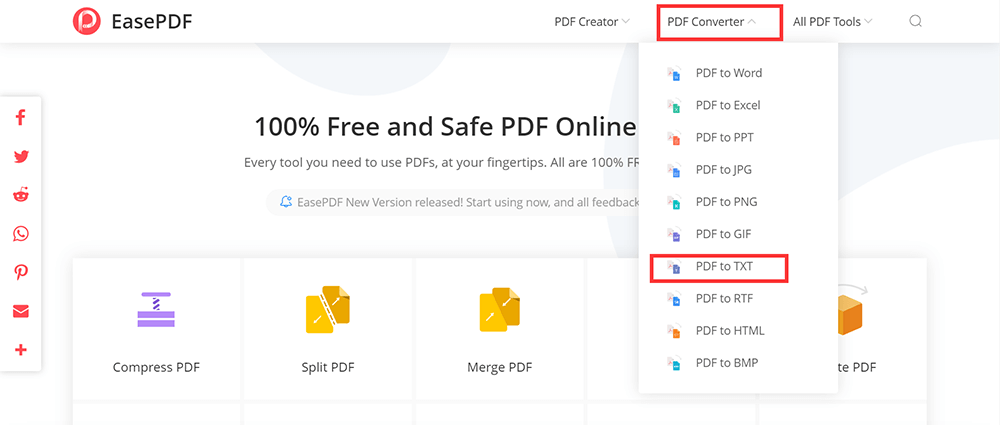
পদক্ষেপ 1. EasePDF ওয়েবসাইটে নেভিগেট করুন। "PDF Converter" বোতামের ড্রপ-আইকনটি ক্লিক করুন। তারপরে তালিকার " পিডিএফ থেকে টিএক্সটি " সরঞ্জামটি দেখতে পাবেন।
পদক্ষেপ 2. আপনার পাঠ্যগুলি নিষ্কাশনের জন্য প্রয়োজনীয় পিডিএফ ফাইলটি নির্বাচন করুন। আপনার ফাইল আপলোড করার বিভিন্ন উপায় রয়েছে। প্রথমত, আপনি আপলোড পৃষ্ঠাতে আপনার ফাইলটি টেনে নিয়ে যেতে পারেন। দ্বিতীয়ত, আপনি আপনার স্থানীয় কম্পিউটার থেকে পিডিএফ ফাইল আপলোড করতে "ফাইলগুলি যুক্ত করুন" বোতামে ক্লিক করতে পারেন। তৃতীয়, আপনি গুগলড্রাইভ, Dropbox এবং OneDrive থেকে আপনার ফাইল আপলোড করতে পারেন। সর্বশেষে তবে অন্তত নয়, আপনি URL আইকনে ক্লিক করে আপনার ফাইল আপলোড করার জন্য লিঙ্কটি অনুলিপি করতে পারেন।
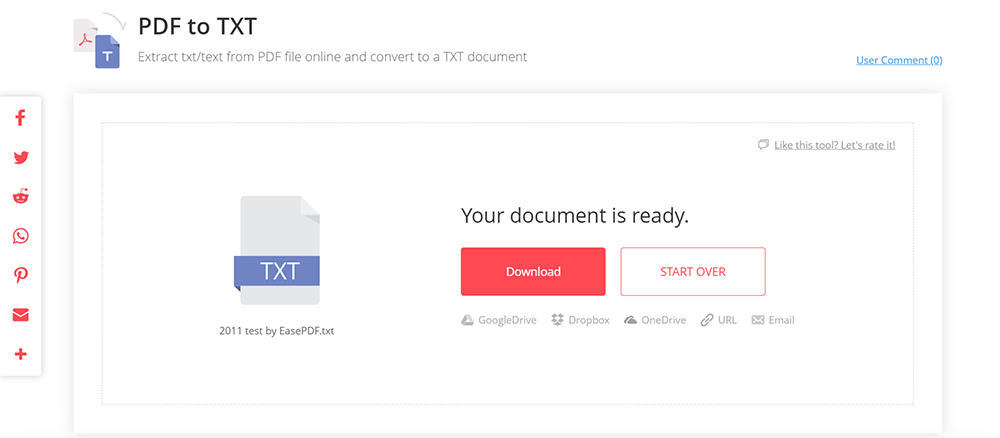
পদক্ষেপ 3. তারপরে আপনি ডাউনলোড পৃষ্ঠায় যাবেন। আপনার নতুন টিএক্সটি ডকুমেন্টটি ডাউনলোডের জন্য প্রস্তুত। দ্বিতীয় ধাপ হিসাবে একই, আপনার পিডিএফ ফাইল ডাউনলোড করার অনেক উপায় থাকবে। প্রথমত, আপনি সরাসরি আপনার কম্পিউটারে ফাইলটি ডাউনলোড করতে পারেন। দ্বিতীয়ত, আপনি এটি আপনার ক্লাউড অ্যাকাউন্টগুলিতে সংরক্ষণ করতে পারেন। তৃতীয়ত, URL লিঙ্ক বা ইমেলের মাধ্যমে অন্যের সাথে ভাগ করাও সমর্থিত। যদি আপনার আরও রূপান্তর করতে হয় তবে অন্য কাজ শুরু করতে "স্টার্ট ওভার" বোতামটি নির্বাচন করুন।
2. PDF2Go 2 গ
পিডিএফ 2 PDF2Go সফ্টওয়্যার ইনস্টলেশন ছাড়াই পিডিএফ ফাইলগুলিকে অনলাইনে রূপান্তর করতে পারে। এটি সরাসরি আপনার ব্রাউজারে পিডিএফ ফাইলগুলি সম্পাদনা ও রূপান্তর করতে পারে। এটি আপনার পিডিএফ ডকুমেন্টগুলিকে ওসিআর (অপটিক্যাল ক্যারেক্টার রিকগনিশন) এর সাহায্যে পাঠ্যে রূপান্তর করে। আপনি যদি ভাবছেন যে কীভাবে কোনও পিডিএফ থেকে পাঠ্য উত্তোলন করতে হয়, আপনি পিডিএফ 2 PDF2Go ব্যবহার করে ভুল করতে পারবেন না। এটি আপনার ব্রাউজার ব্যবহার করে উইন্ডোজ, ম্যাক বা লিনাক্স ব্যবহার করে বা আপনার স্মার্টফোন বা ট্যাবলেট থেকে যেতে যেতে আপনার পিডিএফ ফাইলগুলি সম্পাদনা করতে পারে।
আপনার ফাইলগুলি কনভার্টারের সাহায্যে নিরাপদ; আপনার আপলোড করা সমস্ত ফাইল 24 ঘন্টা পরে স্বয়ংক্রিয়ভাবে মোছা হবে। এটি আপনার ফাইলগুলির কোনও ব্যাকআপ রাখে না। পরিষেবাটি স্বয়ংক্রিয় হওয়ার কারণে আপনার ফাইলগুলি কারও দ্বারা ম্যানুয়ালি করা হবে না।
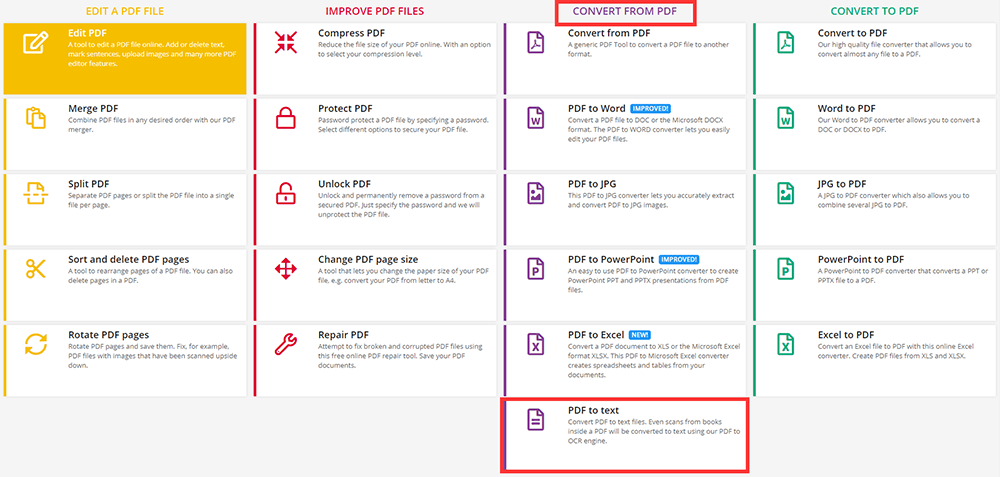
পদক্ষেপ 1. PDF2Go ওয়েবসাইটে যান তারপরে আপনি হোমপেজে বিভিন্ন ধরণের সরঞ্জাম দেখতে পাবেন। " পিডিএফ থেকে পাঠ্য " আইকনটি " পিডিএফ থেকে কনভার্ট" তালিকার নীচে সন্ধান করুন।
পদক্ষেপ 2. আপনি যে পাঠ্যে রূপান্তর করতে চান পিডিএফ আপলোড করুন। আপনার স্থানীয় ডিভাইসে পিডিএফ ফাইল আপলোড করতে "ফাইল চয়ন করুন" বোতামটি ক্লিক করুন। অথবা আপনার গুগলড্রাইভ এবং Dropbox থেকে একটি দস্তাবেজ যুক্ত করতে নীচের ক্লাউড ড্রাইভ আইকনটি চয়ন করুন। ফাইল আপলোড করতে লিংকটি প্রবেশ করুন আপলোডিং ট্যাবলেটটিতেও সমর্থিত। এই পৃষ্ঠায়, আপনি একাধিক ফাইল আপলোড করতে পারেন। আপনি যখন শেষ করেন, ফাইলগুলিতে রূপান্তর করতে "START" বোতামটি ক্লিক করুন।
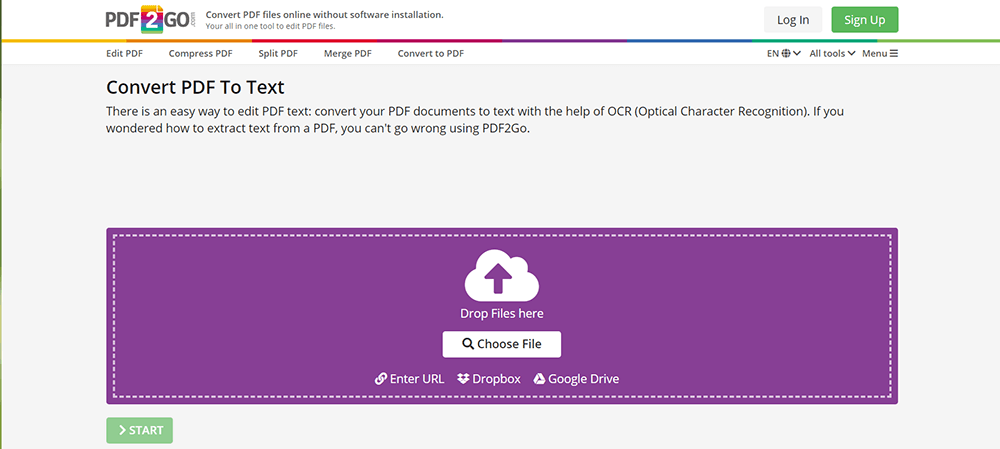
পদক্ষেপ 3. "START" বোতামটি ক্লিক করুন এবং রূপান্তর প্রক্রিয়া শুরু হবে। তারপরে আপনি আপনার ফাইলটি ডাউনলোড করতে পারেন।
3. LightPDF
LightPDF অন্যতম সেরা ফ্রি অনলাইন পিডিএফ সম্পাদক এবং রূপান্তরকারী। এই ফ্রি পিডিএফ সরঞ্জামটি এক ক্লিকে সমস্ত পিডিএফ সমস্যা সমাধান করতে পারে। এই নিখরচায় পিডিএফ সম্পাদকটি ব্যবহার করা সহজ এবং একগুচ্ছ সামগ্রী সম্পাদনা বিকল্প সরবরাহ করে offers
এই রূপান্তরটির পিডিএফ থেকে পাঠ্য সরঞ্জামটি তাত্ক্ষণিকভাবে পাঠ্য ফাইলগুলিতে পিডিএফ রূপান্তর করতে ব্যবহার করা যেতে পারে এবং আপনি একটি উচ্চ মানের আউটপুট পেতে পারেন। আপনার সমস্ত গোপনীয়তার গ্যারান্টি দেওয়া হবে এবং রূপান্তরটি শেষ হয়ে গেলে আপনার ফাইলগুলি মুছে ফেলা হবে। এটি বিনামূল্যে নির্দ্বিধায়।
পদক্ষেপ 1. LightPDF এর ওয়েবসাইট দেখুন। "কনভার্ট পিডিএফ" এর ড্রপ-ডাউন আইকনটি ক্লিক করে আপনি " পিডিএফ থেকে টিএক্সটি " বোতামটি সন্ধান করতে পারেন। তারপরে এটি ক্লিক করুন।
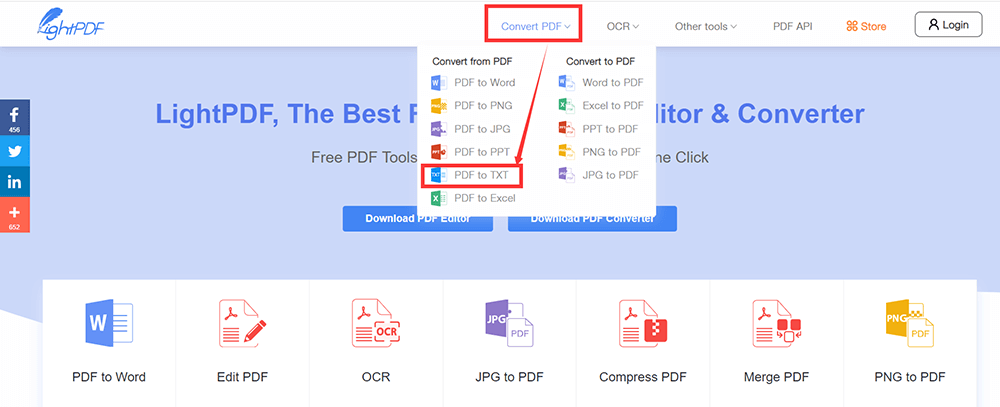
পদক্ষেপ 2. আপনি ফাইলটি ফাইলটিতে ফেলে দিতে পারেন বা বোতামটি ক্লিক করতে পারেন যা রূপান্তর করতে ফাইল যুক্ত করতে একটি যোগ চিহ্ন রয়েছে sign
পদক্ষেপ 3. কাজটি চালিয়ে যেতে "রূপান্তর" বোতামটি ক্লিক করুন। রূপান্তরের পরে, আপনি আপনার ডিভাইসে রূপান্তরিত ফাইলটি পেতে "ডাউনলোড" বোতামটি ক্লিক করতে পারেন convert রূপান্তর করতে ফাইল করুন।
4. Hipdf
Hipdf হ'ল একটি সম্পূর্ণ বৈশিষ্ট্যযুক্ত পিডিএফ রূপান্তরকারী online আপনি পিডিএফকে কেবল টেক্সটে রূপান্তর Hipdf অনলাইনে আরও অনেক কিছু করতে পারেন তবে এক্সেল, পিপিটি, ওয়ার্ড এবং চিত্রগুলির মতো অন্যান্য নথি বিন্যাসে রূপান্তর করতে পারেন।
Hipdf একটি ক্লাউড ভিত্তিক অনলাইন অ্যাপ্লিকেশন। এটি আপনার অপারেটিং সিস্টেমের স্বাধীনভাবে কাজ করে। এদিকে, আপনার আপলোড করা সমস্ত ফাইল রূপান্তর শেষ হওয়ার 60 মিনিটের পরে স্বয়ংক্রিয়ভাবে সার্ভার থেকে মুছে ফেলা হবে। আপনার নথিগুলি কেউ অ্যাক্সেস করতে পারে না এবং আপনার গোপনীয়তা কঠোরভাবে সুরক্ষিত।
পদক্ষেপ 1. Hipdf অনলাইন প্ল্যাটফর্মটি দেখুন তারপরে আপনি এতে প্রচুর সরঞ্জাম দেখতে পাবেন। " পিডিএফ থেকে পাঠ্য " সরঞ্জামটি পেতে "সমস্ত সরঞ্জাম" বোতামটি ক্লিক করুন এবং তারপরে এটি ক্লিক করুন।
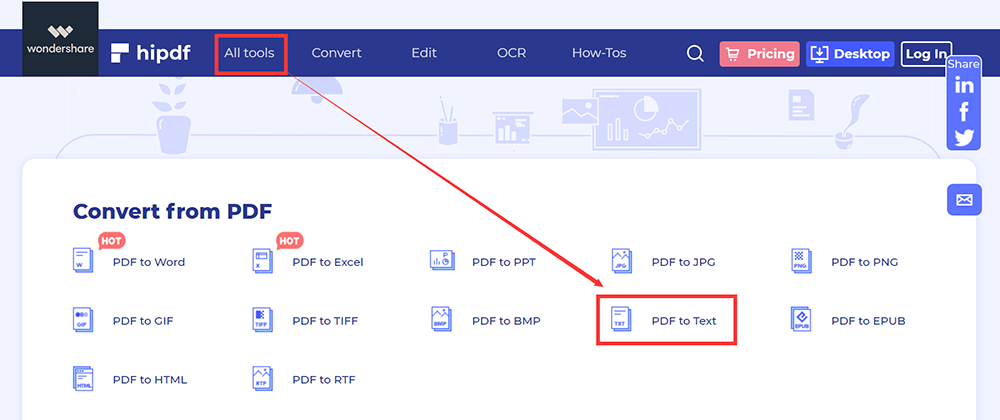
পদক্ষেপ 2. পিডিএফ টেক্সট পৃষ্ঠায়, পিডিএফ নথি যা আপনি পাঠ্য বিন্যাসে রূপান্তরিত করতে চান তা আপলোড করতে "ফাইল চয়ন করুন" ক্লিক করুন।
পদক্ষেপ 3. রূপান্তর প্রক্রিয়াটি সম্পূর্ণ করতে কেবল "রূপান্তর" বোতামটি ক্লিক করুন। আপনার কম্পিউটারে টেক্সট ডকুমেন্টটি এখনই সংরক্ষণ করতে "ডাউনলোড" বোতামটি ক্লিক করুন এবং আপনার প্রয়োজনে অন্য রূপান্তর শুরু করুন।
5. Zamzar
Zamzar একটি অনলাইন ফাইল কনভার্টার, 2006 ইংল্যান্ডের ভাই মাইক এবং ক্রিস Whyley দ্বারা নির্মিত এটি ব্যবহারকারীদের একটি সফ্টওয়্যার ও 1,200 বিভিন্ন রূপান্তর প্রকারের সমর্থন ডাউনলোড ছাড়াই ফাইল রূপান্তর করার অনুমতি দেয়। ব্যবহারকারীরা একটি ইউআরএল টাইপ করতে পারেন বা তাদের কম্পিউটার থেকে এক বা একাধিক ফাইল (যদি তারা একই ফর্ম্যাট হয়) আপলোড করতে পারেন। Zamzar তারপরে ফাইলগুলি অন্য ব্যবহারকারী-নির্দিষ্ট ফরম্যাটে রূপান্তর করবে। রূপান্তরটি সম্পূর্ণ হয়ে গেলে ব্যবহারকারীরা তাত্ক্ষণিকভাবে তাদের ওয়েব ব্রাউজার থেকে ফাইলটি ডাউনলোড করতে পারেন।
পদক্ষেপ 1. আপনার ব্রাউজারটি খুলুন এবং Zamzar ওয়েবসাইটে টাইপ করুন। আপনি একবার এর হোমপৃষ্ঠায় গেলে আপনি একটি আপলোড পৃষ্ঠা দেখতে পাবেন।
পদক্ষেপ 2. "ফাইল যুক্ত করুন ..." বোতামটি ক্লিক করে আপনি যে পিডিএফ ফাইলটি রূপান্তর করতে চান তা চয়ন করুন। আপনি নিজের ফাইলটিকে এই পৃষ্ঠায় টেনে আনতে বা আপনার রূপান্তর করতে চান এমন ফাইলের লিঙ্কটি প্রবেশ করতে পারেন।

পদক্ষেপ 3. আপনি আপনার পিডিএফ ফাইলটি রূপান্তর করতে চান সেই বিন্যাস হিসাবে টিএক্সটি নির্বাচন করতে "রূপান্তর করতে" বোতামের ড্রপ-ডাউন আইকনটি ক্লিক করুন।
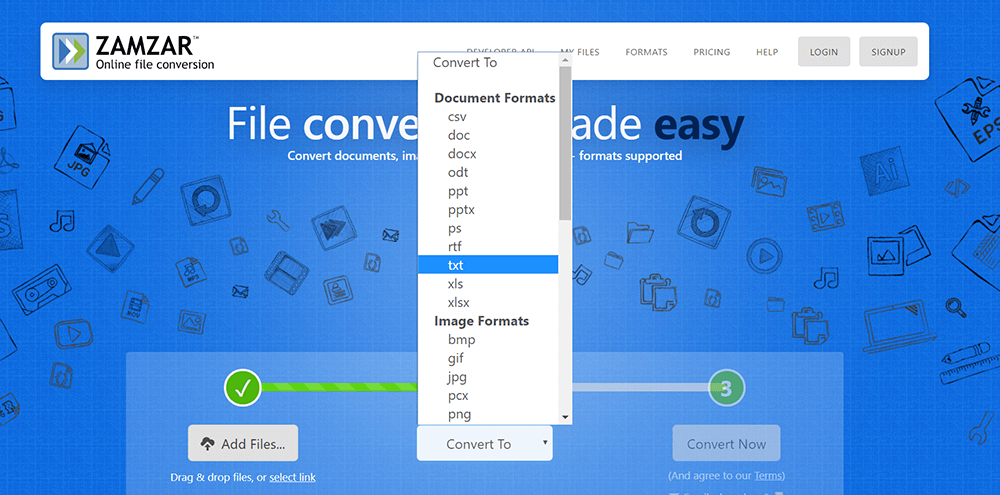
পদক্ষেপ 4. আপনার পিডিএফ ফাইল রূপান্তর করতে "এখনই রূপান্তর করুন" এ ক্লিক করুন। কয়েক সেকেন্ড পরে, আপনি "ডাউনলোড" বোতামটি ক্লিক করে আপনার ফাইলটি ডাউনলোড করতে পারেন।
উপসংহার
পিডিএফকে পাঠ্যে রূপান্তর করার বিভিন্ন উপায় রয়েছে। এই পোস্টে, আমরা অনলাইনে পাঠ্যকে পিডিএফ রূপান্তর করতে 5 টি ভিন্ন পদ্ধতি তালিকাভুক্ত করেছি। আপনার যদি আরও ভাল সমাধান থাকে তবে দয়া করে আমাদের একটি মন্তব্য দিন এবং এটি আমাদের পাঠকদের অনেক সাহায্য করতে পারে।
এই প্রবন্ধটা কি সাহায্যকর ছিল? আপনার প্রতিক্রিয়ার জন্য ধন্যবাদ!
হ্যাঁ অথবা কোন
মন্তব্য