


মাইক্রোসফ্ট এক্সেল হ'ল মাইক্রোসফ্ট দ্বারা লিখিত একটি স্প্রেডশিট অ্যাপ্লিকেশন। এটিতে একটি স্বজ্ঞাত ইন্টারফেস, দুর্দান্ত গণনা ফাংশন এবং চার্টিংয়ের সরঞ্জাম রয়েছে। এই সুবিধাগুলি এক্সেলকে সর্বাধিক জনপ্রিয় ব্যক্তিগত কম্পিউটার ডেটা প্রসেসিং সফটওয়্যার তৈরি করে। তবে আপনার কি কখনও এক্সেলের শব্দের সংখ্যা গণনা করার দরকার পড়েছে? শব্দের সংখ্যা গণনা করা খুব কঠিন। তবে, ওয়ার্ডে, আপনি স্বাক্ষর করে আপনার নথির শব্দ গণনা দেখতে পারেন। সুতরাং আমাদের এক্সেলকে ওয়ার্ডে রূপান্তর করতে হবে।
কিছু লোক প্রথমে ফর্মটি তৈরি করতে এক্সেল ব্যবহার করে এবং তারপর এটি ওয়ার্ডে আটকান। তবে, পেস্ট করার পরে ফর্ম্যাটটি সম্পূর্ণ পরিবর্তিত হয়েছে, সুতরাং আমাদের আবার ফর্ম্যাটটি পরিবর্তন করা দরকার। শেষ পর্যন্ত, এটি সঠিকভাবে সামঞ্জস্য করা হতে পারে না। এই পদ্ধতিটি সময় সাপেক্ষ এবং শ্রমসাধ্য। এই নিবন্ধে, আমরা 6 অনলাইন রূপান্তরকারীদের সুপারিশ করব যা এক্সেলকে সহজে এবং দ্রুত রূপান্তর করতে পারে।
1. EasePDF
EasePDF হ'ল একটি সর্বস্তর পিডিএফ অনলাইন সমাধান আপনার জন্য তবে এটি আপনাকে এক্সেলকে ওয়ার্ডে রূপান্তর করতে সহায়তা করতে পারে। যদিও আপনি নিজের নামকরণ করা দুটি প্রোগ্রাম থেকে সরাসরি এটি করতে পারবেন না তবে আপনি দুটি জনপ্রিয় রূপান্তরকারীকে - এক্সেল থেকে পিডিএফ এবং সাইটের পিডিএফ থেকে ওয়ার্ডের সাথে একসাথে বিনামূল্যে এটি করতে পারেন। এই রূপান্তরকারী আপনার ডেটা সুরক্ষা সম্পর্কে যত্নশীল। আপনার সমস্ত ফাইলের 256-বিট এসএসএল এনক্রিপশনের অর্থ আপনার ফাইল, নথি এবং ডেটা সুরক্ষিত। সার্ভারটি 24 ঘন্টার মধ্যে সমস্ত রূপান্তরিত ফাইল এবং লিঙ্কগুলি মুছবে।
পদক্ষেপ 1. আপনার এক্সেলটিকে প্রথমে পিডিএফে রূপান্তর করতে "এক্সেল টু পিডিএফ" সরঞ্জামটি অ্যাক্সেস করুন। আপনি "স্থানীয় ফাইল যোগ করুন" বোতামটি ক্লিক করে আপনার স্থানীয় ডিভাইস থেকে ফাইলটি আপলোড করতে পারেন। এছাড়াও ফাইলগুলি আপলোড করার জন্য আরও দুটি উপায় রয়েছে। প্রথমে আপনার Google Drive, Dropbox বা OneDrive থেকে ফাইল যুক্ত করুন। দ্বিতীয়ত, এই পৃষ্ঠায় ইউআরএল থেকে ফাইলগুলি আপলোড করুন।

পদক্ষেপ 2. আপনার পিডিএফ ফাইলগুলি অবিলম্বে ডাউনলোডের জন্য প্রস্তুত হবে। আপনার কম্পিউটারে ফাইলটি ডাউনলোড করুন। তারপরে " পিডিএফ থেকে ওয়ার্ড " সরঞ্জামে যান। আপনার ডাউনলোড করা ফাইল আপলোড করুন। কয়েক সেকেন্ড অপেক্ষা করে আপনি একটি রূপান্তরিত ওয়ার্ড ডকুমেন্ট পেতে পারেন। ডাউনলোড শেষ হওয়ার পরে, আপনি এটি স্থানীয়, গুগলড্রাইভ, OneDrive এবং Dropbox ডাউনলোড করতে পারেন। অন্যদের সাথে ফাইলটি ভাগ করতে আপনি লিঙ্কটি অনুলিপি করতে পারেন।
2. Convertio
Convertio একটি ফাইল রূপান্তরকারী যা আপনার ফাইলগুলিকে যে কোনও বিন্যাসে রূপান্তর করতে পারে। Convertio ব্রাউজার-ভিত্তিক এবং সমস্ত প্ল্যাটফর্মের জন্য কাজ করে। কোনও সফ্টওয়্যার ডাউনলোড এবং ইনস্টল করার দরকার নেই। সুতরাং এটি আপনাকে প্রচুর সময় সাশ্রয় করতে পারে। এই প্ল্যাটফর্মটি আপনার ফাইলটির সুরক্ষার নিশ্চয়তাও দেবে। এটি আপলোড করা ফাইলগুলি তাত্ক্ষণিকভাবে মুছে ফেলা হয় এবং 24 ঘন্টা পরে ফাইলগুলি রূপান্তর করে। আপনার ফাইলে কারও অ্যাক্সেস নেই এবং আপনার গোপনীয়তার 100% গ্যারান্টিযুক্ত।
পদক্ষেপ 1. আপনার ব্রাউজারটি খুলুন এবং এটিকে Convertio ওয়েবসাইটে টাইপ করুন। "রূপান্তর" তালিকার অধীনে " ডকুমেন্ট রূপান্তরকারী " সন্ধান করুন। তারপরে এটি ক্লিক করুন।
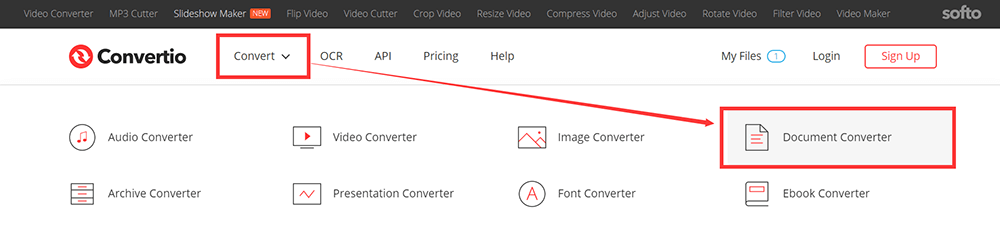
পদক্ষেপ 2. আপনি কম্পিউটার, Google Drive, Dropbox, এবং ইউআরএল থেকে বা পৃষ্ঠায় টেনে নিয়ে যে এক্সেল ফাইলটি রূপান্তর করতে চান তা নির্বাচন করুন।
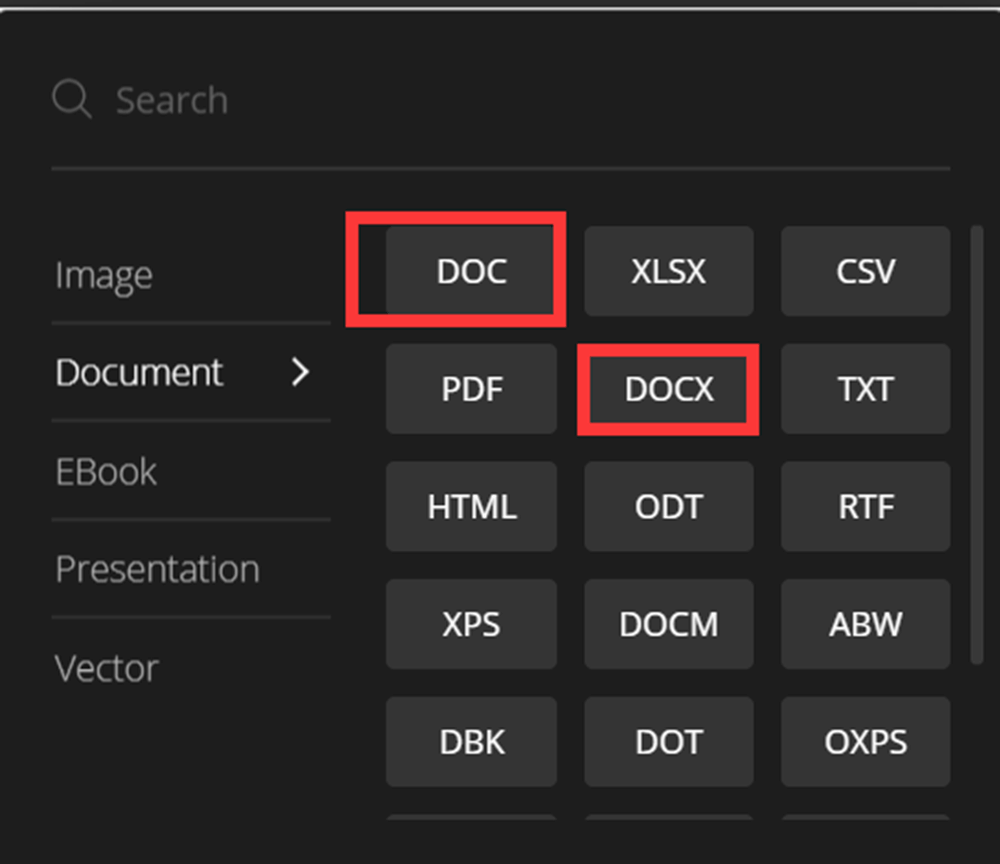
পদক্ষেপ ৩. ওয়ার্ড ডকুমেন্টের দুটি বেসিক ফর্ম্যাট রয়েছে, একটি হ'ল ডওসি এবং অন্যটি ডোকস। আপনার পছন্দ মতো আউটপুট ফর্ম্যাটটি চয়ন করুন।
পদক্ষেপ 4. "রূপান্তর" বোতামটি ক্লিক করুন এবং তারপরে আপনি এখনই "ডাউনলোড" বোতামটি ক্লিক করে আপনার ওয়ার্ড ফাইলটি ডাউনলোড করতে পারেন।
Zamzar
Zamzar এমন একটি রূপান্তরকারী যা নথি, চিত্র, ভিডিও এবং শব্দকে রূপান্তর করতে পারে। Zamzar রূপান্তর করতে 1100 টিরও বেশি ফর্ম্যাট সমর্থিত। আপনি একজন শিক্ষানবিশ বা বিশেষজ্ঞ, আপনি এই অনলাইন প্ল্যাটফর্মটি সহজেই ব্যবহার করতে পারেন। আপনার ফাইলটি কেবল নির্বাচন করুন, রূপান্তর করতে কোনও ফর্ম্যাট বেছে নিন এবং আপনি যান।
পদক্ষেপ 1. Zamzar ওয়েবসাইটে যান। হোমপৃষ্ঠায় "ফাইলগুলি যুক্ত করুন ..." বোতামে ক্লিক করে আপনার এক্সেল ফাইলটি আপলোড করুন। আপনি নিজের ফাইলটিকে এই পৃষ্ঠায় টেনে আনতে বা আপনার রূপান্তর করতে চান এমন ফাইলের লিঙ্কটি প্রবেশ করতে পারেন।
পদক্ষেপ 2. আউটপুট ফর্ম্যাট চয়ন করুন। ডক একটি ধরণের ওয়ার্ডের ফর্ম্যাট, তাই আমরা ডক ফর্ম্যাট চয়ন করতে পারি।
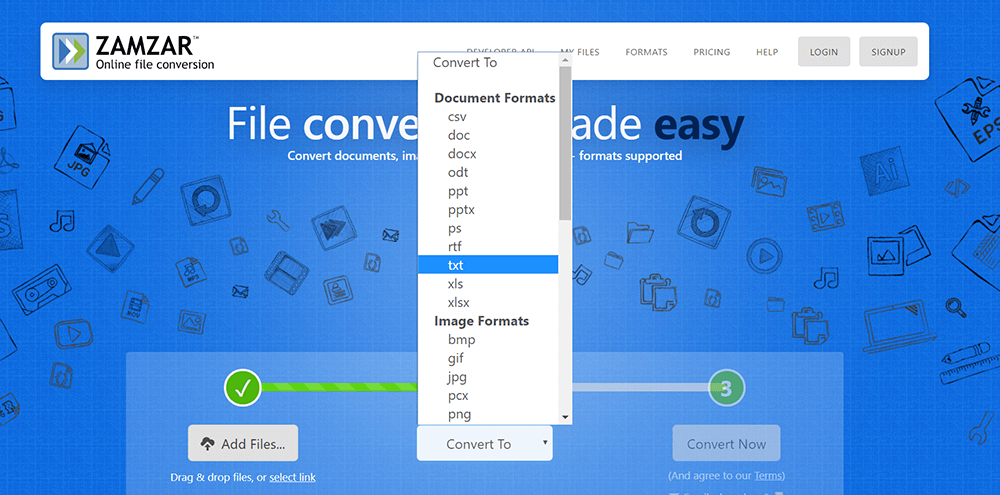
পদক্ষেপ 3. আপনার পিডিএফ ফাইল রূপান্তর করতে "এখনই রূপান্তর করুন" এ ক্লিক করুন। কয়েক সেকেন্ড পরে, আপনি "ডাউনলোড" বোতামটি ক্লিক করে আপনার ফাইলটি ডাউনলোড করতে পারেন।
4. ফাইলজিগজ্যাগ
ফাইলজিগজ্যাগ হ'ল একটি অনলাইন ডকুমেন্ট রূপান্তরকারী প্ল্যাটফর্ম। এটি নথি, চিত্র, সংরক্ষণাগার, ইবুকস, অডিও, ভিডিও এবং এর মতো অনেকগুলি ফর্ম্যাটকে সমর্থন করে। সমস্ত আপলোড করা ফাইল 30 মিনিটের পরে মুছে ফেলা হয় কেবলমাত্র সেগুলি ফিডব্যাক হিসাবে জমা দেওয়া ছাড়া। সুতরাং আপনার ফাইলগুলির সুরক্ষা সম্পর্কে চিন্তা করবেন না।
পদক্ষেপ 1. এর হোমপেজে নেভিগেট করুন। তারপরে আপনি সরাসরি আপলোড পৃষ্ঠাটি দেখতে পাবেন। আপনার এক্সেল ফাইলটি আপলোড করার দুটি উপায় রয়েছে। প্রথমে আপনার স্থানীয় কম্পিউটার থেকে ফাইলটি চয়ন করতে "ফাইলগুলির জন্য ব্রাউজ করুন" বোতামটি ক্লিক করুন। দ্বিতীয়ত, আপনি ফাইলটি সরাসরি এই পৃষ্ঠায় ফেলে দিতে পারেন।
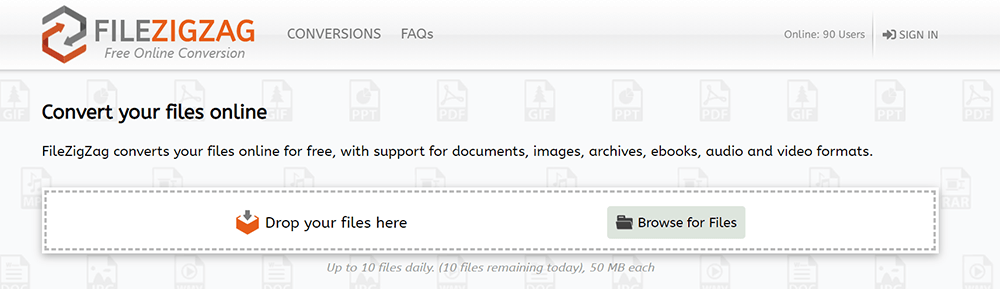
পদক্ষেপ 2. আপনার "টার্গেট ফর্ম্যাট" আইকনের ড্রপ-ডাউন আইকনটিতে ক্লিক করে আউটপুট ফর্ম্যাট চয়ন করতে হবে। আপনার পছন্দ মতো DOC বা DOCX ফর্ম্যাটটি চয়ন করুন।
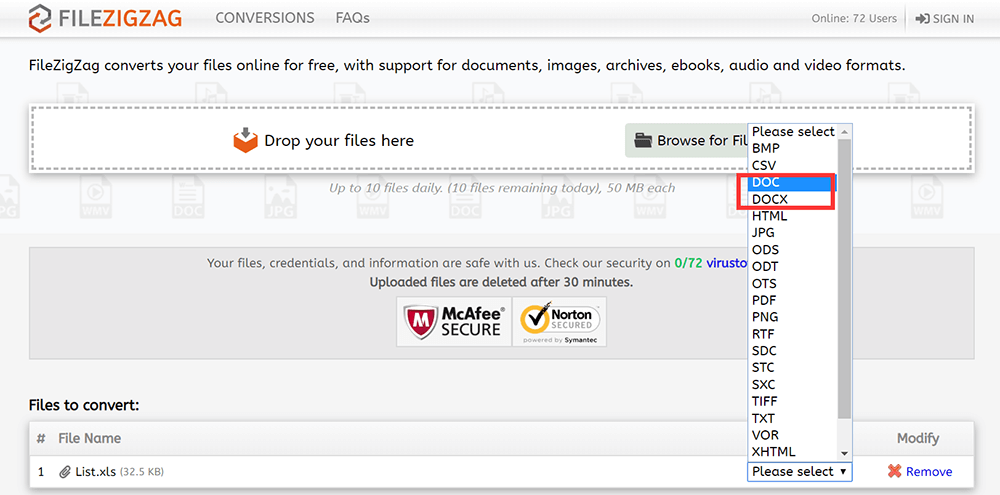
পদক্ষেপ 3. রূপান্তর শুরু করতে "রূপান্তর শুরু করুন" ক্লিক করুন। তারপরে ফাইলটি ডাউনলোড করতে "ডাউনলোড" বোতামটি ক্লিক করুন।
5. Online-Convert
Online-Convert একটি অনলাইন ফাইল রূপান্তরকারী যা আপনাকে বিভিন্ন ধরণের ফর্ম্যাটকে সহজ এবং দ্রুত রূপান্তর করতে দেয়। এটি মিডিয়া, ডকুমেন্টস, চিত্রগুলি ইত্যাদির মতো বিভিন্ন উত্সের ফর্ম্যাটকে সমর্থন করে।
পদক্ষেপ 1. আপনি ওয়েবসাইটে যান, আপনি প্রচুর রূপান্তরকারী দেখতে পাবেন। আপনার প্রথমে টার্গেট কনভার্টারটি নির্বাচন করা উচিত।
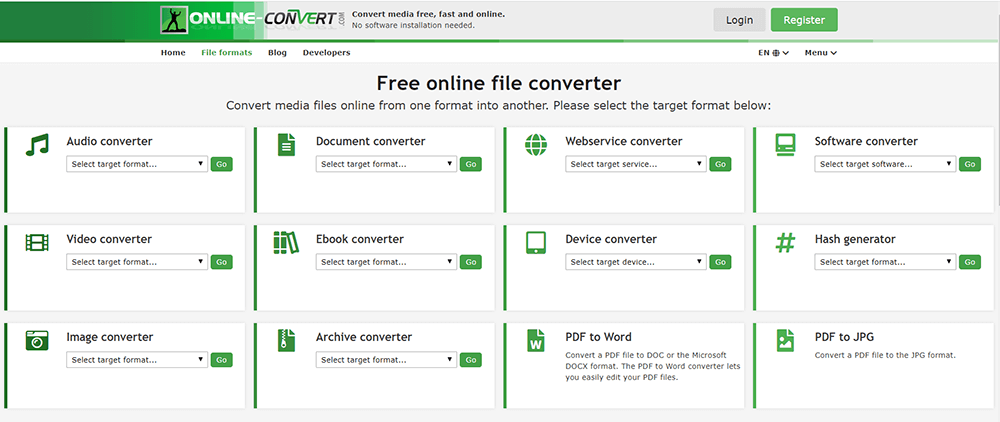
পদক্ষেপ 2. রূপান্তর শুরু করতে "ডকুমেন্ট রূপান্তরকারী" টিপুন। তারপরে আপনি রূপান্তর করতে প্রচুর ফর্ম্যাট দেখতে পাবেন। বাম মেনু বারে "কনভার্ট টু ডোক" বা "কনভার্ট টু ডকএক্সএক্স" চয়ন করুন।
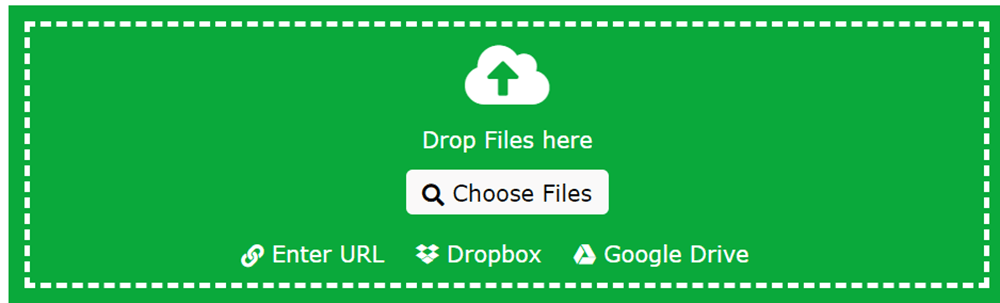
পদক্ষেপ 3. ফাইল যুক্ত করার জন্য 3 টি উপায় রয়েছে। প্রথম উপায়টি হ'ল "ফাইলগুলি চয়ন করুন" বোতামটি ক্লিক করা এবং আপনার স্থানীয় ডিভাইসে এক্সেল ফাইলটি চয়ন করা বা এটি আপলোডিং জায়গায় ফেলে দেওয়া। দ্বিতীয় উপায়টি হ'ল আপনার Google Drive এবং Dropbox থেকে ফাইল যুক্ত করা। তৃতীয়ত, ইউআরএল লিঙ্কগুলি থেকে ফাইলগুলি আপলোড করাও এই পৃষ্ঠায় সমর্থিত।
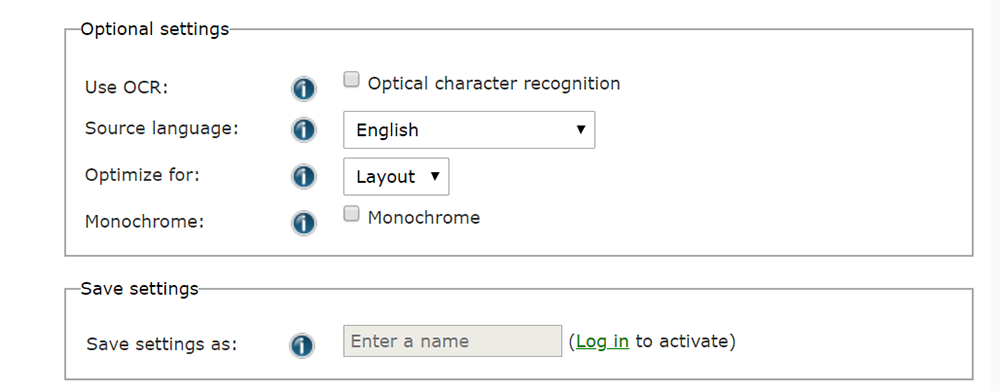
পদক্ষেপ ৪. আপনি নীচের সেটিং বাক্সে উত্স ভাষা, ফাইলের নাম এবং সেগুলিও সেট করতে পারেন।
পদক্ষেপ 5. আপনার ফাইল রূপান্তর করতে "রূপান্তর শুরু করুন" ক্লিক করুন। তারপরে আপনার ফাইলটি সংরক্ষণ করতে "ডাউনলোড" বোতামটি ক্লিক করুন, আপনি এটি জিপ হিসাবেও ডাউনলোড করতে পারেন।
6. Aconvert
Aconvert হ'ল আরেকটি রূপান্তরকারী যা সব ধরণের ডকুমেন্ট, ইবুক, চিত্র, আইকন, ভিডিও, অডিও এবং সংরক্ষণাগার ফাইলগুলিকে বিনামূল্যে অনলাইনে রূপান্তর করতে পারে।
পদক্ষেপ 1. হোমপেজে যান; আপনার কম্পিউটারে একাধিক ফাইল নির্বাচন করতে "ফাইলগুলি চয়ন করুন" বোতামটি ক্লিক করুন।
পদক্ষেপ 2. আউটপুট ফর্ম্যাট চয়ন করুন। আপনার ওয়ার্ড ফাইল হিসাবে DOC বা DOCX ফর্ম্যাট চয়ন করতে "লক্ষ্য" আইকনের ড্রপ-ডাউন বোতামটি ক্লিক করুন।
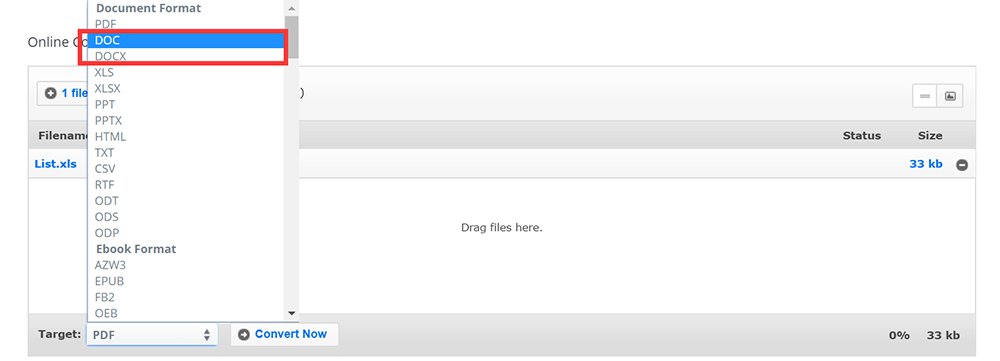
পদক্ষেপ 3. ব্যাচের রূপান্তর শুরু করতে "এখনই রূপান্তর করুন" বোতামটি ক্লিক করুন। আউটপুট ফাইলগুলি "রূপান্তর ফলাফল" বিভাগে তালিকাভুক্ত করা হবে। আপনার কম্পিউটারে সংরক্ষণ করতে বা সংরক্ষণ করতে আইকনটি ক্লিক করুন বা Google Drive বা Dropbox মতো অনলাইন স্টোরেজ পরিষেবাগুলিতে ফাইলটি সংরক্ষণ করুন।
উপসংহার
আমরা আপনার জন্য ওয়ার্ড অনলাইন রূপান্তরকারী 6 এক্সেল তালিকাভুক্ত করেছি। আপনি আপনার কম্পিউটারে এক্সেল রূপান্তর করতে আপনার সেরা-উপযোগী উপায় চয়ন করতে পারেন। আপনার কাছে সুপারিশ করার জন্য ওয়ার্ড রূপান্তরকারীটির একটি নতুন এক্সেল থাকলে দয়া করে আমাদের সাথে যোগাযোগ করুন ।
এই প্রবন্ধটা কি সাহায্যকর ছিল? আপনার প্রতিক্রিয়ার জন্য ধন্যবাদ!
হ্যাঁ অথবা কোন
মন্তব্য