


Preview হ'ল ম্যাকোসের চিত্র প্রদর্শক এবং পিডিএফ ভিউয়ার। এটি ব্যবহারকারীদের ডিজিটাল চিত্র এবং পিডিএফ ফাইলগুলি দেখতে এবং মুদ্রণ করতে সক্ষম করে। Preview অ্যাপল এর পিডিএফ স্পেসিফিকেশন বাস্তবায়ন ব্যবহার করে। এটিতে একটি সাধারণ ইন্টারফেস রয়েছে তাই এটি নবজাতকের পক্ষে খুব উপযুক্ত।
অনেক ম্যাক ব্যবহারকারী Mac Preview কীভাবে ব্যবহার করবেন তা জানেন না, তারা কেবল এটি পিডিএফ বা চিত্র ফাইলগুলি দেখতে ব্যবহার করেন। তবে এটির আরও কার্যকারিতা রয়েছে যা আপনার অন্বেষণের জন্য অপেক্ষা করছে। এই নিবন্ধটি আপনাকে পিডিএফ স্বাক্ষর করতে, চিত্র সম্পাদনা করতে এবং Preview আরও শিখিয়ে দেবে।
সামগ্রী
বিভাগ 1 - পিডিএফ এবং চিত্রগুলি দেখুন এবং মুদ্রণ করুন 1. পিডিএফ এবং চিত্র দেখুন ২. পিডিএফ এবং চিত্রগুলি মুদ্রণ করুন
বিভাগ 2 - পিডিএফ সম্পাদনা করুন 1. Preview পিডিএফ ক্রপ কিভাবে 2. পিডিএফ একত্রিত কিভাবে ৩. পিডিএফ কীভাবে সাইন করবেন? ৪. পিডিএফে টেক্সটস কীভাবে যুক্ত করবেন
বিভাগ 3 - চিত্রগুলি সম্পাদনা করুন 1. Preview চিত্রটি পুনরায় আকার দিন, ঘোরান বা ফ্লিপ করুন 2. Preview চিত্রগুলি টীকা দিন
বিভাগ 1 - পিডিএফ এবং চিত্রগুলি দেখুন এবং মুদ্রণ করুন
পিডিএফ এবং চিত্রগুলি দেখা এবং মুদ্রণ করা Preview মধ্যে সবচেয়ে প্রাথমিক কাজ basic ম্যাক ব্যবহারকারীদের জন্য আপনাকে অন্য সফ্টওয়্যারটি ডাউনলোড করার দরকার নেই, যতক্ষণ না আপনি বিল্ট-ইন Preview সফ্টওয়্যার ব্যবহার করেন এবং পিডিএফ ফাইল বা চিত্র সরাসরি মুদ্রণ করতে পারেন।
1. পিডিএফ এবং চিত্র দেখুন
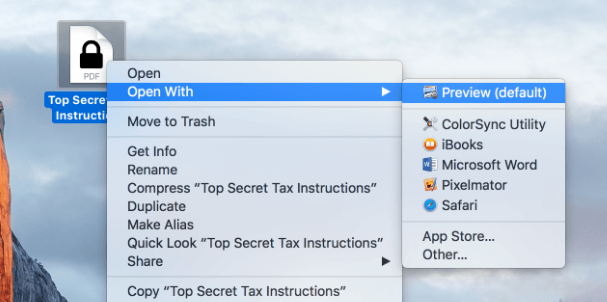
পদক্ষেপ 1. আপনার ম্যাক কম্পিউটারে Preview খুলুন। ম্যাকের Preview অ্যাপ্লিকেশনটিতে পিডিএফ বা চিত্র খোলার জন্য "ফাইল"> "খুলুন" চয়ন করুন। অথবা আপনি ফাইলটি নির্বাচন করতে পারেন এবং Preview সহ ফাইলটি খুলতে এবং দেখতে এটিতে ডান-ক্লিক করতে পারেন।
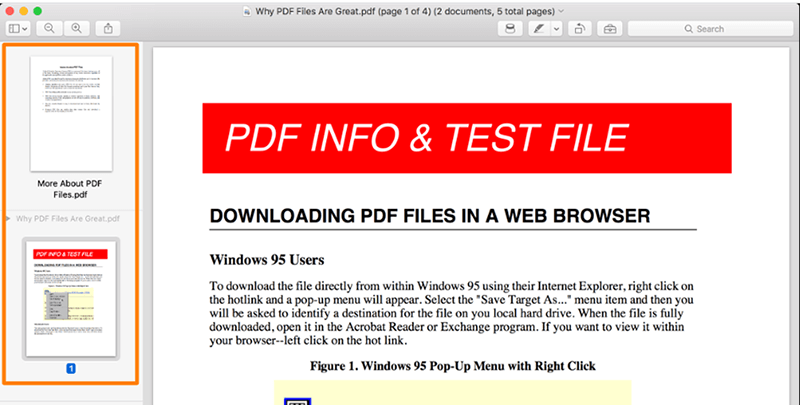
পদক্ষেপ ২. আপনি একাধিক পৃষ্ঠাগুলি সহ পিডিএফ খুললে আপনি সাইডবারের সমস্ত পৃষ্ঠার থাম্বনেইল দেখতে পারেন। পিডিএফ পৃষ্ঠা দেখতে আপনার থাম্বনেইলে ক্লিক করতে হবে।
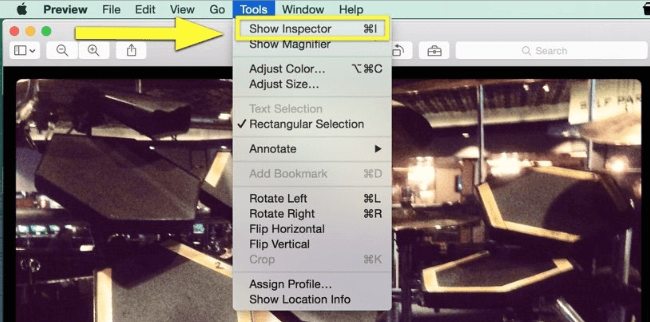
পদক্ষেপ 3. ফাইলের আকার, লেখকের নাম এবং চিত্রের রেজোলিউশনের মতো নথি বা চিত্র সম্পর্কিত তথ্য দেখতে আপনি "সরঞ্জাম"> "পরিদর্শক দেখান" এ ক্লিক করতে পারেন। চিত্রটি জুম বা আউট আউট এই পদক্ষেপে সমর্থিত।

২. পিডিএফ এবং চিত্র মুদ্রণ করুন
পদক্ষেপ 1. Preview সফ্টওয়্যারটি খুলুন এবং আপনার মুদ্রণ করতে হবে এমন চিত্র বা পিডিএফ খুলতে "ফাইল"> "খুলুন" ক্লিক করুন।
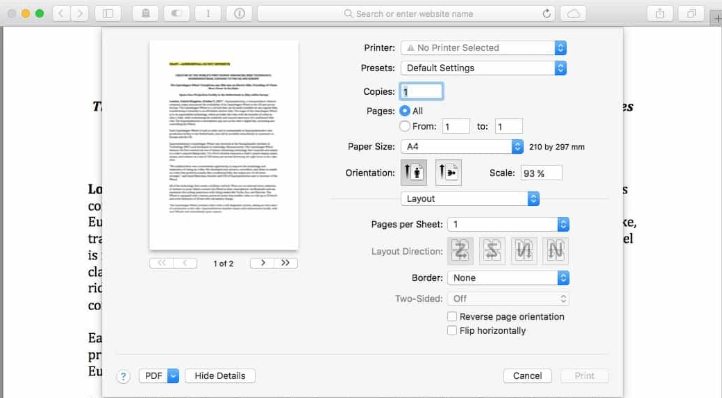
পদক্ষেপ 2. "ফাইল"> "মুদ্রণ ..." এ যান এবং তারপরে মুদ্রণ বিকল্পগুলি নির্বাচন করুন।
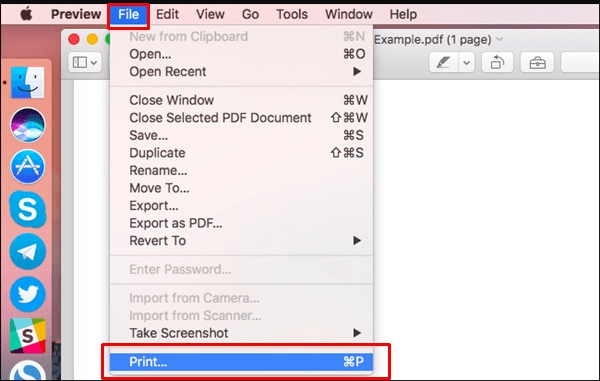
পদক্ষেপ 3. সেটিং বাক্সে, আপনি আপনার প্রয়োজন অনুসারে কাগজের আকার, অভিযোজন এবং আরও কিছু সেট করতে পারেন। শেষ হয়ে গেলে "মুদ্রণ" বোতামটি ক্লিক করুন।
বিভাগ 2 - পিডিএফ সম্পাদনা করুন
Preview কেবল পিডিএফ দেখতে পারে না তবে পিডিএফ সম্পাদনা করতে পারে। এর পরে, আমরা আপনাকে কয়েকটি সাধারণভাবে ব্যবহৃত সরঞ্জাম তালিকাভুক্ত করে কীভাবে সম্পাদনা করতে হবে তা শিখাব।
1. Preview পিডিএফ ক্রপ কিভাবে
পদক্ষেপ 1. আপনি Preview যে পিডিএফটি ক্রপ করতে চান তা খুলুন।
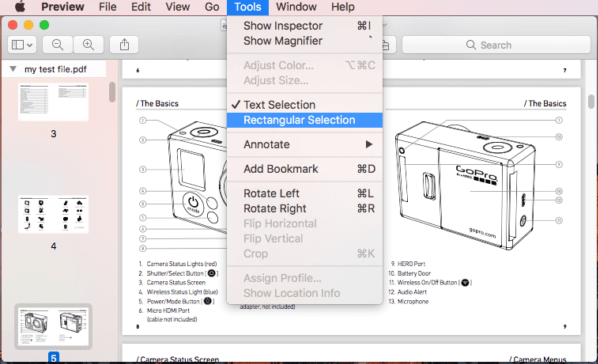
পদক্ষেপ 2. আপনি যে ক্ষেত্রটি কাটাতে চান তা নির্বাচন করতে "সরঞ্জাম"> "আয়তক্ষেত্রাকার নির্বাচন" এ যান।
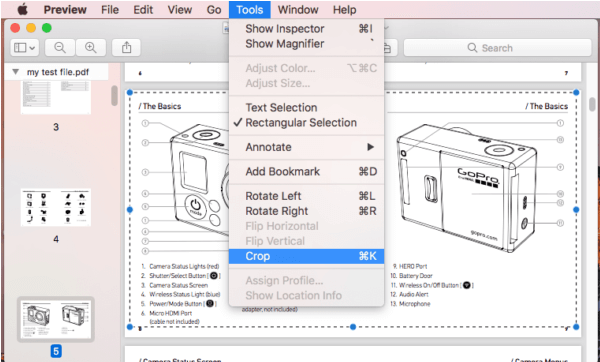
পদক্ষেপ 3. নির্বাচনের পরে, "সরঞ্জাম"> "ক্রপ" ক্লিক করুন। তারপরে পিডিএফটি Preview ক্রপ করা হবে। আপনার নতুন পিডিএফ সংরক্ষণ করতে "ফাইল"> "সংরক্ষণ করুন" চয়ন করুন।
2. পিডিএফ একত্রিত কিভাবে
পদক্ষেপ 1. আপনি Preview একত্রিত করতে চান পিডিএফ খুলুন।
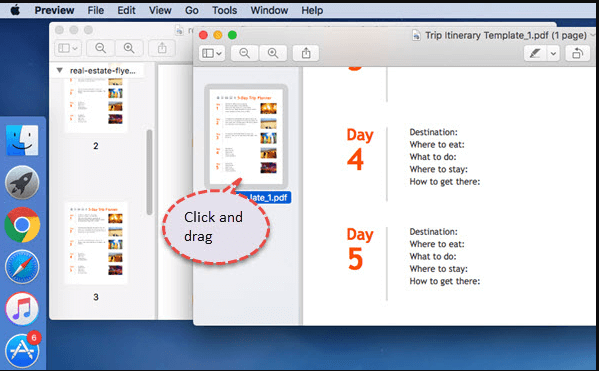
পদক্ষেপ 2. সাইডবারে পৃষ্ঠা থাম্বনেলগুলি প্রদর্শন করতে "প্রদর্শন"> "থাম্বনেইলস" চয়ন করুন। তারপরে পিডিএফের থাম্বনেইলগুলি টানুন যা আপনি পিডিএফটির থাম্বনেইল সাইডবারে একত্রিত করতে চান। শেষ পর্যন্ত, আপনার নতুন পিডিএফ সংরক্ষণ করতে "ফাইল"> "সংরক্ষণ করুন" নির্বাচন করুন।
৩. পিডিএফ কীভাবে সাইন করবেন?
পদক্ষেপ 1. প্রাকদর্শন অ্যাপ্লিকেশনটি খোলার জন্য আপনার Preview ডাবল ক্লিক করুন।
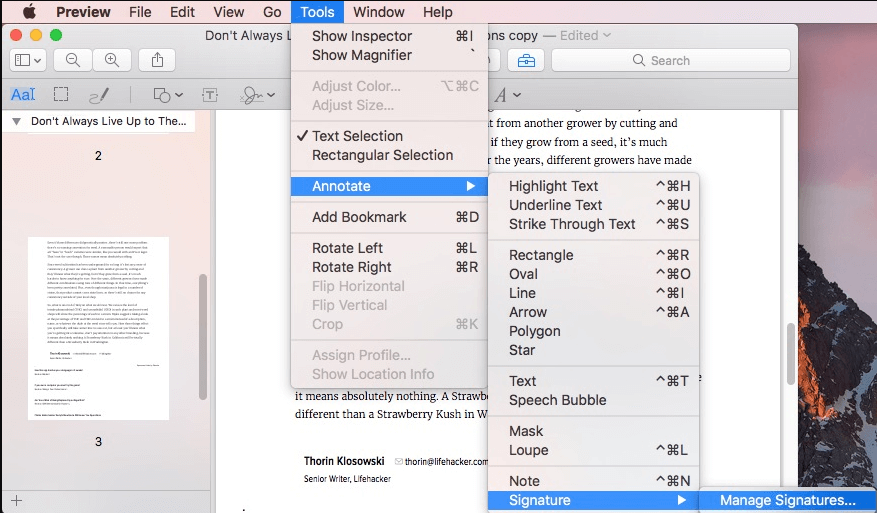
পদক্ষেপ 2. পিডিএফে আপনার নাম স্বাক্ষর করতে "সরঞ্জাম"> "টীকা"> "স্বাক্ষর"> "স্বাক্ষরগুলি পরিচালনা করুন ..." ক্লিক করুন।
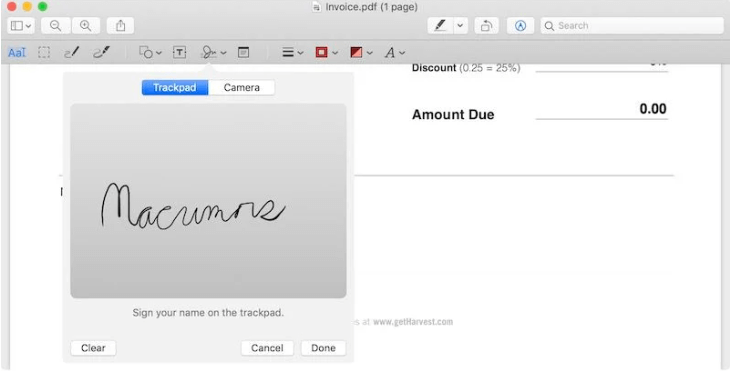
পদক্ষেপ 3. আপনার স্বাক্ষর তৈরির জন্য দুটি বিকল্প রয়েছে। প্রথমে, আপনি নিজের স্বাক্ষরটি ট্র্যাকপ্যাডে আঁকতে পারেন। দ্বিতীয়ত, আপনি নিজের কাগজে সাদা কাগজে স্বাক্ষর করতে পারেন এবং এটি ক্যামেরায় ধরে রাখতে পারেন। আপনি যখন শেষ করেন, "সম্পন্ন" বোতামটি ক্লিক করুন।
৪. পিডিএফে টেক্সটস কীভাবে যুক্ত করবেন
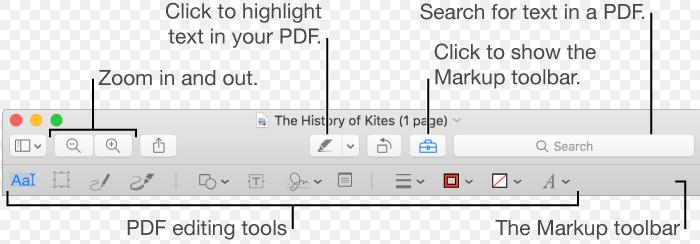
পদক্ষেপ 1. Preview পিডিএফ ডকুমেন্টটি খুলুন এবং তারপরে মূল সরঞ্জামদণ্ড থেকে টুলবক্স আইকনটি ক্লিক করে "মার্কআপ টুলবার" খুলুন।
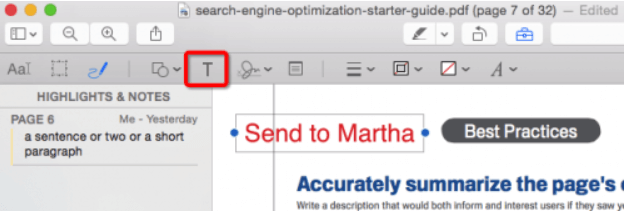
পদক্ষেপ 2. তারপরে এটি একটি সরঞ্জামদণ্ড প্রদর্শিত হবে। মার্কআপ সরঞ্জামদণ্ডের "টি" আইকনে ক্লিক করুন এবং তারপরে পিডিএফে পাঠ্য পরিবর্তন করতে বা যুক্ত করতে পাঠ্য বাক্সটিতে ডাবল ক্লিক করুন।
পদক্ষেপ 3. পাঠ্য হাইলাইট করা, নোট যুক্ত করা, পাঠ্য সামঞ্জস্য করুন, এবং আরও অনেকগুলি সম্পাদনা সরঞ্জামে সমর্থিত।
বিভাগ 3 - চিত্রগুলি সম্পাদনা করুন
Mac Preview অ্যাপ্লিকেশনটিতে কেবল পিডিএফ-সম্পাদনা বৈশিষ্ট্য নেই। এটি একটি দুর্দান্ত ছোট্ট চিত্র সম্পাদকও। Preview, আপনি অন্যান্য অ্যাপ্লিকেশন যেমন আইফোটো বা ফটোশপ ব্যবহার না করেই একটি চিত্র সম্পাদনা করতে পারেন। আপনি কোনও চিত্রের রঙ সামঞ্জস্য করতে, এটি ক্রপ করতে, এটিকে ঘোরানো, এমনকি কোনও চিত্র থেকে অন্য চিত্রের অনুলিপি এবং অনুলিপি করতে পারেন। আপনি চিত্রগুলি পুনরায় আকার দিতে এবং রফতানি করতে পারেন, যা অনলাইনে ফটো ভাগ করার আগে আপনি যা করতে পারেন।
1. Preview চিত্রটি পুনরায় আকার দিন, ঘোরান বা ফ্লিপ করুন
পদক্ষেপ 1. আপনার Preview সম্পাদনা করতে হবে এমন চিত্রটি খুলুন।
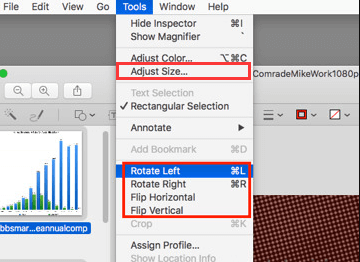
পদক্ষেপ 2. "সরঞ্জামগুলি" বোতামটি ক্লিক করার পরে আপনি আপনার ইমেজটি যেমন প্রয়োজন তেমন সম্পাদনা করতে বেছে নিতে পারেন। আপনি আপনার চিত্রকে পুনরায় আকার দিতে, ঘোরানো বা ফ্লিপ করতে পারেন।
পদক্ষেপ ৩. আপনি যখন "চিত্রের মাত্রা" উইন্ডোতে যান, এটি পিক্সেল সহ অনেক পরিমাপ ইউনিটকে সমর্থন করবে। আপনি এই উইন্ডোতে প্রস্থ এবং উচ্চতা সামঞ্জস্য করতে পারেন।
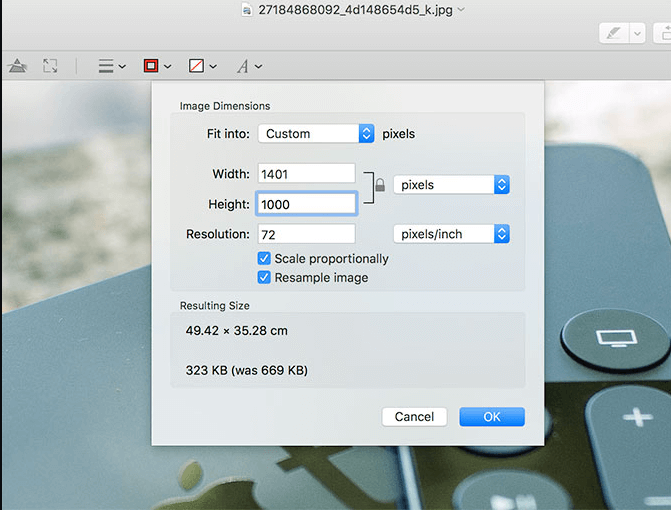
পদক্ষেপ ৪. আপনি সম্পাদনা শেষ করার পরে, চিত্রটি সংরক্ষণ করতে "ফাইল"> "সংরক্ষণ করুন" বোতামটি ক্লিক করুন।
2. Preview চিত্রগুলি টীকা দিন
পদক্ষেপ 1. আপনার Preview যে চিত্রটি বিকাশ করা দরকার তা খুলুন।
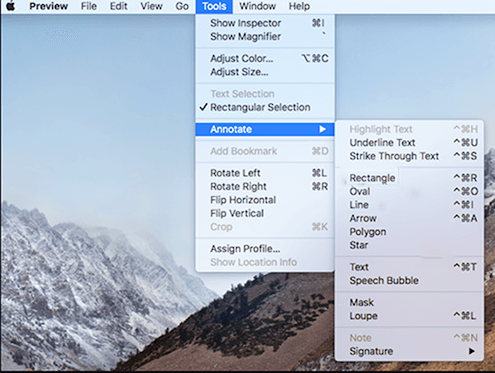
পদক্ষেপ 2. "সরঞ্জামগুলি"> "টীকা" ক্লিক করুন তারপরে আপনি অনেকগুলি সরঞ্জাম দেখতে পাবেন যা আপনাকে আপনার চিত্রটি বেনিফিট করতে সহায়তা করতে পারে। আপনি যে ধরণের টিকাটি সম্পাদন করতে চান তাতে ক্লিক করুন।
উপসংহার
উপরোক্তগুলি Preview বেশ কয়েকটি সাধারণ ব্যবহৃত সরঞ্জাম তালিকাভুক্ত করেছে। এটি আপনাকে Mac Preview কীভাবে ব্যবহার করতে হবে সে সম্পর্কে অনেকগুলি সাধারণ সমস্যা সমাধানে সহায়তা করতে পারে। আপনি যদি Preview আরও ব্যবহার জানতে চান তবে দয়া করে আমাদের একটি বার্তা দিন ।
এই প্রবন্ধটা কি সাহায্যকর ছিল? আপনার প্রতিক্রিয়ার জন্য ধন্যবাদ!
হ্যাঁ অথবা কোন
মন্তব্য