


আজ, ছুটিতে অনেক লোক প্রচুর ডিজিটাল ছবি তুলেন এবং সমস্ত ফটো তাদের মূল ফর্ম্যাট এবং আকারে। আপনার প্রয়োজনের উপর নির্ভর করে আপনার সেগুলি সঠিক আকারে রূপান্তর করতে হতে পারে। আপনি আপনার ফোনের ওয়ালপেপার ফিট করার জন্য আকারটি আকার পরিবর্তন করতে বা আপনার বন্ধুর সাথে চিত্রটি ভাগ করতে চাইতে পারেন।
এই পরিস্থিতিতে আপনার একটি অনলাইন রাইজাইজ ইমেজ সরঞ্জামের প্রয়োজন হতে পারে যা আপনাকে কয়েকটি ক্লিক দিয়ে চিত্রটির আকার পরিবর্তন করতে এবং এটি অন্যদের সাথে দ্রুত ভাগ করে নিতে সহায়তা করতে পারে। এই পোস্টে, আমরা ইন্টারনেট বেশ কয়েকটি সেরা-মানের চিত্র পুনরায় আকার দেওয়ার সরঞ্জামগুলির সুপারিশ করব। এই সরঞ্জামগুলি আপনাকে অনলাইনে আপনার চিত্রগুলিকে পুনরায় আকার দিতে এবং ব্যাচগুলিতে একাধিক চিত্রের আকার পরিবর্তন করতে সহায়তা করতে পারে।
1. BeFunky
বিফঙ্কি একটি দুর্দান্ত ফ্রি চিত্রের আকার পরিবর্তনকারী সরঞ্জাম। এটি তুলনামূলক স্বাচ্ছন্দ্যের সাথে চিত্রগুলির আকার পরিবর্তন করতে পারে এবং উচ্চ রেজোলিউশন বজায় রাখতে "চিত্রের আকার পরিবর্তন করুন" সরঞ্জামটি ব্যবহার করতে পারে। "আকার পরিবর্তন করুন চিত্র" সরঞ্জামের সাহায্যে আপনি সহজেই সোশ্যাল মিডিয়া ফটোগুলির আকার সামঞ্জস্য করতে পারেন এবং গুণমানটি না হারিয়ে কভার ফটোগুলিকে আধুনিক করে রাখতে পারেন।
সময় সাশ্রয় করতে, আপনি "ব্যাচ চিত্র প্রতিরোধক" সরঞ্জামটি ব্যবহার করার চেষ্টা করতে পারেন। আপনার চিত্রগুলি কেবল টেনে আনুন এবং ফেলে দিন, আদর্শ শতাংশের অনুপাত বা পিক্সেলের পরিমাণ চয়ন করুন এবং সার্ভারটি তত্ক্ষণাত তাদের আকার পরিবর্তন করবে। মাত্র কয়েকটি ক্লিকের সাহায্যে আপনি উচ্চমানের, উপযুক্ত আকারের চিত্রগুলির পুরো ব্যাচটি পাবেন।
পদক্ষেপ 1. BeFunky সম্পাদক এ যান তারপরে আপনার কম্পিউটার, Google Drive, গুগল ফটো এবং অন্যান্য প্ল্যাটফর্ম থেকে চিত্র আপলোড করতে "ওপেন" বোতামের ড্রপ-ডাউন আইকনে ক্লিক করুন।
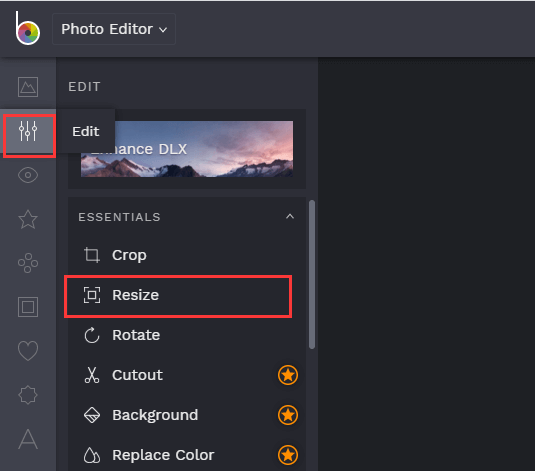
পদক্ষেপ 2. চিত্রটি পুনরায় আকার দিতে শুরু করতে "সম্পাদনা"> "আকার পরিবর্তন করুন" এ ক্লিক করুন।
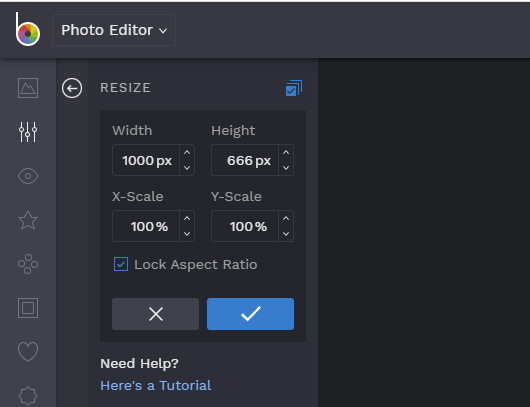
পদক্ষেপ 3. আপনার নতুন প্রস্থ এবং উচ্চতার দৈর্ঘ্যে ফাঁকা লিখুন এবং নীল চেকমার্ক বোতামটি ক্লিক করুন click
পদক্ষেপ 4. আপনার কম্পিউটার বা অন্যান্য ক্লাউড অ্যাকাউন্টগুলিতে আপনার চিত্রটি সংরক্ষণ করতে পৃষ্ঠার শীর্ষে মেনু বারে প্রদর্শিত "সংরক্ষণ করুন" বোতামটি ক্লিক করুন।
2. পিক্স্লার
পিক্স্লার হ'ল আপনার ব্রাউজারে একটি বিনামূল্যে অনলাইন চিত্র সম্পাদক। এই চিত্র সম্পাদক পিক্সেলারের সাহায্যে পিএসডি (ফটোশপ), পিএক্সডি, জেপিজি, পিএনজি (স্বচ্ছ), ওয়েবপি, এসভিজি ইত্যাদি প্রায় কোনও চিত্র ফর্ম্যাট খুলতে পারেন, আপনি এআই নকশা সরঞ্জাম এবং বোরিং এবং পুনরাবৃত্তি সম্পাদনা কার্যগুলিকে বিদায় দিতে পারেন মাত্র কয়েকটি ক্লিক দিয়ে আপনার চিত্রটি সামঞ্জস্য করুন।
পদক্ষেপ 1. পিক্সেলর চিত্র সম্পাদনা পৃষ্ঠা প্রবেশ করান। আপনার স্থানীয় ডিভাইস থেকে চিত্র আপলোড করতে "ওপেন চিত্র" ক্লিক করুন। আপলোড করতে চিত্রের URL টি টাইপ করাও সমর্থিত।
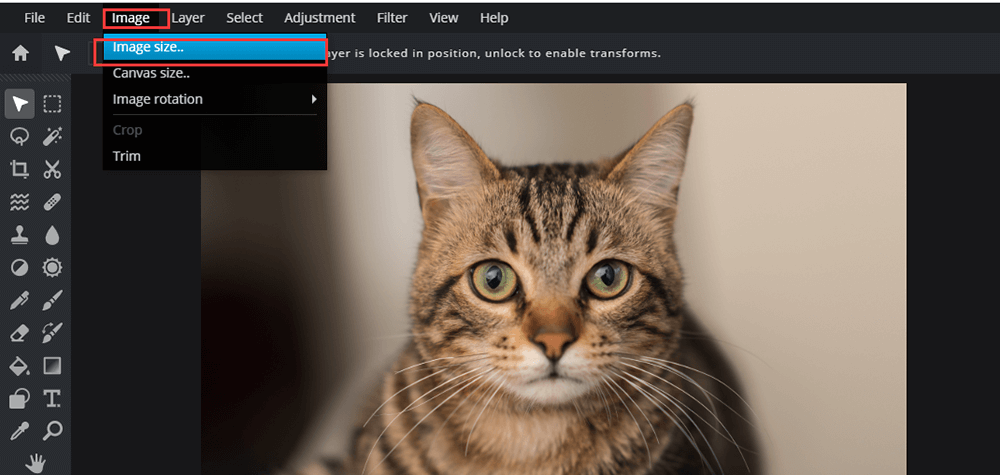
পদক্ষেপ 2. আপনার চিত্রের আকার পরিবর্তন করতে "চিত্র"> "চিত্রের আকার" এ ক্লিক করুন।
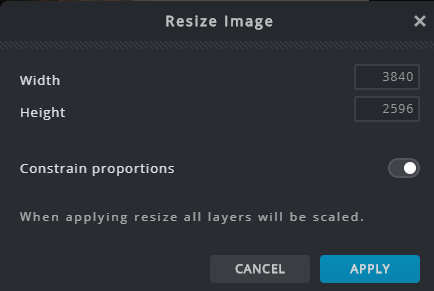
পদক্ষেপ 3. তারপরে আপনি একটি পপ-আপ উইন্ডো দেখতে পাবেন, আপনি এই উইন্ডোতে আপনার চিত্রের প্রস্থ এবং উচ্চতা সেট করতে পারেন। আপনি যখন শেষ করেছেন, সেটিংসটি সংরক্ষণ করতে "প্রয়োগ" বোতামটি ক্লিক করুন।
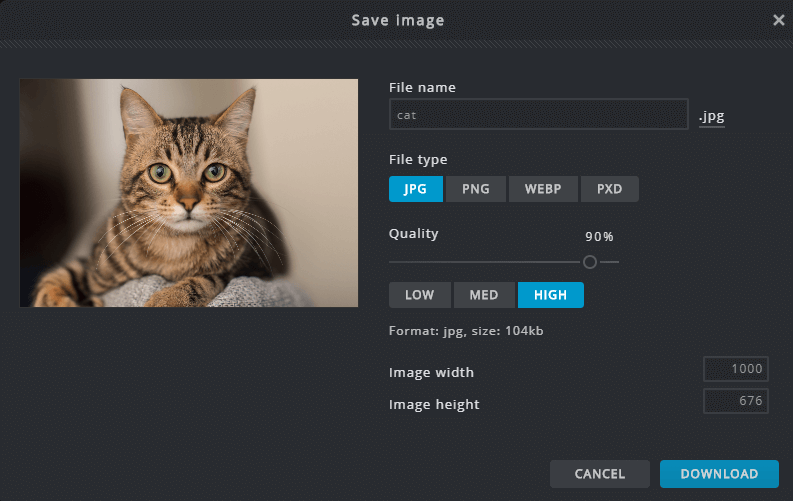
পদক্ষেপ 4. উপরের মেনু থেকে "ফাইল"> "সংরক্ষণ করুন" ক্লিক করুন। নাম ক্ষেত্রে আপনার চিত্রের জন্য নাম লিখুন। আপনি যে ফাইল ফাইল এবং মানটি সংরক্ষণ করতে চান তা চয়ন করুন। শেষ পর্যন্ত, আপনার চিত্র ডাউনলোড করতে "ডাউনলোড" বোতামটি ক্লিক করুন।
3. iLoveIMG
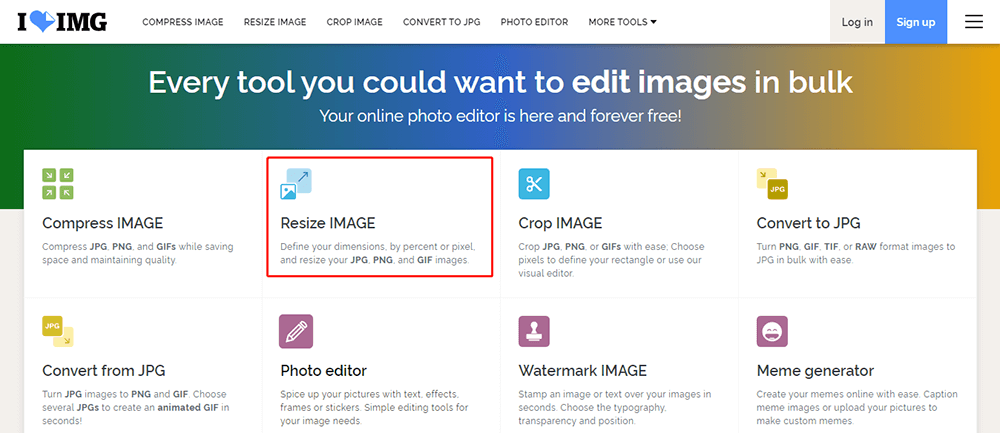
iLoveIMG অনলাইন চিত্র ফাইলের ফর্ম্যাট রূপান্তর, চিত্র সংক্ষেপণ, এবং চিত্র ক্রপিং পরিষেবাগুলি, চিত্রের আকার পরিবর্তন এবং আরও অনেক কিছুর জন্য সরঞ্জামগুলির একটি সংগ্রহ। এটি বিভিন্ন ধরণের চিত্র ফাইলগুলিকে সমর্থন করতে পারে, যেমন জেপিজি, পিএনজি, জিআইএফ, এবং আরও অনেক কিছু। iLoveIMG এর ইন্টারফেসটি খুব সহজ, আপনি হোম পৃষ্ঠায় যাওয়ার সাথে সাথে প্রয়োজনীয় সরঞ্জামগুলি চয়ন করতে পারেন। আপনার চিত্র ফাইলটি প্রতিরোধ করার জন্য, সার্ভারটি স্বয়ংক্রিয়ভাবে আপনার সমস্ত ফাইল দুই ঘন্টার মধ্যে মুছে ফেলবে যাতে আপনাকে অবিলম্বে চিত্রগুলি ডাউনলোড করতে হবে।
পদক্ষেপ 1. iLoveIMG ওয়েবসাইটে নেভিগেট করুন তারপরে " পুনরায় আকার দিন " সরঞ্জামটি ক্লিক করুন।
পদক্ষেপ 2. আপনার কম্পিউটার থেকে আপনার আকার পরিবর্তন করতে হবে এমন চিত্রটি আপলোড করতে "চিত্রগুলি নির্বাচন করুন" এ ক্লিক করুন। Google Drive বা Dropbox থেকে চিত্র নির্বাচন করাও এই পৃষ্ঠায় সমর্থিত।
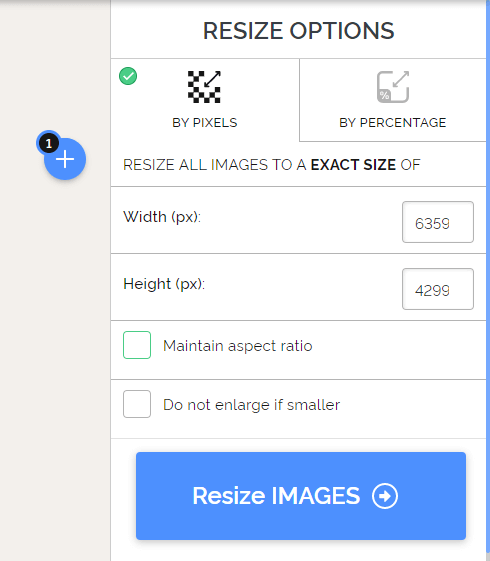
পদক্ষেপ 3. পিক্সেল বা শতাংশ দ্বারা আকার পরিবর্তন করতে চয়ন করুন। চিত্রের আকারের প্রস্থ এবং উচ্চতা সামঞ্জস্য করুন। আপনার যদি আরও চিত্রের আকার পরিবর্তন করতে হয় তবে আপনি "প্লাস" আইকনটি ক্লিক করতে পারেন। আপনি শেষ করার পরে, "চিত্রগুলি পুনরায় আকার দিন" বোতামটি ক্লিক করুন।
পদক্ষেপ 4. কয়েক সেকেন্ড পরে, আপনি নতুন চিত্র পাবেন।
৪. চিত্র প্রতিরোধক
অনলাইনে কোনও চিত্র ক্রপ বা পুনরায় আকার দেওয়ার এক দ্রুত উপায় ইমেজ রাইজাইজার । এই সরঞ্জামটি সঠিক আকারে চিত্রগুলি ক্রপ বা আকার পরিবর্তন করতে পারে। কেবল একটি চিত্র আপলোড করুন এবং নতুন মাত্রাটি পিক্সেল, ইঞ্চি, সেন্টিমিটারে বা মূল শতাংশ হিসাবে সেট করুন set
এটি উইন্ডোজ, ম্যাক, লিনাক্স, ক্রোম, এজ, ফায়ারফক্স ইত্যাদির মতো ইন্টারনেট সংযোগের সাথে প্রায় সমস্ত ব্রাউজারে চলতে পারে সার্ভার সমস্ত চিত্র একটি সুরক্ষিত এইচটিটিপিএস সংযোগের মাধ্যমে আপলোড করবে এবং সমস্ত ফটোগুলি পুনরায় আকার দেওয়ার 12 ঘন্টাের মধ্যে স্বয়ংক্রিয়ভাবে মুছে ফেলবে যাতে আপনি চিত্রটির সুরক্ষা সম্পর্কে চিন্তা করার দরকার নেই।
পদক্ষেপ 1. চিত্র প্রতিরোধকের ওয়েবসাইটে যান এবং সার্ভারে চিত্র আপলোড করুন।
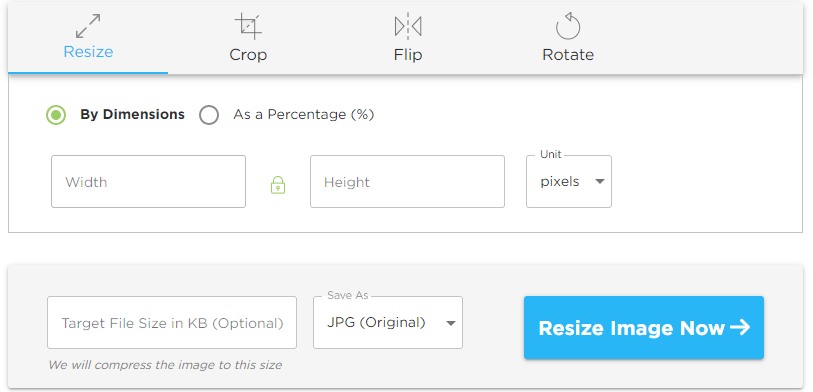
পদক্ষেপ 2. আপনি মাত্রা বা শতাংশ দ্বারা আপনার ইমেজ আকার পরিবর্তন করতে পারেন। আপনি শেষ করার পরে, "এখনই চিত্রের আকার পরিবর্তন করুন" বোতামটি ক্লিক করুন।
পদক্ষেপ 3. চিত্রটি সংরক্ষণ করতে "চিত্র ডাউনলোড করুন" ক্লিক করুন।
5. সাধারণ চিত্র প্রতিরোধক
সিম্পল ইমেজ রাইজাইজার আপনাকে গুণমান না হারিয়ে চিত্রের আকার পরিবর্তন করতে সহায়তা করতে পারে। এই সরঞ্জামটি সহজ এবং সহজেই ব্যবহারযোগ্য যা তাদের ওয়েবসাইটের জন্য চিত্রগুলির আকার পরিবর্তন করতে নতুন যে কেউ উপযুক্ত perfect সিম্পল ইমেজ রেজাইজার দ্বারা সমর্থিত ফাইল ফর্ম্যাটগুলির মধ্যে রয়েছে জেপিইজি, জেপিজি, পিএনজি, BMP এবং জিআইএফ। সিম্পল ইমেজ রেজাইজারের সাহায্যে আপনি কেবল ইমে, অনলাইন স্টোর, অনলাইনঅলকের মতো ইন্টারনেট নিলাম পৃষ্ঠার আকারের সাথে ছবিটি সামঞ্জস্য করতে পারবেন না তবে ব্লগে পোস্ট করা চিত্রটিও সামঞ্জস্য করতে পারবেন।
পদক্ষেপ 1. ওয়েবসাইটে যান এবং কম্পিউটার থেকে চিত্র নির্বাচন করুন।
পদক্ষেপ ২. আপনি সবুজ বোতামটি সরানো বা চিত্রের প্রস্থ এবং উচ্চতায় টাইপ করে চিত্রটির আকার পরিবর্তন করতে পারেন।
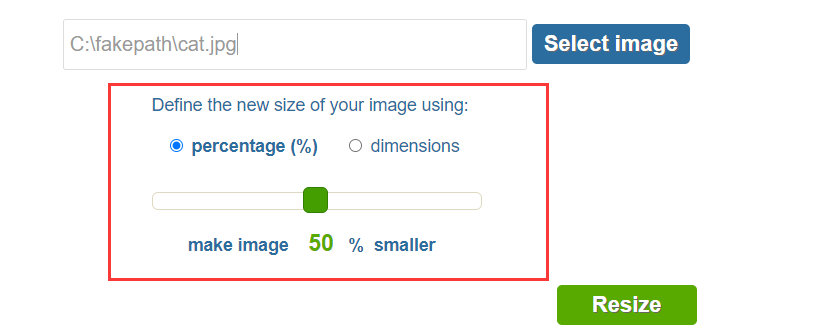
পদক্ষেপ 3. পুনরায় আকার পরিবর্তন করতে "আকার পরিবর্তন করুন" বোতামটি ক্লিক করুন। তারপরে আপনার চিত্রটি সংরক্ষণ করতে "ডাউনলোড করুন" বোতামটি ক্লিক করুন।
উপসংহার
অনলাইনে চিত্রগুলির আকার পরিবর্তন করতে কয়েক ডজন সরঞ্জাম রয়েছে এবং সেগুলির বেশিরভাগই বিনা মূল্যে। আপনার কোনও অভিজ্ঞতা না থাকলেও, এই পোস্টে আমরা যে সরঞ্জাম সরবরাহ করেছি সেগুলি আপনার জন্য উপযুক্ত। আজ আপনার ইমেজগুলির আকার পরিবর্তন এবং আপনার ওয়েবসাইট এবং সামাজিক প্ল্যাটফর্মটিকে আরও সুন্দর করে তুলুন!
এই প্রবন্ধটা কি সাহায্যকর ছিল? আপনার প্রতিক্রিয়ার জন্য ধন্যবাদ!
হ্যাঁ অথবা কোন
মন্তব্য