


পিডিএফ বিভিন্ন কাজের জন্য এবং কাজের জন্য এবং প্রতিদিনের পড়া উভয় ক্ষেত্রেই ব্যবহার করা যেতে পারে। পিডিএফ ফর্ম্যাটটির জনপ্রিয়তার কারণে ওয়ার্ড এবং এক্সেলের মতো অন্যান্য ফর্ম্যাটের তুলনায় এর নিজস্ব সুবিধা রয়েছে। এটি পড়তে খুব সুবিধাজনক। তবে এটির অসুবিধাও রয়েছে যে পাঠ্যটি সম্পাদনা করা যায় না।
কখনও কখনও আপনাকে একটি নির্দিষ্ট পিডিএফ ফাইল থেকে গুরুত্বপূর্ণ সামগ্রী বা পাঠ্য অনুলিপি করতে হতে পারে। এই লেখাগুলি ওয়েব পৃষ্ঠাগুলি, মাল্টিমিডিয়া উপস্থাপনা, ওয়ার্ড প্রসেসিং ডকুমেন্টস বা ডেস্কটপ পাবলিশিং সরঞ্জামগুলিতে প্রকাশের জন্য ব্যবহৃত হয়। পিডিএফ ফাইল থেকে সামগ্রী অনুলিপি করার জন্য অনেক সরঞ্জাম এবং কৌশল উপলব্ধ। এখানে, আমরা আপনার জন্য 5 টি সরঞ্জাম প্রস্তাব করব।
1. Preview (Mac)
Preview হ'ল একটি চিত্র দর্শক এবং পিডিএফ রিডার যা ম্যাক সিস্টেমের সাথে আসে। ডিজিটাল চিত্র এবং পিডিএফ ফাইলগুলি দেখতে এবং মুদ্রণের পাশাপাশি এটি এই মিডিয়া প্রকারগুলি সম্পাদনা করতে পারে।
এদিকে, Preview কিছু অন্যান্য ফাংশন সরবরাহ করে। আপনি একাধিক পৃষ্ঠার ডকুমেন্ট (যেমন একটি পিডিএফ ফাইল) থেকে একটি পৃষ্ঠা বের করতে পারেন, পৃষ্ঠাগুলি বাছাই করুন এবং আরও কিছু করতে পারেন। আপনি যখন "সম্পাদনা" বোতামটি ক্লিক করেন, তখন এটি বিকল্পগুলি আকার, লাইন, ক্রপিং এবং অন্যান্য বিষয়গুলির মধ্যে সন্নিবেশ করার অনুমতি দেয়।
পদক্ষেপ 1. আপনি Preview পাঠ্যটি অনুলিপি করতে চান পিডিএফটি খুলুন।
পদক্ষেপ 2. পাঠ্য নির্বাচন করতে টেনে আনুন এবং "সম্পাদনা"> "অনুলিপি" চয়ন করুন। আপনি যদি সারণীতে একটি কলাম অনুলিপি করতে চান, আপনি "পাঠ্য নির্বাচন" বোতামটি ক্লিক করতে পারেন, পাঠ্য নির্বাচন করার সময় "বিকল্প" কীটি ধরে রাখতে পারেন এবং "সম্পাদনা"> "অনুলিপি" চয়ন করতে পারেন।
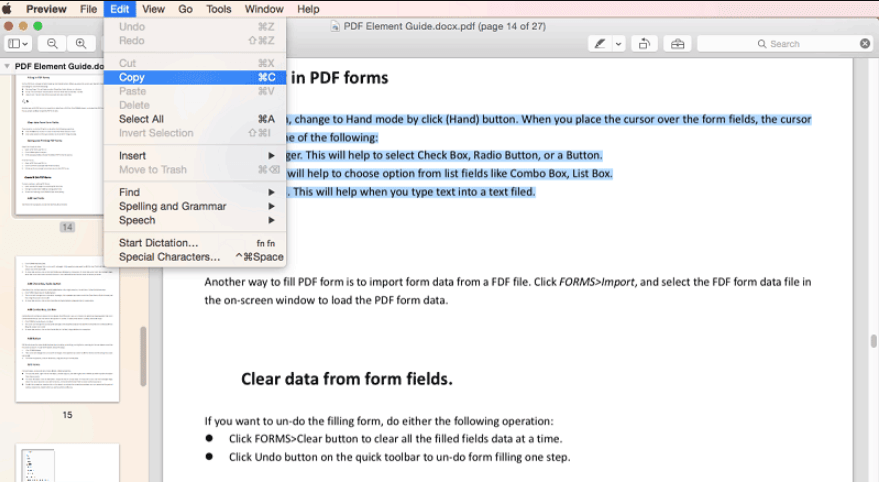
পদক্ষেপ 3. পাঠ্যটি ক্লিপবোর্ডে অনুলিপি করা হয়েছে তারপরে আপনি অনুলিপি করা সামগ্রীটি অন্য অ্যাপ্লিকেশনটিতে পেস্ট করতে পারেন।
আমরা যা ভাবি : এই অ্যাপ্লিকেশনটিতে অনেকগুলি বৈশিষ্ট্য রয়েছে তবে এটি ম্যাক ব্যবহারকারীদের জন্য উপযুক্ত। এটি বেশিরভাগ সিস্টেমে সর্বজনীন নয়।
2. EasePDF
EasePDF একটি নিখরচায় এবং নিরাপদ পিডিএফ অনলাইন রূপান্তরকারী। EasePDF একটি ব্র্যান্ড যা 2018 সালে প্রতিষ্ঠিত হয়েছিল, তবে এটি 10 বছরেরও বেশি সময় ধরে পিডিএফ নিয়ে গবেষণা করছে। আপনি কোনও ডাউনলোড এবং নিবন্ধকরণ ছাড়াই নিখরচায় সমস্ত সরঞ্জাম ব্যবহার করতে পারেন।
এই নিখরচায় অনলাইন পিডিএফ রূপান্তরকারীটির সাহায্যে আপনি উইন্ডোজ, ম্যাক এবং লিনাক্স সহ যে কোনও ওএসে ভাল কাজ করতে পারেন। এটি আইওএস এবং অ্যান্ড্রয়েড ওএসের মতো স্মার্টফোনে যে কোনও ওএসেও কাজ করতে পারে।
পদক্ষেপ 1. পিডিএফ ডকুমেন্টটি " পিডিএফ থেকে ওয়ার্ড " সরঞ্জামে আপলোড করুন। আপনি ইউআরএল আটকানোর মাধ্যমে পিডিএফ ফাইল আপলোড করতে পারেন বা Google Drive, Dropbox এবং OneDrive থেকে আপলোড করতে পারেন।

পদক্ষেপ 2. তারপরে পিডিএফ থেকে ওয়ার্ড ফ্রি রূপান্তরকারী আপনার নির্বাচিত পিডিএফ ফাইল আপলোড এবং প্রক্রিয়াজাতকরণ শুরু করবে। "ডাউনলোড" বোতামটি ক্লিক করুন এবং রূপান্তরিত ওয়ার্ড ডকুমেন্টটি আপনার স্থানীয় ডিভাইসে সংরক্ষণ করা হবে।
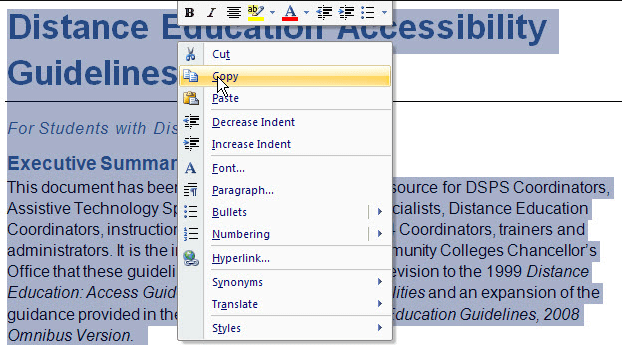
পদক্ষেপ 3. মাইক্রোসফ্ট ওয়ার্ড দিয়ে রূপান্তরিত ওয়ার্ড ডকুমেন্টটি খুলুন তারপরে আপনি যে পাঠ্যটি অনুলিপি করতে চান তা নির্বাচন করুন। পাঠ্যে ডান ক্লিক করুন এবং "অনুলিপি" নির্বাচন করুন।
আমরা যা ভাবি: এই রূপান্তরকারীটির সাহায্যে আপনি পাঠ্যটি অনুলিপি করার আগে সরাসরি পিডিএফ সম্পাদনা করতে পারেন। তবে এটির প্রথমে পিডিএফকে ওয়ার্ডে রূপান্তর করা দরকার, আপনি সরাসরি EasePDF দিয়ে পাঠ্যটি অনুলিপি করতে পারবেন না। সার্ভারটি 24 ঘন্টাের মধ্যে স্বয়ংক্রিয়ভাবে ফাইল এবং লিঙ্কগুলি মুছবে। আপনি উদ্বেগ ছাড়াই পরিষেবাগুলি উপভোগ করতে পারেন।
3. Adobe Acrobat Pro ডিসি
Adobe Acrobat Pro ডিসি আপনাকে যে কোনও জায়গা থেকে পিডিএফ ডকুমেন্টগুলি সহজেই তৈরি করতে, সম্পাদনা করতে, ভাগ করতে এবং স্বাক্ষর করার জন্য প্রয়োজনীয় সমস্ত কিছু দেয়। আপনি যখন রাস্তায় চলেছেন এবং একাধিক স্থানে সহকর্মীদের সাথে সহযোগিতা করার দরকার পড়ে তখন Adobe Acrobat Pro ডিসি আপনাকে পিডিএফ ভাগ করতে এবং সহকর্মীদের সাথে পিডিএফ ফাইলটি একসাথে ডিল করতে সহায়তা করতে পারে।
পদক্ষেপ 1. Adobe Acrobat Pro ডিসি সফ্টওয়্যারটি খুলুন। আপনি যদি এই সফ্টওয়্যারটি ইনস্টল না করে থাকেন তবে দয়া করে একটি ইনস্টল করুন।
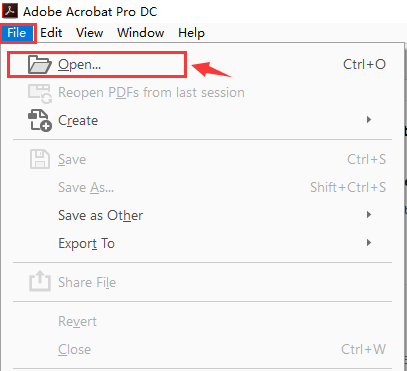
পদক্ষেপ 2. আপনার পাঠ্যটি অনুলিপি করতে হবে এমন পিডিএফ নির্বাচন করতে ড্রপ-ডাউন মেনুতে "ফাইল"> "খুলুন" ক্লিক করুন।
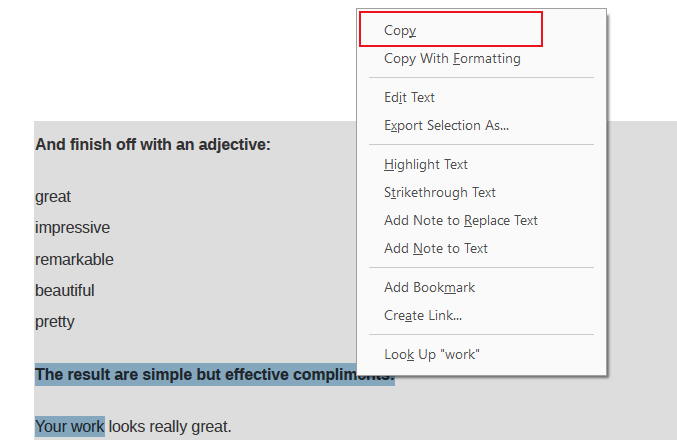
পদক্ষেপ ৩. এই ধাপে, আপনি সমস্ত সম্পাদনা পিডিএফ নির্বাচন করতে এবং অনুলিপি করতে "সম্পাদনা"> "সমস্ত নির্বাচন করুন" এ ক্লিক করতে পারেন। আপনি যে পাঠ্যটি অনুলিপি করতে হবে তা নির্বাচন করতে পারেন তারপরে পাঠ্যে ডান ক্লিক করুন এবং "অনুলিপি করুন" বোতামটি চয়ন করতে পারেন।
পদক্ষেপ ৪. অবশেষে, আপনার প্রয়োজনীয় নথিতে অনুলিপিযুক্ত পাঠ্য আটকে দিন।
আমরা কী ভাবি: এটি একটি ডেস্কটপ অ্যাপ্লিকেশন; এটি অন্যান্য অনলাইন এবং অন্তর্নির্মিত সরঞ্জামগুলির মতো সুবিধাজনক নয়। তবে এটি পরিচালনা করা সহজ, আপনি কোনও শিক্ষানবিশ বা পেশাজীবীই হোন না কেন আপনি কয়েকটি ক্লিক দিয়ে টেক্সটটি অনুলিপি করতে পারেন।
৪. Google Drive
Google Drive দ্বারা বিকাশ করা একটি ফাইল স্টোরেজ এবং সিঙ্ক্রোনাইজেশন পরিষেবা। Google Drive আপনি যে কোনও ডিভাইস থেকে আপনার ফাইলগুলি সঞ্চয় করতে, ভাগ করতে এবং অ্যাক্সেস করতে পারবেন এবং 15 গিগাবাইটের ফ্রি স্টোরেজ স্পেস রাখতে পারবেন। আপনি যেকোন স্মার্টফোন, ট্যাবলেট বা কম্পিউটারে আপনার Google Drive ফাইলটি দেখতে এবং সম্পাদনা করতে পারেন। আপনি যেখানেই যান না কেন, সমস্ত নথি আপনার সাথে রয়েছে।
পদক্ষেপ 1. আপনার গুগল অ্যাকাউন্টে লগইন করুন এবং Google Drive প্রবেশ করুন।
পদক্ষেপ 2. পিডিএফ আপলোড করতে "নতুন"> "ফাইল আপলোড" ক্লিক করুন।
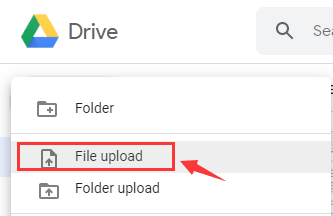
পদক্ষেপ ৩. ফাইলটি আপলোড করা হলে, ফাইলটি ক্লিক করুন এবং এটি Google Docs সাথে খুলুন।

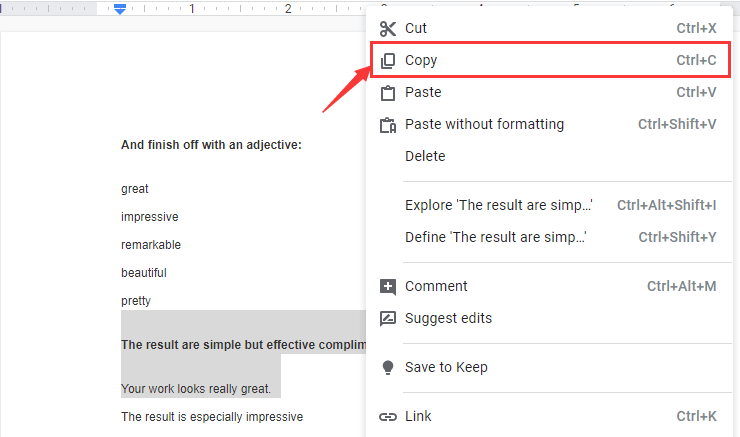
পদক্ষেপ 4. পিডিএফে সমস্ত পাঠ্য নির্বাচন এবং অনুলিপি করতে "সম্পাদনা"> "সমস্ত নির্বাচন করুন" বোতামটি ক্লিক করুন। আপনি যদি কিছু পাঠ্য অনুলিপি করতে চান তবে আপনার যে পাঠ্যটি অনুলিপি করতে হবে তা নির্বাচন করুন তারপরে পাঠ্যে ডান-ক্লিক করুন এবং "অনুলিপি করুন" বোতামটি চয়ন করুন। অবশেষে, অনুলিপিযুক্ত পাঠ্য আপনার প্রয়োজনীয় নথিতে আটকান।
আমরা কী ভাবি : এই অনলাইন ফাইল স্টোরেজ পরিষেবাটি কেবল মেঘের মধ্যে গুরুত্বপূর্ণ নথি সংরক্ষণ করতে পারে না তবে ফাইলটি সরাসরি দেখতে এবং সম্পাদনা করতে পারে। তবে এর সঞ্চয়স্থানের ক্ষমতা সীমাবদ্ধ যাতে আপনার প্রয়োজনীয় সমস্ত ফাইল আপলোড না করা যেতে পারে।
৫. PDFelement
PDFelement একটি দ্রুত, সহজ এবং উন্নত পিডিএফ সম্পাদক। PDFelement যে কোনও জায়গা থেকে দস্তাবেজ তৈরি করতে, রূপান্তর করতে, সম্পাদনা করতে, ওসিআর করতে, মার্জ করতে এবং পূরণ করতে ব্যবহার করতে পারে। ওয়ার্ড ডকুমেন্টের মতো আপনিও কোনও পিডিএফ-তে কোনও পাঠ্য, চিত্র, পৃষ্ঠা, লিঙ্ক, ব্যাকগ্রাউন্ড, ওয়াটারমার্ক, শিরোনাম এবং পাদচরণ সম্পাদনা করতে পারেন এবং এমনকি টাইপগুলি সংশোধন করতে, পৃষ্ঠাগুলি পুনরায় সাজানো, ক্রপ করতে বা ফটো বিনিময় করতে পারেন।
পরামর্শ
"আপনি শুরু করার আগে, অনুগ্রহ করে নিশ্চিত হয়ে নিন যে আপনি PDFelement সর্বশেষতম সংস্করণটি ডাউনলোড করেছেন" "
পদক্ষেপ 1. PDFelement সফ্টওয়্যারটি চালু করুন। "হোম" ট্যাবে "ফাইল খুলুন" বোতামটি ক্লিক করুন। তারপরে, আপনি যে পিডিএফ ফাইলটি থেকে পাঠ্যটি অনুলিপি করতে চান তা নির্বাচন করুন এবং আবার "ওপেন" বোতামটি ক্লিক করুন।
পদক্ষেপ 2. উপরের বাম কোণায় প্রদর্শিত "নির্বাচন করুন" আইকনটি ক্লিক করুন তারপরে পছন্দসই পাঠ্য নির্বাচন করতে মাউস ক্লিক করুন।
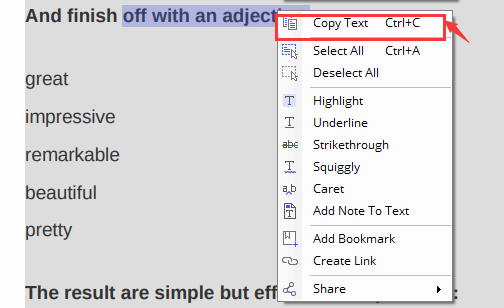
পদক্ষেপ 3. পাঠ্যের উপর ডান ক্লিক করুন এবং "পাঠ্য অনুলিপি করুন" নির্বাচন করুন বা আপনি পাঠ্যটি নির্বাচনের পরে "Ctrl + C" টিপুন।
আমরা কী ভাবি: এই অ্যাপ্লিকেশনটিতে অনেকগুলি কার্যকারিতা রয়েছে; এটি পিডিএফ ফাইলগুলি মোকাবেলায় আপনার অনেক সময় বাঁচাতে পারে। অসুবিধাটি হ'ল এটি ব্যবহারের জন্য ডাউনলোড করা দরকার।
প্রায়শই জিজ্ঞাসিত প্রশ্নাবলী
যদি আমার পিডিএফ ফাইলটি এনক্রিপ্ট করা থাকে তবে আমি কীভাবে পিডিএফ থেকে পাঠ্যটি অনুলিপি করব?
প্রথমে আপনার পিডিএফটি আনলক করতে আপনি EasePDF তে "আনলক পিডিএফ" সরঞ্জামটি ব্যবহার করতে পারেন। তারপরে আপনি উপরে বর্ণিত পদক্ষেপগুলি অনুসারে আপনি আপনার পাঠ্যটি অনুলিপি করতে পারেন। এই অনলাইন পিডিএফ পাসওয়ার্ড অপসারণ তাদের জন্য যারা তাদের লক করা পিডিএফ ফাইলগুলি সম্পাদনাযোগ্য এবং পঠনযোগ্য সংস্করণে রূপান্তর করতে চান।
আমি একজন ম্যাক ব্যবহারকারী, এইগুলির মধ্যে কোনটি ব্যবহার করা সবচেয়ে সুবিধাজনক?
Preview সফ্টওয়্যার ম্যাক ব্যবহারকারীদের জন্য সবচেয়ে সুবিধাজনক। আপনার কোনও সফ্টওয়্যার ডাউনলোড করার দরকার নেই, এই অ্যাপ্লিকেশনটি দিয়ে পিডিএফ ফাইলটি খোলার পরে আপনি পিডিএফ থেকে নিখরচায় পাঠ্যটি অনুলিপি করতে পারেন।
উপসংহার
উপরে বর্ণিত সরঞ্জামগুলির সাথে আমরা আশা করি যে এই পোস্টটি আপনাকে অনেক সহায়তা করতে পারে। আপনার যদি কোনও ভাল ধারণা থাকে তবে দয়া করে আমাদের কাছে একটি বার্তা দিন। আমরা ভবিষ্যতে আপনার জন্য আরও দরকারী সরঞ্জাম সরবরাহ এবং সুপারিশ করব।
এই প্রবন্ধটা কি সাহায্যকর ছিল? আপনার প্রতিক্রিয়ার জন্য ধন্যবাদ!
হ্যাঁ অথবা কোন
মন্তব্য