


কিন্ডল রিডার আজ একটি জনপ্রিয় ই-বুক পাঠক। আপনি যদি ই-বুকস পড়ার জন্য কিন্ডল ব্যবহার করেন তবে আপনি লক্ষ্য করবেন যে পাঠক এজেডাব্লু, টিএক্সটি, পিডিএফ, MOBI, ডোক, ইত্যাদি অনেকগুলি ফর্ম্যাটকে সমর্থন করতে পারে
সমস্ত অ্যামাজন কিন্ডল অ্যাপ্লিকেশন এবং ই-পাঠক পিডিএফ ফাইলগুলিকে সমর্থন করে। আপনি আপনার পিডিএফ ফাইলগুলি একটি কিন্ডলে আপলোড করতে পারেন। এই পদ্ধতির সাহায্যে আপনার দস্তাবেজের আকারটি ঠিকঠাকভাবে স্ক্রিনে ফিট করার জন্য প্রয়োজন যা অসুবিধাজনক। অতএব, আপনি কিন্ডল রূপান্তরকারীগুলিতে পিডিএফ ব্যবহার করতে পারেন তবে আপনি যেতে যেতে পিডিএফ ইবুকগুলি সহজেই পড়তে পারবেন।
সামগ্রী
পর্ব 1 - কিভাবে সরাসরি কিন্ডলে পিডিএফ আপলোড করবেন 1. USB এর মাধ্যমে কিন্ডলে পিডিএফ ফাইল আপলোড করুন 2. আপনার পিডিএফ ফাইলগুলি ই-মেইলের মাধ্যমে কিন্ডলে প্রেরণ করুন
পার্ট 2 - কীভাবে পিডিএফকে বিনামূল্যে কিন্ডেল ফর্ম্যাটে রূপান্তর করবেন 1. Zamzar 2. Calibre 3. অনলাইন ইবুক রূপান্তরকারী
পর্ব 1 - কিভাবে সরাসরি কিন্ডলে পিডিএফ আপলোড করবেন
1. কিন্ডল ভিএসবিতে পিডিএফ ফাইল আপলোড করুন
ইউএসবি কম্পিউটার এবং বাহ্যিক ডিভাইসের মধ্যে সংযোগ এবং যোগাযোগ নিয়ন্ত্রণ করার জন্য ব্যবহৃত হয়। এটি পিসি ক্ষেত্রে ব্যবহৃত একটি ইন্টারফেস প্রযুক্তি। কেবল একটি ইউএসবি ডেটা কেবল ব্যবহার করুন, আপনি কিন্ডলে পিডিএফ ফাইল আপলোড করতে পারেন।
পদক্ষেপ 1. আপনার কিন্ডেলটিকে কম্পিউটারের সাথে সংযুক্ত করতে ইউএসবি ব্যবহার করুন।
পদক্ষেপ 2. আপনার কম্পিউটারে আগুন জ্বালানোর জন্য আপনাকে যে পিডিএফ ফাইলটি আপলোড করতে হবে তা সন্ধান করুন।
পদক্ষেপ 3. "কিন্ডল"> "নথি" ফোল্ডারটি খুলুন। কিন্ডল ড্রাইভের "ডকুমেন্টস" ফোল্ডারে পিডিএফ ফাইলগুলি অনুলিপি করুন।

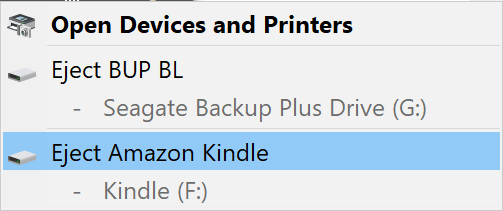
পদক্ষেপ 4. বের করুন এবং কম্পিউটার থেকে আপনার কিন্ডেল সরান। "সেফটি অপসারণ হার্ডওয়্যার" আইকনটিতে ক্লিক করে আপনার কিন্ডেলটি কম্পিউটার থেকে সংযোগ বিচ্ছিন্ন করুন এবং "ইমেজান অ্যামাজন কিন্ডেল" নির্বাচন করুন। তারপরে আপনি কিন্ডলে পিডিএফ ই-বুকটি পড়তে পারেন।
2. আপনার পিডিএফ ফাইলগুলি ই-মেইলের মাধ্যমে কিন্ডলে প্রেরণ করুন
অনেকে ইন্টারনেট ফ্রি পিডিএফ ই-বুক ডাউনলোড করবেন, তবে আপনি যদি ইন্টারনেট থেকে ই-বুক ডাউনলোড করেন তবে আপনাকে একটি ইউএসবি ডেটা কেবল ব্যবহার করে কিন্ডলে ই-বুকগুলি প্রেরণ করতে হবে যা আরও ঝামেলাজনক।
প্রতিটি কিন্ডেল তার নিজস্ব ইমেল ঠিকানা নিয়ে আসে। আপনি যদি কিন্ডলে পিডিএফ ই-বুকটি পড়তে চান তবে কিন্ডলে পিডিএফ ই-বুক প্রেরণের সহজতম উপায় হ'ল ইমেল দ্বারা। সুতরাং কীভাবে আমরা দ্রুত এবং সহজেই কিন্ডলে পিডিএফ ই-বুকগুলি প্রেরণ করতে পারি? আপনার কিন্ডলে ইমেল সক্ষম করতে নিম্নলিখিত পদক্ষেপগুলি ব্যবহার করুন:
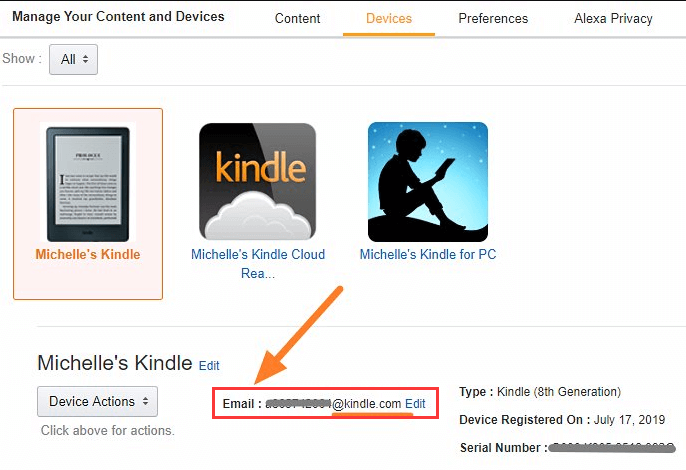
পদক্ষেপ 1. আপনার কিন্ডেলের ঠিকানাটি সন্ধান করুন। আমাজন ওয়েবসাইটে লগ ইন করুন। আপনার কিন্ডল ডিভাইসের ইমেল ঠিকানা খুঁজতে " আপনার কিন্ডল পরিচালনা করুন " এ "আপনার ডিভাইসগুলি পরিচালনা করুন" পৃষ্ঠায় যান। সম্পর্কিত কিন্ডেল ডিভাইসটি ক্লিক করুন। পপ-আপ উইন্ডোতে, আপনি একটি @ kindle.com ইমেল ঠিকানা দেখতে পাবেন। আপনি "সম্পাদনা" বোতামটি ক্লিক করে এটি পরিবর্তন করতে পারেন।
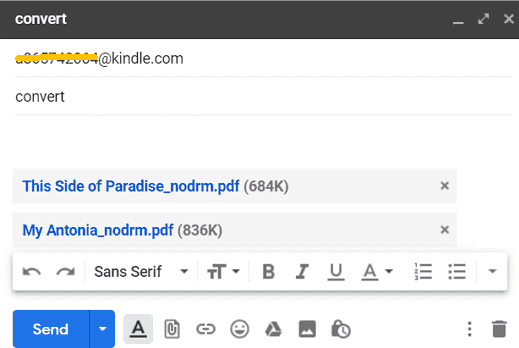
পদক্ষেপ 2. আপনার ইমেল অ্যাপ্লিকেশন বা পরিষেবা যেমন আউটলুক বা Gmail খুলুন Open এই ঠিকানায় একটি পিডিএফ সংযুক্তি সহ একটি ইমেল প্রেরণ করুন। সাবজেক্ট লাইনে "রূপান্তর" টাইপ করতে এবং আপনি যে পিডিএফ ই-বুকস পড়তে চান তা সংযুক্ত করুন।
পদক্ষেপ ৩. আমরা ইমেলটি প্রেরণের পরে, অ্যামাজন স্বয়ংক্রিয়ভাবে পিডিএফ ফাইলটিকে এমন আকারে রূপান্তরিত করবে যা আপনার কিন্ডেল আরও সহজে পরিচালনা করতে পারে। আমাদের কেবল কয়েক মিনিট অপেক্ষা করতে হবে এবং তারপরে ইন্টারনেট সংযুক্ত কিন্ডেল স্বয়ংক্রিয়ভাবে ই-বুকগুলি আপডেট এবং ডাউনলোড করবে বা আমরা ই-বুকস তালিকাকে আপডেট করার জন্য কিন্ডলে ম্যানুয়ালি "সিঙ্ক এবং সামগ্রী দেখুন" ক্লিক করতে পারি click
পার্ট 2 - কীভাবে পিডিএফকে বিনামূল্যে কিন্ডেল ফর্ম্যাটে রূপান্তর করবেন
অ্যামাজনের সমস্ত কিন্ডল অ্যাপস এবং ই-পাঠক পিডিএফ ফাইলগুলির জন্য সমর্থন করে feature কিন্তু আপনি যখন পিডিএফ ফাইলটি পড়ার জন্য সরাসরি একটি কিন্ডেল ব্যবহার করেন, এটি আপনাকে দস্তাবেজটি জুম করতে এবং স্ক্রোল করতে বাধ্য করবে। এটি আপনার পড়াতে খারাপ অভিজ্ঞতা আনবে। সুতরাং আমরা পিডিএফ কে কিন্ডেলের জন্য উপযুক্ত টিএক্সটি, ডক, আরটিএফ, এমওবি, এজেডাব্লু এবং অন্যান্য ফাইল ফর্ম্যাটে রূপান্তর করতে পারি। এর পরে, আমরা কিন্ডল রূপান্তরকারীগুলিতে 3 পিডিএফ সুপারিশ করব।
1. Zamzar
Zamzar এমন একটি ফাইল রূপান্তরকারী যা 1200+ ফাইল ফর্ম্যাট যেমন ডকুমেন্টস, চিত্রগুলি, ভিডিওগুলি, শব্দ, এবং এ জাতীয় সমর্থন করতে পারে। তারা সর্বদা নতুন ফর্ম্যাটগুলির জন্য সমর্থন যোগ করে। আপনি ওয়েব ব্রাউজারযুক্ত যে কোনও অপারেটিং সিস্টেমে Zamzar ব্যবহার করতে পারেন। পরিষেবাটি অনলাইনে সরবরাহ করা হওয়ায় কোনও সফ্টওয়্যার ডাউনলোডের প্রয়োজন নেই। আপনার ফাইলগুলির সুরক্ষা সম্পর্কে আপনাকে চিন্তা করার দরকার নেই; ডেটা এনক্রিপ্ট করতে 128-বিট এসএসএল ব্যবহার করে সার্ভারটি সুরক্ষিত।
আপনি বিন্যাসে কিন্ডল সমর্থিত, TXT, ডক, RTF পরস্পরের, Mobi, AZW ইত্যাদি মতো ধর্মান্তরিত PDF- এ Zamzar ব্যবহার করতে পারেন। পিডিএফ কে ধাপে ধাপে MOBI কীভাবে রূপান্তর করতে হয় তা উপস্থাপনের জন্য নীচে আমরা উদাহরণস্বরূপ MOBI ব্যবহার করব।
পদক্ষেপ 1. " পিডিএফ থেকে MOBI " সরঞ্জামে যান। আপনি যে পিডিএফ ফাইল রূপান্তর করতে চান তা চয়ন করুন। ফাইল আপলোড করতে ইউআরএল প্রবেশ করুনও সমর্থিত।
পরামর্শ
"আপনি যদি ম্যাক এ থাকেন তবে পিডিএফ ফাইলগুলি খোলার জন্য আপনি Preview অ্যাপ্লিকেশনটি ব্যবহার করতে পারেন।"
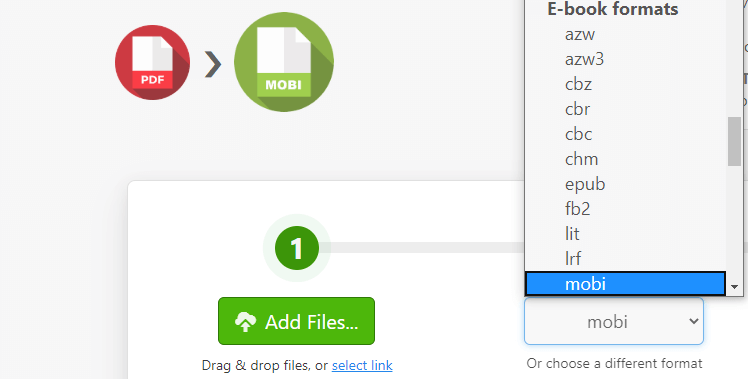
পদক্ষেপ 2. আপনার আউটপুট ফর্ম্যাট হিসাবে "মুবি" চয়ন করুন। আপনি আপনার আউটপুট ফর্ম্যাট হিসাবে "এজেডাব্লু" চয়ন করতে পারেন। এগুলি সমস্ত কিন্ডলে সমর্থিত।
পদক্ষেপ 3. আপনার পিডিএফ ফাইল রূপান্তর করতে "এখনই রূপান্তর করুন" এ ক্লিক করুন।

পদক্ষেপ 4. আপনার রূপান্তরিত ফাইলটি ডাউনলোড করতে "ডাউনলোড" বোতামটি ক্লিক করুন।
2. Calibre
Calibre একটি শক্তিশালী এবং সহজে ব্যবহারযোগ্য ই-বুক ম্যানেজার। এই সফ্টওয়্যারটির ইন্টারফেসটি খুব সহজ এবং সহজেই ব্যবহারযোগ্য। Calibre আপনি সম্পাদনা এবং ফর্ম্যাট রূপান্তর করার সময় বইগুলি পড়তে পারেন যা ব্যবহারকারীদের একটি দক্ষ এবং সুবিধাজনক ব্যবহারকারীর অভিজ্ঞতা নিয়ে আসে।
এদিকে, Calibre আপনার লাইব্রেরিটি হোস্ট করার জন্য একটি কার্যকর ওয়েবসারভার নিয়ে আসে। মাত্র কয়েক মুহুর্তের মধ্যে আপনি নিজের পছন্দ মতো যেকোন সাথে আপনার সমস্ত ই-বুকগুলি নিরাপদে ভাগ করে নিতে পারেন। এটিতে কিছু কার্যকর ব্যাকআপ এবং আমদানি / রফতানি কার্য রয়েছে যা আপনার ই-বুকের সুরক্ষা এবং বহনযোগ্যতা নিশ্চিত করতে পারে।
পদক্ষেপ 1. Calibre সফ্টওয়্যার খুলুন। আপনি যদি এই সফ্টওয়্যারটি ইনস্টল না করে থাকেন তবে দয়া করে একটি ইনস্টল করুন।
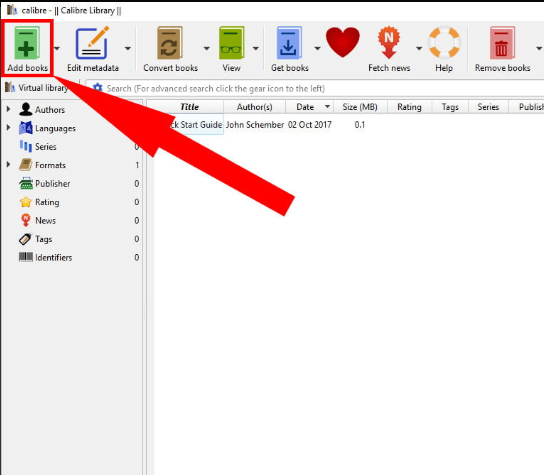
পদক্ষেপ 2. আপনি যে Calibre রূপান্তর করতে চান তা টেনে আনুন এবং উপরের বাম-কোণে "বই যুক্ত করুন" আইকনটি ক্লিক করুন এবং আপনি যে পিডিএফ রূপান্তর করতে চান তা চয়ন করুন।
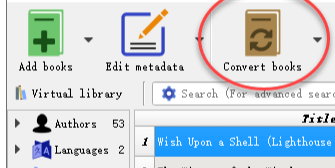
পদক্ষেপ 3. তারপরে মূল উইন্ডো তালিকা থেকে "কনভার্ট বই" বোতামটি ক্লিক করুন।
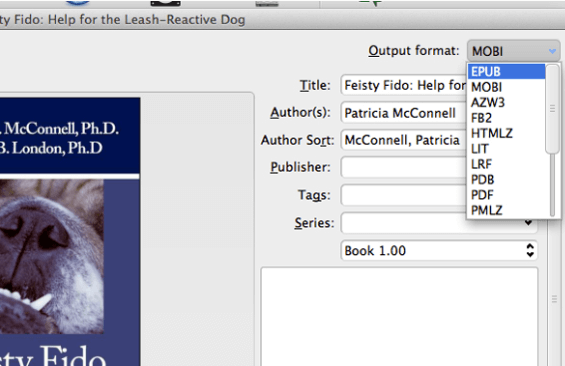
পদক্ষেপ 4. একটি আউটপুট ফর্ম্যাট নির্বাচন করুন। আউটপুট ফর্ম্যাট ড্রপ-ডাউন মেনু থেকে আউটপুট ফর্ম্যাট নির্বাচন করুন এবং "ওকে" বোতামটি ক্লিক করুন।
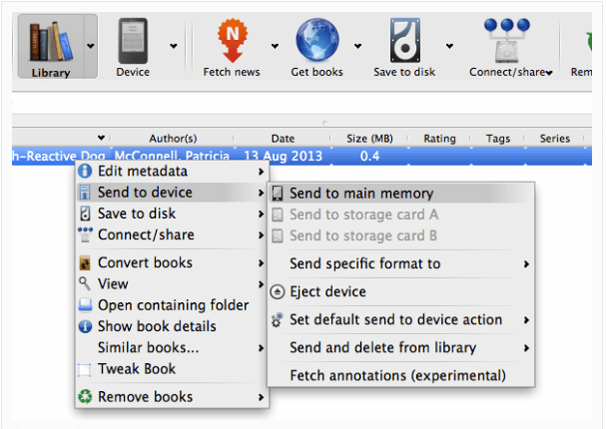
পদক্ষেপ 5. কয়েক সেকেন্ড পরে, পিডিএফ ফাইল সফলভাবে কিন্ডলে রূপান্তরিত হবে। ই-বুকটিতে ডান ক্লিক করুন, "ডিভাইসে প্রেরণ করুন"> "প্রধান স্মৃতিতে প্রেরণ করুন" নির্বাচন করুন। তারপরে আপনি আপনার কিন্ডলে ই-বুকটি পড়তে পারেন।
3. অনলাইন ইবুক রূপান্তরকারী
অনলাইন ই-বুক রূপান্তরকারী একটি অনলাইন ফাইল রূপান্তরকারী। এই অনলাইন রূপান্তরকারী পিডিএফ, ইপাব, এইচটিএমএল, এলআইটি, এলআরএফ, MOBI ইত্যাদির মতো একাধিক ইনপুট ফর্ম্যাটগুলিকে সমর্থন করে your
আপনার আপলোড করা সমস্ত ফাইল 24 ঘন্টা পরে বা 10 ডাউনলোডের পরে স্বয়ংক্রিয়ভাবে মুছে ফেলা হবে, যেটি প্রথমে আসে। তদ্ব্যতীত, সার্ভারে ফাইলটি ডাউনলোড করার পরে তাত্ক্ষণিকভাবে মুছতে আপনারও বিকল্প রয়েছে।
পদক্ষেপ 1. " কিন্ডেল এজেডাব্লু 3 ফর্ম্যাটে রূপান্তর করুন " সরঞ্জামটিতে যান। এজডাব্লু হ'ল কিন্ডলের জন্য উপযুক্ত বিন্যাসগুলির মধ্যে একটি।
পদক্ষেপ 2. আপনার পিডিএফ ফাইল নির্বাচন করুন বা আপলোড পৃষ্ঠায় একটি URL জমা দিন। Dropbox বা Google Drive থেকে পিডিএফ ফাইল আপলোড করাও সমর্থিত।

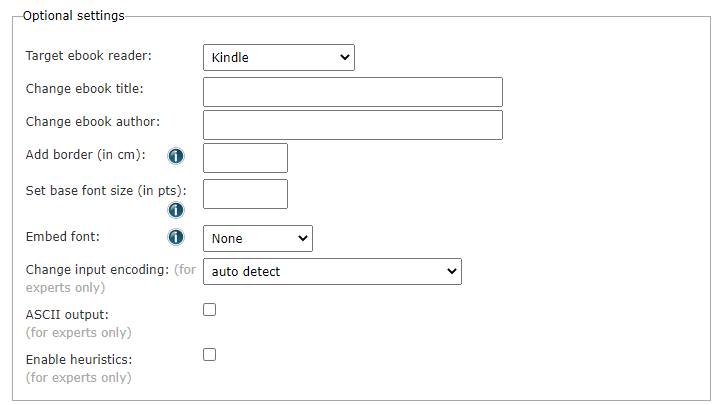
পদক্ষেপ 3. প্রয়োজনীয়তা হিসাবে সেটিংস পরিবর্তন করুন। আপনার প্রয়োজন অনুসারে আপনি ই-বুক শিরোনাম, লেখক, ফন্ট ইত্যাদি পরিবর্তন করতে পারেন।
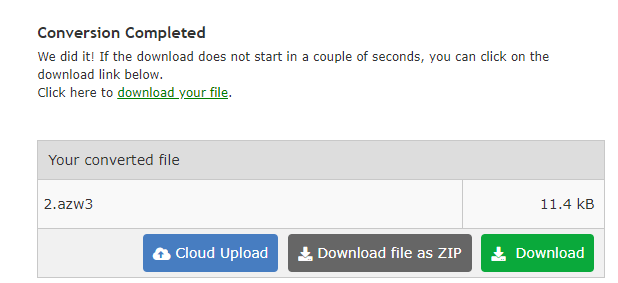
পদক্ষেপ 4. পিডিএফ কে কিন্ডলে রূপান্তর করতে "START রূপান্তর" এ ক্লিক করুন। কিছুক্ষণ পরে, আপনি আপনার কিন্ডেলের জন্য অনুকূলিত আপনার ই-বুক ডাউনলোড করতে সক্ষম হবেন।
প্রায়শই জিজ্ঞাসিত প্রশ্নাবলী
কিন্ডলের জন্য সেরা ই-বুকের ফর্ম্যাটটি কী?
এটি আপনার কিন্ডেলের ধরণের উপর নির্ভর করে। ই-কালি সংস্করণে একটি MOBI ফাইল ব্যবহার করা হয়। কিন্ডল ফায়ার MOBI বা AZW3 ব্যবহার করে।
আমি কিন্ডলে ওয়ার্ড ডকুমেন্টগুলি পড়তে চাইলে আমার কী করা উচিত?
আপনার পড়ার অভিজ্ঞতা আরও ভাল করার জন্য, আপনি আপনার ওয়ার্ড ডকুমেন্টকে পিডিএফে রূপান্তর করতে EasePDF ওয়ার্ড টু পিডিএফ সরঞ্জামটি ব্যবহার করতে পারেন। তারপরে কিন্ডেল সমর্থিত ফর্ম্যাটে রূপান্তর করতে আমরা উপরে প্রদত্ত কিন্ডল রূপান্তরকারীগুলিতে পিডিএফ ব্যবহার করুন।
উপসংহার
সংক্ষেপে, বেশিরভাগ কিন্ডল ডিভাইসগুলি পিডিএফ ফর্ম্যাটকে সমর্থন করে, তাই আপনাকে কিন্ডলে রাখার আগে এগুলি অন্য কিন্ডল ফাইলগুলিতে রূপান্তর করতে হবে না। তবে, পিডিএফ ফর্ম্যাটে পড়ার সময়, আপনি কেবল পিডিএফ ফাইলটিতে জুম বা আউট করতে পারেন। যদি আপনার ফন্টটি সামঞ্জস্য করতে হয় তবে আপনাকে অন্য কিন্ডল ফর্ম্যাটগুলিতে রূপান্তর করতে উপরে প্রস্তাবিত রূপান্তরকারীটি ব্যবহার করতে হবে।
এই প্রবন্ধটা কি সাহায্যকর ছিল? আপনার প্রতিক্রিয়ার জন্য ধন্যবাদ!
হ্যাঁ অথবা কোন
মন্তব্য