


পিডিএফ একটি বৈদ্যুতিন ফাইল ফর্ম্যাট। এটি ফাইলের মূল ফর্ম্যাটটি ধরে রাখতে পারে। কখনও কখনও আমরা সংশোধিত পিডিএফ সংস্করণটি পেয়ে যাব এবং তারপরে পার্থক্যটি খুঁজতে আমাদের মূল সংস্করণটির সাথে তুলনা করতে হবে। এ জাতীয় ফাইলগুলির তুলনা ম্যানুয়ালি করা যেতে পারে তবে আপনাকে পিডিএফ রিডারে দুটি ডকুমেন্ট খোলার প্রয়োজন এবং পাশাপাশি পাশাপাশি তাদের তুলনা করতে হবে। আপনাকে ফাইলটি পড়তে হবে এবং ফাইলটিতে কোনও পরিবর্তন আছে কিনা তা দেখতে হবে। এই কাজটি খুব শ্রমসাধ্য।
সময় সাশ্রয় করার জন্য, আমরা এই পোস্টে কিছু দরকারী তুলনা করার সরঞ্জাম সরবরাহ করেছি। এগুলি দুটি ফাইলের মধ্যে পার্থক্য খুঁজতে আপনাকে সহায়তা করার জন্য ডিজাইন করা হয়েছে এবং এর মধ্যে কিছু ফাইলের পার্থক্য হাইলাইট করতে পারে যা আপনাকে আরও স্পষ্টতভাবে পার্থক্য খুঁজে পেতে সহায়তা করতে পারে।
সামগ্রী
বিভাগ 1 - অনলাইন সরঞ্জামগুলি ব্যবহার করে ফাইলগুলির সাথে তুলনা করুন 1. Soda PDF ২. পিডিএফ এর তুলনা করুন 3. খসড়াযোগ্য
বিভাগ 2 - অফলাইন সরঞ্জাম ব্যবহার করে ফাইলগুলির সাথে তুলনা করুন 1. ফক্সিট পিডিএফ 2. Adobe Acrobat Pro ডিসি
বিভাগ 1 - অনলাইন সরঞ্জামগুলি ব্যবহার করে ফাইলগুলির সাথে তুলনা করুন
1. Soda PDF
Soda PDF একটি নির্ভরযোগ্য, স্বজ্ঞাত এবং পোর্টেবল পিডিএফ সম্পাদক যা আপনি বাড়িতে এবং চলতে যেতে পারেন। Soda PDF আপনি বিভিন্ন ডকুমেন্ট ফর্ম্যাটকে একটি ডকুমেন্টে একত্রিত করতে, 300 টিরও বেশি ফাইল ফরম্যাটে পিডিএফ তৈরি করতে এবং পিডিএফকে বিভিন্ন ধরণের ফাইলের আকারে রূপান্তর করতে "পিডিএফ মার্জ" সরঞ্জামটি ব্যবহার করতে পারেন।
এদিকে, Soda PDF উন্নত সুরক্ষা এবং সহযোগিতার বৈশিষ্ট্য সরবরাহ করে যা উত্পাদনশীলতা গ্রহণ এবং বাড়ানো সহজ। সর্বোত্তম অংশটি হ'ল আপনি কোনও মোবাইল ডিভাইস থেকে মেঘের সমস্ত Soda PDF বৈশিষ্ট্যগুলি অ্যাক্সেস করতে পারবেন। এমনকি Soda PDF মাধ্যমে আপনি বৈদ্যুতিন স্বাক্ষর চুক্তিগুলি প্রস্তুত এবং প্রেরণ করতে পারেন।
পদক্ষেপ 1. Soda PDF ওয়েবসাইটে নেভিগেট করুন এবং তারপরে অনলাইন সংস্করণে যান।
পদক্ষেপ 2. পিডিএফ আপলোড করতে "রিভিউ"> "ডকুমেন্টের তুলনা করুন" এ ক্লিক করুন।

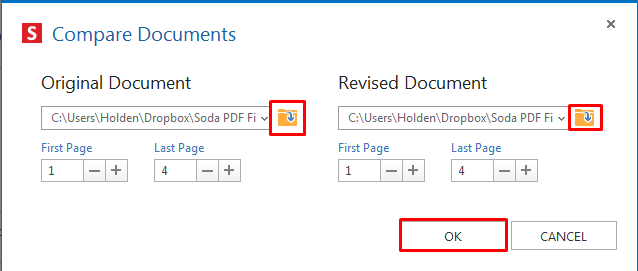
পদক্ষেপ 3. তুলনা করতে আপনার ফাইলের দুটি সংস্করণ নির্বাচন করতে হবে। "আসল ডকুমেন্টস" এবং "রিভিশন ডকুমেন্টস" আপলোড করতে ফোল্ডার আইকনে ক্লিক করুন। তারপরে প্রতিটি নথির পৃষ্ঠা পরিসর নির্বাচন করুন। আপনি শেষ করার পরে, "ঠিক আছে" বোতামটি ক্লিক করুন।
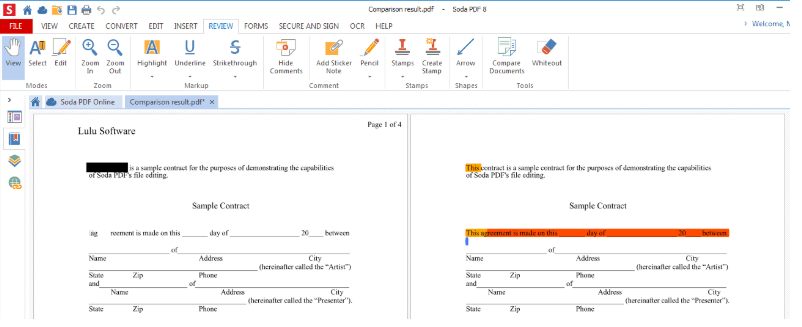
পদক্ষেপ ৪. তারপরে সার্ভার দুটি পিডিএফ ফাইল খুলবে। এটি এই দুটি পিডিএফ ফাইলের মধ্যে পার্থক্য তুলে ধরবে।
২. পিডিএফ এর তুলনা করুন
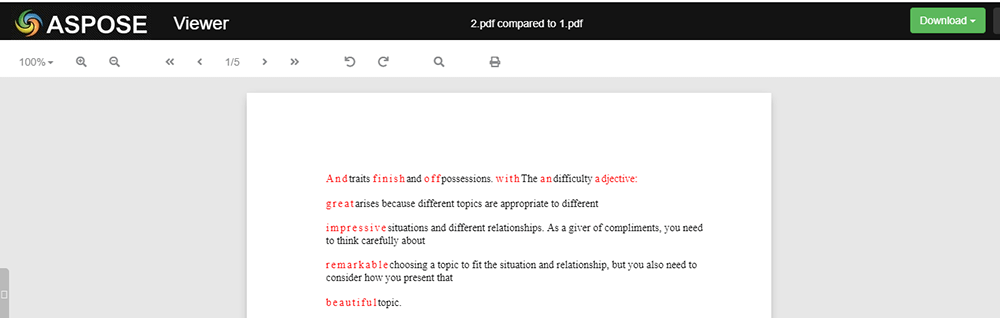
Aspose পিডিএফ তুলনা একটি নিখরচায় ওয়েব অ্যাপ্লিকেশন যা ম্যাক ওএস, লিনাক্স, অ্যান্ড্রয়েড, আইওএস এবং যে কোনও জায়গা থেকে অনলাইনে পিডিএফ বিষয়বস্তুর তুলনা করতে পারে। আপনি অতিরিক্ত সফ্টওয়্যার ইনস্টল না করে পিডিএফ তুলনা করতে পারেন; পিডিএফ সামগ্রীগুলিতে পার্থক্য দেখতে কেবল এই অনলাইন সরঞ্জামটি ব্যবহার করুন। তুলনা অ্যাপ্লিকেশনটিতে সহজেই ব্যবহারযোগ্য ইন্টারফেস রয়েছে যা দুটি পিডিএফ ফাইল আপলোড এবং তারপরে হাইলাইট করা বিভিন্ন পাঠ্যের সাথে ফলাফল তুলনা ডকুমেন্টটি ডাউনলোড করার ফাংশন সরবরাহ করে।
পদক্ষেপ 1. এর ওয়েবসাইটে যান তারপরে তুলনা করতে দুটি পিডিএফ ডকুমেন্ট আপলোড করুন। তারপরে উভয় ফাইলের তুলনা শুরু করতে "COMPARE" বোতামটি ক্লিক করুন।
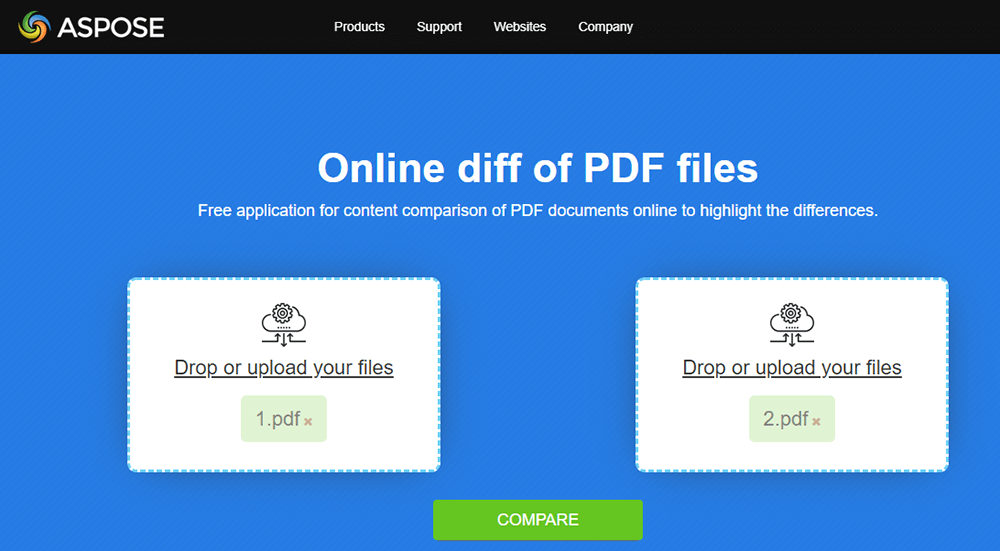
পদক্ষেপ 2. ফাইলটি আপলোড করা হয়, আপনি তাত্ক্ষণিকভাবে ইমেল হিসাবে আউটপুট ফাইলটি ডাউনলোড করতে, দেখতে বা প্রেরণ করতে পারেন।
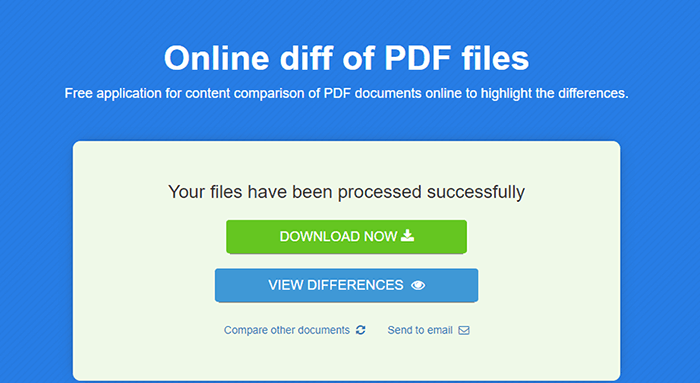
পদক্ষেপ ৩. আপনি যদি অনলাইনে পার্থক্যগুলি দেখতে পছন্দ করেন তবে সার্ভারটি আলাদাভাবে লাল রঙের চিহ্ন চিহ্নিত করবে, যাতে আপনি স্পষ্টতই পার্থক্যটি দেখতে পাচ্ছেন। পার্থক্যগুলি নিশ্চিত করার পরে উপরের ডানদিকে "ডাউনলোড করুন" বোতামটি ক্লিক করুন।
3. খসড়াযোগ্য
খসড়াযোগ্য একটি দ্রুত অনলাইন ডকুমেন্ট তুলনা সরঞ্জামগুলির মধ্যে একটি। এটি সেকেন্ডে 300 টিরও বেশি পৃষ্ঠার তুলনা করতে পারে। ড্রাফটেবলের সাহায্যে আপনি কেবল পিডিএফ তুলনা করতে পারবেন না তবে শব্দ, পাওয়ারপয়েন্ট এবং এক্সেলের সাথে তুলনা করতে পারেন। আপনার নথিগুলি সার্ভারে নিরাপদ; সার্ভারটি আপনার দস্তাবেজগুলিকে কখনই সংশোধন করবে না।
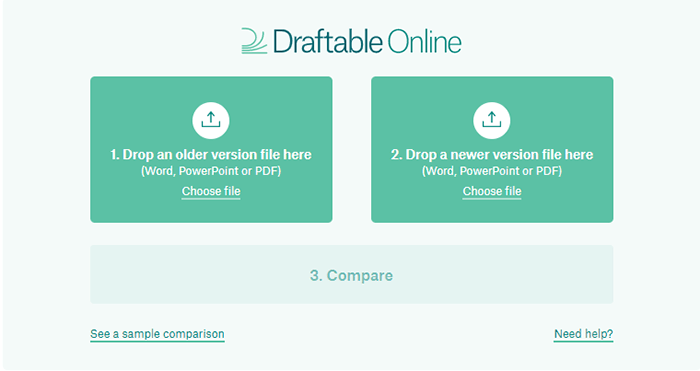
পদক্ষেপ 1. বাম বোতামের সাহায্যে একটি পুরানো সংস্করণ ফাইল আপলোড করুন এবং ডান বোতামের সাহায্যে একটি নতুন ফাইল আপলোড করুন। তারপরে "তুলনা করুন" বোতামটি চাপুন।
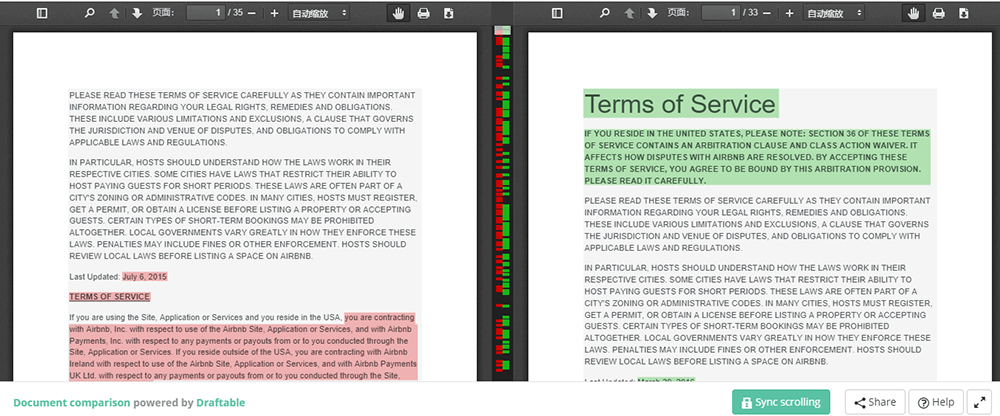
পদক্ষেপ 2. তুলনার পরে, আপনি দুটি বর্ণের পাশাপাশি বিভিন্ন বর্ণের হাইলাইটগুলি দেখতে পাবেন। হাইলাইট করা লাল অর্থ মুছে ফেলা পাঠ্য এবং হাইলাইট করা সবুজ মানে sertedোকানো পাঠ্য। আপনি দুটি ফাইল একযোগে স্ক্রোল করতে পারেন, যা আপনার দেখার অভিজ্ঞতাটি অনুকূল করতে পারে।
পদক্ষেপ 3. তুলনা নথিটি ডাউনলোড করতে উপরের ডানদিকে "ডাউনলোড" বোতামটি ক্লিক করুন।
বিভাগ 1 - অনলাইন সরঞ্জামগুলি ব্যবহার করে ফাইলগুলির সাথে তুলনা করুন
1. ফক্সিট পিডিএফ
ফক্সিট পিডিএফ পিডিএফ ডকুমেন্ট জেনারেশন এবং পরিচালনার জন্য একটি পিডিএফ সম্পাদক। এই সফ্টওয়্যারটির সাহায্যে আপনি পিডিএফ ডকুমেন্টস এবং ফিললযোগ্য ফর্মগুলি সহজেই তৈরি এবং সম্পাদনা করতে পারেন, পৃষ্ঠাগুলি বাছাই করতে পারেন, শিরোনাম যুক্ত করতে পারেন, জলছবি যুক্ত করতে পারেন, এবং আরও অনেক কিছু। এদিকে, ফক্সিট পিডিএফ একটি পিডিএফ সম্পাদক যা একাধিক সুরক্ষা বিকল্প সরবরাহ করে। এটি গোপনীয় তথ্য সুরক্ষার জন্য পিডিএফ ডকুমেন্টগুলিতে দৃশ্যমান পাঠ্য এবং চিত্রগুলি স্থায়ীভাবে মুছে ফেলবে।
পদক্ষেপ 1. অফিসিয়াল ওয়েবসাইট থেকে সফ্টওয়্যার ইনস্টল করুন।
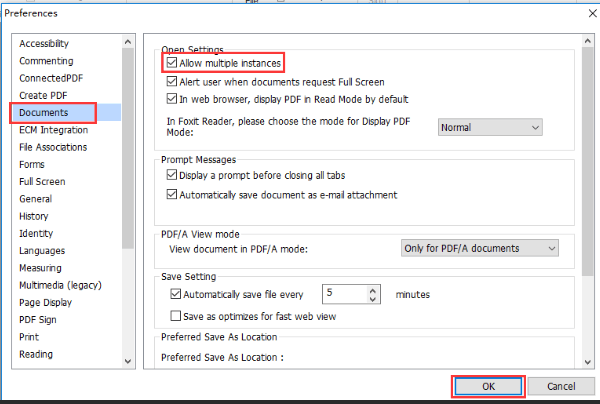
পদক্ষেপ 2. সফ্টওয়্যার সেট করুন। সফ্টওয়্যারটি চালু করুন তারপরে "ফাইল"> "পছন্দসমূহ"> "নথি" ক্লিক করুন। "ওপেন সেটিং" তালিকায় আপনি "একাধিক উদাহরণের অনুমতি দিন" বিকল্পটি বেছে নিন যা আপনি একাধিক ফাইল আপলোড করতে পারেন।
পদক্ষেপ 3. "দেখুন"> "স্প্লিট" ক্লিক করতে শুরু করতে আপনার দুটি পিডিএফ ডকুমেন্ট আপলোড করুন এবং তারপরে আপনি নিজের দর্শনটি উল্লম্ব বা অনুভূমিকভাবে বিভক্ত করতে চান কিনা তা চয়ন করুন।
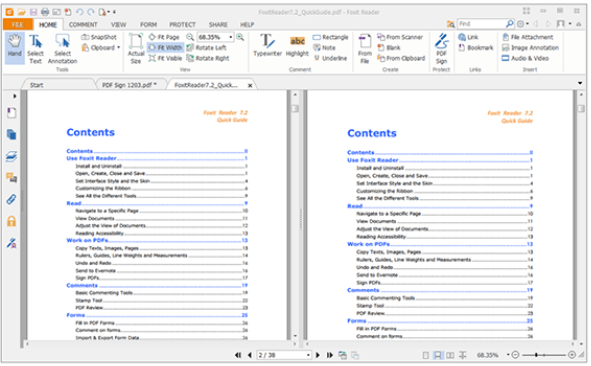
পদক্ষেপ ৪. শেষে, আপনি পিডিএফ সম্পাদনা এবং ডাউনলোড করতে পারেন।
2. Adobe Acrobat Pro ডিসি
Adobe Acrobat Pro ডিসি দ্রুত এই সফ্টওয়্যারটির তুলনা সরঞ্জামের সাথে আরও ভাল পর্যালোচনা প্রক্রিয়ার জন্য বিভিন্ন ফাইল সংস্করণগুলির মধ্যে পার্থক্যগুলি চিহ্নিত করতে পারে। Adobe Acrobat Pro ডিসির তুলনা সরঞ্জামের সাহায্যে, আপনি কেবলমাত্র দ্রুত ভিজ্যুয়াল তুলনার জন্য দস্তাবেজগুলি তুলনামূলক সহজ হাইলাইট বারের সাথে সহজ করতে পারবেন না তবে পিডিএফ ডকুমেন্টের দুটি সংস্করণের মধ্যে পরিবর্তিত সমস্ত পাঠ্য এবং চিত্রগুলিও দেখতে পাবেন।
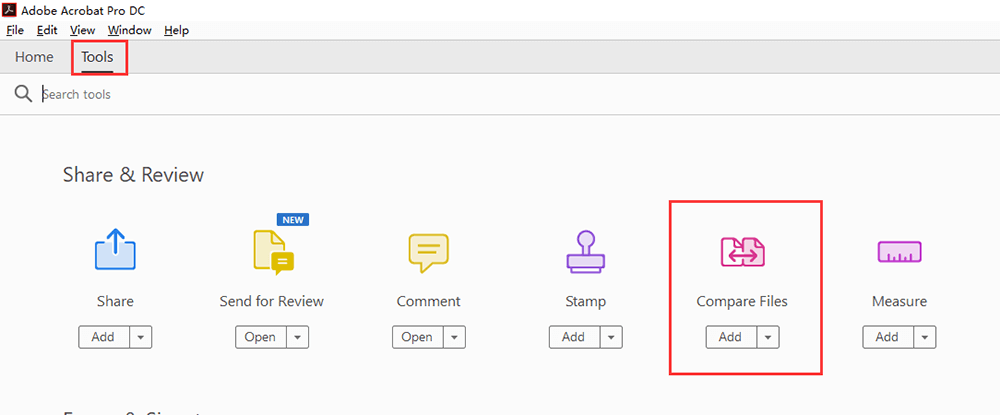
পদক্ষেপ 1. আপনার কম্পিউটারের জন্য অ্যাক্রোব্যাট খুলুন এবং "সরঞ্জামগুলি"> "ফাইলগুলি তুলনা করুন" যা "ভাগ করুন & পর্যালোচনা" তালিকার অধীনে প্রদর্শিত হবে তা চয়ন করুন।
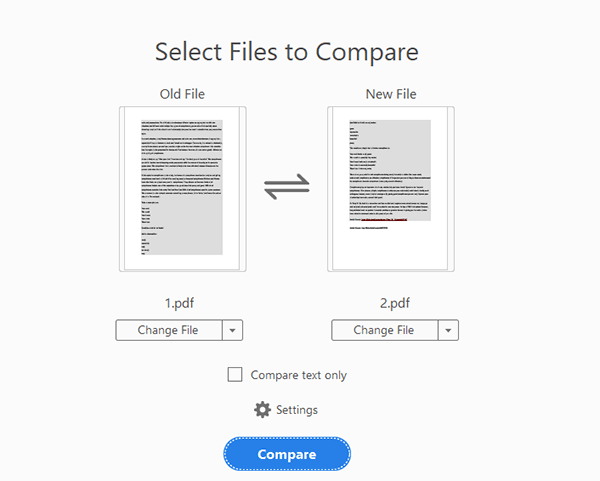
পদক্ষেপ 2. আপনার পুরানো ফাইল এবং আপনার নতুন ফাইল উভয়ই আপলোড করুন তারপরে "তুলনা করুন" বোতামটি ক্লিক করুন।
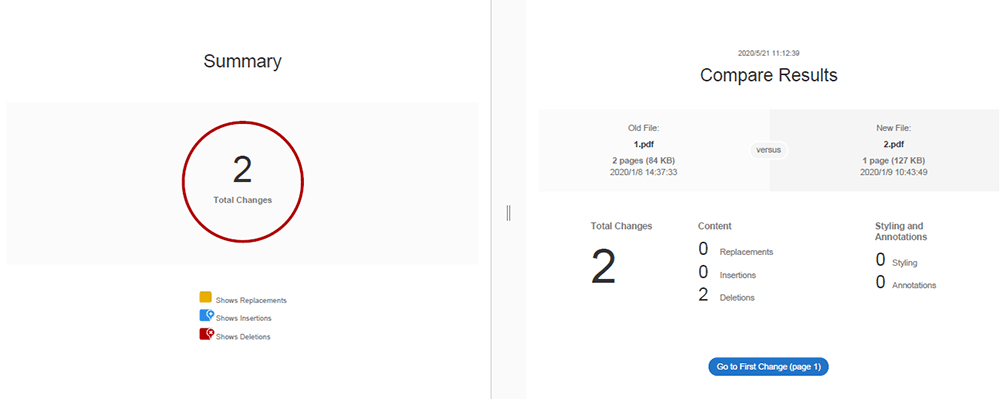
পদক্ষেপ 3. তারপরে আপনি ফলাফলের তুলনা সংক্ষিপ্তসার দেখতে পাবেন। এই পৃষ্ঠায়, আপনি দুটি পিডিএফ ফাইলের মোট পরিবর্তন দেখতে পাবেন।
পদক্ষেপ 4. পুরাতন এবং নতুন পিডিএফ ফাইলের মধ্যে পাঠ্য, চিত্র, শিরোনাম এবং এর মধ্যে পার্থক্যগুলি দেখতে "ফিল্টার" এ ক্লিক করুন। সমস্ত পার্থক্য লাল রঙে হাইলাইট করা হবে।
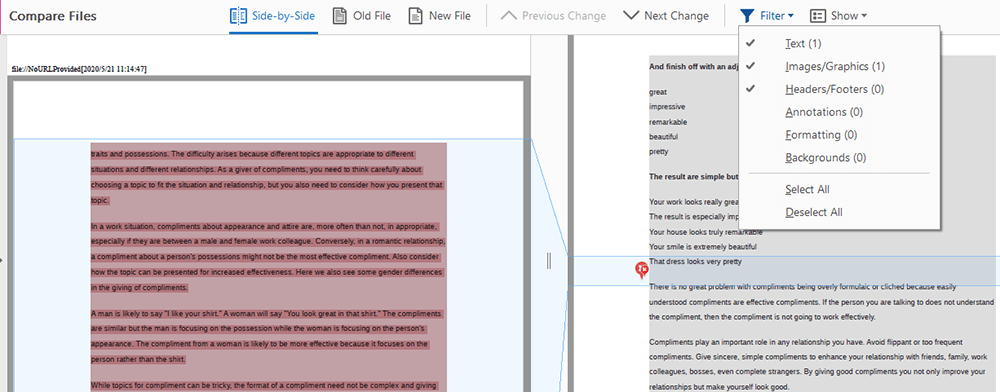
পদক্ষেপ 5. তুলনার ফলাফলগুলি সংরক্ষণ করতে "ফাইল"> "সংরক্ষণ করুন" এ ক্লিক করুন।
উপসংহার
উপরের অ্যাপ্লিকেশনগুলি পিডিএফ ডকুমেন্টগুলির তুলনা করার সমস্যা সমাধানে আপনাকে সহায়তা করবে। তবে অনেকগুলি অনলাইন সরঞ্জাম তুলনার পরে সরাসরি পিডিএফ ফাইল সম্পাদনা করতে পারে না। আপনি তুলনা ফলাফল হাইলাইট এবং চিহ্নিত করতে চান, আপনি অফলাইন সফ্টওয়্যার ব্যবহার করা প্রয়োজন।
এই প্রবন্ধটা কি সাহায্যকর ছিল? আপনার প্রতিক্রিয়ার জন্য ধন্যবাদ!
হ্যাঁ অথবা কোন
মন্তব্য