


BMP হ'ল একটি বহুল ব্যবহৃত চিত্রের ফর্ম্যাট, যার সুবিধাগুলি হ'ল উচ্চমানের এবং সরলতা, এবং সাধারণত অঙ্কনগুলি সঞ্চয় করতে ব্যবহৃত হয়। আপনি যদি ডিজাইনার হন তবে আপনি BMP খুব ভাল জানেন। এ জাতীয় পরিস্থিতিটি কল্পনা করুন, আপনি যদি ক্লায়েন্টের কাছ থেকে পিডিএফ ফাইল পান এবং আপনাকে ছবিগুলি BMP ফর্ম্যাটে রূপান্তর করতে হবে, আপনার কী করা উচিত?
আমরা সবাই জানি যে জেপিজি থেকে পিডিএফ এর মতো সরঞ্জাম রয়েছে। কোনও পিডিএফ ফাইলকে BMP ছবিতে রূপান্তর করার জন্য কি BMP একটি নির্দিষ্ট পিডিএফ আছে? ভাগ্যক্রমে, আমরা কিছু শক্তিশালী পিডিএফ রূপান্তরকারী পেয়েছি। নীচে আমরা তাদের কাছে একে একে সুপারিশ করব।
সামগ্রী
পদ্ধতি 1 - BMP রূপান্তর PDF- এ EasePDF ব্যবহার
পদ্ধতি 2 - PDF Candy সাহায্যে BMP রূপান্তর করুন
পদ্ধতি 3 - Zamzar ব্যবহার BMP পিডিএফ রূপান্তর করতে
পদ্ধতি 1 - BMP রূপান্তর PDF- এ EasePDF ব্যবহার
EasePDF অনলাইন পিডিএফ কনভার্টর পিডিএফ ফাইল এবং অন্যান্য ফাইল ফর্ম্যাটগুলির মধ্যে PDF Converter সরবরাহ করে পাশাপাশি পিডিএফ ফাইলগুলি মার্জ করা, পিডিএফ ফাইলগুলি রক্ষা করা, পিডিএফ ফাইলগুলি সংকুচিত করা ইত্যাদি functions পিডিএফ থেকে BMP প্রক্রিয়াটি জটিল নয়। রূপান্তর সম্পর্কে আপনাকে চিন্তা করার দরকার নেই, এবং আপনাকে চিত্রগুলির আউটপুট গুণমান সম্পর্কে উদ্বিগ্ন হওয়ার দরকার নেই, কারণ EasePDF আউটপুট মানের গ্যারান্টি দেয় এবং প্রক্রিয়াটিকে সহজ করে দেয়। রূপান্তরটি সম্পূর্ণ হওয়ার পরে আপনাকে যা করতে হবে তা হ'ল জিপ ফাইলটি ডাউনলোড করা। EasePDF দিয়ে আপনি কয়েকটি সহজ পদক্ষেপে উচ্চ-মানের BMP চিত্র পেতে পারেন।
পদক্ষেপ 1. EasePDF হোমপেজে যান এবং উপরের প্যানেল থেকে BMP থেকে পিডিএফ সন্ধান করুন।

পদক্ষেপ 2. আপনার পিডিএফ ফাইলটি BMP ছবিতে আপলোড এবং রূপান্তর করুন। এখানে আপনার পিডিএফ ফাইল আপলোড করার চারটি উপায় রয়েছে:
১. আপনার ডিভাইসে ফাইল নির্বাচন করতে অ্যাড ফাইল (গুলি) এ ক্লিক করুন, তারপরে পিডিএফ ফাইলটিতে ডাবল ক্লিক করুন বা নেভিগেশন উইন্ডোতে খুলুন বোতামটি ক্লিক করুন।
২. আপনার কম্পিউটারে পিডিএফ ফাইলটি টেনে আনুন এবং এটিকে সংশ্লিষ্ট জায়গায় নিয়ে যান।
৩. আপনার Google Drive বা Dropbox অ্যাকাউন্ট থেকে ফাইলটি আপলোড করুন।
৪. আপনি যদি পিডিএফ ফাইলের একটি URL লিঙ্ক পান তবে আপনি কেবল URL টিতে ক্লিক করতে পারেন এবং ফাইলটি আপলোড করতে লিংকটি আটকে দিতে পারেন।
পদক্ষেপ ৩. পিডিএফ ফাইলটি যখন সার্ভারে সফলভাবে আপলোড করা হবে তখন রূপান্তরকারী স্বয়ংক্রিয়ভাবে রূপান্তর শুরু করবে। আপনি যখন রূপান্তরটি শেষ হয়েছে দেখেন, আপনি জিপ ফাইলটি ডাউনলোড করতে পারেন, বা সংরক্ষণ Google Drive এবং Dropbox। ভাগ করে নেওয়ার জন্য, আপনি একটি নির্দিষ্ট লিঙ্ক পেতে URL আইকনে ক্লিক করতে পারেন, তারপরে আপনার বন্ধুদের সাথে ফাইলটি ভাগ করতে কপি এবং পেস্ট করুন।
দ্রষ্টব্য : সুবিধার জন্য, সমস্ত চিত্র একটি জিপ নথিতে সংরক্ষণ করা হবে। আপনাকে কেবল এটি ডাউনলোড এবং ডিসক্রप्रेस করতে হবে, তারপরে আপনি আপনার সমস্ত BMP চিত্র পেতে পারেন।
পদ্ধতি 2 - PDF Candy সাহায্যে BMP রূপান্তর করুন
দ্বিতীয় অনলাইন অ্যাপটি যা আমরা সুপারিশ করতে চাই তার নাম PDF Candy । আপনার কোনও প্লাগইন ডাউনলোড বা ইনস্টল করার দরকার নেই, বা আপনাকে নিবন্ধকরণ করার দরকার নেই, তবে আপনি PDF Candy সমস্ত পরিষেবা ব্যবহার করতে পারেন। এছাড়াও, আপনি কী ধরণের ডিভাইস ব্যবহার করেন সে সম্পর্কে আপনার সীমাবদ্ধতা নেই। BMP PDF Candy পিডিএফ EasePDF থেকে সামান্য কিছুটা আলাদা হিসাবে এটি আপনার কাছ থেকে চয়ন জন্য রূপান্তর আউটপুট গুণাবলী তিন ধরণের উপলব্ধ করা হয়।
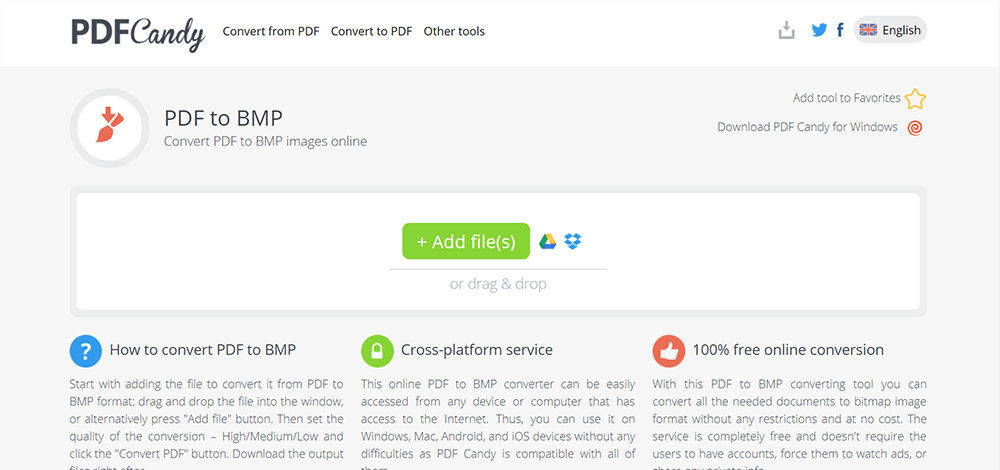
পদক্ষেপ 1. আপনার কম্পিউটার, মোবাইল ফোন বা অন্যান্য ডিভাইসে ইনস্টল হওয়া যে কোনও ব্রাউজারে ডাবল ক্লিক করুন এবং BMP PDF Candy পিডিএফ দেখুন।
পদক্ষেপ 2. এখন আপনার পিডিএফ ফাইল আপলোড করুন। আপনাকে আপনার স্থানীয় কম্পিউটার, Google Drive এবং Dropbox থেকে ফাইলগুলি আপলোড করার অনুমতি দেওয়া হয়েছে। এছাড়াও, আপনি ফাইলটি লোডিং এরিয়াতে টেনে আনতে পারেন।
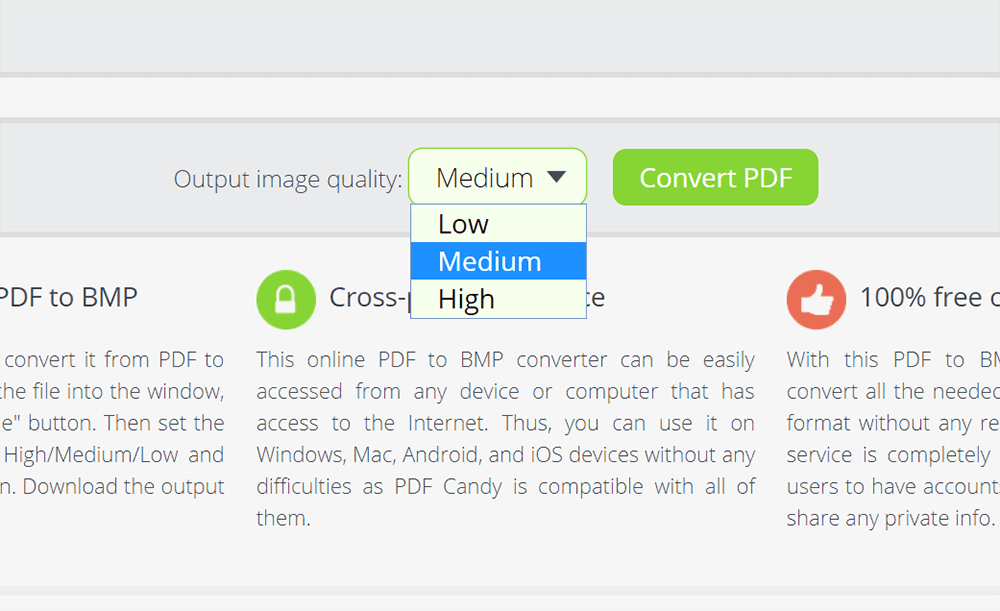
পদক্ষেপ 3. তারপরে আপনি রূপান্তরতার শতাংশ দেখতে পাবেন। এটি শেষ হয়ে গেলে, আপনি দেখতে পাচ্ছেন যে আপনার জন্য আউটপুট মানের একটি নির্বাচন রয়েছে। এগুলি উচ্চ , মাঝারি এবং নিম্ন । আপনি যা চান তা চয়ন করুন। তারপরে কনভার্ট পিডিএফ-এ ক্লিক করুন।
পদক্ষেপ ৪. রূপান্তরটি শেষ হয়ে গেলে আপনার কম্পিউটারে ফাইলটি ডাউনলোড করুন বা আপনার ক্লাউড অ্যাকাউন্টে সংরক্ষণ করুন।
পদ্ধতি 3 - Zamzar ব্যবহার BMP পিডিএফ রূপান্তর করতে
Zamzar বিনামূল্যে এবং সহজেই ব্যবহারযোগ্য। এটি একটি দরকারী তবে সুবিধাজনক অনলাইন সরঞ্জাম যা আপনি কোনও ডিভাইসই ব্যবহার না করেই পিডিএফ নিয়ে কাজ করার জন্য তৈরি করা হয়েছে। আপনাকে Google Drive এবং Dropbox থেকে ফাইল আপলোড করার অনুমতি নেই তবে আপনি স্থানীয় কম্পিউটার এবং ইউআরএল লিঙ্ক থেকে ফাইলগুলি আপলোড করতে পারেন। আরও কী, এটি একটি তিন-পদক্ষেপের রূপান্তর যা আপনি দেখতে পাচ্ছেন সেখানে একটি প্রসেসিং লাইন রয়েছে। BMP রূপান্তর করতে, আপনার কেবল Zamzar তিনটি ধাপ দরকার।
পদক্ষেপ 1. আপনি আপনার কম্পিউটারে ইনস্টল করা একটি ব্রাউজার চালান। তারপরে Zamzar ঘুরে দেখুন।
পদক্ষেপ ২. একটি পপ-আউট উইন্ডোটি পেতে ফাইলগুলি অ্যাড ক্লিক করে আপনার ফাইলগুলি যুক্ত করুন , আপনি যে BMP চিত্রগুলিতে রূপান্তর করতে চান তা নির্বাচন করুন।
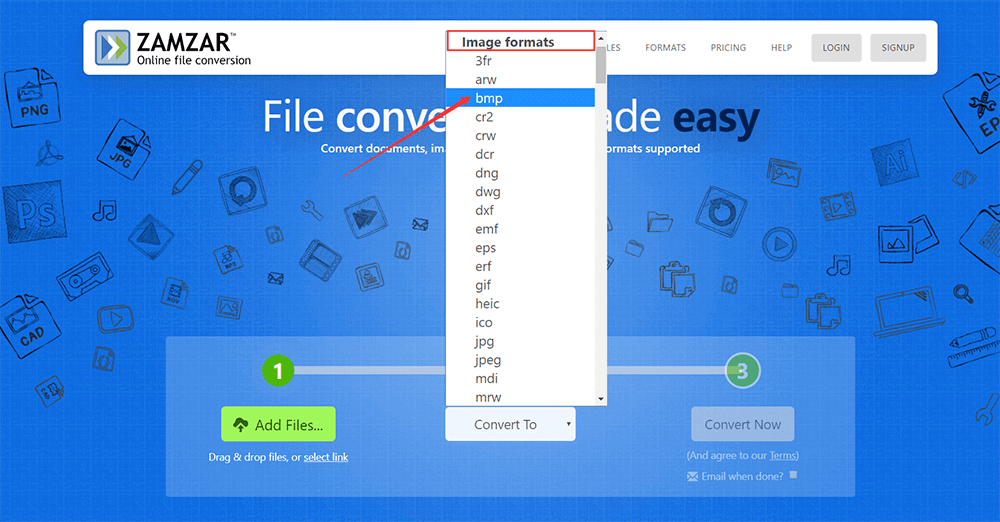
পদক্ষেপ 3. আপনি যে লক্ষ্য বিন্যাসটি চান তা নির্বাচন করুন। রূপান্তর করতে আইকনে ক্লিক করুন, তারপরে BMP খুঁজে বার করুন এবং এটি বাছুন।
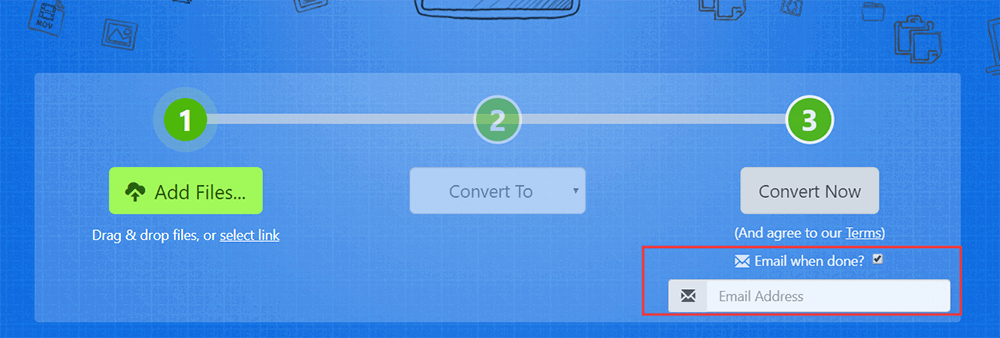
পদক্ষেপ 4. অবশেষে এখন রূপান্তর ক্লিক করুন। তার আগে, আপনি রূপান্তরটি সম্পন্ন করার সময় সার্ভারটি আপনাকে ইমেল করা দরকার কিনা তা চয়ন করার জন্য আপনার কাছে একটি নোট রয়েছে। আপনার যদি প্রয়োজন হয়, কাজ শেষ হলে ইমেলের পিছনে টিক দিন ? এবং আপনার ইমেল ঠিকানা লিখুন।
পদক্ষেপ 5. প্রক্রিয়াটি শেষ হয়ে গেলে, ডাউনলোড করুন এবং আপনার BMP চিত্রগুলি পান।
পদ্ধতি 4 - Hipdf সহ BMP হিসাবে পিডিএফ সংরক্ষণ করুন
Hipdf গত সমাধান আমরা চাই বিনামূল্যে জন্য BMP পিডিএফ রূপান্তর করতে সুপারিশ। এটি সমস্ত প্ল্যাটফর্মের পিডিএফ ফাইলগুলির সাথে কাজ করার জন্য সমস্ত ধরণের ব্যবহারকারীদের জন্য তৈরি একটি শক্তিশালী সরঞ্জাম, যা আরামদায়ক এবং পরিষ্কার ব্যবহারকারী-বান্ধব ইন্টারফেসে বিভিন্ন ধরণের সরঞ্জাম সরবরাহ করে pack এটি সমস্ত ম্যানিপুলেশনগুলিকে সহজ করে তোলে, যাতে আপনাকে এই বৈশিষ্ট্যগুলি কীভাবে ব্যবহার করতে হয় তা শেখার জন্য সময় নষ্ট করতে হবে না। Hipdf সঙ্গে, আপনি এছাড়াও পিডিএফ BMP করার জন্য একটি সুপার সহজ ভাবে রূপান্তর করতে পারেন।
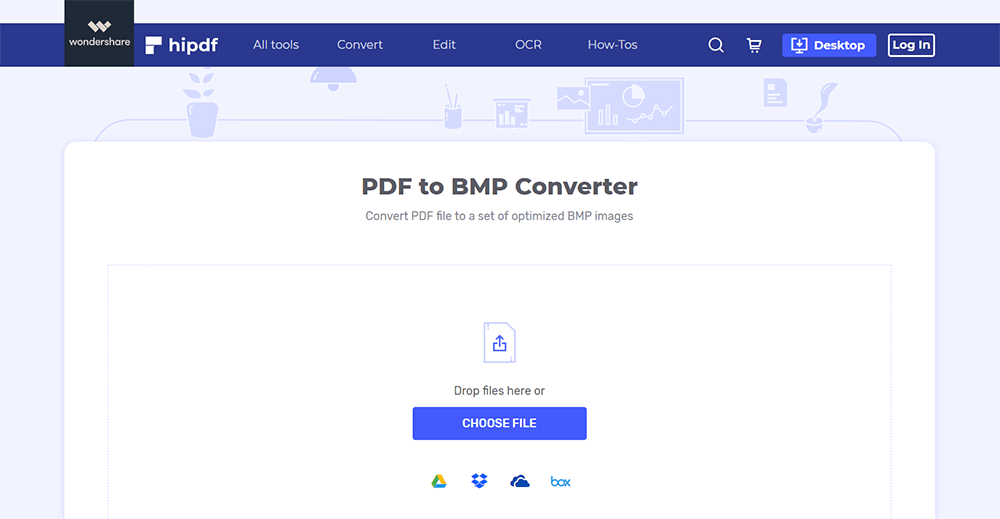
ধাপ 1 লঞ্চ Hipdf এবং BMP নির্বাচন পিডিএফ।
পদক্ষেপ 2. আপনার পিডিএফ ফাইল আপলোড করুন। আপনি সেখানে দেখতে পাচ্ছেন, Hipdf ব্যবহারকারীদের Google Drive, Dropbox, ওয়ান ড্রাইভ এবং বক্স থেকে ফাইল আপলোড করতে দেয়। এছাড়াও, আপনি আপনার স্থানীয় কম্পিউটার এবং অন্য কোনও ডিভাইস থেকে ফাইলগুলি আপলোড করতে পারেন বা ফাইলগুলি লোডিং এরিয়াতে টানুন এবং ড্রপ করতে পারেন।
পদক্ষেপ 3. তারপরে সার্ভারটি ফাইল আপলোড করা শুরু করবে এবং আপনি প্রসেসিংটি দেখতে পাবেন। এটি সম্পূর্ণ হয়ে গেলে, কনভার্টে ক্লিক করুন।
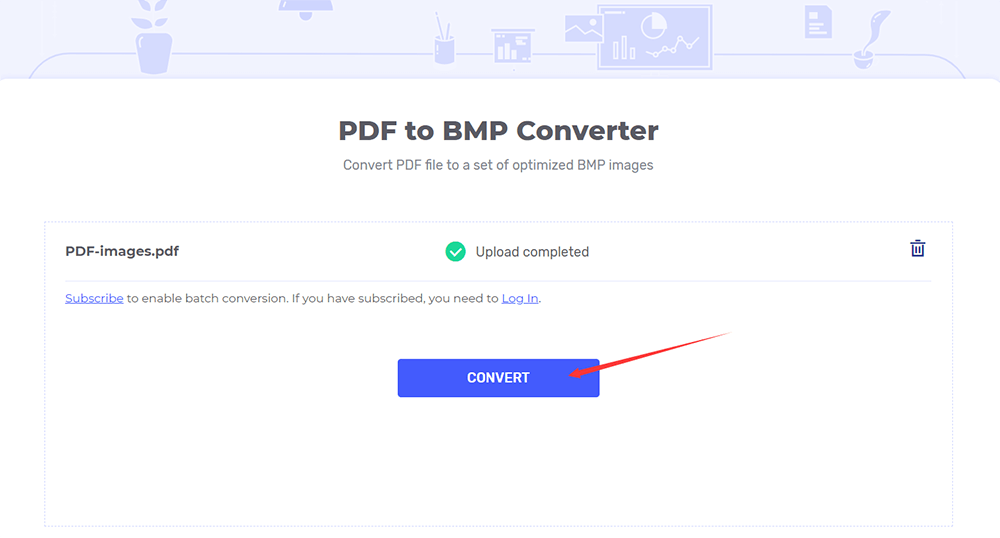
পদক্ষেপ ৪. রূপান্তরটি হয়ে গেলে, ডাউনলোড করুন বা আপনার মেঘ অ্যাকাউন্টে এটি সংরক্ষণ করুন।
উপসংহার
BMP রূপান্তরকারীদের উপরের চারটি অনলাইন পিডিএফ ব্যবহারের জন্য নিখরচায়, তবে আপনার সচেতন হওয়া দরকার যে তাদের মধ্যে কয়েকটি ফাইলের আকার এবং পৃষ্ঠাগুলির সংখ্যার সীমাবদ্ধতা থাকতে পারে। যদি আপনার ফাইলে অনেক বেশি পৃষ্ঠা থাকে তবে আপনি BMP রূপান্তর করার আগে প্রথমে এটি কয়েকটি অংশে বিভক্ত করতে পারেন। পিডিএফ ফাইলটি কীভাবে বিভক্ত করবেন সে সম্পর্কিত বিশদগুলির জন্য এই নিবন্ধটি দেখুন: 3 টি উপায়ে কীভাবে পিডিএফ ফাইলগুলি ফ্রিলে করবেন ।
এই প্রবন্ধটা কি সাহায্যকর ছিল? আপনার প্রতিক্রিয়ার জন্য ধন্যবাদ!
হ্যাঁ অথবা কোন
মন্তব্য