


এইচটিএমএল একটি হাইপারটেক্সট মার্কআপ ল্যাঙ্গুয়েজ যা পাঠ্য, গ্রাফিক্স এবং অন্যান্য তথ্য মিডিয়াকে সংযুক্ত করতে হাইপারলিঙ্কগুলি ব্যবহার করে। এইচটিএমএল কমান্ডগুলি পাঠ্য, গ্রাফিক্স, অ্যানিমেশন, শব্দ, টেবিল, লিঙ্ক এবং আরও অনেক কিছু বর্ণনা করতে পারে। তবে আপনি একটি এইচটিএমএল ফাইল তৈরি করার পরে এবং ফাইলটি বন্ধুদের সাথে ভাগ করতে বা এটি অন্য ডিভাইসে দেখতে চান, আপনি বিভ্রান্ত হতে পারেন। আপনি যখন এই পরিস্থিতিতে পড়েন, আপনি এইচটিএমএল ফাইলটিকে একটি পিডিএফ ডকুমেন্টে রূপান্তর করতে পারেন, যা ফাইলগুলি সংগ্রহ, দেখা এবং ভাগ করে নেওয়া সহজ করে। এবার, আপনার পিডিএফ কনভার্টারে একটি ভাল এইচটিএমএল দরকার যা আপনাকে এইচটিএমএলকে বিনামূল্যে পিডিএফে কনভার্ট করতে সহায়তা করতে পারে।
আপনি অনলাইনে অনেক রূপান্তরকারী খুঁজে পেতে পারেন। যাইহোক, কিছু রূপান্তরকারী ব্যবহারের পরে, পিডিএফ ফাইল ফর্ম্যাট বিশৃঙ্খল হয়ে উঠবে। এখন, আমরা সেরা 12 টি রূপান্তরকারী পরিচয় করিয়ে দেব যা আপনাকে উচ্চ মানের পিডিএফ ফাইলগুলি ফ্রি রূপান্তর করতে দেয়।
সামগ্রী
পর্ব 1 - PDF Converter শীর্ষ 8 অনলাইন এইচটিএমএল 1. EasePDF (প্রস্তাবিত) 2. Sejda 3. iLovePDF ৪. Soda PDF ৫. Google Docs 6. Convertio 7. PDF Candy 8. DeftPDF
পার্ট 2 - শীর্ষস্থানীয় 4 PDF Converter অফলাইন এইচটিএমএল 1. Adobe Acrobat Pro ডিসি 2. PDFelement ৩.পিডিএফেক্টর 4. Win2PDF
পর্ব 1 - PDF Converter শীর্ষ 8 অনলাইন এক্সেল
1. EasePDF (প্রস্তাবিত)
EasePDF হ'ল 100% ফ্রি এবং নিরাপদ পিডিএফ অনলাইন রূপান্তরকারী। আপনি কোনও ডাউনলোড এবং নিবন্ধকরণ ছাড়াই নিখরচায় সমস্ত সরঞ্জাম ব্যবহার করতে পারেন। তারা আপনার ডেটার সুরক্ষার বিষয়ে যত্নশীল এবং গ্যারান্টিও দেয় যে আপনার সমস্ত ব্যক্তিগত তথ্য অন্যের সাথে ভাগ করা হবে না এবং কেউ আপনার বোঝা ফাইলগুলিতে অ্যাক্সেস করতে পারে না। আপনি উদ্বেগ ছাড়াই পরিষেবাগুলি উপভোগ করতে পারেন।
পদক্ষেপ 1. EasePDF যান এবং "পিডিএফ ক্রিয়েটার" আইকনের ড্রপ-ডাউন আইকনটি ক্লিক করুন এবং তারপরে তালিকার নীচে "HTML থেকে PDF Converter" নির্বাচন করুন।
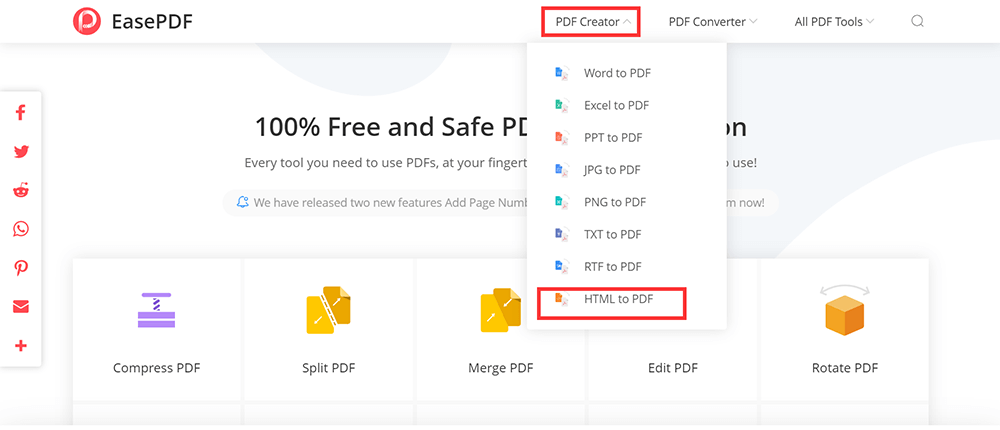
পদক্ষেপ 2. আপনি যে পৃষ্ঠাটি রূপান্তর করতে চান সেভ করুন। তারপরে অনলাইন কনভার্টারে এইচটিএমএল ফাইল আপলোড করুন। আপনি "আপলোড ফাইল (গুলি)" বোতামটি ক্লিক করুন এবং আপনার স্থানীয় ডিভাইসে যে কোনও ফাইল বেছে নিন বা আপনার পিডিএফ ফাইলটি ব্রাউজারে টেনে আনুন এবং এটি আপলোডিং এ ফেলে দিন, বা আপনার Google Drive, Dropbox বা OneDrive থেকে ফাইল যুক্ত করুন। তবে এই পৃষ্ঠায় ইউআরএল থেকে ফাইল আপলোড করাও সমর্থিত।
পদক্ষেপ ৩. আপনি যখন শেষ করবেন, তখন HTML থেকে পিডিএফ রূপান্তর রূপান্তর শুরু করবে এবং কয়েক সেকেন্ডে সম্পূর্ণ হবে।
পদক্ষেপ ৪. কয়েক সেকেন্ড অপেক্ষা করে আপনার নতুন পিডিএফ ডকুমেন্টটি ডাউনলোডের জন্য প্রস্তুত থাকবে। ডাউনলোড শেষ হওয়ার পরে, আপলোড করা থাকা যে কোনও ফাইল 24 ঘন্টার মধ্যে সার্ভার থেকে মুছে ফেলা হবে।
2. Sejda
Sejda হ'ল পিডিএফ রূপান্তরকারী আরেকটি এইচটিএমএল। এই রূপান্তরকারীটির সাহায্যে আপনি কেবল পিডিএফ ফাইলগুলি অনলাইনেই সম্পাদনা এবং স্বাক্ষর করতে পারবেন না তবে পিডিএফ ফর্মগুলি পূরণ করতে পারবেন, পিডিএফ পাঠ্য পরিবর্তন করতে পারবেন, পিডিএফে পাঠ্য যুক্ত করতে পারেন এবং এ জাতীয় কিছু।
পদক্ষেপ 1. সেজদা ওয়েবসাইটে নেভিগেট করুন, "সমস্ত পিডিএফ সরঞ্জামগুলি"> " Sejda থেকে পিডিএফ" ক্লিক করুন।
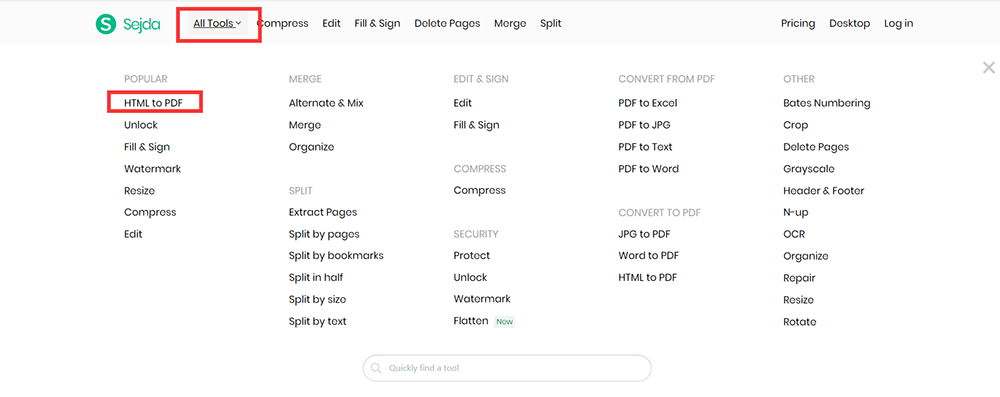
পদক্ষেপ 2. আপনার স্থানীয় ডিভাইস থেকে এইচটিএমএল ফাইল আপলোড করুন। একাধিক ওয়েব পৃষ্ঠাগুলি একসাথে রূপান্তর করা যায়। আপনি ইউআরএল পেস্ট করতে পারেন বা রূপান্তর করতে HTML কোড টাইপ করতে পারেন type
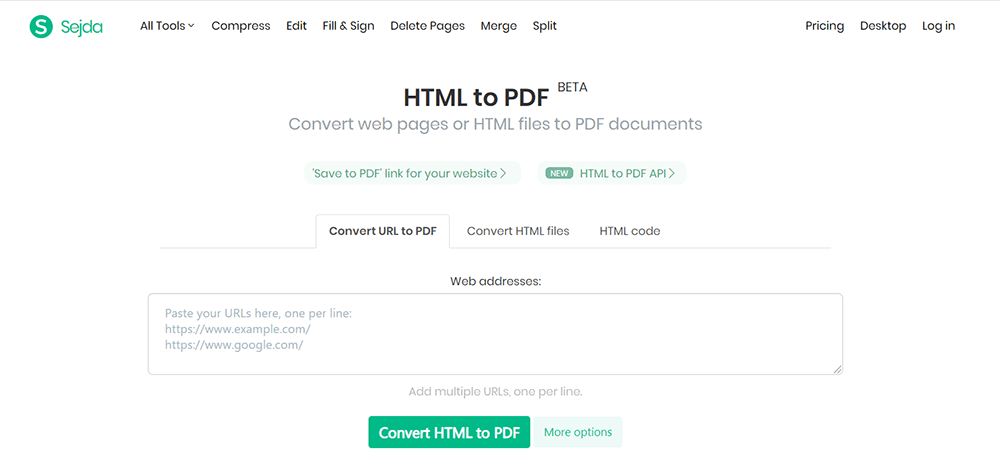
পদক্ষেপ ৩. আপনি যখন নিজের ফাইল আপলোড করেন, "পিডিএমে কনভার্ট করে HTML" বোতামটি ক্লিক করুন এবং প্রক্রিয়াটি শেষ না হওয়া পর্যন্ত অপেক্ষা করুন।
পদক্ষেপ 4. এটি হয়ে গেলে, "ডাউনলোড" বোতাম টিপুন এবং আপনার পিডিএফ ডকুমেন্টগুলি সংরক্ষণ করুন। আপনি এটিকে আপনার স্থানীয় কম্পিউটারে সংরক্ষণ করতে বা আপনার ক্লাউড অ্যাকাউন্টগুলিতে সংরক্ষণ করতে পারেন ..
3. iLovePDF
iLovePDF একটি ভাল রূপান্তরকারী যা আপনার এইচটিএমএল ফাইলটিকে একটি উচ্চ মানের পিডিএফ ফাইলে রূপান্তর করতে পারে। এই অনলাইন রূপান্তরকারীর সাহায্যে, আপনি বেশ কয়েকটি স্ক্রিনশট গ্রহণ না করে এর পরে পূর্ণ সংযোজনযোগ্য ওয়েবপৃষ্ঠাগুলি ক্যাপচার করতে পারেন after
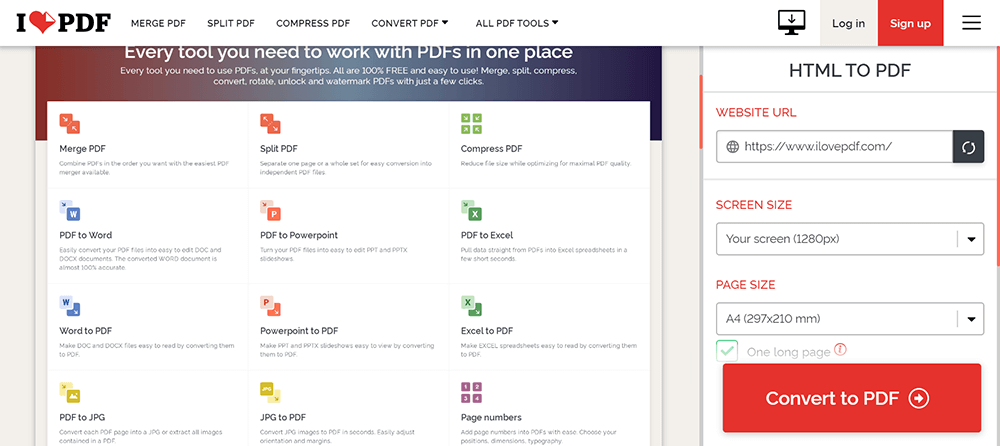
পদক্ষেপ 1. iLOVEPDF ওয়েবসাইটে নেভিগেট করুন। তারপরে "এইচটিএমএল থেকে পিডিএফ" ক্লিক করুন যা এর হোমপৃষ্ঠায় প্রদর্শিত হয়।
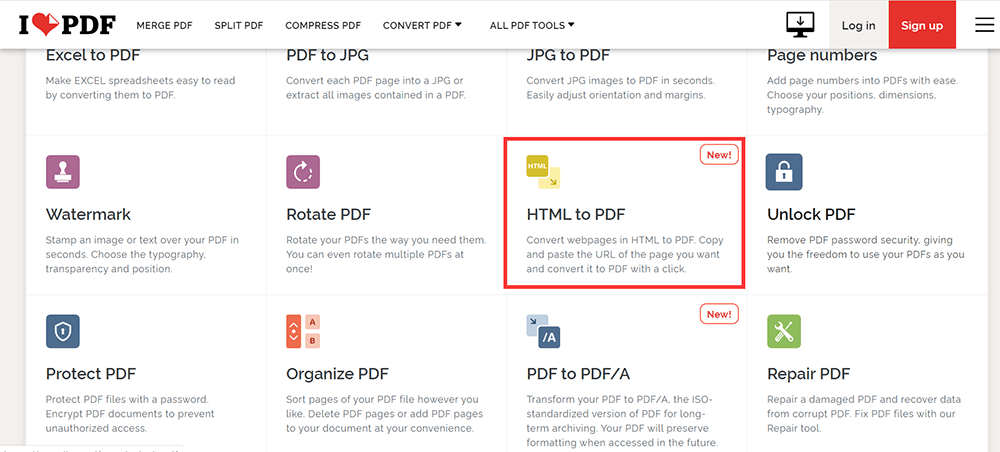
পদক্ষেপ 2. আপনি পাঠ্য বাক্সে রূপান্তর করতে চান URL টি আটকান।
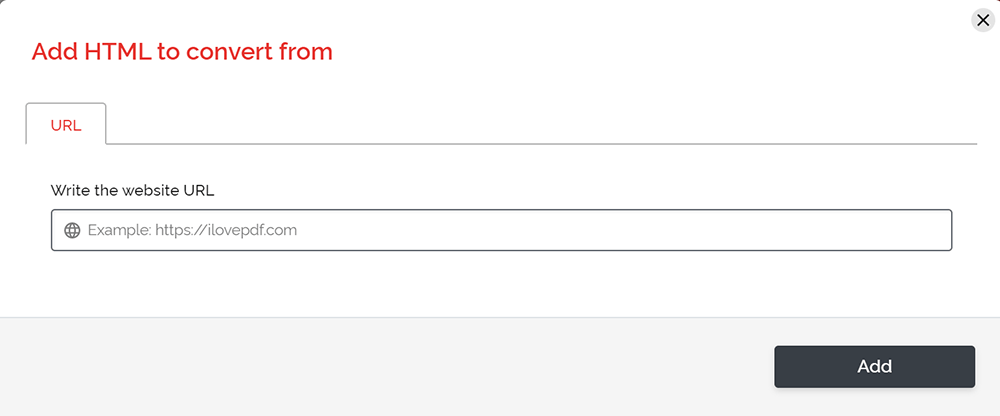
পদক্ষেপ 3. আপনি এই ধাপে পৃষ্ঠার আকার, পর্দার আকার, পৃষ্ঠার মার্জিন এবং আরও কিছু সেট করতে পারেন। যদি আপনি শেষ করেন, "পিডিএফে কনভার্ট করুন" বোতামটি ক্লিক করুন। তারপরে আপনি পিডিএফ ফাইলটি এক্সপোর্ট করতে "পিডিএফ ডাউনলোড করুন" বোতামটি ক্লিক করতে পারেন।
৪. Soda PDF
Soda PDF একটি নির্ভরযোগ্য, স্বজ্ঞাত এবং পোর্টেবল পিডিএফ প্ল্যাটফর্ম যা আপনি ঘরে এবং চলতে যেতে পারেন। এটি কোনও পিডিএফ টাস্কের মাধ্যমে আপনাকে পাওয়ার করতে সহায়তা করার জন্য নির্মিত হয়েছে। এটি 300+ ফাইল ফর্ম্যাট থেকে পিডিএফ ফাইল তৈরি করতে পারে এবং ফাইল ধরণের অ্যারেতে রূপান্তর করতে পারে।
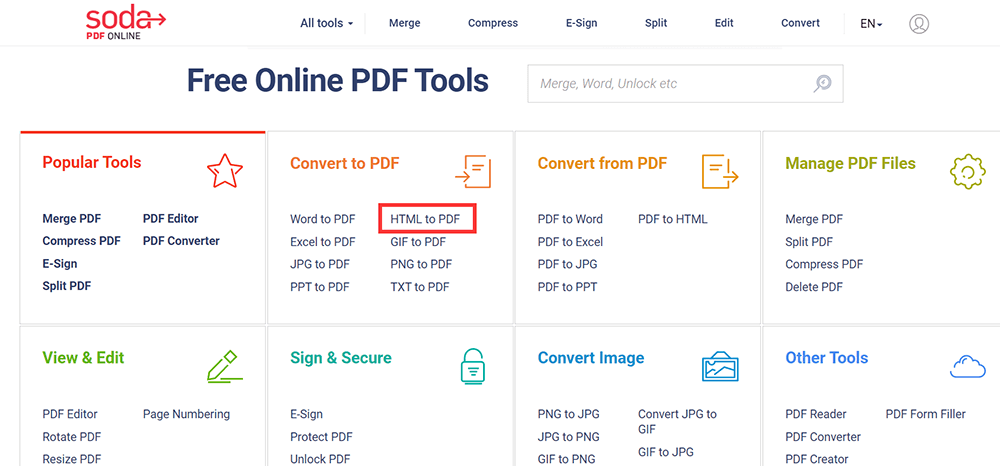
পদক্ষেপ 1. "পিডিএফ রূপান্তর করুন" তালিকার নীচে "এইচটিএমএল থেকে পিডিএফ" সরঞ্জামটি সন্ধান করুন এবং তারপরে এটি ক্লিক করুন।
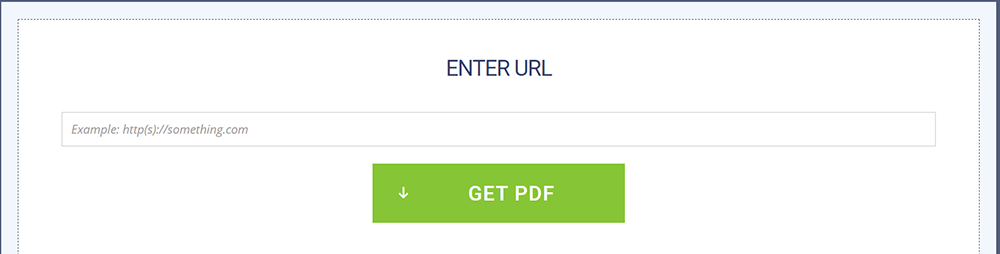
পদক্ষেপ 2. উপযুক্ত বাক্সে ওয়েবসাইটের URL লিখুন Enter Http: // বা https: // সহ পুরো URL টি সন্নিবেশ করানোর বিষয়টি নিশ্চিত করুন।
পদক্ষেপ ৩. এইচটিএমএলকে পিডিএফে রূপান্তর করার পরে, আপনার নতুন পিডিএফ ডকুমেন্টটি আপনার কম্পিউটারে ডাউনলোড করে আপনার ব্রাউজারে দেখুন।
৫. Google Docs
Google Docs একটি বিনামূল্যে প্ল্যাটফর্ম যা লেখার জন্য, সম্পাদনা করতে এবং যেতে যেতে অন্যদের সাথে সহযোগিতা করার জন্য। আপনার ফোন, ট্যাবলেট বা কম্পিউটার যতক্ষণ থাকবে, আপনি ইন্টারনেট সংযোগ ছাড়াই যে কোনও সময়, যে কোনও জায়গায় ডকুমেন্ট অ্যাক্সেস করতে, তৈরি করতে এবং সম্পাদনা করতে পারবেন। এটি বুদ্ধিমান সম্পাদনা এবং স্টাইলিং সরঞ্জাম সরবরাহ করে যা স্বতন্ত্র ডকুমেন্টগুলি তৈরি করতে পাঠ্য এবং অনুচ্ছেদের ফর্ম্যাট করা সহজ করে। এখানে থেকে বেছে নিতে কয়েকশ ফন্ট রয়েছে এবং আপনি লিঙ্ক, ছবি এবং অঙ্কনগুলিও যুক্ত করতে পারেন।
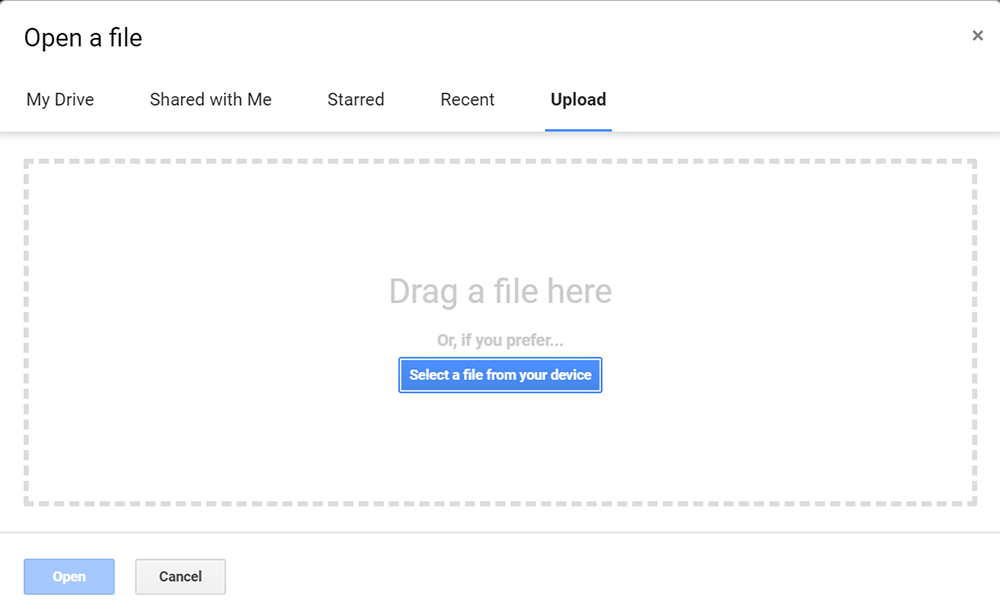
পদক্ষেপ 1. Google Docs এইচটিএমএল ফাইলটি খুলুন। একটি আপলোড উইন্ডো অ্যাক্সেস করতে Google Docs ইন্টারফেসে "ফাইল"> "খুলুন" ক্লিক করুন। "আপলোড" ট্যাবে যান এবং আপনার ডিভাইসে একটি HTML ফাইল নির্বাচন করুন, তারপরে "খুলুন" বোতামটি ক্লিক করুন।
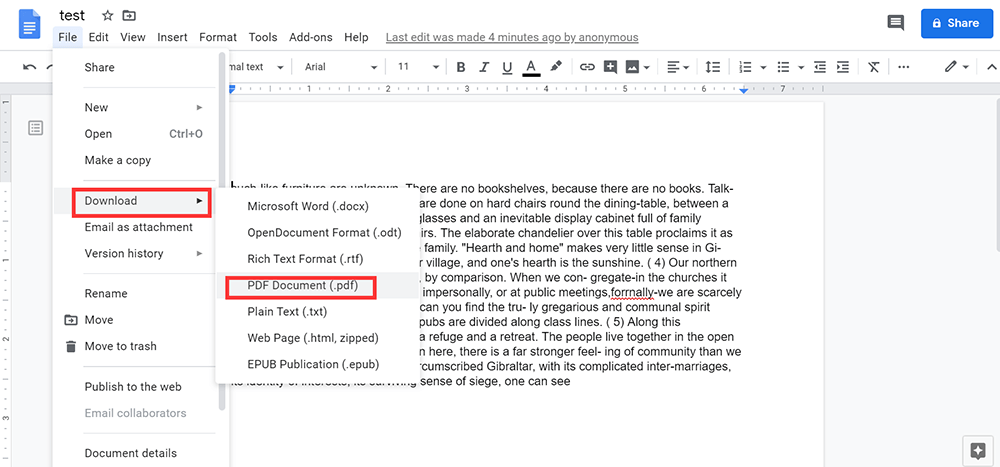
পদক্ষেপ 2. পিডিএফ ফর্ম্যাট হিসাবে ফাইলটি ডাউনলোড করুন। এইচটিএমএল ফাইলটিকে পিডিএফ ফর্ম্যাটে রূপান্তর করতে "ফাইল"> "ডাউনলোড"> "পিডিএফ ডকুমেন্ট" ক্লিক করুন।
6. Convertio
Convertio 3006 টিরও বেশি আলাদা ফাইল ফর্ম্যাটের মধ্যে 25600 এরও বেশি আলাদা রূপান্তর সমর্থন করে। এটি ব্রাউজার-ভিত্তিক এবং সমস্ত প্ল্যাটফর্মের জন্য কাজ করে। কোনও সফ্টওয়্যার ডাউনলোড এবং ইনস্টল করার দরকার নেই।
পদক্ষেপ 1. Convertio"এইচটিএমএল থেকে পিডিএফ" সরঞ্জামটিতে যান।
পদক্ষেপ ২. আপনি কম্পিউটার, Google Drive, Dropbox এবং ইউআরএল থেকে বা এই পৃষ্ঠায় টেনে এচটিএমএল ফাইলগুলি নির্বাচন করুন।
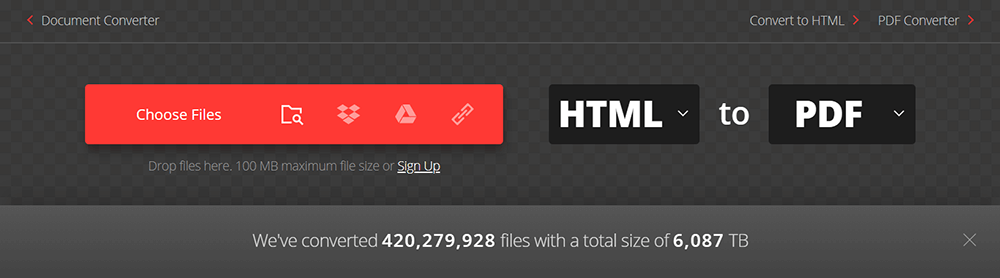
পদক্ষেপ 3. "রূপান্তর" বোতামটি ক্লিক করুন এবং তারপরে আপনি এখনই আপনার পিডিএফ ফাইলটি ডাউনলোড করতে পারেন।
7. PDF Candy
PDF Candy হ'ল পিডিএফ ডকুমেন্টের অন্যান্য বিন্যাসে একটি উচ্চ মানের রূপান্তর। এটি আপনার ফাইলগুলি যখনই এবং যেখানেই প্রয়োজন প্রক্রিয়া করতে পারে। এটি একটি বহুমুখী সরঞ্জাম যা আপনাকে পিডিএফ থেকে বিভিন্ন সমর্থিত ফরম্যাটে (পিডিএফ থেকে ডিওসি, পিডিএফকে জেপিজি ইত্যাদিতে) রূপান্তর করতে, নথি, ইবুকস এবং চিত্রগুলিকে পিডিএফে রূপান্তর করতে, পিডিএফকে একীভূত করতে, পিডিএফ বিভক্ত পিডিএফ থেকে চিত্রগুলি এবং টেক্সট বের করতে সক্ষম করে পিডিএফ, পিডিএফ মেটাডেটা সম্পাদনা করুন, পিডিএফ সুরক্ষা করুন এবং পাসওয়ার্ড-সুরক্ষিত পিডিএফ ফাইলগুলি আনলক করুন।
পদক্ষেপ 1. ওয়েবসাইটে যান এবং "এইচটিএমএল থেকে পিডিএফ" সরঞ্জামটি পান।
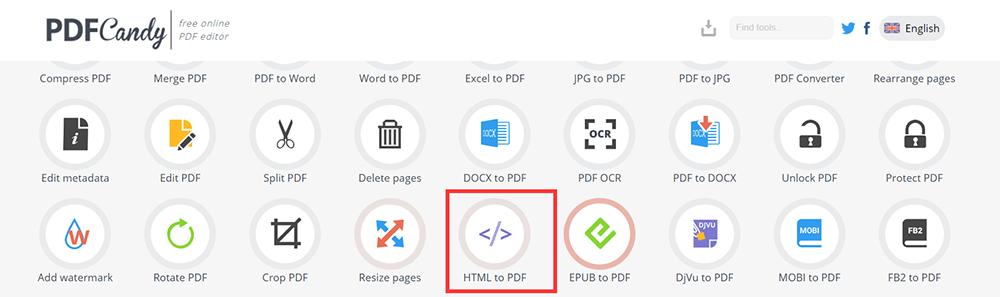
পদক্ষেপ 2. এইচটিএমএল ফাইল আপলোড করুন। এর জন্য বেশ কয়েকটি বিকল্প রয়েছে: ড্রাগ এবং ড্রপ প্রক্রিয়াটি সবচেয়ে সহজ এবং ফাইলটি ব্রাউজার ট্যাবে যুক্ত করবে। "ফাইল যুক্ত করুন" বোতামটি ফাইল নির্বাচনের জন্য আপনার ডিভাইসের এক্সপ্লোরার খুলবে; Google Drive এবং Dropbox আইকনগুলি ক্লাউড থেকে ফাইল আপলোড করতে সহায়তা করবে।
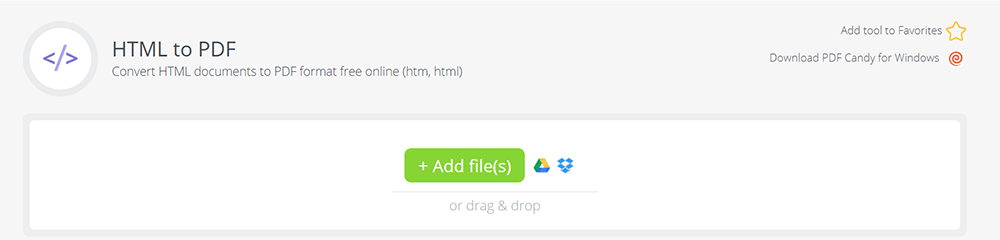
পদক্ষেপ 3. "পিডিএফ ডাউনলোড করুন" বোতাম টিপে পিডিএফ ফাইলটি ডাউনলোড করুন।
8. DeftPDF
ডিফ্টপিডিএফ একটি নির্ভরযোগ্য, স্বজ্ঞাত এবং উত্পাদনশীল পিডিএফ অনলাইন প্ল্যাটফর্ম। সার্ভারগুলি আপনার জন্য ফাইলগুলি প্রক্রিয়া করে। ফাইলগুলি সুরক্ষিত থাকবে, প্রক্রিয়া করার পরে সেগুলি স্থায়ীভাবে মোছা হবে।
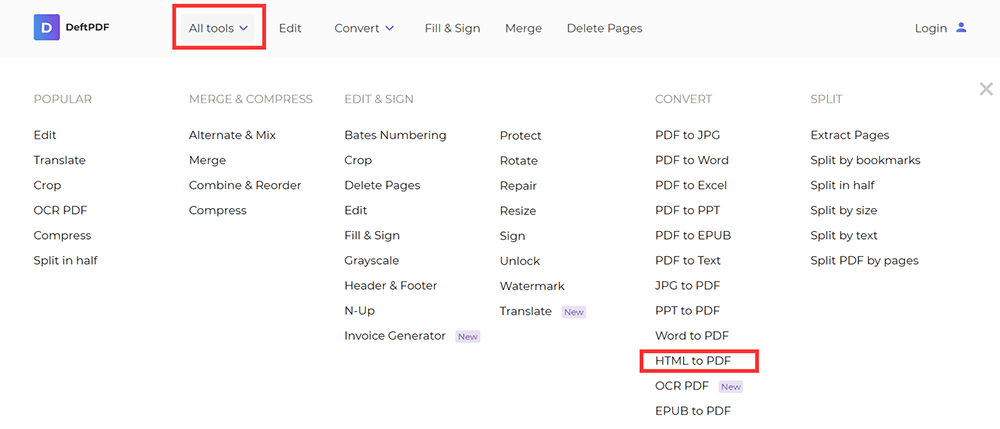
পদক্ষেপ 1. ওয়েবসাইটটি দেখুন এবং "সমস্ত সরঞ্জাম" তালিকার অধীনে "পিডিএল থেকে পিডিএল" সরঞ্জামটি চয়ন করুন।
পদক্ষেপ 2. "পিডিএফে কনভার্ট URL" বোতামটি ক্লিক করে আপনার ওয়েব পৃষ্ঠার ইউআরএল আটকান। অথবা সরাসরি আপনার স্থানীয় ডিভাইসে আপনার এইচটিএমএল ফাইল আপলোড করুন।
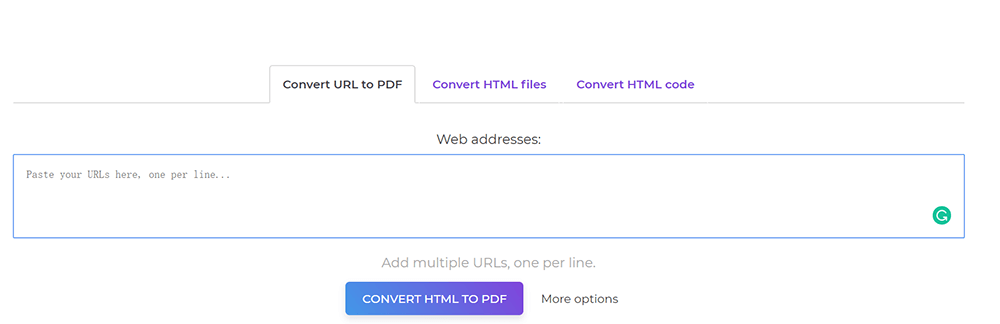
পদক্ষেপ 3. "পিডিএফ এ রূপান্তর করুন" বোতামটি ক্লিক করুন এবং প্রক্রিয়াটি শেষ না হওয়া পর্যন্ত অপেক্ষা করুন। তারপরে "ডাউনলোড" টিপুন এবং আপনার পিডিএফ ডকুমেন্টগুলি সংরক্ষণ করুন।
পার্ট 2 - শীর্ষস্থানীয় 4 PDF Converter অফলাইন এক্সেল
1. Adobe Acrobat Pro ডিসি
Adobe Acrobat Pro ডিসি একটি ডেস্কটপ প্রোগ্রাম যা আপনার পিডিএফ ফাইলগুলি যে কোনও জায়গা থেকে সংযুক্ত করতে এবং যে কারও সাথে ভাগ করে নিতে পারে। এই সফ্টওয়্যারটির সাহায্যে আপনি আপনার ফোনে একটি প্রতিবেদন পর্যালোচনা করতে পারবেন, আপনার ট্যাবলেটে একটি প্রস্তাব সম্পাদনা করতে পারবেন এবং আপনার ব্রাউজারে একটি উপস্থাপনায় মন্তব্য যুক্ত করতে পারেন।
পদক্ষেপ 1. এর ওয়েবসাইট থেকে Adobe Acrobat Pro ডিসি ইনস্টল করুন।
পদক্ষেপ 2. Adobe Acrobat Pro ডিসি সফ্টওয়্যারটি খুলুন। "সরঞ্জামগুলি"> "পিডিএফ তৈরি করুন" এ যান।
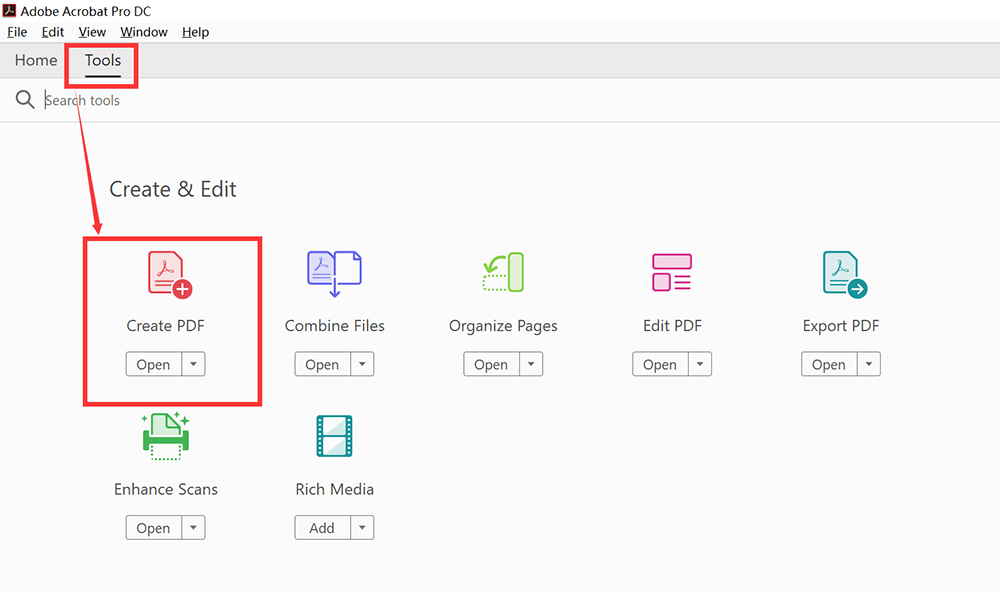
পদক্ষেপ 3. আপনার এইচটিএমএল ফাইল আপলোড করতে "একটি ফাইল নির্বাচন করুন" আইকনে ক্লিক করুন। আপনি "ওয়েব পৃষ্ঠা" বোতামটি ক্লিক করে URL টি প্রবেশ করতে পারেন।

পদক্ষেপ ৪. আপনি যখন নিজের ফাইল আপলোড করবেন, আউটপুট ফর্ম্যাট হিসাবে পিডিএফ চয়ন করতে "ফাইল"> "সংরক্ষণ করুন" এ যান। তারপরে আপনি রূপান্তরিত পিডিএফ ফাইলটি সংরক্ষণ করতে পারেন।
2. PDFelement
এইচডিএমএলকে পিডিএফ তে রূপান্তর করার জন্য PDFelement অন্যতম ব্যয়-কার্যকর পিডিএফ সমাধান। এটি একটি সর্ব-এক-পিডিএফ সফ্টওয়্যার, যা আপনাকে পিডিএফ ফাইলগুলি সম্পাদনা, রূপান্তর, তৈরি, টীকাদান, সুরক্ষা, স্বাক্ষর করতে এবং পিডিএফ ফর্মগুলি পূরণ করতে সক্ষম করে।
পদক্ষেপ 1. প্রথম Wondershare PDFelement সফ্টওয়্যার ডাউনলোড করুন।
পদক্ষেপ 2. আপনার পছন্দসই ডিফল্ট ব্রাউজারটি খুলতে আপনার HTML ফাইলটি ডাবল-ক্লিক করুন এবং তারপরে আপনার ব্রাউজারে "মুদ্রণ" বোতামটি ক্লিক করতে সেটিংস মেনুতে যান to
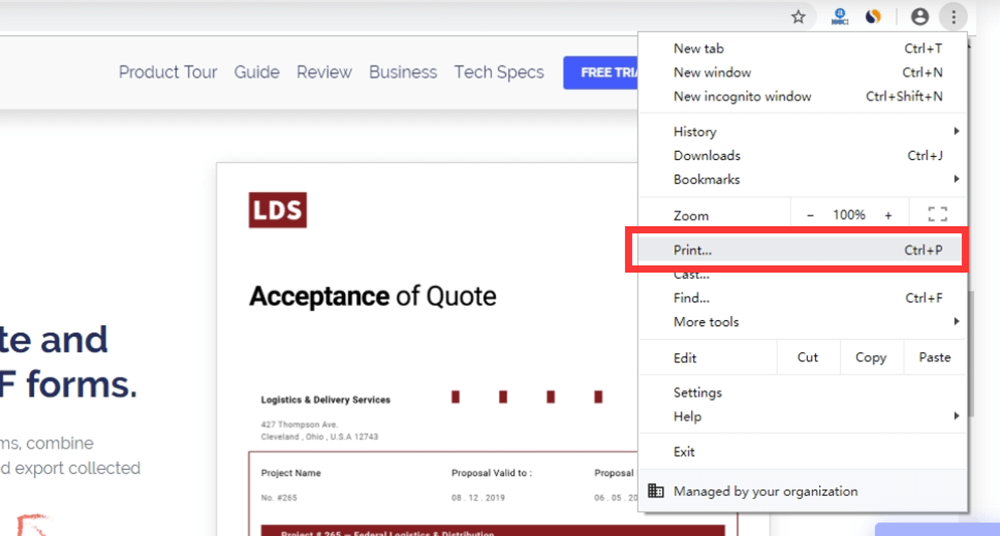
পদক্ষেপ 3. প্রিন্টার হিসাবে " PDFelement" নির্বাচন করুন, তারপরে মুদ্রণের জন্য নতুন উইন্ডোতে "মুদ্রণ" বোতামটি ক্লিক করুন।
পদক্ষেপ ৪. তারপরে মুদ্রিত পিডিএফ ফাইলটি স্বয়ংক্রিয়ভাবে PDFelement খুলবে, আপনি আপনার ফাইলটি সংরক্ষণ করতে "ফাইল"> "সংরক্ষণ করুন" ক্লিক করতে পারেন।
৩.পিডিএফেক্টর
পিডিএফেক্টর এইচটিএমএলকে পিডিএফে রূপান্তর করার জন্য সেরা সফ্টওয়্যার। এটি অতিরিক্ত প্রাক প্রক্রিয়াজাতকরণ বা ক্লিন-আপ ছাড়াই আপনার এইচটিএমএল পিডিএফ ডকুমেন্টগুলিতে রূপান্তর করতে পারে। পিডিএফেক্টর সহ এইচটিএমএল থেকে পিডিএফ তৈরির কোনও সীমা নেই। এই রূপান্তরকারীর সাহায্যে এটি আপনার ডকুমেন্টগুলিকে এসভিজি, ম্যাথএমএল, বার কোড এবং কিউআর কোডগুলি বাড়িয়ে তুলতে পারে।
পদক্ষেপ 1. প্রথমত, আপনার পিডিএফেক্টর সফ্টওয়্যারটি ডাউনলোড করা উচিত।
পদক্ষেপ 2. পিডিএফেক্টর দিয়ে আপনার এইচটিএমএল ফাইলটি খুলতে "ফাইল"> "খুলুন" ক্লিক করুন।
পদক্ষেপ 3. এইচটিএমএল ফাইল রূপান্তর করতে "পিডিএফ তৈরি করুন" বোতামটি ক্লিক করুন। আপনি এই নতুন উইন্ডোতে আউটপুট বৈশিষ্ট্য, রঙ, ফন্ট এবং পছন্দ করতে পারেন। তারপরে ফাইলটি রূপান্তর করতে "স্টার্ট" টিপুন।
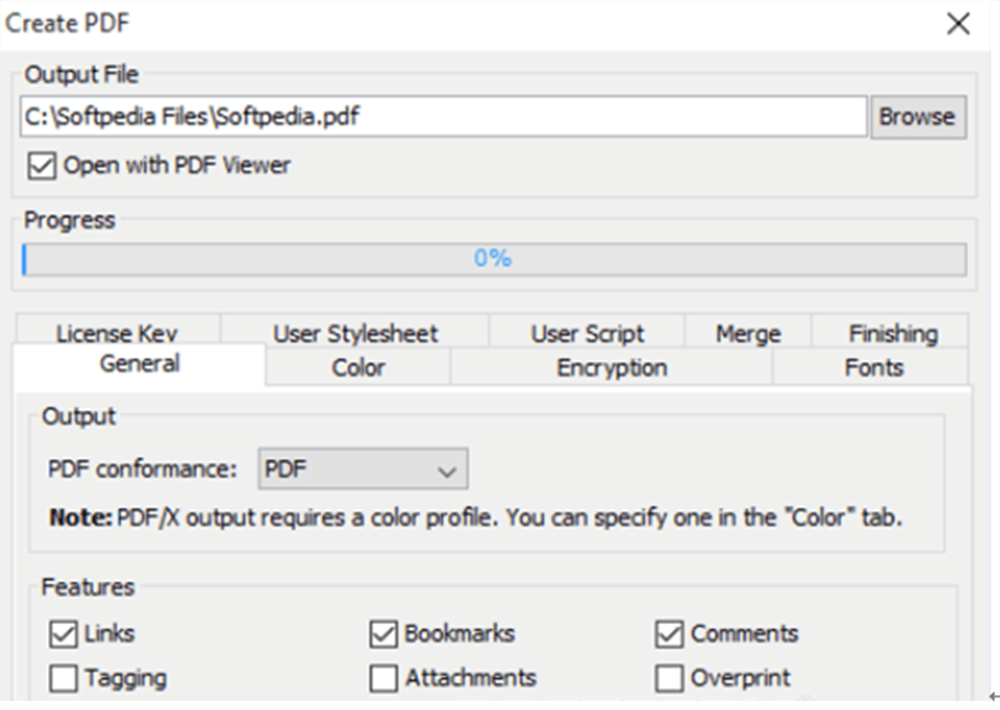
পদক্ষেপ 4. রূপান্তর পরে, আপনি আপনার নতুন পিডিএফ ফাইল সংরক্ষণ করতে পারেন।
4. Win2PDF
উইন 2 পিডিএফ একটি ভার্চুয়াল প্রিন্টার, সুতরাং আপনাকে পিডিএফ তৈরি করতে যে কোনও অ্যাপ্লিকেশন থেকে মুদ্রণ করতে হবে। এটি যে কোনও উইন্ডোজ অ্যাপ্লিকেশন থেকে অনেকগুলি ফর্ম্যাটে নথি তৈরি করতে পারে। উইন 2 পিডিএফ উইন 2 আইজেজ নামে একটি ভার্চুয়াল প্রিন্টার যুক্ত করে যা জেপিইজি, টিআইএফএফ, জিআইএফ, পিএনজি, বা BMP ফর্ম্যাটগুলিতে রঙ এবং একরঙা উভয়তে সংরক্ষণ করতে পারে।
পদক্ষেপ 1. বিনামূল্যে Win2PDF ট্রায়াল সংস্করণ দিয়ে ডাউনলোড করুন এবং শুরু করুন।
পদক্ষেপ 2. আপনার ব্রাউজার উইন্ডোতে এইচটিএমএল ফাইল খুলুন বা ওয়েব সাইট পৃষ্ঠা লোড করুন। তারপরে সেটিংস মেনু থেকে "মুদ্রণ ..." নির্বাচন করুন।
পদক্ষেপ 3. প্রিন্টার হিসাবে "Win2PDF" নির্বাচন করুন, তারপরে মুদ্রণের জন্য নতুন উইন্ডোতে "মুদ্রণ" বোতামটি ক্লিক করুন। আপনি যে কোনও উইন্ডোজ ব্রাউজার (উদাহরণস্বরূপ, Internet Explorer, ফায়ারফক্স, ক্রোম ইত্যাদি) ব্যবহার করে উইন 2 পিডিএফ মুদ্রণ করে এইচটিএমএল ফাইলগুলিকে পিডিএফ ডকুমেন্টে রূপান্তর করতে পারেন।
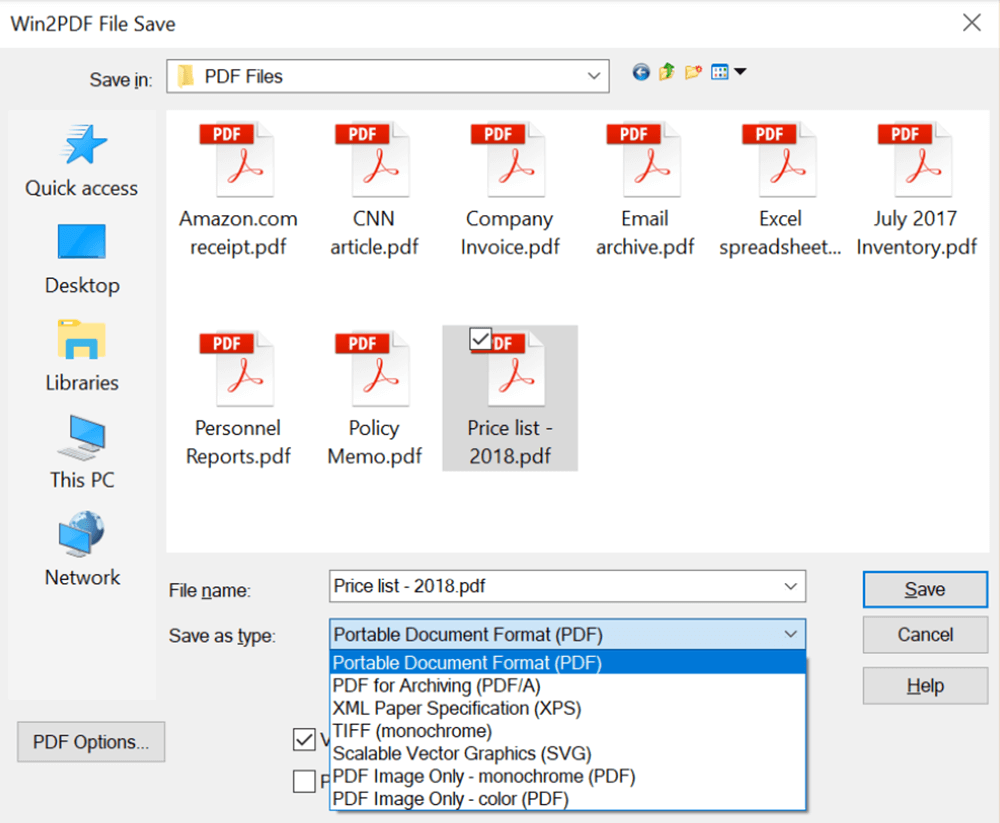
পদক্ষেপ ৪. তারপরে মুদ্রিত পিডিএফ ফাইলটি উইন 2 পিডিএফ-এ স্বয়ংক্রিয়ভাবে খোলা হবে, আপনি নিজের ফাইলটি সংরক্ষণ করতে "ফাইল"> "সংরক্ষণ করুন" ক্লিক করতে পারেন।
উপসংহার
নিবন্ধটি 8 টি এইচটিএমএলকে অনলাইনে পিডিএফ রূপান্তরকারী এবং 2 টি রূপান্তরকারী অফলাইনে তালিকাভুক্ত করেছে। আপনি ব্যবহারের জন্য উপযুক্ত চয়ন করতে পারেন। আশা করি আপনি এই রূপান্তরকারীদের সাহায্যে ফাইলটি সহজেই রূপান্তর করতে পারবেন।
এই প্রবন্ধটা কি সাহায্যকর ছিল? আপনার প্রতিক্রিয়ার জন্য ধন্যবাদ!
হ্যাঁ অথবা কোন
মন্তব্য