


کیا آپ نے کبھی ان مسائل سے دوچار ہوئے ہیں جن کی آپ فائلیں جمع کرنا چاہتے ہیں لیکن صفحات کو براہ راست نہیں ہٹایا جاسکتا ہے؟ اس کی وجہ یہ ہے کہ جب ایک پی ڈی ایف فائل بنائی گئی ہے تو ، فائل کے متعدد صفحات گویا کسی کیپسول میں گھیرے گئے ہیں۔ لہذا پی ڈی ایف فائل کے صفحات کو حذف کرنا یا منتقل کرنا مشکل ہے۔
کیا آپ اکثر ایسی پی ڈی ایف فائلیں وصول کرتے ہیں جس میں اتنے غیر اہم صفحات ہیں؟ کیا آپ ناراض ہیں کہ کلیدی صفحات تلاش کرنے کے لئے پی ڈی ایف فائلیں آپ کا اتنا وقت ضائع کرتی ہیں؟
اگر آپ کو بھی ایسی ہی مشکلات کا سامنا کرنا پڑتا ہے تو ، یہ مضمون آپ کی بہت مدد کرے گا۔ ہم آپ کو بہتر طریقے کا انتخاب کرنے میں مدد کرنے کی امید میں ، پی ڈی ایف سے صفحات کو ہٹانے کے طریقہ کے بارے میں 4 طریقے تفصیل سے متعارف کرائیں گے۔
طریقہ 1 - EasePDF
EasePDF ایک آن لائن پی ڈی ایف کنورٹر ہے جو صارفین کے استعمال میں آسان اور آسان ہے۔ EasePDF فراہم کردہ تمام ٹولز استعمال میں مفت ہیں۔ آپ کو استعمال اور خریداری کے ل any کسی بھی قسم کی فیس ادا کرنے کی ضرورت نہیں ہے۔ ذاتی معلومات کی ضرورت نہیں ہے۔ آپ کو اندراج کرنے کی ضرورت نہیں ہے۔
جب آپ اس پی ڈی ایف کو اس آن لائن پلیٹ فارم میں ہٹاتے ہیں تو ، آپ نے سرور پر اپ لوڈ کی ہوئی تمام فائلوں کو خفیہ کر دیا جائے گا۔ لہذا آپ کو فائل کی حفاظت کے بارے میں فکر کرنے کی ضرورت نہیں ہے۔
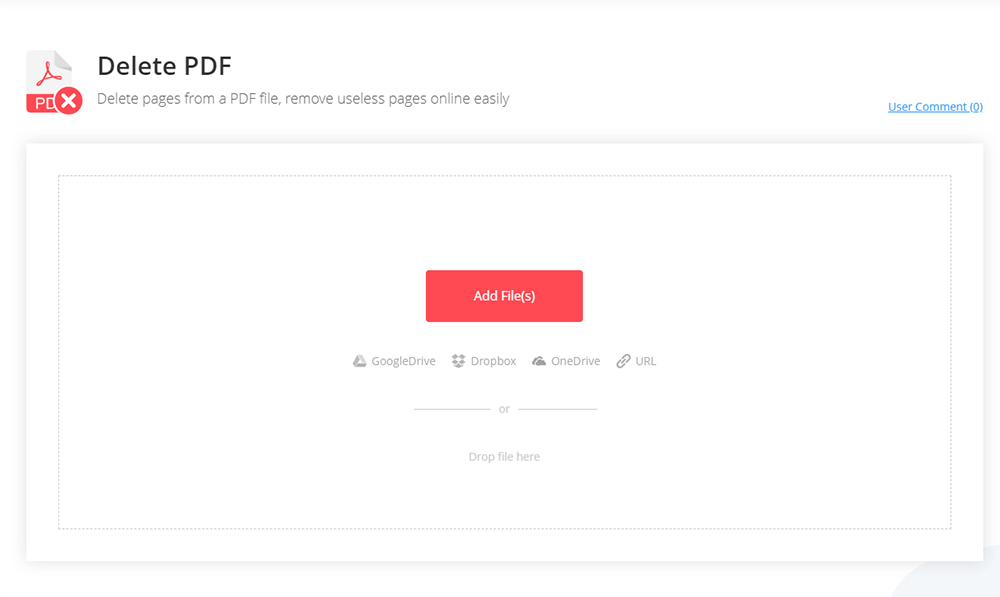
مرحلہ 1. آپ کو پہلے EasePDF پر نیویگیٹ کرنے کی ضرورت ہے۔ پھر اوپری مینو بار میں "پی ڈی ایف کو حذف کریں" پر کلک کریں۔
مرحلہ 2. پی ڈی ایف فائلیں اپ لوڈ کریں۔ آپ کو ایک سرخ "فائل شامل کریں" کا بٹن نظر آئے گا ، پھر پی ڈی ایف فائل اپ لوڈ کرنے کے لئے اس پر کلک کریں۔ یا اگر آپ انٹرنیٹ سے پی ڈی ایف فائلیں اپ لوڈ کرنا چاہتے ہیں تو ، اپنے مقامی ڈیوائس ، Google Drive، Dropbox، OneDrive سے یا یو آر ایل لنک چسپاں کر کے فائلوں کو اپ لوڈ کرنے کے لئے اسی طرح کے شبیہیں پر کلک کریں۔
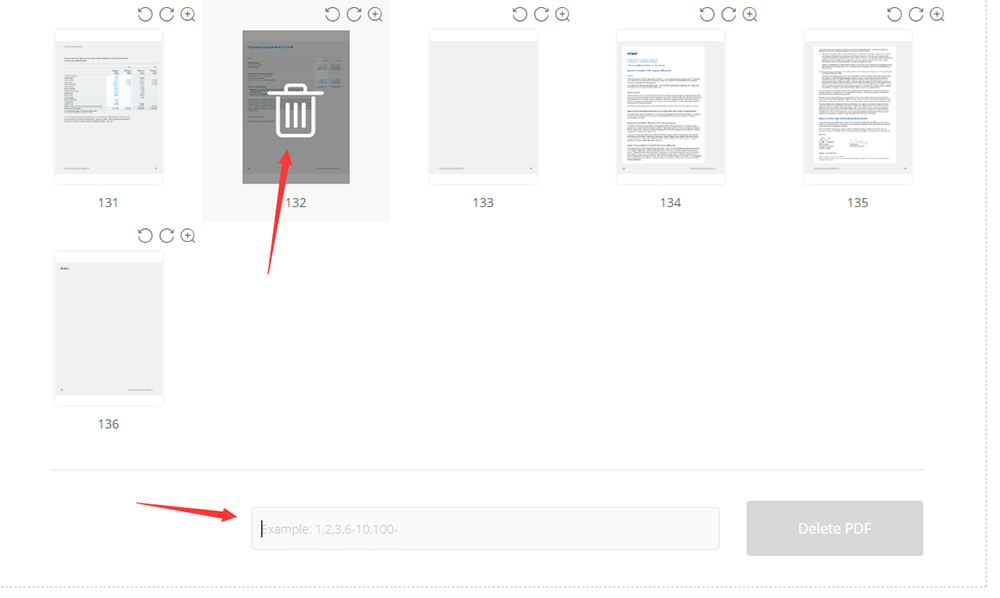
مرحلہ 3. صفحات کو ہٹا دیں۔ آپ جن صفحوں کو ہٹانا چاہتے ہیں ان پر کلک کریں ، آپ کو صفحہ پر "کوڑے دان" کا آئکن نظر آئے گا۔ آئیکون پر کلک کریں پھر آپ صفحات کو کامیابی کے ساتھ ہٹا سکتے ہیں۔ یا آپ ٹیبل میں وقفہ ٹائپ کرسکتے ہیں اور پھر پی ڈی ایف سے صفحات کو ہٹانے کے لئے "پی ڈی ایف حذف کریں" کے بٹن پر کلک کریں۔ آپ پی ڈی ایف صفحات میں ترمیم کرسکتے ہیں جیسے صفحات کو گھمائیں یا بڑھا دیں۔
مرحلہ 4. پی ڈی ایف فائلیں ڈاؤن لوڈ کریں۔ آپ کی نئی پی ڈی ایف فائلیں فوری طور پر ڈاؤن لوڈ کے لئے تیار ہوجائیں گی۔ اس کے مکمل ہونے کے بعد ، اپ لوڈ کی جانے والی باقی فائلوں کو شیئر کرنے لائق لنک سمیت 24 گھنٹے میں ہمارے سرور سے پاک کردیا جائے گا۔ آپ اسے نہ صرف ڈاؤن لوڈ کرسکتے ہیں بلکہ EasePDF یو آر ایل لنک کو کاپی کرکے پیسٹ کرکے اپنے دوستوں کے ساتھ بھی شیئر کرسکتے ہیں۔
طریقہ 2 - Smallpdf
Smallpdf ڈی ایف ایک سبھی میں آن لائن پی ڈی ایف کنورٹر ہونے کے ساتھ ساتھ ایک مدیر بھی ہے۔ اس کی سفارش اس وجہ سے کی گئی ہے کہ اس کے ہٹانے والے صفحات کے آلے کا استعمال بھی آسان ہے۔ حفاظت کے ل Small ، Smallpdf تبادلوں کے عمل کے بعد ایک گھنٹے میں سرور سے فائلیں حذف کردے گی۔
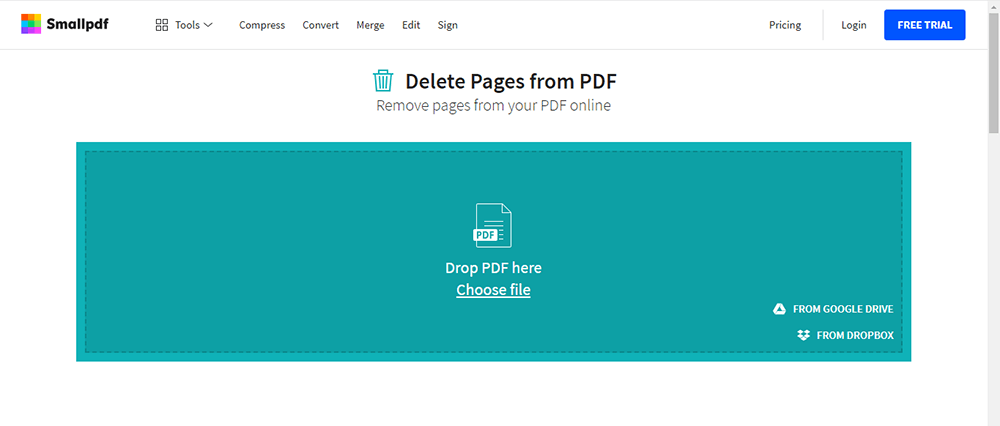
مرحلہ 1. سب سے پہلے ، آپ کو Smallpdf ویب سائٹ درج کرنے کی ضرورت ہے۔ تب آپ ہوم پیج پر "پی ڈی ایف Pages حذف کریں" بٹن دیکھ سکتے ہیں۔ اس پر کلک کریں۔
مرحلہ 2. اپنا پی ڈی ایف اپلوڈ کریں جس سے آپ صفحات کو ہٹانا چاہتے ہیں۔ اپنی پی ڈی ایف فائل کو باکس میں کھینچ کر چھوڑیں۔ انٹرنیٹ پر Google Drive یا Dropbox سے فائلیں شامل کرنے کے ل the آپ اپلوڈ بٹن کے نیچے "کلاؤڈ ڈرائیو" شبیہیں پر بھی کلک کرسکتے ہیں۔
مرحلہ 3. صفحات کو ہٹا دیں۔ ہر صفحے کو اس کے تھمب نیل پر ہوور کرکے ہٹائیں اور کوڑے دان کے آئیکن پر کلک کریں۔ اس آلے میں صفحات کو گھمائیں یا ان میں اضافہ کریں۔
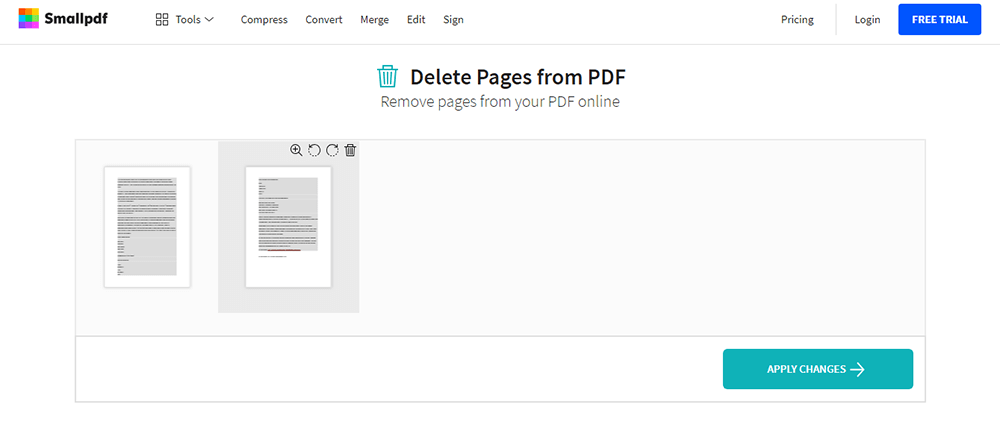
مرحلہ 4. فائلیں ڈاؤن لوڈ کریں۔ "درخواست تبدیل کریں" پر کلک کریں اور تبدیل شدہ فائل ڈاؤن لوڈ کریں۔
طریقہ 3 - PDF Candy
PDF Candy ایک سبھی میں آن لائن پی ڈی ایف کنورٹر ہونے کے ساتھ ساتھ ایک مدیر بھی ہے۔ اس کی سفارش اس وجہ سے کی گئی ہے کہ اس کے ہٹانے والے صفحات کے آلے کا استعمال بھی آسان ہے۔ حفاظت کے ل Small ، Smallpdf تبادلوں کے عمل کے بعد ایک گھنٹے میں سرور سے فائلیں حذف کردے گی۔
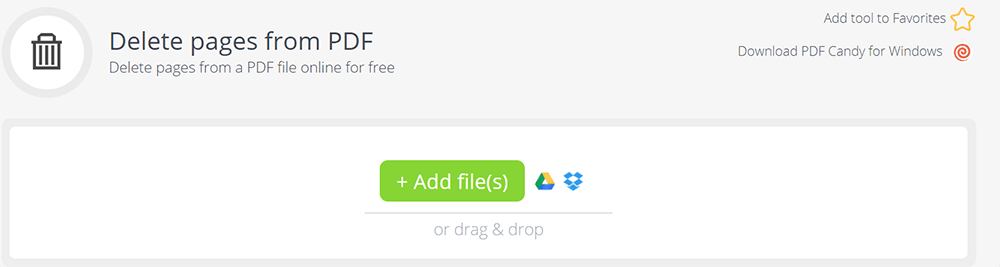
مرحلہ 1. PDF Candy ویب سائٹ کھولیں ، آپ اس کے ہوم پیج پر بہت سارے اوزار دیکھ سکتے ہیں۔ دوسری لائن پر "صفحات حذف کریں" کا آئیکن ڈھونڈیں اور پھر اس پر کلک کریں۔
مرحلہ 2. فائلیں شامل کریں۔ آپ کو پی ڈی ایف فائل کو گھسیٹ کر اور گرا کر یا "فائل شامل کریں" کے بٹن پر کلک کرکے کام کرنے کیلئے ایک دستاویز شامل کرنے کی ضرورت ہے۔ "کلاؤڈ اکاؤنٹس" سے اپنی فائلیں اپ لوڈ کریں بھی معاون ہیں۔
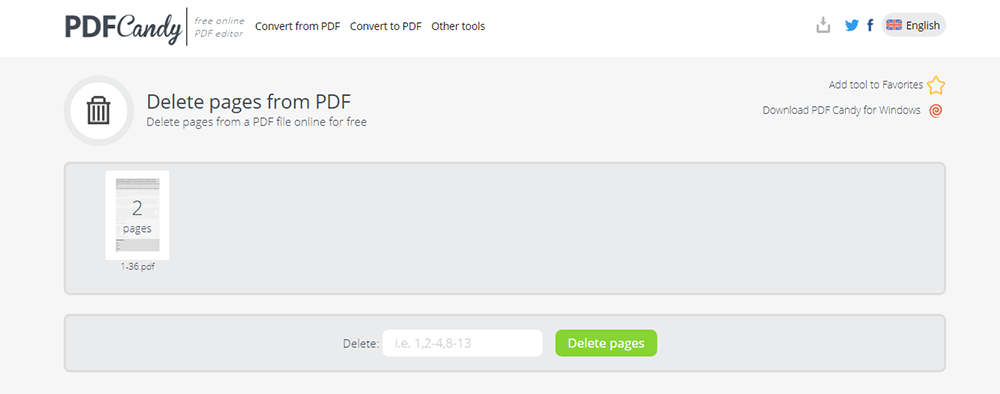
مرحلہ 3. صفحات کو ہٹا دیں۔ حذف ہونے والے صفحات درج کریں (علیحدہ صفحات اور وقفے دونوں ہی کریں گے) ، سبز رنگ کے "صفحات حذف کریں" کے بٹن پر کلک کریں اور فائلیں ڈاؤن لوڈ کریں۔
طریقہ 4 - Sejda
Sejda ایک بہترین براؤزر پر مبنی پی ڈی ایف آن لائن ایڈیٹر کے ساتھ ساتھ کنورٹر بھی ہے۔ اس کا استعمال مفت ہے۔ یہ ایک واضح فنکشن پینل میں بہت سارے اوزار مہیا کرتا ہے تاکہ آپ کو پی ڈی ایف کو دوسرے فارمیٹس میں تبدیل کرسکیں ، پی ڈی ایف فائلوں میں تدوین کریں ، پی ڈی ایف دستاویز پر ڈیجیٹل سائن کریں یا پی ڈی ایف کو Sejda۔
اس کنورٹر میں حذف صفحات کے آلے کا استعمال بھی آسان ہے۔ اس آن لائن ویب سائٹ کے ذریعہ پی ڈی ایف سے آسانی سے صفحات کو ہٹانے کے لئے یہ اقدامات ہیں۔
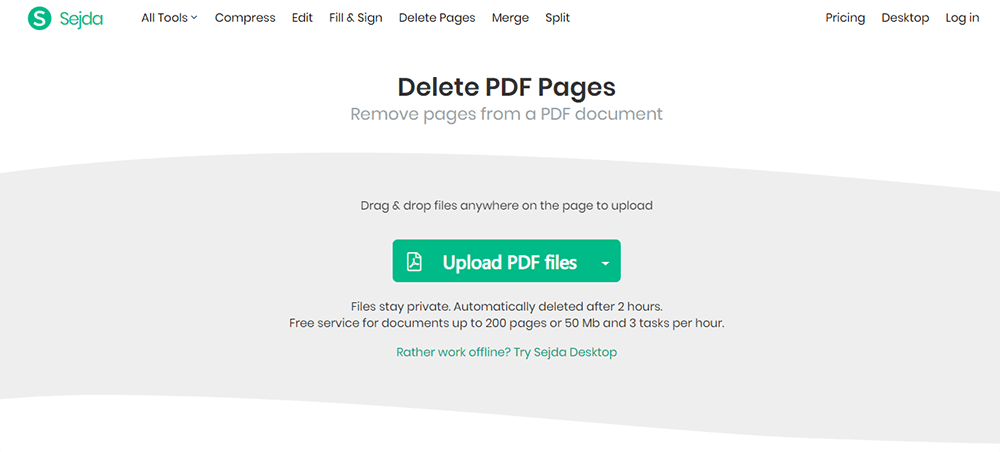
مرحلہ 1. اپنا نصب شدہ براؤزر کھولیں اور Sejda > Pages حذف کریں ، جو ہوم پیج پر دیکھا جاسکتا ہے پر جائیں۔ پھر اسے منتخب کریں۔
مرحلہ 2. اپنی فائل اپ لوڈ کریں۔ "پی ڈی ایف فائلیں اپلوڈ کریں" پر کلک کریں اور اپنے مقامی کمپیوٹر سے فائلوں کو منتخب کریں۔ فائلوں کو پیج پر کھینچنا اور چھوڑنا بھی کام کرتا ہے۔ آپ پی ڈی ایف فائلوں کو بھی Dropbox، OneDrive یا Google Drive سے چن سکتے ہیں۔
مرحلہ 3. صفحات کو ہٹا دیں۔ جس کو آپ نہیں چاہتے ہیں اسے دور کرنے کے لئے ہر صفحے پر "حذف کریں" پر کلک کریں۔ جب آپ صفحے پر کلک کریں گے تو ، ایک "میگنیفائر" ظاہر ہوگا۔ اگر آپ کسی بڑے صفحے کی تھمب نیل چاہتے ہیں تو ، آپ "میگنیفائر" پر کلک کرسکتے ہیں۔ آپ خالی صفحات کو ٹائپ کرکے ایک ساتھ بہت سارے صفحات کو آسانی سے ختم کرسکتے ہیں۔ (مثال کے طور پر پہلے دس صفحات کو ہٹانے کے لئے 1-10 ٹائپ کریں)۔
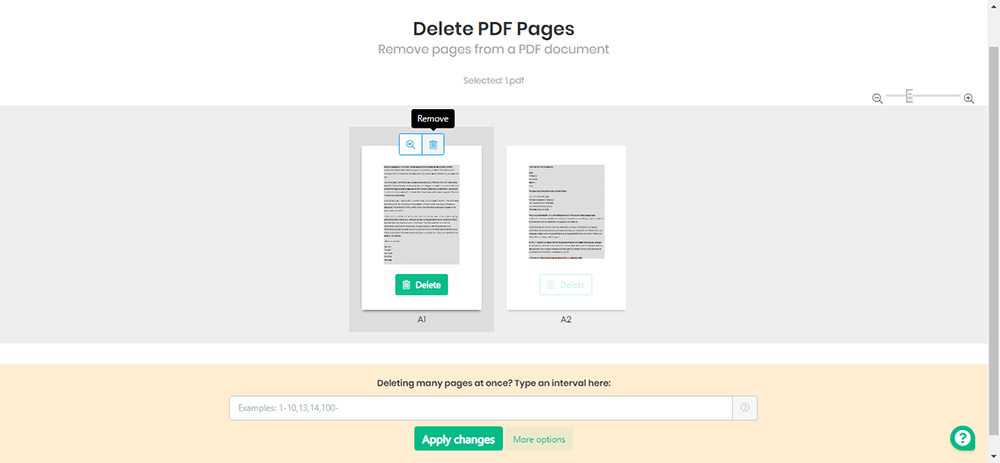
مرحلہ 4. پی ڈی ایف فائلوں کو محفوظ کریں۔ اپنی دستاویز کو محفوظ کرنے کے لئے "تبدیلیاں لاگو کریں" پر کلک کریں۔ کچھ سیکنڈ انتظار کریں اور پھر آپ فائلیں اپنے کمپیوٹر پر ڈاؤن لوڈ کرسکیں گے۔ کلاؤڈ اکاؤنٹس میں محفوظ کریں یا اپنے دوستوں کو لنک شیئر کرنے کی بھی اجازت ہے۔
نتیجہ اخذ کرنا
مندرجہ بالا پی ڈی ایف سے صفحات کو ہٹانے کا طریقہ ہے۔ ہم نے آپ کے لئے 4 مفت حلات کا خلاصہ کیا ہے۔ اگر آپ کے پاس کچھ بھی ہے جو آپ ہم سے بانٹنا چاہتے ہیں تو ، براہ کرم ہمیں اپنی رائے بتائیں یا آپ ہم سے رابطہ کرسکتے ہیں۔
کیا یہ مضمون مددگار تھا؟ آپ کے تبصرے کا شکریہ!
جی ہاں یا نہیں
تبصرہ