


ہمارے روز مرہ کے کام اور زندگی میں ، فائلوں کو ڈاؤن لوڈ کرنے اور فائلوں کو تیزی سے ٹرانسفر کرنے کے لئے ، کچھ لوگوں کو عام طور پر زپ فائلوں کی شکل میں منتقل کیا جاتا ہے۔ زپ فائلوں میں ان میں سے ایک فائل یا مختلف سائز کی بہت ساری فائلیں شامل ہوسکتی ہیں۔ آرکائیو فائل کے مشمولات کو ان زپ اور نکالنے کا واحد طریقہ ان زپ سافٹ ویئر کا استعمال ہے۔
اگر آپ میک آپریٹنگ سسٹم استعمال کررہے ہیں تو ، آپ کے پاس پہلے سے ہی ان زپ سافٹ ویئر موجود ہے۔ لیکن اگر آپ ان کو دوسرے پروگراموں سے کھولنا یا ان زپ کرنا چاہتے ہیں تو ، آپ تیسری پارٹی کے پروگرام بھی ڈاؤن لوڈ کرسکتے ہیں۔ اب ، ہم آپ کو کچھ ایسے سافٹ ویئر فراہم کریں گے جو آپ کو روانی سے میک پر فائلوں کو ان زپ کرنے میں مدد کرسکیں۔
مشمولات
حصہ 1 - میک بلٹ ان پروگرام کا استعمال کریں: فائنڈر
حصہ 2 - تھرڈ پارٹی سافٹ ویئر استعمال کریں 1. انارکیور 2. ون زپ 3. آئی زپ
حصہ 1 - میک بلٹ ان پروگرام کا استعمال کریں: فائنڈر
میک میں فائنڈر کی ایپلی کیشن ایک فائل مینیجر کی طرح ہے جو آپ کو فائلوں کو سادہ طریقے سے سکیڑنے اور ڈیکمپریس کرنے کی سہولت دے سکتی ہے۔ فائلوں کو زپ اور زپ کرنا آپ کے میک میں ایک اندرونی خصوصیت ہے۔ ونڈوز میں ، آپ کو عام طور پر آپریشن کے لئے کسی تیسری پارٹی کی درخواست کی ضرورت ہوتی ہے ، لیکن ہر میک میں یہ خصوصیت بلٹ ان ہوتی ہے ، جس سے یہ ایک انتہائی آسان عمل ہوتا ہے۔ لیکن پہلے سے طے شدہ ، فائنڈر صرف فائلوں کو زپ فارمیٹ میں ، اور زپ ، تار.gz ، بی زیڈ 2 ، اور دیگر فارمیٹس میں فائلیں نکالنے میں مدد کرتا ہے۔
مرحلہ 1. اسکرین کے نچلے بائیں کونے پر جائیں اور فائنڈر کھولیں۔

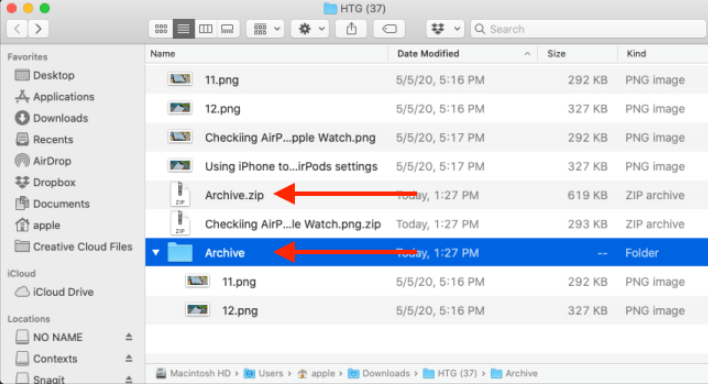
مرحلہ 2. پھر زپ فائل کو ڈھونڈیں جو آپ میک پر ان زپ کرنا چاہتے ہیں۔ فائنڈر ایپ میں آرکائیو پر جائیں اور زپ فائل پر ڈبل کلک کریں۔ کئی سیکنڈ کے بعد ، فائل یا فولڈر ایک ہی فولڈر میں گلنے لگیں گے۔
اشارے
"اگر زپ فائل میں صرف ایک فائل ہوتی ہے ، جب آپ اسے ان زپ کرتے ہیں تو ، آپ دیکھیں گے کہ فائل کو اسی نام کے ساتھ اس کی اصل حالت میں بحال کردیا گیا ہے۔ اگر آپ ایک سے زیادہ فائلوں پر مشتمل فائل کو غیر زپ کرنا چاہتے ہیں تو ، یہ فولڈر کے بطور ظاہر ہوگی آرکائیو کے نام سے ایک ہی نام کے ساتھ۔ "
مذکورہ بالا طریقوں کو پڑھنے کے بعد ، مجھے یقین ہے کہ ہر کوئی میک پر فائلوں کو فائنڈر سے ان زپ کرنا جانتا ہے۔ روز مرہ کی زندگی میں ، ہمیں فائلوں کو زپ کرنے کی بھی ضرورت ہے ، لہذا میک پر فائلوں کو زپ کیسے کریں اور بغیر کسی تیسری پارٹی کے سافٹ ویئر کو انسٹال کیے میک پر زپ فائل کیسے بنائیں؟ میک پر فائل کو زپ کرنا اتنا ہی آسان ہے جتنا کسی کو زپ کرنا۔
مرحلہ 1. اپنے میک کمپیوٹر پر "فائنڈر" کی درخواست کھولیں۔
مرحلہ 2. وہ فائلیں یا فولڈر منتخب کریں جن کو آپ زپ کرنا چاہتے ہیں۔ اگر آپ متعدد فائلوں کو منتخب کررہے ہیں تو ، فائلوں کو منتخب کرتے وقت "کمانڈ" کی کو دبائیں۔ ایک بار جب آپ سلیکشن کرلیں ، کسی بھی منتخب فائل پر دائیں کلک کریں اور پھر "کمپریس" کا اختیار منتخب کریں۔
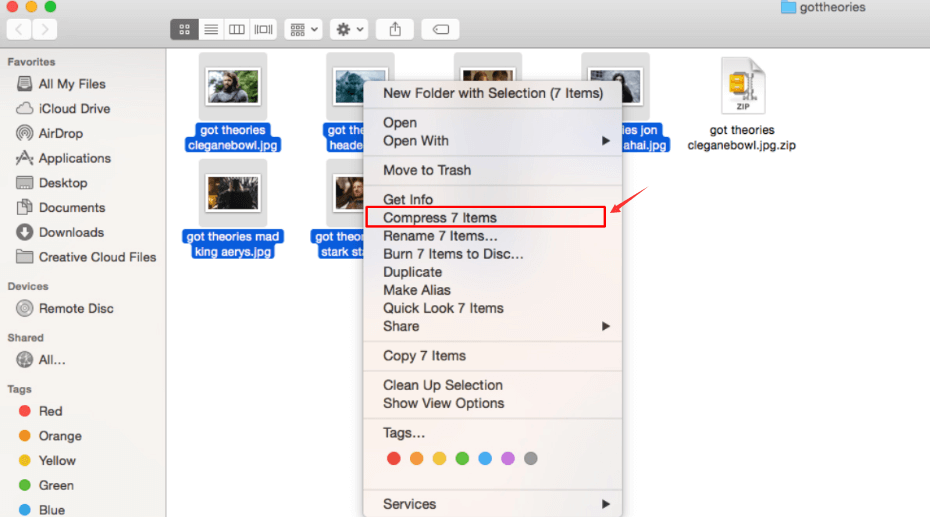
مرحلہ 3. کمپریشن کا عمل ختم ہونے کے بعد ، آپ کو ایک ہی فولڈر میں ".zip" توسیع والی ایک نئی کمپریسڈ فائل نظر آئے گی۔
حصہ 2 - تھرڈ پارٹی سافٹ ویئر استعمال کریں
میک پر بلٹ ان پروگرام کے ذریعہ ، آپ زپ فارمیٹ جیسی کچھ فائلوں کو زپ اور زپ کرسکتے ہیں۔ اگر آپ کو RAR فائل موصول ہوتی ہے تو آپ اسے زپ کیسے کرسکتے ہیں؟ یہاں کچھ تیسری پارٹی کے پروگرام ہیں جو آپ کو ہر قسم کی فائل ان زپ کرنے میں مدد کرسکتے ہیں۔
1. انارکیور
میک پر زپ فائل کھولنے کے لئے انارچیور ایک ایپ ہے۔ یہ مقامی میکوس افادیت سے کہیں زیادہ طاقت ور ہے اور لامحدود طور پر زیادہ محفوظ شدہ دستاویزات کی شکلوں کی حمایت کرتا ہے۔ تمام آرکائیو فائلوں کے لئے اسے پہلے سے طے شدہ ایپ کے بطور انسٹال اور سیٹ کرنے میں آپ کو کچھ کلکس لگتے ہیں۔
مرحلہ 1. انارچیور پروگرام شروع کریں۔ اگر آپ کے پاس یہ سافٹ ویئر نہیں ہے تو ، آپ اسے میک کے ایپ اسٹور سے ڈاؤن لوڈ کرسکتے ہیں۔
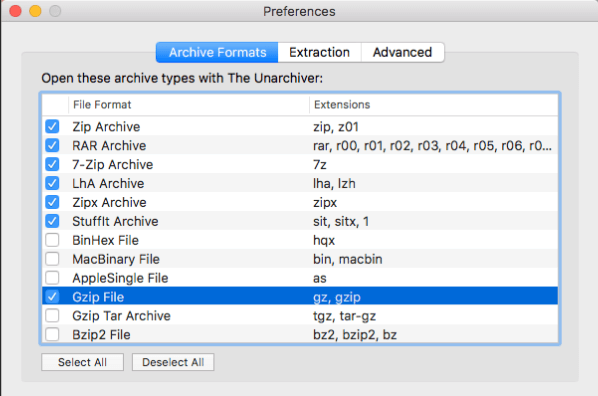
مرحلہ 2. پھر یہ ایک پاپ اپ ونڈو دکھائے گا ، آپ ان فائلوں کی ان اقسام کو منتخب کرسکتے ہیں جو آپ چاہتے ہیں کہ انارچیور آپ کے لئے ان زپ کریں۔ سب سے عام قسمیں پہلے ہی منتخب ہوچکی ہیں۔
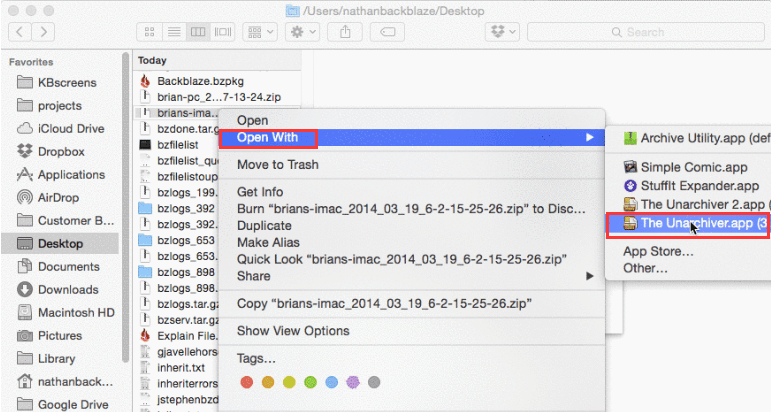
مرحلہ 3. زپ فائل پر دائیں کلک کریں ، "کھولیں" کو منتخب کریں اور "انارچیور" کو منتخب کریں۔ اس کے بعد آپ فائلوں کو رکھنے کے لئے ایک نیا فولڈر تشکیل دے سکتے ہیں۔
2. ون زپ
ون زپ ایک فائل مینیجر ہے۔ ون زپ کی مدد سے ، آپ اپنی تمام فائلوں کو زپ ، حفاظت ، انتظام ، اور تیزی اور آسانی سے شیئر کرسکتے ہیں۔ جب آپ میک پر بڑی فائلوں - زپ ، انزپ ، حفاظت ، بانٹیں ، اور بہت کچھ کے ساتھ کام کر رہے ہیں تو ، ون زپ آپ کے لئے بہترین انتخاب ہے۔ یہ نہ صرف بینکاری سطح کے ای ای ایس انکرپشن والی فائلوں کی حفاظت کرسکتا ہے بلکہ وہ براہ راست آئی کلود ڈرائیو ، Dropbox، Google Drive، اور زپ شیئر کے ساتھ بھی اشتراک کرسکتا ہے۔
مرحلہ 1. ونزپ کھولیں ، اگر آپ کے پاس یہ پروگرام نہیں ہے تو ، آپ اسے مندرجہ بالا لنک سے ڈاؤن لوڈ کرسکتے ہیں۔
مرحلہ 2. "فائل"> "زپ فائل کھولیں" پر کلک کریں۔
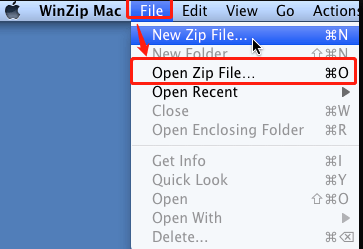
مرحلہ 3. ڈراپ ڈاؤن مینو سے ، اپنی فائلوں کو اس میک ، آئ کلاؤڈ ڈرائیو ، Dropbox، یا Google Drive پر ان زپ کرنے کا انتخاب کریں۔
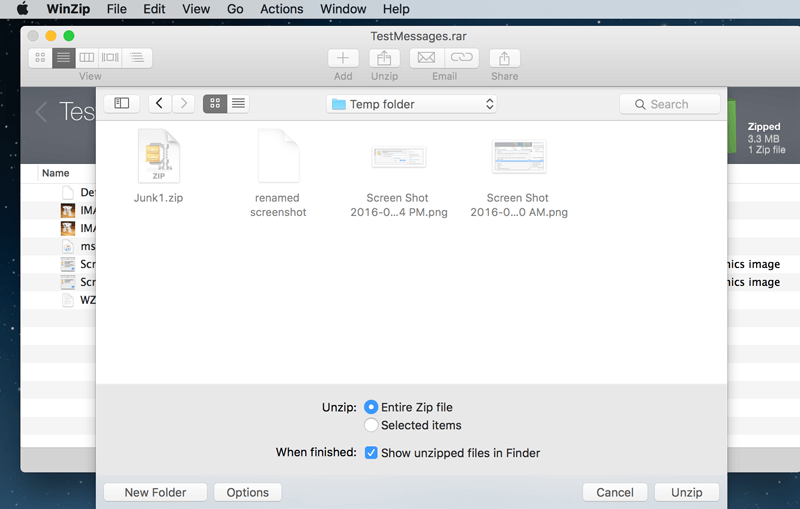
مرحلہ 4. پھر "فائنڈر طرز" ونڈو کھل جائے گی۔ آپ اس فولڈر میں براؤز کرسکتے ہیں جہاں آپ فائلیں محفوظ کرنا چاہتے ہیں۔
مرحلہ 5. پوری زپ فائل یا "منتخب کردہ اشیاء" کو ان زپ کرنے کا انتخاب کریں۔ آپ فائنڈر میں غیر سنجیدہ اشیاء ڈسپلے کرنے کا بھی انتخاب کرسکتے ہیں۔ دوسرا آپشن یہ ہے کہ نیا فولڈر بنانے کے لئے "نیا فولڈر" کے بٹن پر کلک کریں۔
3. آئی زپ
آپ کے میک پر زپ ، زِپ ایکس ، آر آر ، ٹی اے آر ، 7 زیپ ، اور دیگر کمپریسڈ فائلوں کا نظم کرنے کا آسان ترین طریقہ iZip ہے۔ آئی زیپ میں تمام افعال مکمل طور پر مفت ہیں لہذا آپ اپنی فائلوں کو بغیر کسی حد کے زپ اور ان زپ کرسکتے ہیں۔
مرحلہ 1. اگر IZip فائلیں زپ فائلوں کو کھولنے کے لئے پہلے سے طے شدہ پروگرام ہے تو ، فائنڈر میں .zip فائل پر ڈبل کلک کریں۔ اگر زپ فائلوں کو کھولنے کے لئے آئی زیپ ڈیفالٹ پروگرام نہیں ہے تو ، فائل پر دائیں کلک کریں ، اور پھر "اوپن کے ساتھ کھولیں"> "آئی زیپ" کو منتخب کریں۔
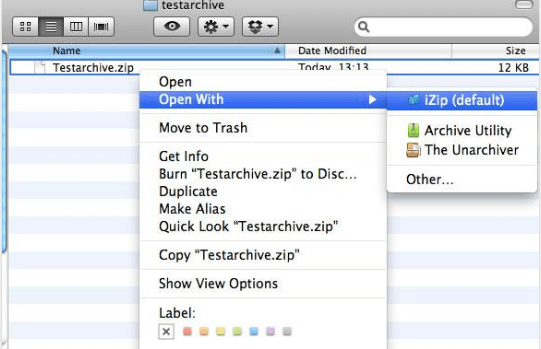
مرحلہ 2. پھر آئی زیپ آرکائیو کو کھولے گی اور فائنڈر ونڈو میں اس کے مندرجات دکھائے گی۔
عمومی سوالات
میک پر زپ فائل کیسے بنائیں؟
آپ میکر پر فائنڈر کے ساتھ زپ فائل بنانے کے لئے جو طریقہ ہم نے اوپر فراہم کیا ہے اس کا استعمال کرسکتے ہیں۔ تیسری پارٹی کے پروگرام کا استعمال بھی معاون ہے۔ آئی زیپ سافٹ ویئر سے زپ فائل بنانے کے طریقے کے بارے میں مزید معلومات کے ل "" آئی زیپ کے ساتھ میک پر آرکائو بنانا "مضمون پڑھیں۔
نتیجہ اخذ کرنا
ہم نے میک پر فائل کو ان زپ کرنے کے طریقے کے کچھ طریقے درج کیے ہیں۔ آپ فائنڈر کو بغیر کسی سوفٹویئر کو انسٹال کیے ان کو زپ کرنے کیلئے استعمال کرسکتے ہیں۔ ونزپ جیسے تھرڈ پارٹی پروگرام کا استعمال بھی معاون ہے۔ اگر آپ کے پاس اپنے طریقے ہیں جن کو آپ اشتراک کرنا چاہتے ہیں تو ، آپ نیچے تبصرہ کرسکتے ہیں۔
کیا یہ مضمون مددگار تھا؟ آپ کے تبصرے کا شکریہ!
جی ہاں یا نہیں
تبصرہ