


اس سے قبل ہم نے میک پر اسکرین شاٹ لینا کس طرح کے بارے میں ایک مضمون لکھا تھا ، آج ہم ونڈوز پر اسکرین شاٹس لینے کے بارے میں بات کریں گے۔ جیسا کہ ہم سب جانتے ہیں ، ونڈوز ایکس پی ، ونڈوز 7 ، ونڈوز 8 ، اور ونڈوز 10 سمیت ونڈوز کے مختلف سسٹم موجود ہیں۔ تو پھر ان سسٹم میں اسکرین شاٹ لینے کا طریقہ کیسے مختلف ہے؟ آئیے مل کر اس کا جواب ڈھونڈیں۔
مشمولات
حصہ 1. ونڈوز پر اسکرین شاٹ لیں 1. PrintScreen مائیکروسافٹ ایج
حصہ 1. ونڈوز میں اسکرین شاٹ لینے کا طریقہ
1. PrintScreen
کے لئے مناسب: ونڈوز کے سسٹمز
تمام ونڈوز سسٹمز میں ایک بلٹ ان اسکرین شاٹ کی خصوصیت موجود ہے جو صارفین کو آپ کے کی بورڈ پر "PrintScreen اسکرین" کلید کا استعمال کرکے فوری اسکرین شاٹس لینے کی اجازت دیتی ہے۔ "PrintScreen" کے بٹن کو بھی ظاہر ہو سکتا ہے "PrtScn" کے طور پر "PrntScrn"، یا دوسروں "SCR پرنٹ" مختلف کی بورڈ پر. عام طور پر ، یہ "F12" کلید کے دائیں جانب واقع ہے۔ آپ اپنی "PrintScreen" کلید کو تلاش کرنے کے لئے ونڈوز کی بورڈ لے آؤٹ کا فوری نظارہ حاصل کرسکتے ہیں۔
جب آپ "پرنٹ اسکرین" کلید کو دبائیں گے تو ، ونڈوز سسٹم خود بخود آپ کی پوری اسکرین پر قبضہ کر لے گا ، حالانکہ آپ کو ہوسکتا ہے کہ اس کا احساس ہی نہ ہو۔ تاہم ، قبضہ شدہ اسکرین شاٹ آپ کے کمپیوٹر پر محفوظ نہیں ہوگی ، آپ کو مائیکروسافٹ Paint یا کوئی اور ڈائیلاگ کھولنا ہوگا اور "پیسٹ" دبائیں ، پھر آپ نے جو اسکرین شاٹ لیا تھا وہ ظاہر ہوگا۔
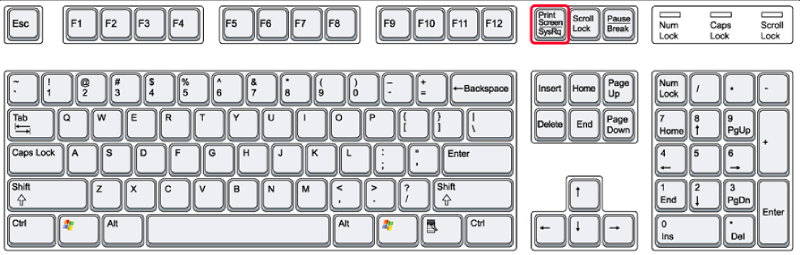
ورکنگ ونڈو کا اسکرین شاٹ لینے کے لئے ، صرف "Alt + PrtScn" شارٹ کٹ دبائیں اور اسے کسی بھی ڈائیلاگ یا دستاویز میں چسپاں کریں۔ پورے کو پکڑنے اور اسکرین شاٹ کو بچانے کے ل please ، براہ کرم "ونڈوز آئیکن کی + پراٹ سکن" مجموعہ دیکھیں اور آپ اس مقام "سکرین: \ صارفین \ آپ کے صارف کا نام \ تصاویر \ اسکرین شاٹس" پر اسکرین شاٹ دیکھ سکتے ہیں۔
ونڈوز اسکرین شاٹ شارٹ کٹ خلاصہ:
- پوری اسکرین پر قبضہ کریں: PrtScn یا Ctrl + PrtScn
- ونڈو پر قبضہ کریں: Alt + PrtScn
- پوری اسکرین پر قبضہ کریں اور محفوظ کریں: ونڈوز کی + PrtScn
مائیکروسافٹ ایج
کے لئے موزوں: ونڈوز 10/8 / 8.1 / 7
Internet Explorer متبادل کے طور پر ، مائیکروسافٹ ایج ایک ایسا ویب براؤزر ہے جو اصل میں ونڈوز 10 اور ایکس بکس ون کے لئے تیار ہوا ہے۔ لیکن اب ایج ونڈوز 7/8 / 8.1 ، آئی او ایس ، اور اینڈرائڈ سسٹم کے ساتھ بھی مطابقت رکھتی ہے۔ مائیکرو سافٹ ایج پر بہت ساری بل buildڈ ان جدید خصوصیات موجود ہیں جن میں انوٹیشن ٹولز ، پی ڈی ایف ویوور ، پڑھنے کا نظارہ ، ویب نوٹ ، وغیرہ شامل ہیں۔ اب آئیے دیکھتے ہیں کہ مائیکروسافٹ ایج پر ویب نوٹ ٹول کے ساتھ کسی ویب صفحے کا اسکرین شاٹ کیسے لیا جائے۔
مرحلہ 1. مائیکروسافٹ ایج کھولیں اور اس ویب صفحے پر جائیں جس پر آپ قبضہ کرنا چاہتے ہیں۔
مرحلہ 2. براؤزر کے اوپری دائیں کونے میں "ایک ویب نوٹ بنائیں" آئیکن پر کلک کریں۔

مرحلہ 3. اوپر بائیں طرف ، "کلپ" کے بٹن پر کلک کریں۔ بٹن بظاہر کینچی والا ڈیشڈ باکس دکھائی دیتا ہے۔

مرحلہ 4. جہاں کہیں بھی آپ اسکرین شاٹ شروع کرنا چاہتے ہیں پر بائیں طرف دبائیں ، اور ویب صفحے پر کسی حصے کو گھسیٹیں۔ جیسے جیسے آپ نیچے سکرول کررہے ہیں ، ویب صفحہ حرکت میں آتا ہے۔ اور جب آپ اپنے ماؤس کو چھوڑ دیتے ہیں تو آپ اپنے انتخاب کے نچلے حصے میں "کاپی شدہ" لفظ دیکھ سکتے ہیں۔
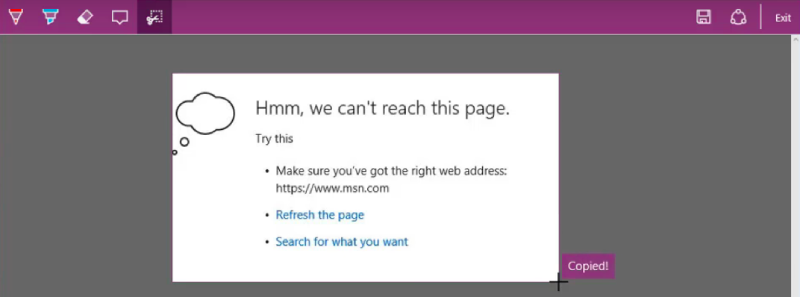
مرحلہ 5. اب آپ اسکرین شاٹ کو Paint چسپاں کرسکتے ہیں یا اپنے مقامی آلے میں محفوظ کرنے کے لئے اوپر دائیں جانب "محفوظ کریں" کے بٹن پر کلک کرسکتے ہیں۔ نیز ، آپ انٹرنیٹ کے ذریعہ دوسروں کے ساتھ اشتراک کرنے کے لئے "بانٹیں" کا اختیار منتخب کرسکتے ہیں۔

مائیکرو سافٹ ایج کا استعمال کرتے ہوئے ، کسی ویب صفحے کے منتخب حصے کی اسکرین شاٹ لینا بہت آسان ہے۔ لیکن یہ آپ کو اسکرین کے کسی حصے پر قبضہ کرنے میں مدد نہیں کرسکتا ہے۔ کیسے؟ بس اس مضمون پر آگے بڑھتے رہیں۔
حصہ 2. ونڈوز 7 پر اسکرین شاٹ کیسے لیں
Snipping Tool
"PrintScreen" شارٹ کٹ اور مائیکروسافٹ ایج کے علاوہ، یہ بھی ایک اور تعمیر میں ہے کی مدد کرنے کے لئے ونڈوز 7 اور بعد کے ورژن پر پروگرام قبضہ آپ کو ایک پورے یا اسکرین کو جزوی طور پر لچکدار پردے لے. اس پروگرام کو Snipping Tool کہا جاتا ہے۔
مرحلہ 1. Snipping Tool کھولیں۔
ونڈوز پر Snipping Tool کھولنے کا سب سے آسان طریقہ اسٹارٹ اپ آپشن کا استعمال ہے۔ "اسٹارٹ" بٹن پر کلک کریں اور سرچ بار پر "اسپننگ ٹول" ٹائپ کریں ، اور اسے کھولنے کے لئے میچ کے نتیجے میں منتخب کریں۔
مرحلہ 2. ٹکراؤ کا طریقہ منتخب کریں۔
ٹکراؤ کے طریقوں کی فہرست کو نیچے کرنے کیلئے مینو بار پر "نیا" منتخب کریں۔ آپ فل سکرین ، ونڈوز ، آئتاکار ، اور فری فارم اسنیپ سے منتخب کرسکتے ہیں۔ "فری-فارم اسنیپ" آبجیکٹ کے آس پاس ایک آزاد شکل کی شکل کھینچ لے گا ، جب کہ "آئتاکار اسنیپ" آئتاکار منتخب علاقے کو تشکیل دینے کے ل the اس آئٹم پر آئتاکار خانے کھینچ لے گا۔ اپنی ضروریات کے مطابق بس ایک ماڈل کا انتخاب کریں۔
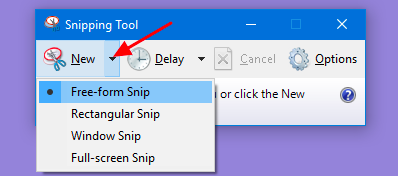
مرحلہ 3. اسکرین شاٹ لیں۔
جب آپ سنیپنگ وضع منتخب کرتے ہیں تو ، آپ اسکرین شاٹ لینا شروع کرسکتے ہیں۔ اگر آپ "ونڈوز سنیپ" موڈ میں ہیں تو ، ونڈو کے اوپر اپنے ماؤس کو اجاگر کرکے اور اس پر بائیں طرف دبانے سے آپ کون سا کھلا پروگرام منتخب کرنا چاہتے ہیں اسے منتخب کریں۔ اس کے بعد آپ کو اس کھلی ونڈو کا اسکرین شاٹ ملے گا جس Snipping Tool۔
اسکرین کے کسی حصے یا کسی بھی شے کو اپنے کمپیوٹر پر قبضہ کرنے کیلئے ، صرف "آئتاکار" یا "فری فارم" وضع منتخب کریں اور اپنے ماؤس کے ساتھ بائیں طرف دبائے ہوئے منتخب حصے کو اپنی طرف متوجہ کریں۔ جب آپ ماؤس کو چھوڑ دیں گے ، آپ دیکھیں گے کہ منتخب کردہ حص capturedہ پر قبضہ کر لیا گیا ہے۔

مرحلہ 4. اسکرین شاٹ کو محفوظ کریں۔
اپنے کمپیوٹر میں اسکرین شاٹ کو بچانے کے لئے اوپر والے "محفوظ کریں" کے بٹن پر کلک کریں۔ آپ کلپ بورڈ میں ایک کاپی بنانے کے لئے "کاپی" کا انتخاب کرسکتے ہیں یا دوسروں کو بطور ای میل ملحق بھیجنے کے لئے "ای میل" منتخب کرسکتے ہیں۔
اشارے
"اس ابتدائی رہنما کے بارے میں Snipping Tool کو استعمال کرنے کے طریقہ کے بارے میں مزید معلومات حاصل کریں۔"
حصہ 3. ونڈوز 10 پر اسکرین شاٹ کیسے لیں
Snip & Sketch
ونڈوز 10 پر ، اصل "Snipping Tool" کو "Snip & Sketch" کے ساتھ تبدیل کردیا گیا ہے ، لیکن ان دو پروگراموں کے ساتھ اسکرین شاٹ لینے کے آپریٹنگ اقدامات بالکل یکساں ہیں۔
مرحلہ 1. اپنے ونڈوز 10 کمپیوٹر پر Snip & Sketch لانچ کریں۔
مرحلہ 2. جس چیز کو آپ محاذ پر قبضہ کرنا چاہتے ہیں رکھیں۔ اگر آپ ڈیسک ٹاپ پر قبضہ کرنا چاہتے ہیں تو اس پر کسی بھی پروگرام کی ونڈو کو ظاہر نہ کریں۔
مرحلہ 3. اوپری بائیں کونے میں "نیا" بٹن پر کلک کریں۔ اب آپ دیکھ سکتے ہیں کہ Snip & Sketch ٹول کو چھپا دیا گیا ہے اور سامنے والی ونڈو کو اس پر تیرتے ہوئے ٹکڑوں کے آپشنز کے ساتھ نمایاں کیا گیا ہے۔

مرحلہ 4. نمایاں اسکرین کے اوپر اختیارات پر "آئتاکار" ، "فری فارم" ، "ونڈوز" ، اور "فل سکرین" سے ٹکراؤ کا طریقہ منتخب کریں۔ پھر اپنے حصے کو نمایاں کرنے کے لئے اپنے ماؤس کا استعمال کریں جس پر آپ قبضہ کرنا چاہتے ہیں اگر آپ "آئتاکار" یا "فری فارم" وضع استعمال کر رہے ہیں۔
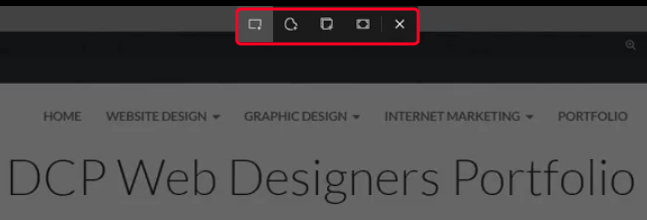
مرحلہ 5. پکڑے گئے اسکرین شاٹ کو آلے پر کھولا جائے گا۔ آپ اسے تمام دستیاب ڈرائنگ ٹولز کے ذریعہ ترمیم کرسکتے ہیں۔
مرحلہ 6. اپنے ونڈوز پی سی پر اپنی پسند کی کہیں بھی بچت کیلئے اوپر "محفوظ کریں" آئیکن پر کلک کریں۔
یہی ہے. اتنا ہی Snipping Tool جتنا آسان ، ٹھیک ہے؟ اگر آپ مائیکرو سافٹ کے ان دونوں اسکرین شاٹ ٹولز کے مابین فرق میں دلچسپی رکھتے ہیں تو ، اس مضمون پر Snipping Tool بمقابلہ Snip & Sketch: وہ کیسے فرق کرتے ہیں ۔
اشارے
"مائیکرو سافٹ کے اس ٹیوٹوریل کے ذریعہ ونڈوز 10 پر اسکرین شاٹ لینے کے لئے Snip & Sketch استعمال کرنے کے طریقے کے بارے میں مزید معلومات حاصل کریں۔"
موسم گرما تک ، ہر پرنٹ ونڈوز پی سی اور لیپ ٹاپ پر " PrintScreen" شارٹ کٹ دستیاب ہیں۔ لہذا اگر آپ کو صرف پوری اسکرین یا کھلی ونڈو پر قبضہ کرنے کی ضرورت ہے تو ، PrintScreen ان "پرنٹ اسکرین" فنکشن سب سے آسان انتخاب ہے۔ مائیکرو سافٹ ایج ونڈوز 7/8 / 8.1 / 10 پر ویب صفحات کا اسکرین شاٹ لینے میں آپ کی مدد کر سکتی ہے۔ اسکرین کے کسی منتخب حصے کا اسکرین شاٹ لینے کے لئے ، ونڈوز 7 پر "Snipping Tool " یا ونڈوز 10 پر " اسنیپ Snip & Sketch" ٹول استعمال کریں۔
بہتر تجاویز ہیں؟ برائے مہربانی کوئی تبصرہ کرنے میں ہچکچاہٹ محسوس نہیں کریں۔ ہمارے قارئین آپ سے مزید زبردست خیالات حاصل کرنے کے منتظر ہیں۔
کیا یہ مضمون مددگار تھا؟ آپ کے تبصرے کا شکریہ!
جی ہاں یا نہیں
تبصرہ