


ایمیزون سے جلانے والا قاری آج کل دستیاب سب سے مشہور ای بک ریڈروں میں شامل ہے۔ لہذا ، اگر آپ کے پاس ای بکس کو پڑھنے کے ل. آپ کے پاس جلانے کی صلاحیت موجود ہے تو ، آپ نے محسوس کیا ہوگا کہ اس کی عام شکلیں MOBI اور AZW ہیں۔ اگر آپ اس طرح کی فائلوں کو دوسرے الیکٹرانک آلات جیسے کمپیوٹر پر کھولنا چاہتے ہیں یا اپنے دوست کے ساتھ ایک جھلکیاں بانٹنا چاہتے ہیں تو جلانے کی شکل کو پی ڈی ایف فارمیٹ میں تبدیل کرنا آپ کا بہترین انتخاب ہے۔
خوش قسمتی سے ، جلانے کے لئے پی ڈی ایف میں تبدیلی اب آسان ہے۔ مارکیٹ میں بہت سے فائل کنورژن ٹولز دستیاب ہیں جو جلدی ای بوکس فارمیٹس کو آسانی سے MOBI اور AZW کو پی ڈی ایف فائلوں میں تبدیل کرتے ہیں تاکہ آپ اپنے پی ڈی ایف پڑھنے سے لطف اندوز ہوسکیں یا اپنے پڑھنے کے صفحے کو اپنے دوستوں کے ساتھ الیکٹرانک آلات پر شیئر کرسکیں۔ اس طرح ، آپ پی ڈی ایف میں ترمیم کرنے کے ل the کنورٹر کا استعمال بھی کرسکتے ہیں جیسے متن شامل کریں ، تصاویر وغیرہ۔ یہ کاروائیاں جلانے پر دستیاب نہیں ہیں۔ لہذا یہ مضمون آپ کو سکھائے گا کہ جلانے کو کس طرح مفت میں پی ڈی ایف میں تبدیل کرنا ہے ، تبدیل شدہ پی ڈی ایف فائل کو آپ کے کمپیوٹر پر رسائی آسان بنائے گی۔
1. Zamzar
زمزار ایک فائل کنورٹر ہے جو دستاویزات ، تصاویر ، ویڈیوز اور آواز کو تبدیل Zamzar ہے۔ اس آن لائن پلیٹ فارم میں تبدیل کرنے کے لئے 1100 سے زیادہ فارمیٹس کی حمایت کی گئی ہے۔ وہ 2006 سے لاکھوں صارفین کے ساتھ کامیابی کے ساتھ فائلوں کو تبدیل کررہے ہیں۔ استعمال کرنا آسان ہے ، کیونکہ آپ کو کوئی سافٹ ویئر ڈاؤن لوڈ کرنے کی ضرورت نہیں ہے۔ بس فائل کا انتخاب کریں ، تبدیل کرنے کے ل a ایک فارمیٹ منتخب کریں اور آپ جائیں۔
مرحلہ 1. Zamzar ویب سائٹ پر جائیں۔ تب آپ اپ لوڈ کا صفحہ دیکھ سکتے ہیں۔ اپنی جلانے کی شکل کی فائل اپ لوڈ کرنے کیلئے "فائلیں شامل کریں ..." پر کلک کریں۔ "فائل منتخب کریں" کے بٹن پر کلک کرکے جس فائل میں آپ تبدیل کرنا چاہتے ہیں اس کا لنک درج کریں۔

مرحلہ 2. انٹرفیس کے مرکز میں "پی ڈی ایف" کو آؤٹ پٹ فارمیٹ کے طور پر منتخب کرنے کے لئے "کنورٹ ٹو" بٹن کے ڈراپ ڈاؤن آئکن پر کلک کریں۔
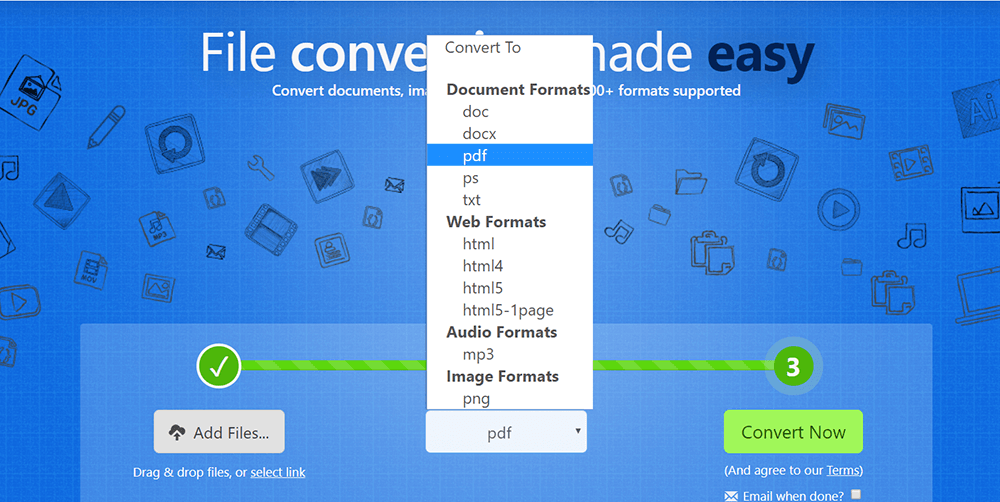
مرحلہ 3. اپنی پی ڈی ایف فائل میں تبدیلی کے ل "" کنورٹ اب "پر کلک کریں۔ تبادلوں کے بعد ، آپ اپنی تبدیل شدہ پی ڈی ایف فائل کو ڈاؤن لوڈ کرنے کے لئے "ڈاؤن لوڈ" بٹن پر کلک کرسکتے ہیں۔
2. ایپوبور الٹی
ایپوبور الٹیمیٹ آپ کو کہیں بھی کتابیں پڑھنے میں مدد فراہم کرتا ہے ، بشمول بہترین ای بک کنورٹر اور ای بک DRM ہٹانے کے افعال سمیت اس کا ایک آن لائن ورژن اور آف لائن ورژن ہے۔ یہاں ، ہم آپ کو ایپوبور کے آن لائن ای بُک کنورٹر کی سفارش کرنا چاہتے ہیں۔ آن لائن ای بُک کنورٹر ایک اسٹاپ کنورٹنگ ٹول ہے جس میں ملٹی ای بک فارمیٹس کی حمایت کی گئی ہے: ایپب ، پی ڈی ایف ، موبی ، اے زیڈ ڈبلیو ، اے زیڈ ڈبلیو 3 اور اسی طرح کی۔ اس آن لائن ٹول کی مدد سے ، آپ اپنی جلانے والی فائل کو براہ راست پی ڈی ایف میں تبدیل کرسکتے ہیں۔ کسی بھی سافٹ ویئر کو ڈاؤن لوڈ کرنے کی ضرورت نہیں ہے تاکہ یہ ٹول آپ کا بہت وقت بچا سکے۔
مرحلہ 1. پہلے ، اپنے آؤٹ پٹ فارمیٹ کے ل "" پی ڈی ایف میں تبدیل کریں "ٹول کا انتخاب کریں۔ "فائلیں براؤز کریں" کے بٹن پر کلک کریں اور اپنی لوکل ڈرائیو میں جلانے والی فائلوں کا انتخاب کریں اور پھر انھیں تبادلوں کے سرور میں اپ لوڈ کیا جائے گا۔ اگر سب کچھ ٹھیک ہے تو ، آپ کو ہر فائل کے لئے پیشرفت بار نظر آئے گا۔
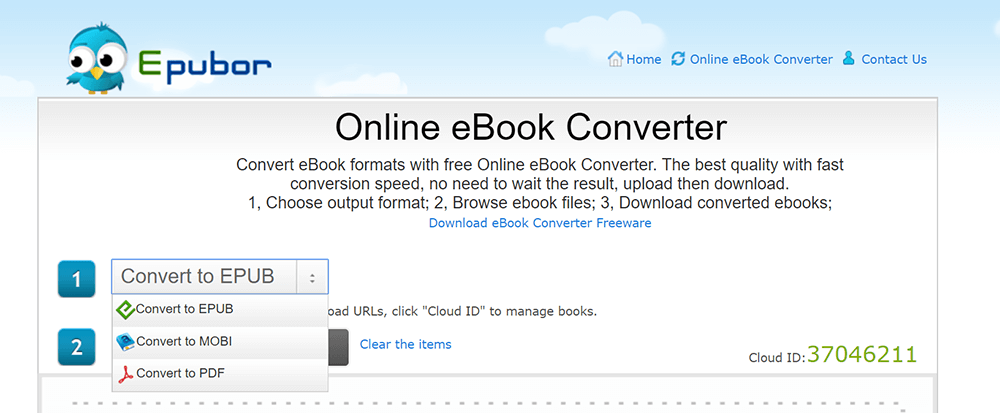
مرحلہ 2. پی ڈی ایف فائل ڈاؤن لوڈ کریں۔ جب جلانے والی کتاب اپ لوڈ اور تبدیل ہوجاتی ہے تو ، آپ کو ہر جلانے والی کتاب کے ل "" ڈاؤن لوڈ "لنک دیکھیں گے۔ اس پر کلک کریں پھر آپ تبدیل شدہ پی ڈی ایف فائل حاصل کرسکیں گے۔
3. ای EPUB Converter
EPUB Converter ایک مفت آن لائن کنورٹر ٹول ہے جو آپ کو ای-بوک فائلوں کو پی ڈی ایف فارمیٹ میں تبدیل کرنے میں مدد فراہم کرتا ہے۔ EPUB Converter ایک طاقتور کنڈل کنورٹر ٹول ہے جو صارفین کو کسی بھی دوسرے ڈیوائس پر آسانی سے پڑھنے کے لئے اپنی کتابوں کو دیگر مختلف شکلوں میں تبدیل کرنے میں مدد کرتا ہے۔ عام طور پر ، زیادہ تر قارئین اس پلیٹ فارم کا استعمال جلتے فائلوں کو پی ڈی ایف میں تبدیل کریں گے اور پھر انھیں قارئین جیسے رکن ، آئی فون ، گٹھ جوڑ ، کمپیوٹر وغیرہ پر پڑھیں گے۔
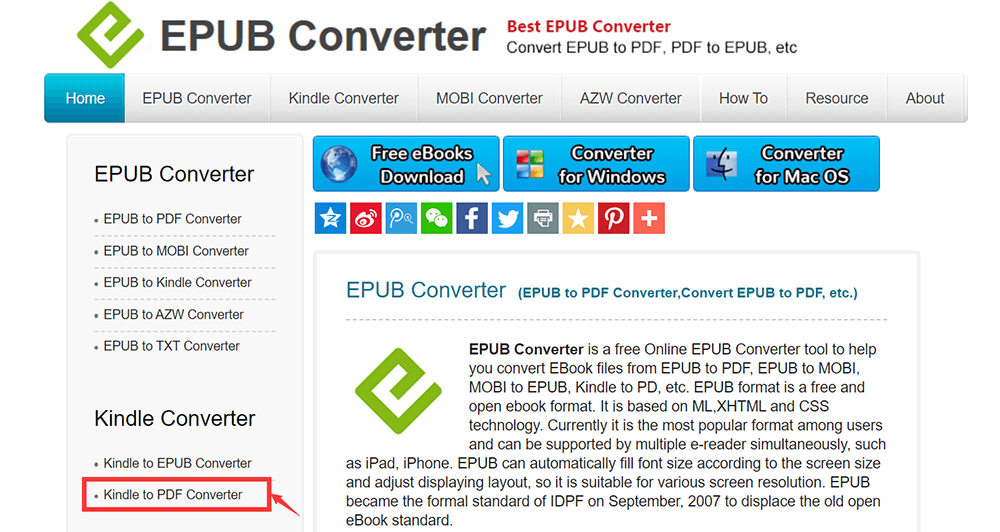
مرحلہ 1. آن لائن EPUB Converter پلیٹ فارم کی ویب سائٹ پر جائیں۔ آپ ہوم پیج پر بدلنے والے بہت سے اوزار دیکھ سکتے ہیں۔ " جلانے سے PDF Converter " پر کلک کریں جو "Kindle Converter" کی فہرست کے تحت ظاہر ہوتا ہے۔
مرحلہ 2. اپنے کمپیوٹر سے جلانے والی فائل کو اپ لوڈ کرنے کے لئے "فائلیں شامل کریں…" کے بٹن پر کلک کریں۔ آپ بیک وقت ایک سے زیادہ فائلوں کو آسانی سے تبدیل کرنے کے لئے اپ لوڈ کرسکتے ہیں۔ اگر کچھ فائلیں ہیں تو آپ تبدیل نہیں کرنا چاہتے ہیں۔ منسوخ کرنے کے دائیں جانب "اپ لوڈ منسوخ کریں" پر کلک کریں۔
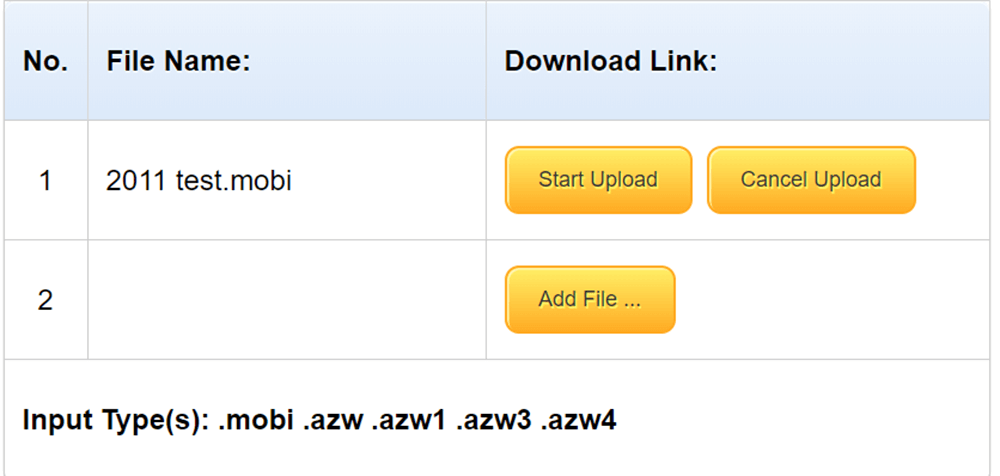
مرحلہ 3. ان تمام فائلوں کے بعد جو آپ تبدیل کرنا چاہتے ہیں وہ فہرست میں شامل ہوچکے ہیں ، تبادلوں کی شروعات کے لئے "اپ لوڈ شروع کریں" کے بٹن پر کلک کریں۔
مرحلہ 4. فائل میں تبدیل ہونے کے بعد ، فائل کے نام پر کلک کریں جو پی ڈی ایف فائل کو ڈاؤن لوڈ کرنے کے دائیں طرف ظاہر ہوتا ہے۔
4. Calibre
Calibre آپ کی ای بُک کی سبھی ضروریات کا ایک مکمل حل ہے۔ یہ اوپر والے تین آن لائن ٹولز سے مختلف ہے۔ جب آپ Calibre کا استعمال کرتے ہیں تو ، آپ اسے پہلے ڈاؤن لوڈ اور انسٹال کریں۔ یہ آرام دہ اور پرسکون صارفین اور کمپیوٹر ماہرین دونوں کے لئے بھی مکمل طور پر مفت اور آسان استعمال ہے۔ یہ تقریبا ہر ایک ای ریڈر کی حمایت کرتا ہے اور ہر تازہ کاری کے ساتھ زیادہ سے زیادہ آلات کے ساتھ مطابقت رکھتا ہے۔ آپ اپنی جلانے والی فائل کو سیکنڈ میں پی ڈی ایف فارمیٹ میں تبدیل کر سکتے ہیں اور دوسرے آلات پر بھی پڑھ سکتے ہیں۔
مرحلہ 1. اپنے کمپیوٹر پر سافٹ ویئر ڈاؤن لوڈ اور انسٹال کریں۔ آپ کو کمپیوٹر کی قسم کا انتخاب کرنا چاہئے جس پر آپ کیلیبر استعمال کرنے کا ارادہ رکھتے ہیں۔ یہ لینکس ، میک اور ونڈوز پلیٹ فارم پر چل سکتا ہے۔
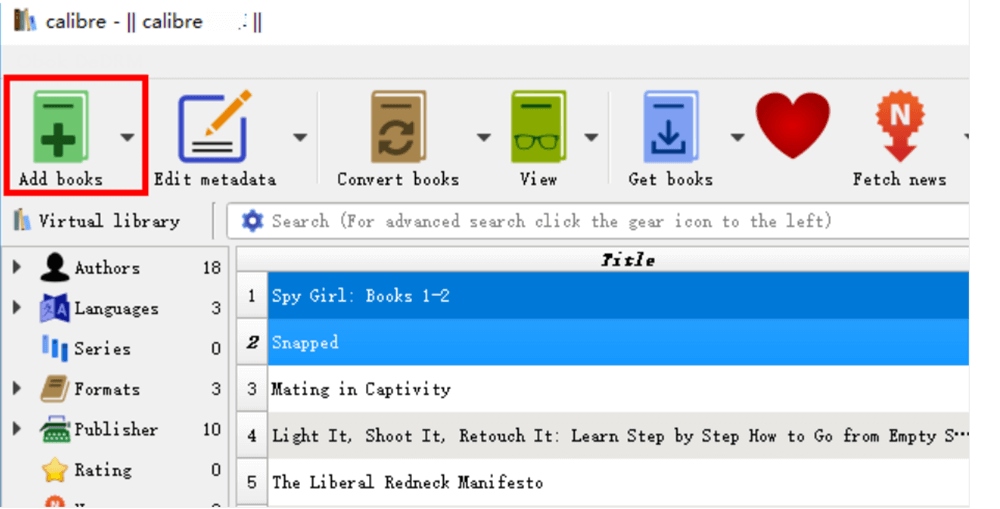
مرحلہ 2. اپنی جلانے والی کتابیں شامل کرنے کے لئے "کتابیں شامل کریں" کے بٹن پر کلک کریں ، متبادل کے طور پر ، ان فائلوں کو گھسیٹیں اور چھوڑیں جن کی آپ خواہش کی درخواست کو ونڈو میں تبدیل کرنا چاہتے ہیں۔ پھر وہ اسکرین کے مرکز زون میں درج ہوں گے۔
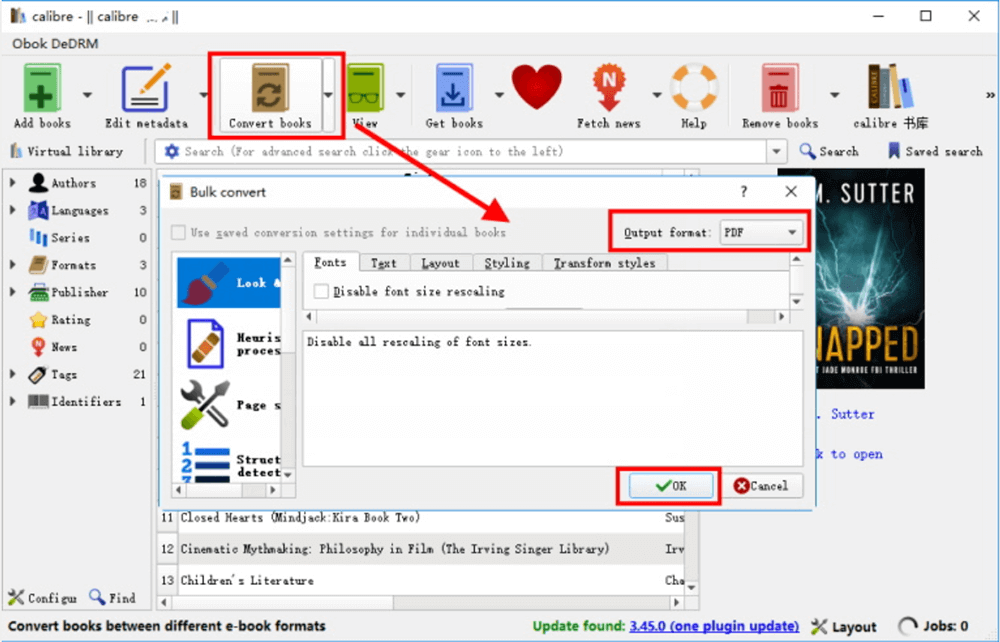
مرحلہ 3. "کتابیں تبدیل کریں" کے بٹن پر کلک کریں۔ تب بدلنے والی ونڈو پاپ آؤٹ ہوجائے گی۔ "آؤٹ پٹ" کو اپنے آؤٹ پٹ فارمیٹ کے بطور منتخب کریں اور "اوکے" بٹن پر کلک کریں۔ Calibre جلانے والی فائل کو تبدیل کرنا شروع کردے گا۔
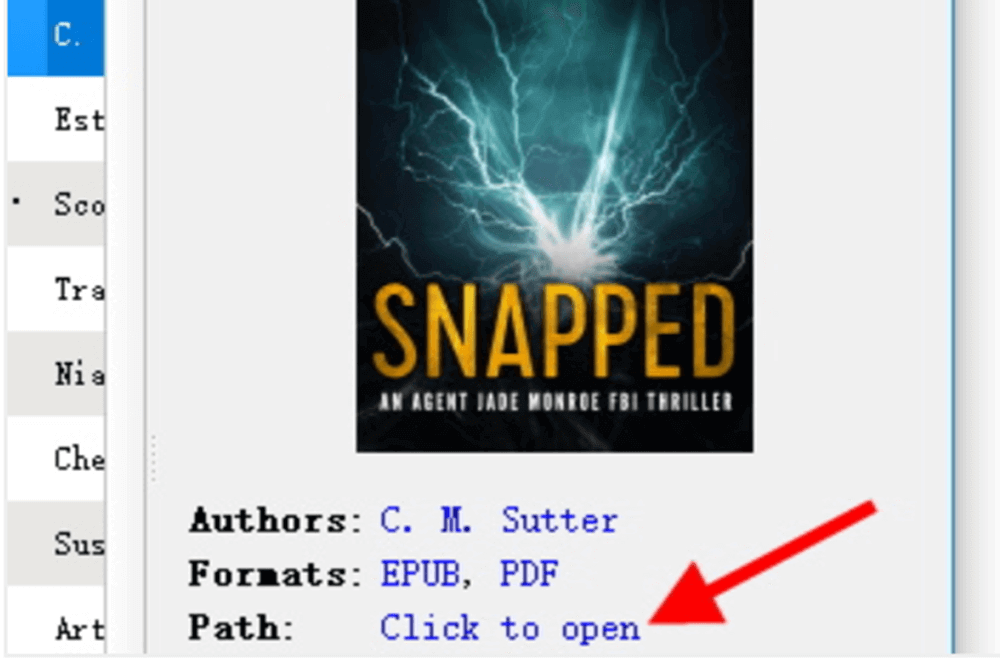
مرحلہ 4. جب تبادلہ مکمل ہوجائے تو ، مرکزی سکرین پر واپس جائیں۔ اگر کتابوں کو جلانے سے کامیابی کے ساتھ پی ڈی ایف میں تبدیل کیا گیا ہے تو ، "فارمیٹس" میں اصل اور تبدیل شدہ دونوں ہی شامل ہوں گی۔ "کھولنے کے لئے کلک کریں" بٹن پر کلک کریں؛ آپ اپنی تبدیل شدہ پی ڈی ایف فائل کو پاپ اپ ونڈو پر حاصل کریں گے۔
5. Kindle Converter
Kindle Converter ایک ڈیسک ٹاپ کنورٹر ہے جو جلانے کو پی ڈی ایف میں تبدیل کرسکتا ہے۔ اس کنورٹر کی مدد سے ، صارف نہ صرف کمپیوٹر یا دوسرے آلات پر جلانے والے ای بکس دیکھ سکتا ہے بلکہ DRM کی حدود کے بغیر جلانے ای بکس کو بھی پرنٹ کرسکتا ہے۔ اعلی معیار کی پی ڈی ایف فائل میں تبدیلی اور کوالٹی Kindle Converter کی نمایاں خصوصیات میں کمی نہیں ہے۔
مرحلہ 1. مندرجہ بالا ویب سائٹ پر کلک کرکے سافٹ ویئر ڈاؤن لوڈ کریں۔ اپنی فائل اپ لوڈ کرنے کے لئے اوپر "فائلیں شامل کریں" یا "فولڈر شامل کریں" کے بٹنوں کو دبائیں۔ یا آپ اسے اپلی کیشن ونڈو پر فائلوں کو گھسیٹ کر اور چھوڑ کر اپ لوڈ کرسکتے ہیں۔

مرحلہ 2. آؤٹ پٹ فارمیٹ کے طور پر "پی ڈی ایف فارمیٹ" منتخب کریں۔ تبدیل فائلوں کو محفوظ کرنے کے لئے محل وقوع کا انتخاب کرنا نہ بھولیں۔
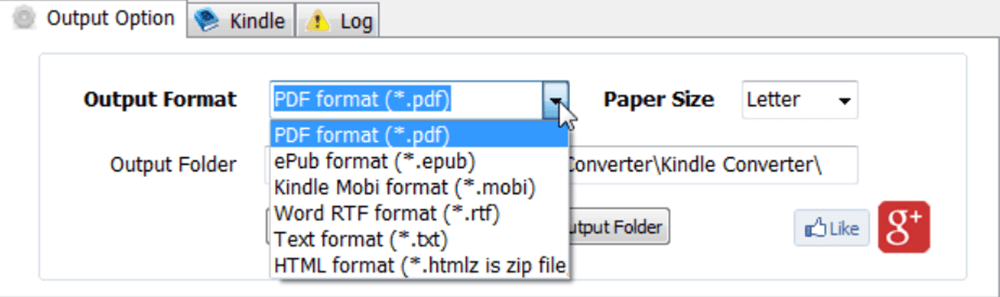
مرحلہ 3. تبادلوں کی شروعات کے لئے "کنورٹ" بٹن پر کلک کریں۔ کچھ سیکنڈ کے بعد ، آپ اس فولڈر میں کامیابی سے تبدیل شدہ فائلوں کو دیکھ سکتے ہیں جو آپ نے پہلے بچانے کے لئے منتخب کیا تھا۔
نتیجہ اخذ کرنا
جلدی فائلوں کو پی ڈی ایف فارمیٹ میں تبدیل کرنے کے لئے مذکورہ بالا حل مفید ہیں جب آپ دوسرے برقی آلات پر جلانے ای بکس کو پڑھنا چاہتے ہیں۔ چاہے آپ آن لائن یا ڈیسک ٹاپ کنورٹر منتخب کریں ، کنڈل فائل کو پی ڈی ایف میں تبدیل کرنا ایک آسان کام ہے۔ اگر آپ اپنی تبدیل شدہ پی ڈی ایف میں ترمیم کرنا چاہتے ہیں تو ، EasePDF میں " پی ڈی ایف میں ترمیم کریں " کا آلہ آپ کے لئے اچھا انتخاب ہے۔
کیا یہ مضمون مددگار تھا؟ آپ کے تبصرے کا شکریہ!
جی ہاں یا نہیں
تبصرہ