


کئی سالوں کے دوران ، پی ڈی ایف فائلیں دراصل بہت ساری صنعتوں ، جیسے کالجز ، طبی اداروں ، اور یہاں تک کہ سرکاری اضلاع کے ذریعہ استعمال ہونے والی ترجیحی فائل فارمیٹس میں سے ایک بن گئی ہیں۔ زیادہ تر شعبوں کو مزید جدت طرازی کرنے کے لئے پچھلی تحقیق اور تحقیقات کا حوالہ دینے کی ضرورت ہے۔ بہت سے تحقیقی مواد پی ڈی ایف ورژن میں ہیں ، لہذا اس وقت ہمیں اپنے کام یا مطالعے کے لئے درکار مواد تلاش کرنے کے لئے پی ڈی ایف سرچ انجن کی ضرورت ہے۔
اگر آپ براہ راست براؤزر میں پی ڈی ایف فائل تلاش کرتے ہیں تو ، فائل کی مختلف شکلیں ہوسکتی ہیں۔ آپ کی ضرورت والی فائل کی اسکریننگ آپ کا کافی وقت ضائع کردے گی۔ ہم نے نیچے فراہم کردہ پی ڈی ایف سرچ انجن کے ذریعہ ، آپ کو صرف تین یا چار مطلوبہ الفاظ درج کرنے کی ضرورت ہے۔ آپ اپنی مطلوبہ معلومات یا متعلقہ مضمون کو درست طریقے سے تلاش کرسکتے ہیں۔
1. soPDF
soPDF ایک سرچ انجن ہے جو انٹرنیٹ پر پی ڈی ایف فارمیٹ میں فائلوں کو تلاش کرنے پر مرکوز ہے۔ فی الحال ، اس میں آپ کے ڈاؤن لوڈ کرنے کیلئے 485،000،000 سے زیادہ پی ڈی ایف فائلیں ہیں۔ soPDF.com میں ، آپ مختلف دستاویزات ، جیسے جرنل کے مضامین ، کتابچے ، ای کتابیں وغیرہ ڈاؤن لوڈ کرسکتے ہیں ، سب کچھ ، تو پی ڈی ایف مختلف پی ڈی ایف فائلوں کو جمع کرنے کے لئے انٹرنیٹ کو کامیابی کے ساتھ استعمال کرسکتا ہے۔
دریں اثنا ، یہ مختلف ممالک میں صارفین کی ضروریات کو پورا کرنے کے لئے انگریزی ، چینی ، فرانسیسی ، جاپانی اور دیگر زبانوں کی بھی حمایت کرتا ہے۔ اگلا ، ہم آپ کو سکھائیں گے کہ قدم بہ قدم soPDF کے ساتھ پی ڈی ایف فائل کس طرح تلاش کی جائے۔
مرحلہ 1. soPDF سرچ انجن پر جائیں۔ پی ڈی ایف کا اپنا مطلوبہ لفظ ٹائپ کریں جسے آپ کو سرچ بار میں ڈھونڈنے کی ضرورت ہے۔

مرحلہ 2. تلاش کے نتائج کے صفحے پر دھیان دیں ، اگر تلاش کا نتیجہ اشتہار ہے تو ، آپ کو تلاش کے نتائج کے ساتھ آئیکن "اشتہار" نظر آئے گا۔ اس صفحے پر جس پی ڈی ایف فائل کی آپ کو ضرورت ہے اس کے عنوان کو ڈھونڈیں اور کلک کریں۔
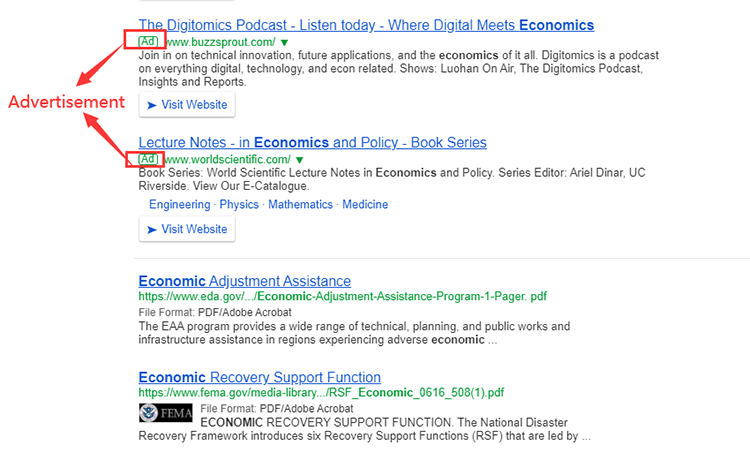
مرحلہ 3. پھر آپ پی ڈی ایف فائل دیکھ سکتے ہیں جو آپ کے براؤزر کے ساتھ کھلتی ہے۔ اگر آپ Google Chrome استعمال کرتے ہیں تو ، آپ "ڈاؤن لوڈ" آئیکن پر کلک کرسکتے ہیں جو پی ڈی ایف فائل کو ڈاؤن لوڈ کرنے کے لئے ٹول بار پر ظاہر ہوتا ہے۔ اس صفحے پر ، آپ پی ڈی ایف کو بطور گھومنے اور پرنٹ کرسکتے ہیں۔
2. پی ڈی ایف گینی
پی ڈی ایف گینی ایک پی ڈی ایف سرچ انجن ہے جو پی ڈی ایف ای کتابیں ، کتابچہ ، کیٹلاگ ، میزیں ، اور دستاویزات تلاش کرسکتا ہے۔ سرور آپ کے میک ایڈریس ، آئی پی ایڈریس ، وغیرہ کے بارے میں کوئی معلومات اکٹھا نہیں کرے گا۔ وہ ایسی معلومات اکٹھا کریں گے جیسے آپ کا ملک کہاں سے ہے اور پوری دنیا میں مشہور تلاشوں کا تجزیہ کرنے کے لئے تلاش کی اصطلاحات۔ تمام مقبول تلاش کی اصطلاحات بے ترتیب ترتیب میں ظاہر کی جائیں گی۔
مرحلہ 1. سرچ انجن پر جائیں۔ ہوم پیج پر ، آپ پی ڈی ایف فائل میں جانے کے لئے "پسندیدہ" ٹول استعمال کرسکتے ہیں جس سے پہلے آپ اس میں شامل کرتے ہیں۔ آپ جس پی ڈی ایف کو تلاش کرنا چاہتے ہیں اس کے مطلوبہ الفاظ درج کریں اور پھر "تلاش" کے بٹن پر کلک کریں۔
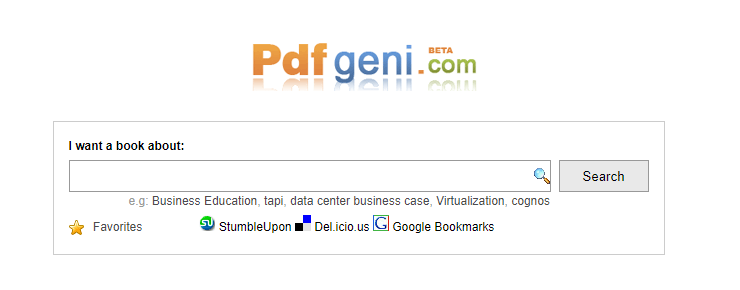
مرحلہ 2. یہ آپ کو فوری طور پر نتیجہ دکھائے گا۔ سرچ بار کے نیچے ، آپ کو مشہور تلاشیں ملیں گی ، اور تمام تازہ ترین تلاشی اصطلاحات ملک کے لحاظ سے درج ہیں۔
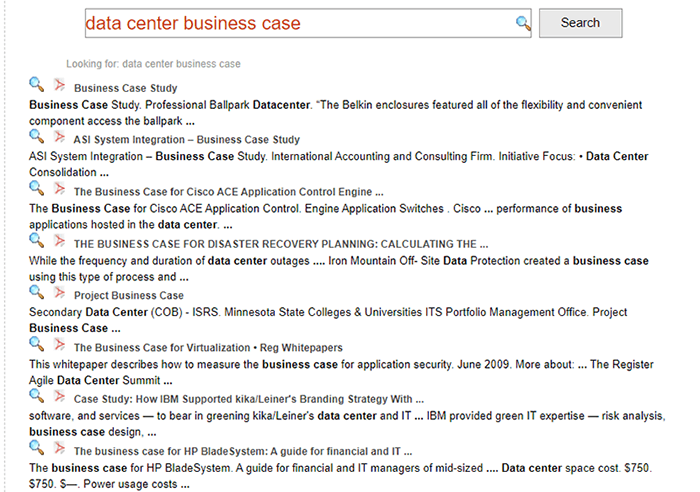
مرحلہ 3. اس آئٹم پر کلک کریں جس کی آپ کو ڈاؤن لوڈ کرنے کی ضرورت ہے یا آپ براؤزر میں صرف پی ڈی ایف دیکھ سکتے ہیں۔ اگر آپ Google Chrome استعمال کرتے ہیں تو ، آپ "ڈاؤن لوڈ" آئیکن پر کلک کرسکتے ہیں جو پی ڈی ایف فائل کو ڈاؤن لوڈ کرنے کے لئے ٹول بار پر ظاہر ہوتا ہے۔ اس صفحے پر ، آپ پی ڈی ایف کو بطور گھومنے اور پرنٹ کرسکتے ہیں۔
3. ڈاکجیکس
ڈاکجیکس دنیا کے سب سے بڑے دستاویز سرچ انجنوں میں سے ایک ہے۔ یہ ایک مفت خدمت ہے جو خاص طور پر دستاویز کی فائلوں کو تلاش کرتی ہے۔ جب تک آپ متعلقہ دستاویزات کی تلاش کے ل the کلیدی الفاظ درج کریں گے ، تب آپ DOC ، XLS ، PPT ، اور PDF دستاویزات کے چار فارمیٹس کے متعلقہ تلاش کے نتائج دیکھ سکتے ہیں۔ تلاش کے نتائج والے آئٹمز میں ، آپ پی ڈی ایف کا پیش نظارہ اور ڈاؤن لوڈ کرسکتے ہیں جو کہ کافی آسان ہے۔
مرحلہ 1. اپنے براؤزر میں ڈاکجیکس سرچ انجن کی ویب سائٹ ٹائپ کریں۔
مرحلہ 2. سرچ باکس میں تلاش کرنے کے ل keywords کلیدی الفاظ داخل کرنے کے بعد ، پی ڈی ایف فائل کو تلاش کرنے کے ل the ان پٹ باکس کے ساتھ والے "میگنفائنگ گلاس" آئیکن پر کلک کریں۔

مرحلہ 3. اگلا ، مطلوبہ الفاظ کے تلاش کے نتائج درج ہیں۔ آپ دستاویز کی معلومات دیکھ سکتے ہیں اور ہر نتیجے میں دستاویز دیکھ سکتے ہیں۔
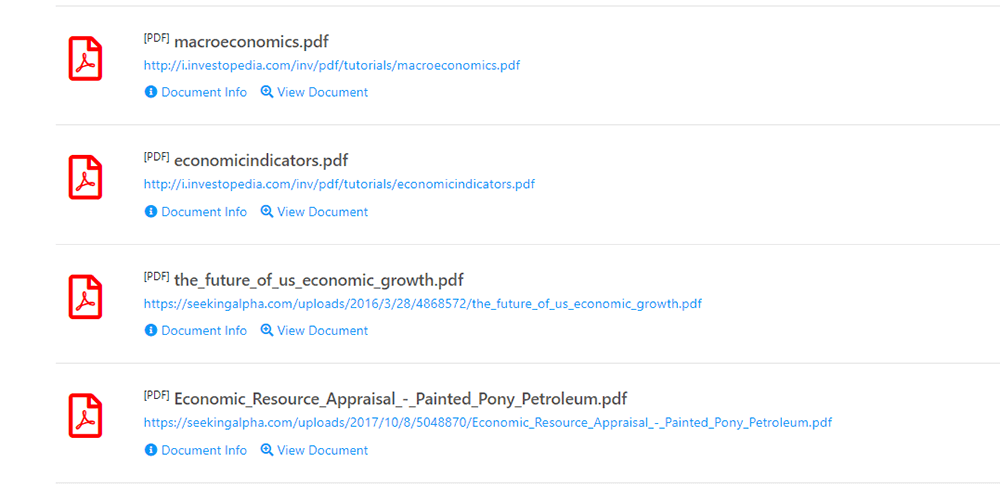
مرحلہ 4. آپ "دستاویز کی معلومات" کے بٹن پر کلک کرکے دستاویز کی معلومات دیکھ سکتے ہیں اور "دستاویز دیکھیں" کے بٹن پر کلک کرکے اپنے براؤزر میں پی ڈی ایف دستاویز ڈاؤن لوڈ کرسکتے ہیں۔
4. فری فل پی ڈی ایف
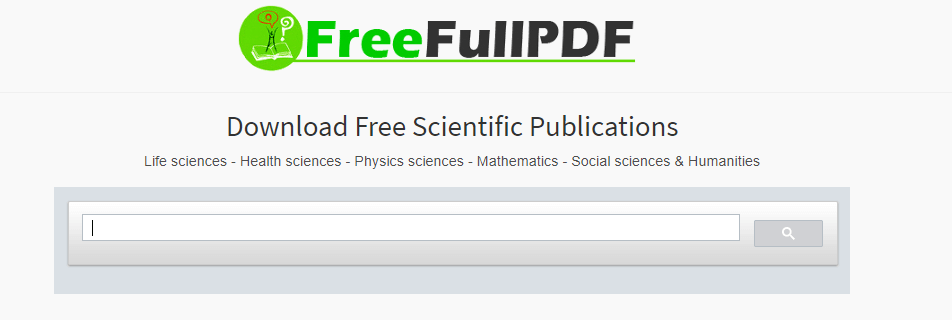
فری فل پی ڈی ایف پی ڈی ایف فارمیٹ میں سائنسی مضامین کے ل free ایک طاقتور مفت سرچ انجن ہے۔ فری فل پی ڈی ایف کے ذریعہ ، آپ سائنسی جرائد ، مقالے ، پوسٹر وغیرہ ڈاؤن لوڈ کرسکتے ہیں۔ آپ 80 ملین سے زیادہ سائنسی دستاویزات تلاش کرسکتے ہیں۔ اس ویب سائٹ میں سپانسر شدہ لنکس اور اشتہارات شامل ہوسکتے ہیں۔ لیکن یہ ذاتی معلومات کو محفوظ ، محفوظ ، یا جمع نہیں کرتا ہے۔ لہذا اس سائٹ پر رازداری کو لیک کرنے سے گھبرائیں نہیں۔
مرحلہ 1. سرچ باکس میں کلیدی الفاظ ٹائپ کریں اور پھر "تلاش" آئیکن پر کلیک کریں۔
مرحلہ 2. صرف پی ڈی ایف فائل کے ٹائٹل پر کلک کریں پھر آپ اپنی فائل کا پی ڈی ایف ورژن حاصل کرسکیں گے۔
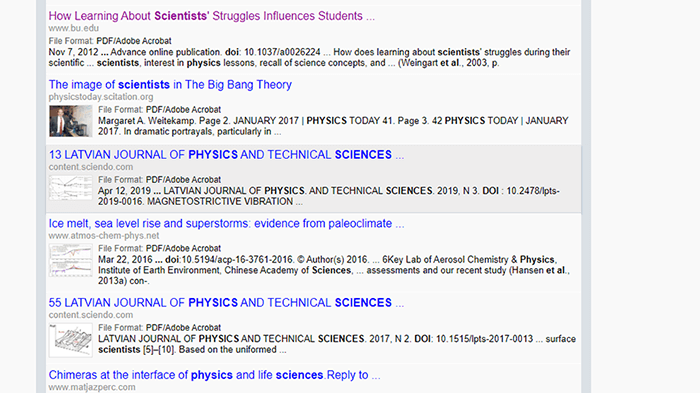
مرحلہ 3. پی ڈی ایف فائل کو ڈاؤن لوڈ کرنے کے لئے "ڈاؤن لوڈ" آئکن پر کلک کریں۔
5. PDF Search Engine
PDF Search Engine ایک پی ڈی ایف سرچ انجن ہے جو آپ کو مفت پی ڈی ایف کتابیں ، ای کتابیں ، اور دوسری پی ڈی ایف اور ورڈ فائلیں تلاش کرنے میں مدد کرتا ہے۔ اس سرچ انجن کا استعمال اتنا ہی آسان ہے جتنا دوسرے سرچ انجن ، جیسے گوگل ، بنگ اور یاہو کا استعمال کریں۔ متن صرف باکس میں ٹائپ کریں ، اور پھر "درج کریں" یا "تلاش" کے بٹن پر کلک کریں۔ آپ کو اپنے استفسار سے متعلق تلاش کے نتائج کی ایک فہرست نظر آئے گی۔
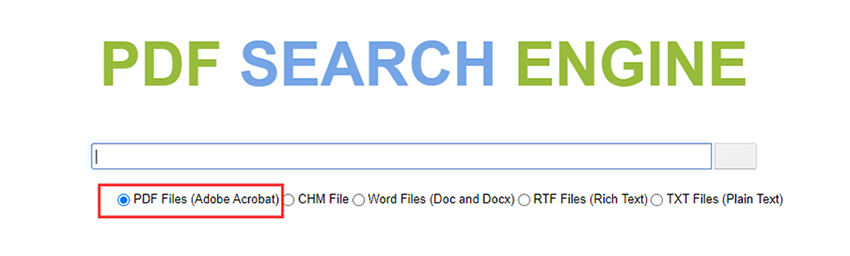
مرحلہ 1. ویب سائٹ پر جائیں اور پھر سرچ باکس میں مطلوبہ الفاظ ٹائپ کریں۔ بطور فائل فارمیٹ "پی ڈی ایف فائلیں" منتخب کرنا یاد رکھیں۔ پھر "تلاش" آئیکن پر کلک کریں۔
مرحلہ 2. PDF Search Engine کا تلاش کے نتائج کا صفحہ بھی بہت آسان ہے۔ آپ کو مطلوبہ ہدف مضمون پر کلک کرنے کی ضرورت ہے۔ تب آپ پی ڈی ایف فائل کو براہ راست دوسرے پی ڈی ایف قارئین کے بغیر دیکھ سکتے ہیں۔
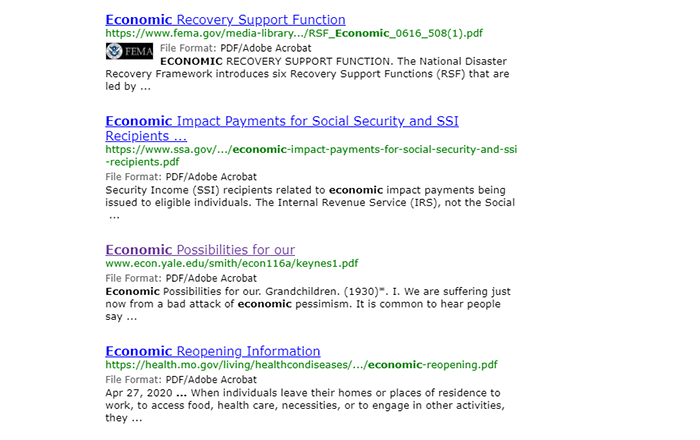
مرحلہ 3. اگلا ، آپ اپنے براؤزر میں "ڈاؤن لوڈ" کے صفحے پر کلک کرکے فائل ڈاؤن لوڈ کرسکتے ہیں۔
نتیجہ اخذ کرنا
ہم نے 5 قسم کے پی ڈی ایف سرچ انجن درج کیے ہیں۔ آپ اپنی ضروریات کے مطابق بہترین انتخاب کرسکتے ہیں۔ اگر آپ کو کچھ سائنسی دستاویزات کی ضرورت ہو تو ، آپ فری فل پی ڈی ایف سرچ انجن استعمال کرسکتے ہیں۔ اگر آپ صفحہ پر اشتہارات نہیں دیکھنا چاہتے ہیں تو ، آپ پی ڈی ایف تلاش کرنے کے لئے پی ڈی ایف گینی کا استعمال کرسکتے ہیں۔ انہیں ابھی آزمائیں اور وہ آپ کو پی ڈی ایف کی معلومات کو تلاش کرنے کے اہل بنائیں گے جس کی آپ کو زیادہ تیزی اور آسانی سے ضرورت ہے!
کیا یہ مضمون مددگار تھا؟ آپ کے تبصرے کا شکریہ!
جی ہاں یا نہیں
تبصرہ