


".pdf" فائل کی توسیع والی فائل ایک پی ڈی ایف (پورٹ ایبل دستاویز فارمیٹ) فائل ہے۔ تو ہمارے کمپیوٹر یا اسمارٹ فون پر پی ڈی ایف فائلیں کیسے کھولیں؟ اس پوسٹ میں ، ہم ونڈوز ، میک ، اینڈرائڈ ، آئی فون ، اور آئی پیڈ پر پی ڈی ایف دستاویز کھولنے کے لئے مختلف طریقوں کی فہرست دیں گے۔ ان طریقوں میں ورڈ ، کروم ، Mac Preview، Safari، EasePDF پی ڈی ایف ، ایڈوب ریڈر ، پی ڈی ایف PDFelement وغیرہ میں پی ڈی ایف کھولنا شامل ہیں ۔
مشمولات
حصہ 1. ونڈوز پر پی ڈی ایف فائلیں کیسے کھولیں 1. ورڈ میں پی ڈی ایف کھولیں 2. کروم میں پی ڈی ایف کھولیں
حصہ 2. میک پر پی ڈی ایف کھولنے کا طریقہ 1. Mac Preview میں پی ڈی ایف کھولیں 2. Safari میں پی ڈی ایف کھولیں
حصہ 3. پی ڈی ایف آن لائن کیسے کھولیں
حصہ 4. PDF Reader میں پی ڈی ایف کو کیسے کھولیں 1. ایڈوب ریڈر (ونڈوز ، میک ، آئی فون ، آئی پیڈ ، لوڈ ، اتارنا Android) 2. پی PDFelement (ونڈوز ، میک ، آئی فون ، آئی پیڈ ، اینڈرائڈ) 3. PDF Expert (میک ، آئی فون ، رکن) 4. Foxit Reader (ونڈوز ، میک ، لینکس ، iOS ، Android)
حصہ 1. ونڈوز پر پی ڈی ایف فائلیں کیسے کھولیں
1. ورڈ میں پی ڈی ایف کھولیں
ونڈوز صارفین کے ل PDF ، جب آپ کے کمپیوٹر پر پی ڈی ایف ریڈر انسٹال نہیں ہوتا ہے تو پی ڈی ایف فائلوں کو کھولنے کا سب سے آسان طریقہ مائیکروسافٹ ورڈ 2013 اور اس کے بعد کے ورژن میں پی ڈی ایف کھول رہا ہے۔ اس طرح ، آپ نہ صرف پی ڈی ایف پڑھ سکتے ہیں بلکہ مائیکرو سافٹ کے ساتھ بھی مواد میں ترمیم کرسکتے ہیں۔ تو ورڈ 2013 میں پی ڈی ایف کو کیسے کھولیں؟ یہاں ایک فوری ہدایت نامہ ہے۔
مرحلہ 1. مائیکروسافٹ ورڈ 2013 یا اس کے بعد کے کسی ورژن کو اپنے ونڈوز کمپیوٹر پر لانچ کریں۔
مرحلہ 2. ڈراپ ڈاؤن مینو کو کھولنے کے لئے "فائل" ٹیب پر کلک کریں۔
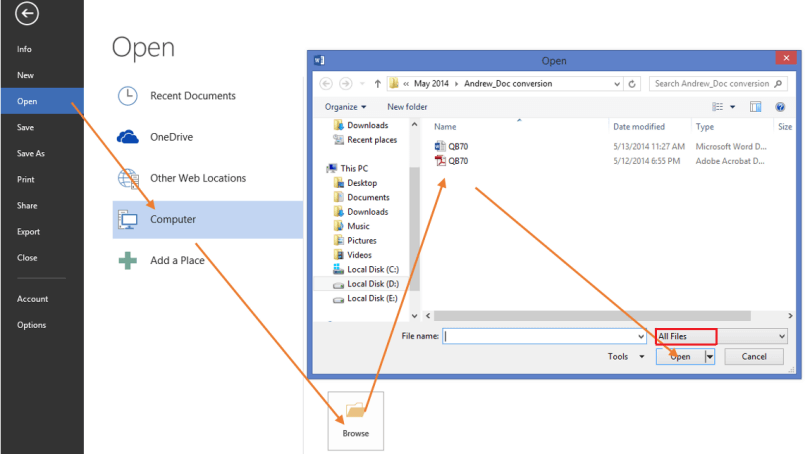
مرحلہ 3. "اوپن" → "کمپیوٹر" → "براؤز کریں" کا انتخاب کریں۔ مائیکروسافٹ آپ کے ونڈوز کمپیوٹر پر جائے گا ، صرف ایک پی ڈی ایف فائل منتخب کریں جس کی آپ کو کھولنے اور "کھولیں" بٹن پر کلک کرنے کی ضرورت ہے۔
اشارے:
اگر آپ کی پی ڈی ایف فائلوں کو اس افتتاحی پیشرفت پر تسلیم نہیں کیا گیا ہے تو ، فائل ٹائپ سیکشن میں صرف "آل فائلیں" منتخب کریں۔
2. آپ پی ڈی ایف فائل پر دائیں کلک کرکے ورڈ میں پی ڈی ایف بھی کھول سکتے ہیں اور "اوپن ود" اختیارات میں سے "مائیکروسافٹ ورڈ" کو منتخب کرسکتے ہیں۔
2. کروم میں پی ڈی ایف کھولیں
ونڈوز کمپیوٹر پر پی ڈی ایف کھولنے کا دوسرا طریقہ یہ ہے کہ Google Chrome کو بطور پی ڈی ایف ریڈر قابل بنائے۔
مرحلہ 1. پی ڈی ایف دستاویز کو کھولنے کے لئے آپ پر دائیں کلک کریں۔
مرحلہ 2. "کھولیں کے ساتھ" کا انتخاب کریں۔
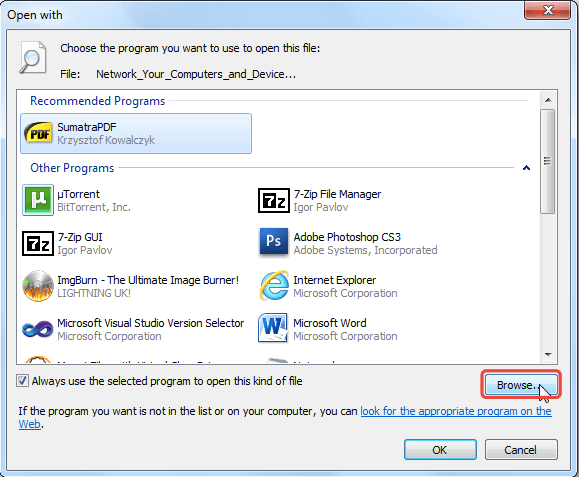
مرحلہ 3. نیچے دائیں طرف "براؤز" بٹن کو دبائیں ، پھر اس جگہ پر براؤز کریں جہاں آپ کے کمپیوٹر پر Google Chrome انسٹال ہوا تھا۔
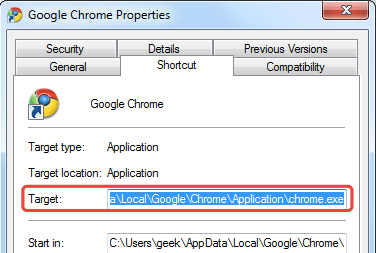
اگر آپ نہیں جانتے کہ آپ کا کروم کہاں نصب ہوا ہے تو ، صرف "پراپرٹیز" → "شارٹ کٹ" کی طرف بڑھتے ہوئے کروم شارٹ کٹ پر دائیں کلک کریں۔ آپ کو ہدف خانہ میں مقام نظر آئے گا ، بس مکمل راستہ کاپی کرکے پیسٹ کریں۔
اشارے:
1. اگر آپ نے پہلے ہی کروم کو اپنا ڈیفالٹ پی ڈی ایف ریڈر مقرر کیا ہے تو ، مرحلہ 2 میں صرف "گوگل اوپن" پروگرام کے طور پر " Google Chrome" کو منتخب کریں۔
Windows. ونڈوز پر پی ڈی ایف فائل کھولنے کے لئے اور بھی اختیارات موجود ہیں ، وہ یہ کہ پی ڈی ایف ویوور سافٹ ویئر انسٹال کریں۔ مزید تفصیلات حاصل کرنے کے لئے ، براہ کرم حصہ 4. سے رجوع کریں ۔
حصہ 2. میک پر پی ڈی ایف کھولنے کا طریقہ
1. Mac Preview میں پی ڈی ایف کھولیں
میک کمپیوٹر پر بلٹ ان "Preview" دستاویز کا ڈیفالٹ پروگرام ہے ، لہذا Mac Preview ساتھ پی ڈی ایف کھولنا بالکل آسان ہے۔
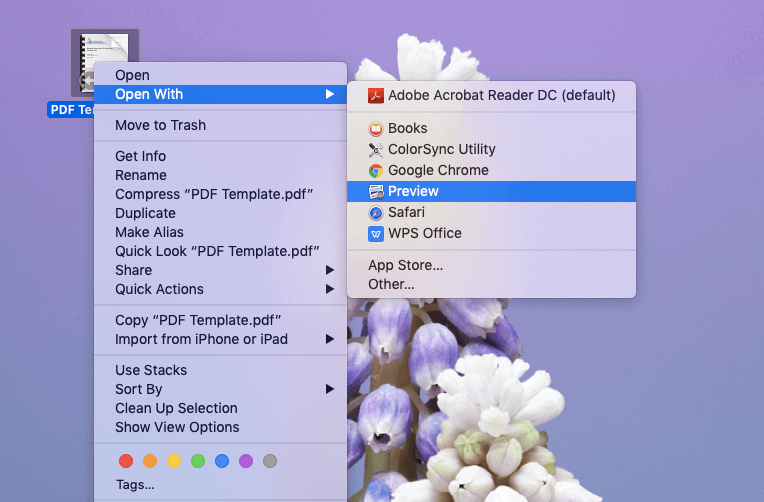
مرحلہ 1. پی ڈی ایف فائل پر دائیں کلک کریں۔
مرحلہ 2. مینو میں سے "اوپن اوپن" کا انتخاب کریں۔
مرحلہ 3. افتتاحی ایپلی کیشن کے طور پر "Preview" کا انتخاب کریں۔
2. Safari میں پی ڈی ایف کھولیں
Safari میک پر ایک اور بل buildڈ ایپلی کیشن ہے جسے پی ڈی ایف دیکھنے والے کے طور پر بھی استعمال کیا جاسکتا ہے۔
مرحلہ 1. پی ڈی ایف فائل پر دائیں کلک کریں۔
مرحلہ 2. مینو میں سے "اوپن اوپن" کو منتخب کریں۔
مرحلہ 3. افتتاحی پروگرام کے طور پر "Safari" کا انتخاب کریں۔

حصہ 3. پی ڈی ایف آن لائن کیسے کھولیں
کبھی کبھی ہمیں پی ڈی ایف فائلیں آن لائن کھولنے کی ضرورت پڑسکتی ہے۔ جب آپ کسی آن لائن پی ڈی ایف کتاب ، کلاؤڈ ڈرائیو جیسے پی ڈی ایف فائل جیسے Google Drive یا OneDrive، یا اپنے ای میل پر پی ڈی ایف منسلک پر کلک کرتے ہیں تو ، ویب براؤزر اسے خود بخود کھول دے گا۔ لیکن ان مواقع کے علاوہ ، ہم آن لائن مقامی آف لائن پی ڈی ایف کیسے کھول سکتے ہیں؟ ٹھیک ہے ، ایک آسان راستہ ہے۔ اگر آپ ضرورت ہو تو پڑھنے اور مزید ترمیم کے لئے اپنا پی ڈی ایف EasePDF اپ لوڈ کرسکتے ہیں۔
مرحلہ 1. EasePDF جائیں اور " پی ڈی ایف میں ترمیم کریں " کا انتخاب کریں ۔
مرحلہ 2. اپنی پی ڈی ایف فائلوں کو اپ لوڈ کرنے کے لئے "فائلیں فائل شامل کریں" کے بٹن پر کلک کریں ، یا آپ اسے اپ لوڈ انٹرفیس پر کھینچ کر چھوڑ سکتے ہیں۔
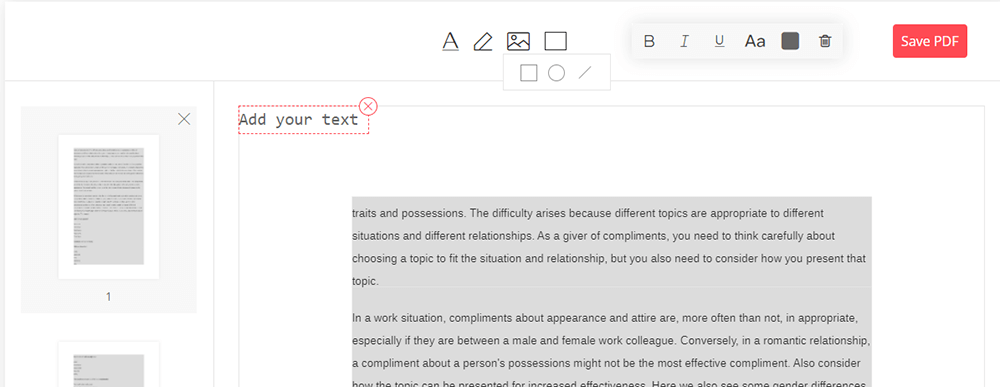
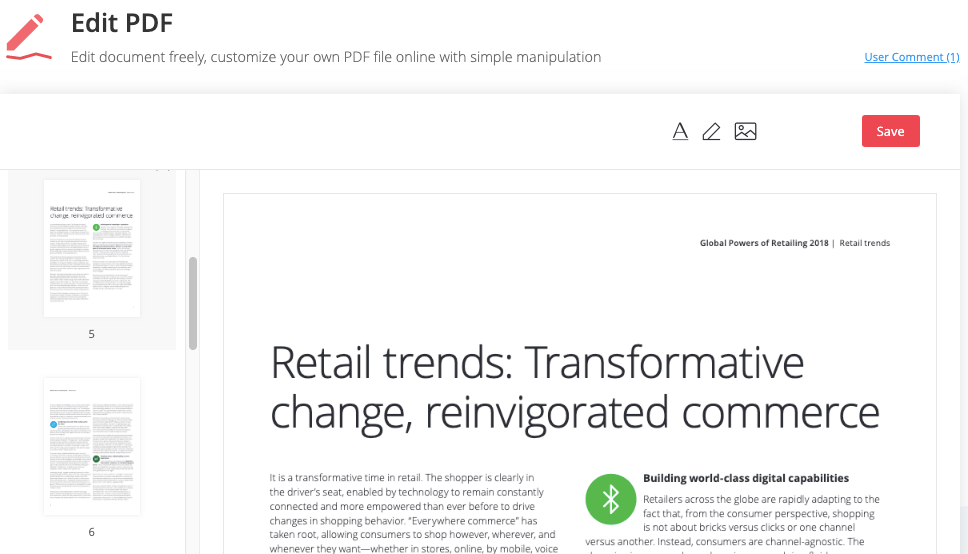
مرحلہ 3. پی ڈی ایف کو فوری طور پر آن لائن ناظرین کے ساتھ کھولا جائے گا اور آپ اسے آن لائن پڑھ سکتے ہیں۔ اپنے پی ڈی ایف صفحات کا پیش نظارہ کرنے کے لئے بائیں کالم پر تھمب نیلز موجود ہیں۔
حصہ 4. ایک PDF Reader میں پی ڈی ایف کھولیں
اس سے کوئی فرق نہیں پڑتا ہے کہ آپ ونڈوز یا میک کمپیوٹر پر ہیں ، یہاں تک کہ آئی فون ، آئی پیڈ اور اینڈرائڈ فون پر بھی ، آپ آسانی سے انسٹال شدہ پی ڈی ایف ریڈر ایپلی کیشن کے ساتھ پی ڈی ایف فائل کھول سکتے ہیں۔ یہاں ہم آپ کو متعدد پی ڈی ایف ناظرین اور ریڈر سافٹ وئیرز متعارف کروائیں گے جو عمدہ کارکردگی کا مظاہرہ کرتے ہیں۔
1. ایڈوب ریڈر (ونڈوز ، میک ، آئی او ایس ، اینڈرائڈ)
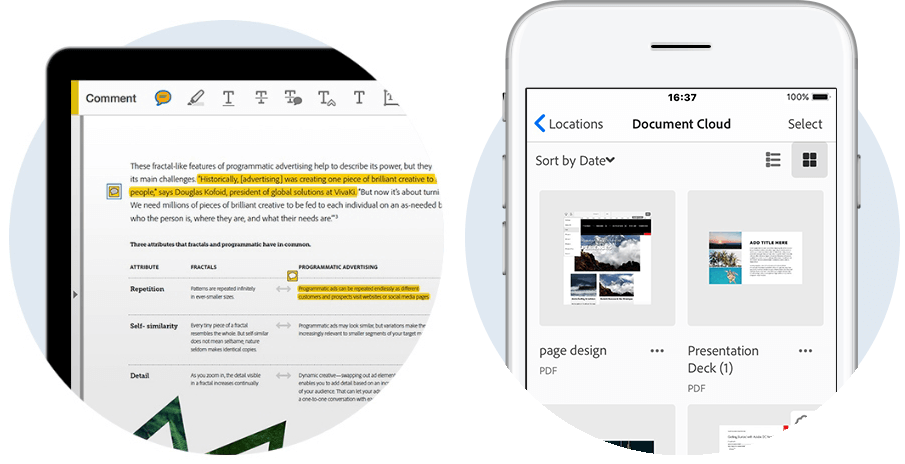
ایڈوب ایکروبیٹ ریڈر زیادہ تر پی ڈی ایف صارفین کے ذریعہ پی ڈی ایف کا بہترین ناظر سمجھا جاتا ہے۔ مفت ایڈوب ریڈر کے ذریعہ ، آپ نہ صرف پی ڈی ایف کھول سکتے اور دیکھ سکتے ہیں ، لیکن پی ڈی ایف کو آسانی سے پرنٹ ، دستخط اور تشریح کرسکتے ہیں۔ ایڈوب کے ذریعہ پی ڈی ایف کھولنے کے لئے ، صرف "فائل" → "میرا کمپیوٹر" → "براؤزر" پر جائیں ، پھر پی ڈی ایف فائل منتخب کریں اور "اوپن" بٹن کو ٹکرائیں۔
آپ کے پی ڈی ایف پڑھنے کے تجربے کو بہتر بنانے کے ل Ad اڈوب ریڈر پر بہت سے مفید ٹولز موجود ہیں۔ آپ پی ڈی ایف پیج کو چوڑائی کے طومار کرنے کے ل fit زوم کرسکتے ہیں یا جس طرح آپ چاہتے ہیں ایک پورے صفحے پر فٹ ہوسکتے ہیں۔ "متن ڈھونڈیں" اختیار آپ کو پی ڈی ایف پر کچھ مطلوبہ الفاظ یا جملے تلاش کرنے میں مدد فراہم کرے گا۔ آپ تبصرہ کے بطور اپنے پی ڈی ایف میں چپچپا نوٹ شامل کرسکتے ہیں۔ اگر آپ کو کچھ نوٹس بنانے یا کچھ مندرجات کو نشان زد کرنے کی ضرورت ہے جو آپ پسند کرتے ہو یا ناپسند کرتے ہیں تو ، صرف "ہائی لائٹ ٹیکسٹ" ٹول استعمال کریں۔
ہم اس کی سفارش کیوں کرتے ہیں؟
- استعمال کرنے کے لئے آزاد
- پی ڈی ایف پڑھنے کا اچھا تجربہ۔
- پی ڈی ایف دیکھیں ، پرنٹ کریں ، دستخط کریں اور تشریح کریں۔
- بائیں کالم پر صفحہ تھمب نیلز۔
- جوابات دیکھنے اور تبصرہ کرنے اور ٹریک کرنے کے ل others دوسروں کو پی ڈی ایف ای میل کریں۔
- پی ڈی ایف پر متن ڈھونڈیں۔
- ونڈوز ، میک ، iOS اور Android پر دستیاب ہے۔
2. پی PDFelement (ونڈوز ، میک ، آئی او ایس ، اینڈرائڈ)
پی ڈی ایف PDFelement نہ صرف پی ڈی ایف ریڈر ہے ، بلکہ پی ڈی ایف ایڈیٹر ، کنورٹر ، اور تخلیق کار بھی ہے۔ یہ ایک سب سے بڑھ کر پی ڈی ایف حتمی حل ہے ، جو آپ کی پی ڈی ایف کے کام میں آپ کی ضرورت پڑنے والی ہر ضرورت کو پورا کرسکتا ہے۔
آپ 3 مختلف طریقوں سے پی ڈی ایف PDFelement ساتھ پی ڈی ایف کھول سکتے ہیں۔ پہلے پروگرام کو چلانے کے بعد پی ڈی ایف کو پروڈکٹ ونڈو میں کھینچنا اور چھوڑنا ہے۔ دوسرا طریقہ یہ ہے کہ سافٹ ویئر انٹرفیس کے نیچے "فائل کھولیں" لنک پر کلک کریں۔ اور تیسرا طریقہ یہ ہے کہ مرکزی انٹرفیس کے اوپری حصے میں "فائل" ٹیب پر جائیں ، پھر اپنے مقامی دستاویزات پر تشریف لے جانے کے لئے "کھولیں" کا انتخاب کریں۔
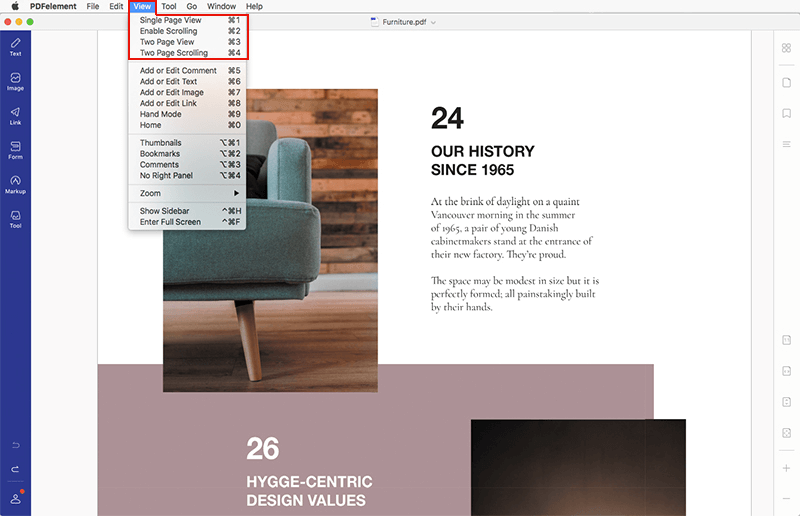
آپ پی ڈی ایف PDFelement پر اپنا پی ڈی ایف سنگل یا ڈبل پیج ویو میں دیکھ سکتے ہیں ، اور آپ دونوں پیج موڈ کیلئے اسکرولنگ کو اہل کرسکتے ہیں۔ جب آپ "سلائیڈر دکھائیں" کا انتخاب کرتے ہیں تو ، آپ کا پی ڈی ایف سلائیڈر کی نمائش کے بطور ظاہر ہوگا۔ آپ "فل سکرین درج کریں" کے اختیار کو منتخب کرکے فل سکرین موڈ میں پی ڈی ایف کو بھی پڑھ سکتے ہیں۔
ہم اس کی سفارش کیوں کرتے ہیں؟
- پی ڈی ایف پڑھنے کا عمدہ تجربہ۔
- متعدد پی ڈی ایف ٹولز - ترمیم ، تبدیل ، دستخط ، کمپریس ، ضم ، تقسیم ، وغیرہ۔
- تمبنےل ، بُک مارکس ، تبصروں کی حمایت کی۔
- ہینڈ موڈ کی حمایت کی۔
- سلائیڈر اور فل سکرین وضع میں پی ڈی ایف دیکھنے کے قابل۔
- ونڈوز ، میک ، آئی او ایس اور اینڈروئیڈ نے تعاون کیا۔
3. PDF Expert (میک ، iOS)
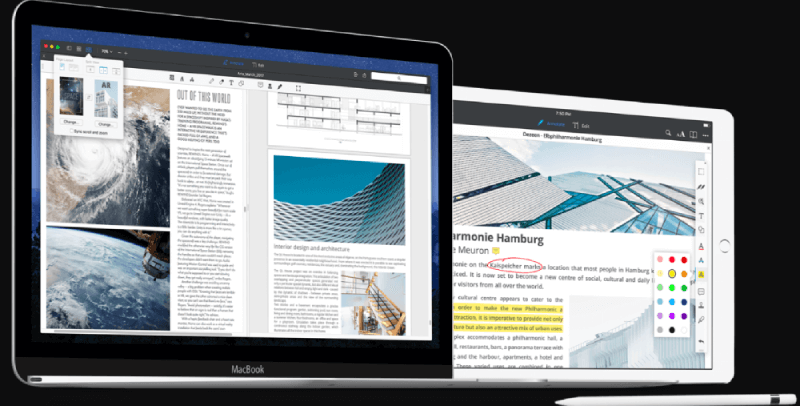
PDF Expert ہموار طومار اور تیز تلاش کے ساتھ پی ڈی ایف پڑھنے کا بہترین تجربہ پیش کرتا ہے۔ PDF Expert، آپ اس کی جدید ترتیبات کے ساتھ حیرت انگیز پڑھنے کے تجربے سے لطف اندوز ہوسکتے ہیں۔ جب آپ PDF Expert میں پی ڈی ایف کھولتے ہیں تو ، آپ کو دن ، رات اور سیپیا سے منتخب کرنے کے لئے پڑھنے کے تین طریقے پائیں گے ، جو آپ کی آنکھوں کو خوش کرنے کے لئے تیار کیے گئے ہیں۔
مزید یہ کہ آپ سرچ انڈیکسنگ کے ذریعہ چیزیں فوری طور پر تلاش کرسکتے ہیں ، اور PDF Expert متعلقہ دریافتوں کو تلاش کرنے کی تاریخ میں محفوظ کرے گا تاکہ انھیں یاد کرنے میں مزید آسانی ہو۔ PDF Expert کچھ طاقتور انوٹیٹ فنکشنز بھی موجود ہیں جو آپ کو مختلف رنگوں یا تشریحات اور اپنے پی ڈی ایف پر نوٹوں سے نمایاں کرنے کے اہل بناتے ہیں۔
ہم اس کی سفارش کیوں کرتے ہیں؟
- پڑھنے کا جدید تجربہ۔
- پڑھنے کے 3 زبردست طریقے۔
- خوبصورت اور جدید انٹرفیس۔
- متن تلاش کریں۔
- نوٹ کریں اور نوٹ کریں۔
- ترمیم کریں ، فارم پُر کریں ، جمع کریں اور دستخط کریں۔
4. Foxit Reader (ونڈوز ، میک ، لینکس ، iOS ، Android)
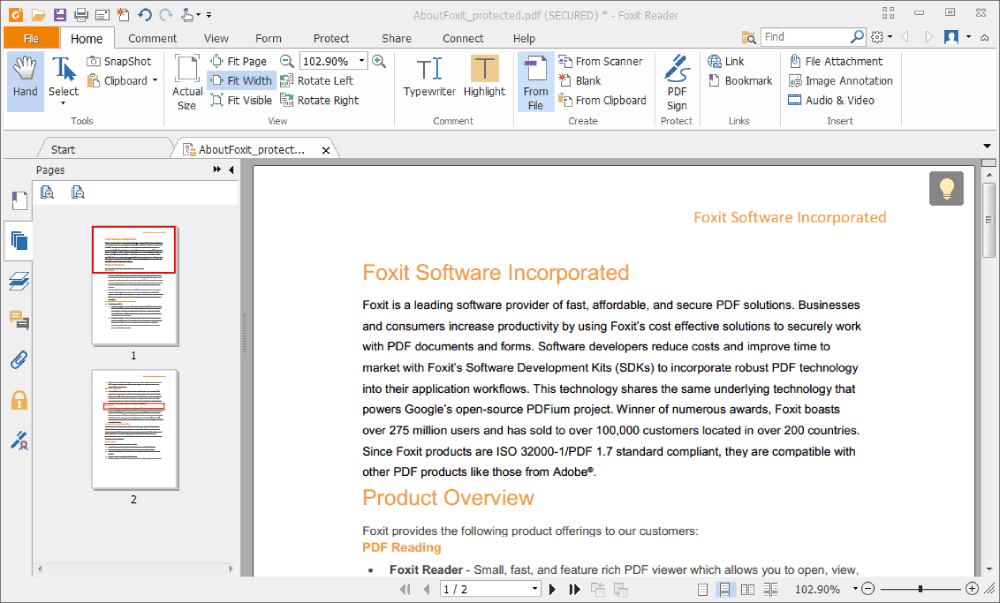
Foxit Reader پی ڈی ایف ریڈنگ سافٹ ویئر کا ایک پرانا برانڈ بھی ہے۔ آپ پڑھنے اور پرنٹنگ کے لئے Foxit Reader کے ساتھ پی ڈی ایف کھول سکتے ہیں۔ مائیکروسافٹ Office طرز کے ربن ٹول بار کا استعمال کرکے ، Foxit Reader صارفین کو مصنوعات کو جلدی سے سیکھنے میں مدد کے لئے ایک واقف صارف انٹرفیس فراہم کرتا ہے۔ یہ پروگرام آپ کو عام فائل فارمیٹس سے پی ڈی ایف بنانے کی بھی اجازت دیتا ہے۔ آپ اپنے پی ڈی ایف پر عبارت کو اجاگر ، ہڑتال یا آؤٹ لائن بھی بناسکتے ہیں یا نوٹ اور تبصرے شامل کرسکتے ہیں۔
ہم اس کی سفارش کیوں کرتے ہیں؟
- پڑھنے کا عمدہ تجربہ۔
- صاف اور صارف دوست انٹرفیس۔
- اعلی سیکیورٹی
- بنیادی ترمیمی ٹولز جیسے نمایاں کریں ، ہڑتال اور آؤٹ لائن۔
- نوٹ اور تبصرے شامل کریں۔
- متعدد سسٹمس نے تعاون کیا: ونڈوز ، میک ، لینکس ، آئی او ایس ، اور اینڈرائڈ۔
اشارے:
1. پاس ورڈ سے محفوظ پی ڈی ایف فائل کو کس طرح کھولنا ہے؟ اس کا جواب بہت آسان ہے ، آپ صرف اس مضمون میں ذکر کردہ کسی بھی ٹول کی مدد سے پی ڈی ایف کھولیں ، پھر جب پی ڈی ایف ریڈر آپ سے پوچھے تو فائل کو غیر مقفل کرنے کے لئے پاس ورڈ ٹائپ کریں۔ یا آپ EasePDF ساتھ پی ڈی ایف انلاک کرسکتے ہیں۔
2. آئی فون ، آئی پیڈ اور لوڈ ، اتارنا Android پر پی ڈی ایف فائلیں کیسے کھولیں؟ ٹھیک ہے ، آپ ایپ اسٹور میں مذکورہ ایپس کو ڈاؤن لوڈ اور انسٹال کرسکتے ہیں۔ آئی فون اور آئی پیڈ صارفین کے ل you ، آپ آئی بکس اور Safari میں پی ڈی ایف بھی کھول سکتے ہیں۔
اس پوسٹ میں ، ہم نے آپ کو دکھایا ہے کہ مختلف پروگراموں اور ایپس کے ذریعہ ونڈوز ، میک ، آئی او ایس ، اور اینڈروئیڈ ڈیوائس پر پی ڈی ایف فائلوں کو کیسے کھولنا ہے۔ ہم امید کرتے ہیں کہ یہ مضمون آپ کے شبہات کو دور کرے گا اور تھوڑا سا مددگار ثابت ہوگا۔ اگر آپ کے پاس اس عنوان کے بارے میں کچھ کہنا ہے تو براہ کرم کوئی تبصرہ کریں۔
کیا یہ مضمون مددگار تھا؟ آپ کے تبصرے کا شکریہ!
جی ہاں یا نہیں
تبصرہ