


جب ہمیں کسی متنی دستاویز میں کسی لفظ یا فقرے کی تلاش کرنا ہوتی ہے تو عام طور پر ہمیں ونڈو پر "Ctrl + F" شارٹ کٹ یا میک کی بجائے "کمانڈ + ایف" استعمال کرنا پڑتا ہے۔ پی ڈی ایف فائل میں متن تلاش کرنا بالکل ایک جیسا ہے۔ پی ڈی ایف فائلوں کے پروسیسرز ہی کچھ مختلف ہیں۔ اس اشاعت سے آپ کو مختلف پی ڈی ایف دیکھنے والوں اور میک ڈیوائسز پر پی ڈی ایف تلاش کرنے کا واضح نظارہ ملے گا۔ مزید برآں ، ہم آپ کو پی ڈی ایف میں متن کی تلاش اور اس کی جگہ لینے کا طریقہ بھی دکھائیں گے۔
مشمولات
طریقہ 1. Preview ساتھ میک پر پی ڈی ایف تلاش کرنے طریقہ 1.
Preview ایپ میک پر ایک بلٹ ان ایپلی کیشن ہے جس میں زیادہ تر دستاویزات اور تصاویر کو دیکھنے اور اس میں ترمیم کرنے کے لئے ورڈ ، ایکسل ، پی پی ٹی ، پی ڈی ایف ، ٹی ایکس ٹی ، آر ٹی ایف ، جے پی جی ، پی این جی ، جی آئی ایف ، وغیرہ شامل ہیں۔ میک پر پی ڈی ایف تلاش کرنے کے لئے ، پہلی پسند Preview ایپ کو استعمال کرنا ہے۔ یہ کام کرنے کا طریقہ یہاں ہے۔
مرحلہ 1. جس پی ڈی ایف فائل پر آپ تلاش کرنا چاہتے ہیں اس پر دائیں کلک کریں ، اور "اوپن اوپن"> "Preview" کا انتخاب کریں۔ اگر آپ کے میک کمپیوٹر پر پی ڈی ایف ریڈر پروگرام نصب نہیں ہے تو ، آپ پی ڈی ایف کو Preview ساتھ اس پر ڈبل کلک کرکے کھول سکتے ہیں۔
مرحلہ 2. اوپری دائیں کونے میں سرچ فیلڈ میں کوئی لفظ یا فقرہ درج کریں ، اور پھر اپنے کی بورڈ پر "انٹر" دبائیں۔ اب آپ بائیں کالم پر ہر پی ڈی ایف صفحے کی فہرست سے تلاش کے نتائج دیکھ سکتے ہیں۔ جب آپ کسی مخصوص صفحے پر کلک کرتے ہیں تو ، آپ کی تلاش کے استفسار سے ملنے والی تمام عبارت پہلے ہی پیلے رنگ کے ساتھ نمایاں ہوجاتی ہیں۔

ایک قدم آگے ، پی ڈی ایف میں کچھ الفاظ تلاش اور تبدیل کرنے کا طریقہ؟ ٹھیک ہے ، Preview کسی پی ڈی ایف کے متن کو نہیں بدل سکتا۔ لہذا ، ہم اس میں موجود متن کو براہ راست تبدیل نہیں کرسکتے ہیں۔ انتخابی حل یہ ہے کہ پی ڈی ایف کو ورڈ دستاویز میں تبدیل کیا جاسکے ، اور پھر ورڈ میں موجود متن کو Preview ساتھ تلاش اور تبدیل کریں۔
طریقہ 2. Safari میں میک پر پی ڈی ایف تلاش کرنے طریقہ 2.
میک کمپیوٹرز پر ، Safari ویب صفحات دیکھنے کے لئے صرف ایک ویب براؤزر نہیں ہے۔ اسے پی ڈی ایف کے ناظر کے طور پر بھی استعمال کیا جاسکتا ہے۔ پی ڈی ایف کے صفحے پر الفاظ اور فقرے تلاش کرنا بھی Safari میں دستیاب ہے۔
مرحلہ 1. پی ڈی ایف فائل پر دائیں کلک کریں اور ڈراپ ڈاؤن مینو میں "اوپن ود"> "Safari" پر جائیں۔
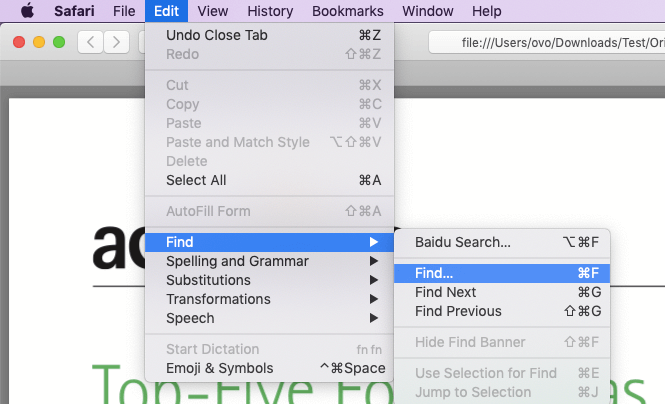
مرحلہ 2. سب سے اوپر "ترمیم کریں" ٹیب پر جائیں ، اور تلاش کے آپشن کو چالو کرنے کے لئے "تلاش کریں"> "تلاش کریں" کا انتخاب کریں۔ یا آپ Safari میں سرچ باکس کھولنے کے لئے شارٹ کٹ "کمانڈ + ایف" استعمال کرسکتے ہیں۔
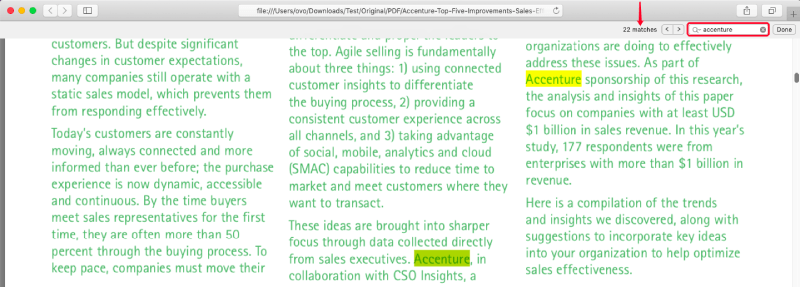
مرحلہ 3. تلاش کے خانے میں وہ متن ٹائپ کریں جس کی آپ اپنے پی ڈی ایف میں تلاش کرنا چاہتے ہیں۔ جیسے ہی آپ ٹائپ کرتے ہیں ، اسی وقت Safari آپ کے لئے تیار ہے۔ اور آپ دیکھ سکتے ہیں کہ سرچ باکس کے علاوہ کتنے میچ ہیں۔ اگلا مماثل متن دیکھنے کے لئے "درج کریں" یا "اگلا" آئیکن دبائیں۔
Preview ایپ کی طرح ، پی ڈی ایف میں تلاش کردہ متن کی جگہ Safari میں دستیاب نہیں ہے۔ اس سے پہلے کہ آپ Safari میں متن کو تلاش اور تبدیل کرسکیں ، آپ کو پی ڈی ایف کو قابل تدوین ورڈ دستاویز میں تبدیل کرنا ہوگا۔ Safari علاوہ ، دوسرے ویب براؤزر جیسے Google Chrome اور فائر فاکس بھی آپ کو پی ڈی ایف کو کھولنے اور تلاش کرنے میں مدد کرسکتے ہیں ، آپریٹنگ اقدامات وہی ہیں جیسے Safari۔
طریقہ 3. PDF Expert ساتھ پی ڈی ایف کیسے تلاش کریں
PDF Expert ایک پی ڈی ایف ریڈر ہے جو پی ڈی ایف صارفین کو پڑھنے کا حیرت انگیز تجربہ پیش کرتا ہے اور آپ کے پی ڈی ایف کو منفرد بنانے کے ل many بہت سارے عملی ٹولز مہیا کرتا ہے۔ PDF Expert، آپ نہ صرف پی ڈی ایف تلاش کرسکتے ہیں بلکہ سیکنڈ میں بھی متعدد پی ڈی ایف فائلوں میں تلاش کرسکتے ہیں۔
مرحلہ 1. میک کے لئے PDF Expert ڈاؤن لوڈ کریں اور اسے اپنے کمپیوٹر پر انسٹال کریں۔ پھر انسٹالیشن مکمل ہونے پر سافٹ ویئر لانچ کریں۔
مرحلہ 2. وہ تمام پی ڈی ایف فائلیں کھولیں جن کی آپ پی PDF Expert میں تلاش کرنا چاہتے ہیں۔ آپ فائلوں پر دائیں کلک کر سکتے ہیں اور "اوپن اوپن"> "PDF Expert" کا انتخاب کرسکتے ہیں۔
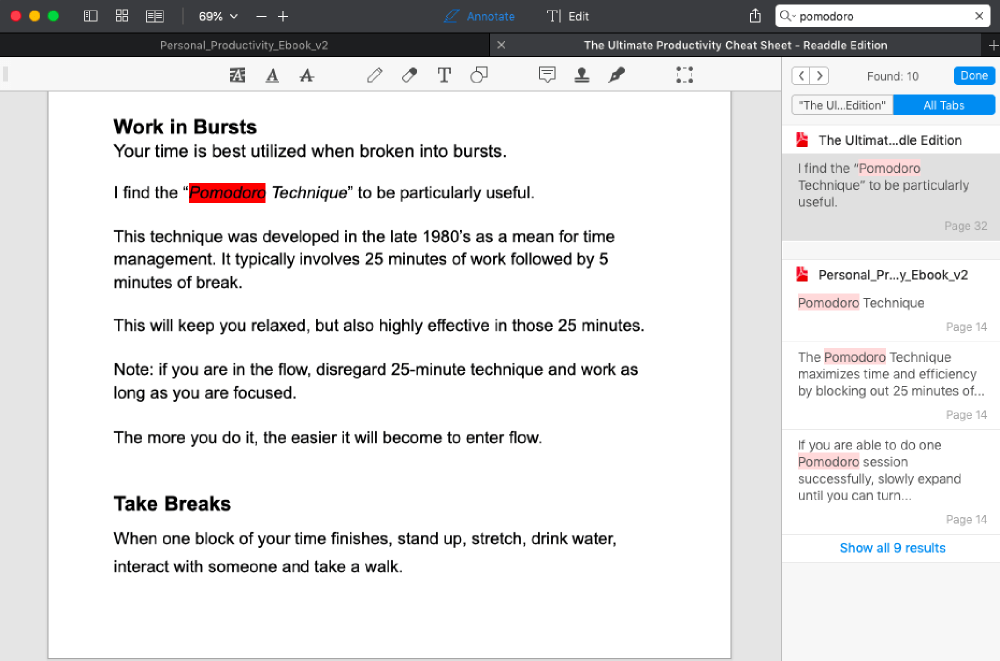
مرحلہ 3. وہ لفظ یا فقرے درج کریں جسے آپ تلاش کے خانے میں تلاش کرنا چاہتے ہیں ، پھر "داخل کریں" کی کلید کو دبائیں۔ بوم! تمام پی ڈی ایف فائلوں کے تمام میچز دائیں کالم پر تلاش کے نتائج میں درج ہیں۔ جب آپ کسی خاص نتیجہ کی قطار پر کلک کرتے ہیں تو ، پروگرام آپ کو اس صفحے پر لے جاتا ہے۔
طریقہ 4. PDFelement میں ایک PDF تلاش کرنے کے لئے کس طرح
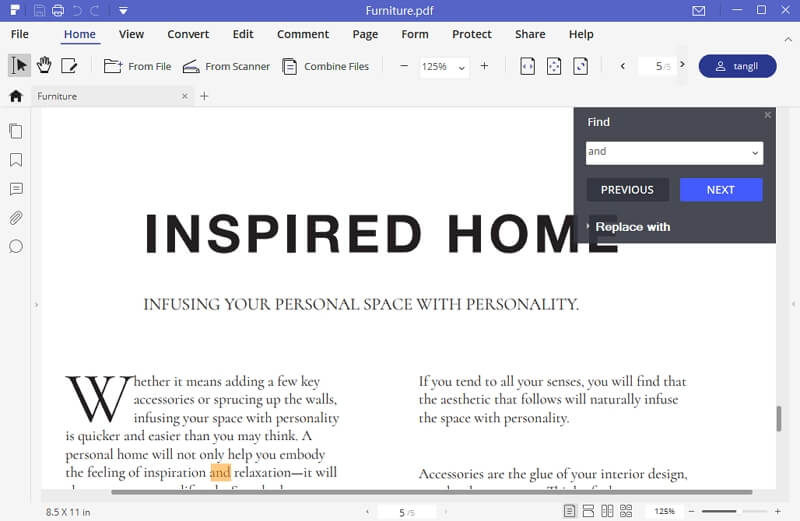
ایک اور طاقت ور پی ڈی ایف ایڈیٹر اور ناظر جو آپ کو آسانی سے پی ڈی ایف تلاش کرنے میں مدد کرسکتا ہے وہ ہے پی ڈی PDFelement پرو۔ مزید کیا بات ہے ، پی PDFelement پرو آپ کو ایک کلک کے ساتھ سرچ الفاظ کو تبدیل کرنے کی اجازت دیتا ہے۔ اب مل کر یہ کریں۔
مرحلہ 1. اپنے آلے پر پی PDFelement پرو کا میک ورژن ڈاؤن لوڈ اور انسٹال کریں۔
مرحلہ 2. پی PDFelement پرو چلائیں اور مرکزی انٹرفیس پر "فائل کھولیں" کے بٹن پر کلک کریں۔
مرحلہ 3. بائیں سائڈبار پر ایک میگنفائنگ گلاس آئکن ہے ، تلاش فیلڈ کھولنے کے لئے اس پر کلک کریں۔ تلاش کے خانے میں لفظ یا فقرہ ٹائپ کریں اور "درج کریں" دبائیں۔ آپ تلاش کے نتائج کو فلٹر کرنے کے لئے "پورے لفظ سے میچ" اور "مچ کیس" میں سے انتخاب کرسکتے ہیں۔ سیکنڈوں میں ، تلاش کے تمام نتائج بائیں کالم پر قطاروں کی طرح ظاہر ہوں گے۔ اور دائیں کالم پر ، تمام مماثل عبارتوں کو بھی پیلے رنگ میں روشنی ڈالی جائے گی۔
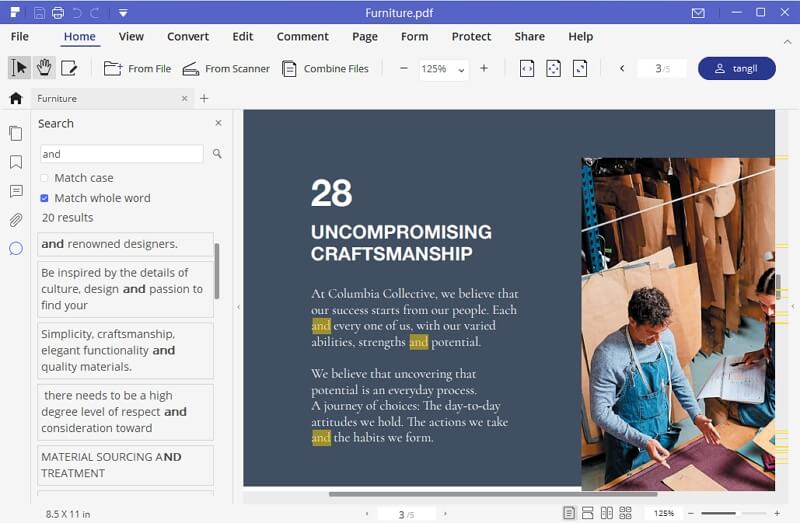
اگر آپ کو تلاش کردہ لفظ میں ایک نیا لفظ تبدیل کرنے کی ضرورت ہے تو ، آپ اس کے بجائے "کمانڈ + ایف" استعمال کرسکتے ہیں۔ جب سرچ باکس پاپ اپ ہوجائے تو ، تلاش کے میدان میں وہ لفظ داخل کریں جسے آپ تبدیل کرنا چاہتے ہیں اور "انٹر" کو دبائیں۔ پھر اس عین جگہ پر تشریف لے جانے کے لئے "پچھلا" اور "اگلا" اختیار استعمال کریں جس لفظ کو تبدیل کرنا چاہتے ہیں۔ اگلا ، "اس کی جگہ لے لے" پر کلک کریں اور پرانا لفظ تبدیل کرنے کے لئے نیا لفظ یا فقرے درج کریں۔
طریقہ 5. Google Docs پر الفاظ کی تلاش کیسے کریں
بلٹ میں اور تھرڈ پارٹی پروگراموں کے علاوہ ، میک پر پی ڈی ایف تلاش کرنے کا ایک اور طریقہ ہے۔ یہ آن لائن ٹولز ، جیسے Google Docs، جس تک انٹرنیٹ کنکشن کے ذریعہ رسائی حاصل کی جاسکتی ہے۔
مرحلہ 1. آن لائن Google Docs جائیں اور اپنے گوگل اکاؤنٹ سے لاگ ان ہوں۔ اگلا ، "اوپن فائل چننے والے" پر کلک کریں اور نئی کھولی ہوئی ونڈو پر "اپلوڈ" کا انتخاب کریں ، پھر سرور پر اپ لوڈ کرنے کے لئے اپنے مقامی ڈیوائس پر پی ڈی ایف فائل منتخب کریں۔ آپ اپنی Google Drive سے فائل شامل کرنے کے لئے "میری ڈرائیو" کا بھی انتخاب کرسکتے ہیں۔

مرحلہ 2. آپ کا ویب براؤزر منتخب شدہ پی ڈی ایف فائل کو کھولے گا۔ اب " Google Docs ساتھ کھولیں" پر ڈراپ ڈاؤن نل کھولیں اور "Google Docs" کا انتخاب کریں۔

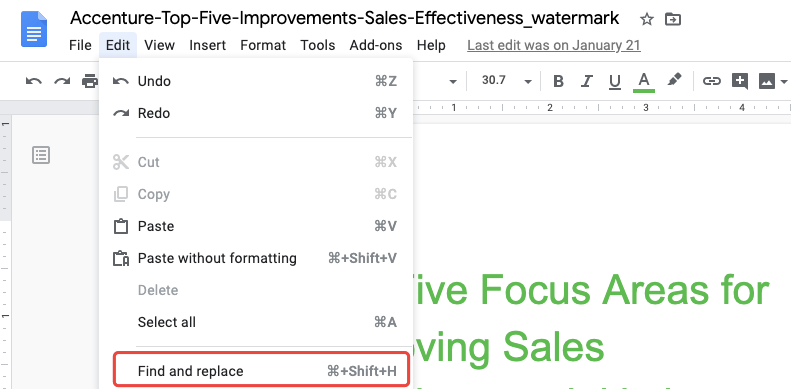
مرحلہ 3. صرف پی ڈی ایف کو تلاش کرنے کے ل "،" کمانڈ + ایف "دبائیں اور تلاش کے ل specific مخصوص متن درج کریں۔ پی ڈی ایف میں کچھ الفاظ تلاش کرنے اور اس کی جگہ لینے کے لئے ، صرف اوپر "ایڈٹ" مینو میں جائیں ، اور "تلاش کریں اور تبدیل کریں" کا انتخاب کریں۔
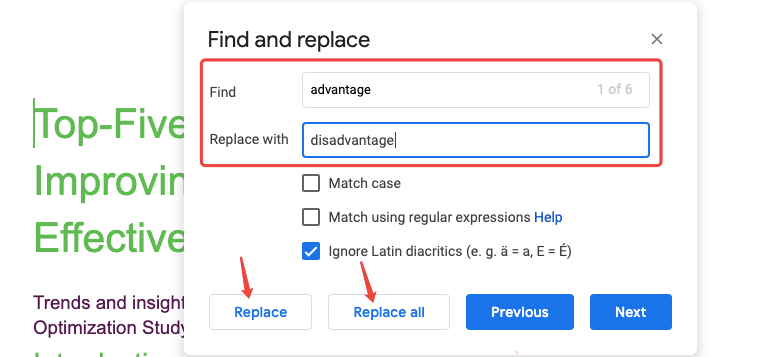
مرحلہ 4. ایک "ڈھونڈو اور تبدیل کریں" باکس ظاہر ہوگا۔ وہ لفظ درج کریں جسے آپ "تلاش کریں" باکس پر تبدیل کرنا چاہتے ہیں۔ اور "تبدیل کریں" کے باکس پر ، صرف وہ نیا لفظ ٹائپ کریں جس کے ساتھ آپ تبدیل کرنا چاہتے ہیں۔ آپ "سب کو تبدیل کریں" یا مخصوص الفاظ کو "تبدیل" کرنے کا انتخاب کرسکتے ہیں۔
اور بس اتنا ہی ہے کہ آپ کو میک پر پی ڈی ایف تلاش کرنے کی ضرورت ہے۔ اس حل میں جو بھی حل ہم تجویز کرتے ہیں وہ آسان اور موثر ہیں۔ لیکن براہ کرم اس کو ذہن میں رکھیں ، صرف Google Docs اور پی ڈی ایف PDFelement پی ڈی ایف میں الفاظ یا جملے تلاش کرنے اور اس کی جگہ لینے کی حمایت کرتے ہیں۔ متعدد پی ڈی ایف فائلوں کو تلاش کرنے کے لئے PDF Expert آپ کا بہترین آپشن ہے۔ اگر آپ کو دوسرے پروگراموں جیسے Preview، Safari اور Google Docs دستاویزات میں پی ڈی ایف کے متعدد دستاویزات تلاش کرنے کی ضرورت ہے تو ، پی ڈی ایف کو تلاش کرنے سے پہلے صرف ایک فائل کے طور پر ضم کریں۔
کیا یہ مضمون مددگار تھا؟ آپ کے تبصرے کا شکریہ!
جی ہاں یا نہیں
تبصرہ