


Preview میکوس کا تصویری ناظر اور پی ڈی ایف دیکھنے والا ہے۔ یہ صارفین کو ڈیجیٹل امیجز اور پی ڈی ایف فائلوں کو دیکھنے اور پرنٹ کرنے کے قابل بناتا ہے۔ Preview ایپل کے پی ڈی ایف تفصیلات پر عمل درآمد کا استعمال کرتا ہے۔ اس میں ایک سادہ انٹرفیس ہے لہذا یہ نوبیا کے ل very بہت مناسب ہے۔
بہت سے میک استعمال کنندہ نہیں جانتے ہیں کہ Mac Preview کس طرح استعمال کیا جائے ، وہ صرف اس کا استعمال پی ڈی ایف یا تصویری فائلوں کو دیکھنے کے لئے کرتے ہیں۔ لیکن اس میں آپ کے دریافت کرنے کے منتظر مزید کام ہیں۔ یہ مضمون آپ کو Preview میں پی ڈی ایف پر دستخط کرنے ، تصاویر میں ترمیم کرنے ، اور مزید کچھ کرنے کا طریقہ سکھائے گا۔
مشمولات
سیکشن 1 - پی ڈی ایف اور امیجز کو دیکھیں اور پرنٹ کریں 1. پی ڈی ایف اور امیجز دیکھیں 2. پی ڈی ایف اور امیجز پرنٹ کریں
سیکشن 2 - پی ڈی ایف میں ترمیم کریں 1. پیش نظارہ میں پی ڈی ایف کو کس طرح Preview 2. پی ڈی ایف کو کس طرح جوڑیں 3. پی ڈی ایف پر دستخط کیسے کریں PDF. پی ڈی ایف میں ٹیکٹس کیسے شامل کریں
سیکشن 3 - امیجز میں ترمیم کریں 1. Preview میں تصویر کا سائز تبدیل کریں ، گھمائیں یا پلٹائیں 2. Preview میں تصاویر تشریح کریں
سیکشن 1 - پی ڈی ایف اور امیجز کو دیکھیں اور پرنٹ کریں
Preview میں پی ڈی ایف اور تصاویر دیکھنا اور چھپانا سب سے بنیادی کام ہے۔ میک صارفین کے ل you ، آپ کو دوسرے سافٹ ویئر کو ڈاؤن لوڈ کرنے کی ضرورت نہیں ہے ، جب تک کہ آپ بلٹ ان Preview سافٹ ویئر کا استعمال کرتے ہیں اور پی ڈی ایف فائلوں یا تصاویر کو براہ راست دیکھ اور پرنٹ کرسکتے ہیں۔
1. پی ڈی ایف اور امیجز دیکھیں
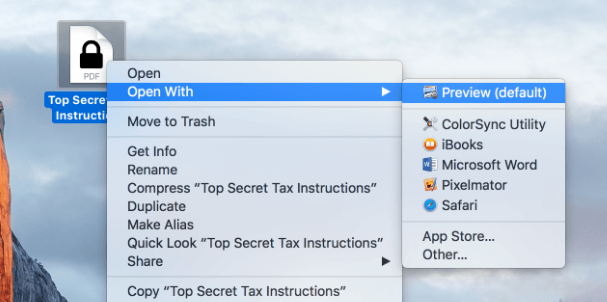
مرحلہ 1. اپنے میک کمپیوٹر پر Preview کھولیں۔ میک پر Preview ایپ میں پی ڈی ایف یا تصویر کو کھولنے کے لئے "فائل"> "کھولیں" کا انتخاب کریں۔ یا آپ Preview ساتھ فائل کو کھولنے اور دیکھنے کے لئے فائل کو منتخب کرسکتے ہیں اور اس پر دائیں کلک کرسکتے ہیں۔
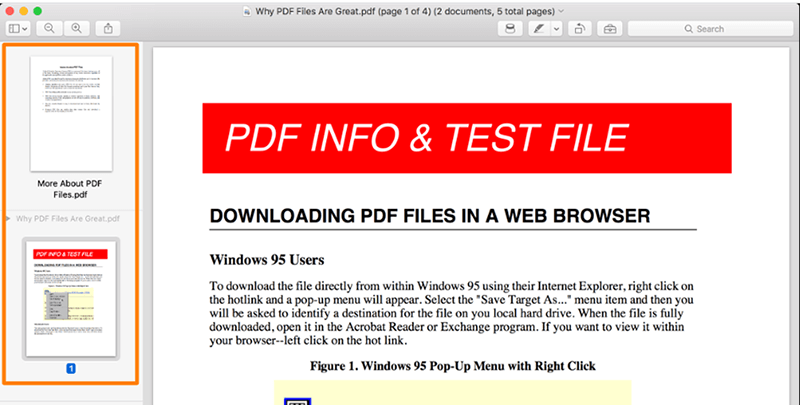
مرحلہ 2. جب آپ ایک سے زیادہ صفحات کے ساتھ پی ڈی ایف کھولتے ہیں تو ، آپ سائڈبار میں موجود تمام صفحوں کے تھمب نیل دیکھ سکتے ہیں۔ پی ڈی ایف کا صفحہ دیکھنے کے ل you ، آپ کو اس کے تھمب نیل پر کلک کرنا ہوگا۔
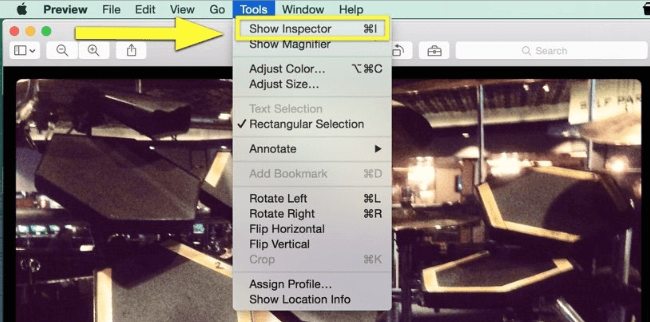
مرحلہ 3. دستاویز یا تصویر کے بارے میں معلومات جیسے فائل کا سائز ، مصنف کا نام ، اور تصویری حل دیکھنے کے ل to آپ "ٹولز"> "انسپکٹر دکھائیں" پر کلک کر سکتے ہیں۔ اس مرحلے میں تصویر کو زوم آن یا آئوٹ کرنا بھی معاون ہے۔

2. پی ڈی ایف اور امیجز پرنٹ کریں
مرحلہ 1. Preview سافٹ ویئر کھولیں اور اپنی تصویر یا پی ڈی ایف کو کھولنے کے لئے "فائل"> "کھولیں" پر کلک کریں جس کی آپ کو پرنٹ کرنے کی ضرورت ہے۔
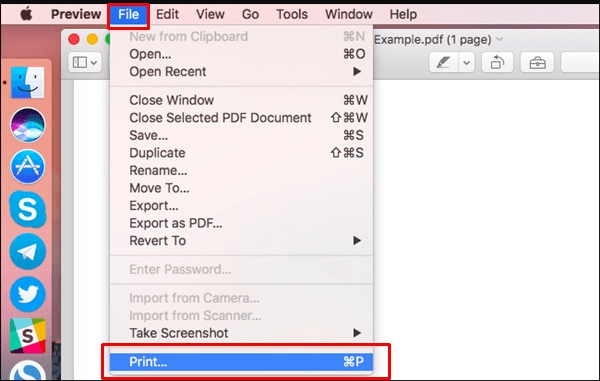
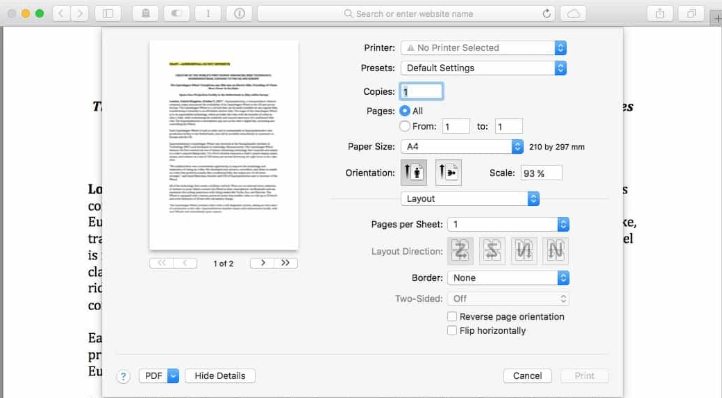
مرحلہ 2. "فائل"> "پرنٹ کریں ..." پر جائیں اور پھر پرنٹ کے اختیارات کا انتخاب کریں۔
مرحلہ 3. ترتیب خانہ میں ، آپ اپنی ضروریات کے مطابق کاغذ کا سائز ، واقفیت وغیرہ ترتیب دے سکتے ہیں۔ جب آپ ختم کردیں تو ، "پرنٹ کریں" کے بٹن پر کلک کریں۔
سیکشن 2 - پی ڈی ایف میں ترمیم کریں
Preview نہ صرف پی ڈی ایف دیکھ سکتا ہے بلکہ پی ڈی ایف میں ترمیم بھی کرسکتا ہے۔ اگلا ، ہم آپ کو سکھائیں گے کہ عام طور پر استعمال ہونے والے کچھ اوزاروں کی فہرست درج کرکے ترمیم کریں۔
1. پیش نظارہ میں پی ڈی ایف کو کس طرح Preview
مرحلہ 1. پی ڈی ایف کو کھولیں جو آپ Preview میں کرنا چاہتے ہیں۔
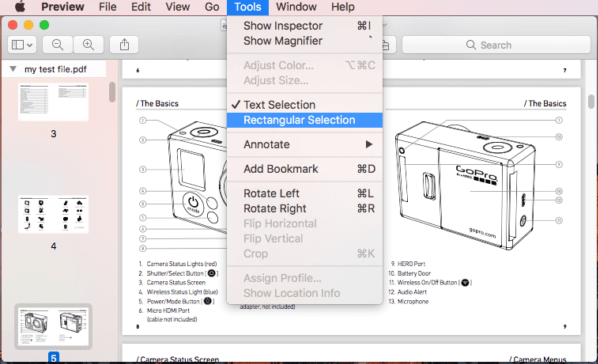
مرحلہ 2. اس علاقے کو منتخب کرنے کے لئے "ٹولز"> "آئتاکار انتخاب" پر جائیں جس میں آپ فصل لگانا چاہتے ہیں۔
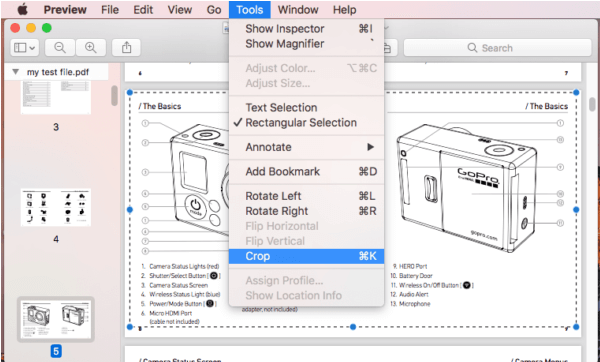
مرحلہ 3. انتخاب کے بعد ، "ٹولز"> "فصل" پر کلک کریں۔ پھر پی ڈی ایف کو Preview میں کراپ کیا جائے گا۔ اپنے نئے پی ڈی ایف کو محفوظ کرنے کے لئے "فائل"> "محفوظ کریں" کا انتخاب کریں۔
2. پی ڈی ایف کو کس طرح جوڑیں
مرحلہ 1. پی ڈی ایف کھولیں جس کو آپ Preview میں جوڑنا چاہتے ہیں۔
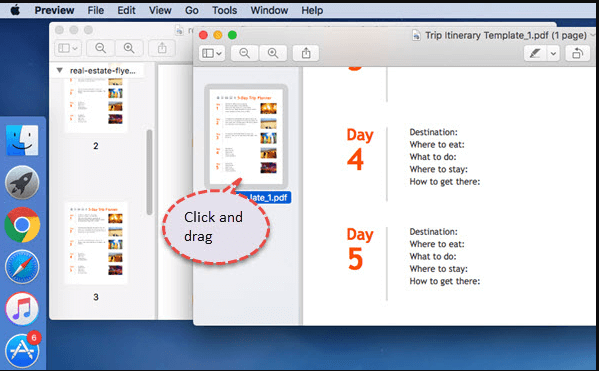
مرحلہ 2. سائڈبار میں صفحہ کے تمبنےل کو ظاہر کرنے کے لئے "ڈسپلے"> "تھمب نیلز" کا انتخاب کریں۔ پھر پی ڈی ایف کے تھمب نیلز کو گھسیٹیں جو آپ پی ڈی ایف کے تھمب نیل سائڈبار میں ترتیب کے ساتھ جوڑنا چاہتے ہیں۔ آخر میں ، اپنے نئے پی ڈی ایف کو محفوظ کرنے کے لئے "فائل"> "محفوظ کریں" کا انتخاب کریں۔
3. پی ڈی ایف پر دستخط کیسے کریں
مرحلہ 1. Preview درخواست کو کھولنے کے لئے آپ کو پی ڈی ایف پر دستخط کرنے کی ضرورت ہے۔
مرحلہ 2. پی ڈی ایف پر اپنے نام پر دستخط کرنے کے لئے "ٹولز"> "تشریح"> "دستخط"> "دستخطوں کا نظم کریں…" پر کلک کریں۔
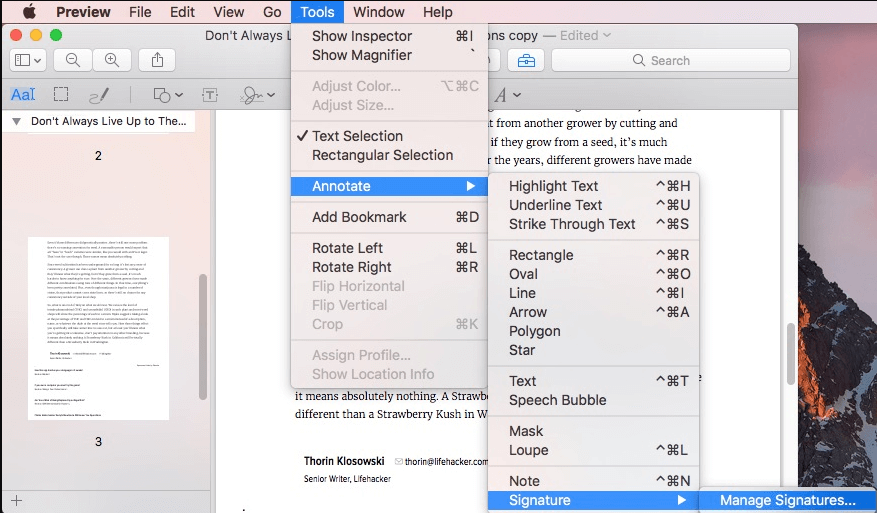
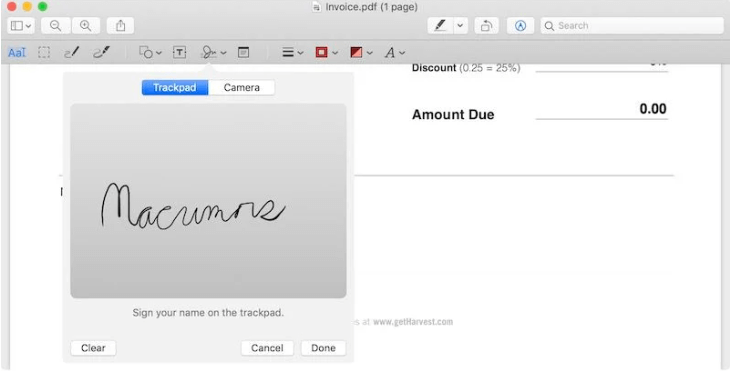
مرحلہ 3. دستخط بنانے کے ل You آپ کے پاس دو اختیارات ہیں۔ پہلے ، آپ اپنے دستخط کو ٹریک پیڈ پر کھینچ سکتے ہیں۔ دوسرا ، آپ اپنے نام پر سفید کاغذ پر دستخط کرسکتے ہیں اور اسے کیمرے تک تھام سکتے ہیں۔ جب آپ ختم کردیں تو ، "ہو گیا" کے بٹن پر کلک کریں۔
PDF. پی ڈی ایف میں ٹیکٹس کیسے شامل کریں
مرحلہ 1. پی ڈی ایف دستاویز کو Preview میں کھولیں ، اور پھر مرکزی ٹول بار سے ٹول باکس آئیکن پر کلک کرکے "مارک اپ ٹول بار" کھولیں۔
مرحلہ 2. پھر یہ ٹول بار دکھائے گا۔ مارک اپ ٹول بار میں موجود "T" آئیکن پر کلک کریں اور پھر پی ڈی ایف میں متن کو تبدیل کرنے یا شامل کرنے کے لئے ٹیکسٹ باکس پر ڈبل کلک کریں۔
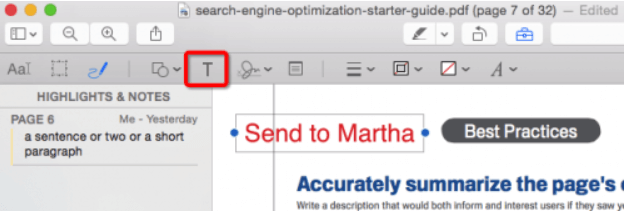
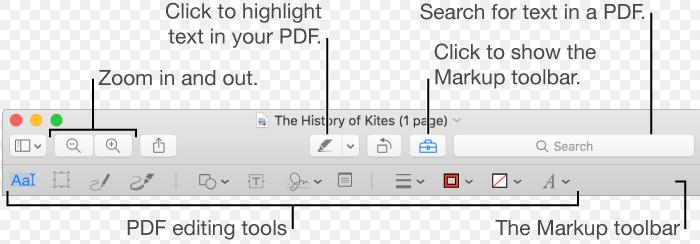
مرحلہ 3. نصوص کو اجاگر کرنا ، نوٹ شامل کرنا ، متن کو ایڈجسٹ کرنا ، اور اسی طرح ترمیمی ٹول میں بھی معاون ہیں۔
سیکشن 3 - امیجز میں ترمیم کریں
Mac Preview ایپ میں صرف پی ڈی ایف ترمیم کی خصوصیات شامل نہیں ہیں۔ یہ ایک چھوٹا سا امیج ایڈیٹر بھی ہے۔ Preview ساتھ ، آپ iPhoto یا Photoshop جیسے دیگر ایپلی کیشنز کا استعمال کیے بغیر کسی تصویر میں ترمیم کرسکتے ہیں۔ آپ کسی تصویر کا رنگ ایڈجسٹ کرسکتے ہیں ، اسے کھیپ سکتے ہیں ، اسے گھمائیں گے ، اور یہاں تک کہ کسی شبیہ کا کچھ حصہ دوسری تصویر میں کاپی اور پیسٹ کرسکتے ہیں۔ آپ تصاویر کا سائز تبدیل اور ایکسپورٹ بھی کرسکتے ہیں ، جو آن لائن تصاویر کو شیئر کرنے سے پہلے آپ کر سکتے ہیں۔
1. Preview میں تصویر کا سائز تبدیل کریں ، گھمائیں یا پلٹائیں
مرحلہ 1. وہ تصویر کھولیں جس کا آپ کو Preview میں ترمیم کرنے کی ضرورت ہے۔
مرحلہ 2. "ٹولز" کے بٹن پر کلک کرنے کے بعد ، آپ اپنی شبیہہ میں ترمیم کرنے کے لئے اسی کو منتخب کرسکتے ہیں جس طرح آپ کی ضرورت ہے۔ آپ اپنی تصویر کا سائز بدل سکتے ہیں ، گھمائیں یا پلٹ سکتے ہیں۔
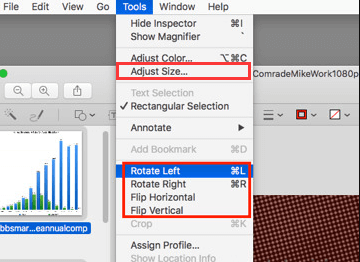
مرحلہ 3. جب آپ "تصویری طول و عرض" ونڈو میں جاتے ہیں تو ، یہ پیمائش کے بہت سے یونٹوں کی حمایت کرے گا ، جس میں پکسلز بھی شامل ہیں۔ آپ اس ونڈو میں چوڑائی اور اونچائی کو ایڈجسٹ کرسکتے ہیں۔
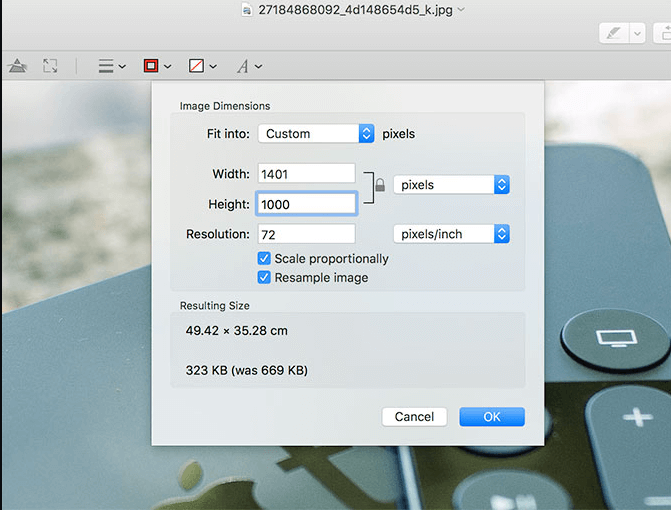
مرحلہ 4. جب آپ ترمیم ختم کریں ، تو تصویر کو محفوظ کرنے کے لئے "فائل"> "محفوظ کریں" کے بٹن پر کلک کریں۔
2. Preview میں تصاویر تشریح کریں
مرحلہ 1. وہ تصویر کھولیں جس کا آپ کو Preview میں بیان کرنے کی ضرورت ہے۔
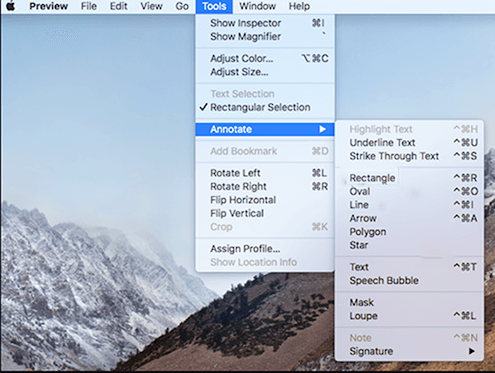
مرحلہ 2. "ٹولز"> "تشریح" پر کلک کریں پھر آپ بہت سارے ٹولز دیکھ سکتے ہیں جو آپ کی شبیہہ تشریح کرنے میں مدد کرسکتے ہیں۔ آپ جس قسم کی تشریح کرنا چاہتے ہیں اس پر کلک کریں۔
نتیجہ اخذ کرنا
مندرجہ بالا میں Preview میں عام طور پر استعمال ہونے والے متعدد ٹولز کی فہرست دی گئی ہے۔ یہ Mac Preview کو کس طرح استعمال کرنے کے بارے میں بہت ساری عام پریشانیوں کو حل کرنے میں آپ کی مدد کرسکتا ہے۔ اگر آپ Preview پر مزید استعمال جاننا چاہتے ہیں تو ، براہ کرم ہمیں ایک پیغام دیں ۔
کیا یہ مضمون مددگار تھا؟ آپ کے تبصرے کا شکریہ!
جی ہاں یا نہیں
تبصرہ