


مائیکرو سافٹ ورڈ ایک ورڈ پروسیسر ہے جو مائیکرو سافٹ نے تیار کیا ہے۔ لہذا ، بہت سے لوگ ناول ، مقالہ ، مضمون ، وغیرہ لکھنے کے لئے مائیکروسافٹ ورڈ کا استعمال کرتے ہیں۔ اگر آپ کا مضمون مختصر ہے تو ، قارئین فوری طور پر اپنی ضرورت کی چیزیں ڈھونڈ سکتے ہیں۔ لیکن اگر آپ کچھ طویل لکھتے ہیں جیسے مقالہ کی طرح ، آپ کو ورڈ میں صفحات کی تعداد لگانی ہوگی تاکہ قارئین کو مطلوبہ معلومات کو جلد ازجلد کے جدول کے ذریعہ تلاش کیا جاسکے۔
مائیکروسافٹ ورڈ میں "صفحہ نمبر" ایک بہت ہی مفید کام ہے۔ دستاویز میں ہر صفحے کو خود بخود نمبر لگانے کے لئے استعمال کیا جاسکتا ہے۔ صفحات کی تعداد میں متعدد ڈیجیٹل فارمیٹس ہیں اور آپ کی ضروریات کے مطابق ہیڈر ، فوٹر یا سائڈ مارجن میں رکھا جاسکتا ہے۔ اب ، ہم آپ کو ورڈ کے مختلف ورژن میں صفحات کی تعداد کے بارے میں رہنمائی کریں گے۔
مشمولات
سیکشن 1 - مائیکروسافٹ ورڈ میں Pages تعداد کا طریقہ 1. مائیکروسافٹ ورڈ 2003 مائیکروسافٹ ورڈ 2007 3. مائیکروسافٹ ورڈ 2010/2013/2016
سیکشن 2 - صفحہ 2 سے شروع ہونے والے لفظ میں Pages تعداد کیسے بنائیں 1. مائیکروسافٹ ورڈ 2003 مائیکروسافٹ ورڈ 2007 3. مائیکروسافٹ ورڈ 2010/2013/2016
سیکشن 1 - الفاظ میں Pages تعداد کیسے بنائیں
جب ہم کوئی طویل مقالہ لکھتے ہیں جیسے کسی مقالہ کی طرح ، ہمیں ورڈ میں صفحات کی تعداد لینا ضروری ہے تاکہ ہم جلدی سے معلومات کو مندرج فہرست کے ذریعہ تلاش کرسکیں۔ مائیکروسافٹ ورڈ کے مختلف ورژن میں صفحات کی تعداد کس طرح بتانا ہے اس کے بارے میں یہ گائیڈ ہے۔ آپ گائیڈ کے قدم بہ قدم عمل کرسکتے ہیں۔
1. ورڈ 2003 میں Pages تعداد کیسے بنائیں
مائیکرو سافٹ ورڈ 2003 ایک ورڈ پروسیسر ہے جو مائیکرو سافٹ کے ذریعہ تیار اور تقسیم کیا گیا ہے۔ اگر آپ 2003 اور اس سے پہلے کے ورژن استعمال کررہے ہیں تو ، آپ یہ طریقہ استعمال کرسکتے ہیں۔
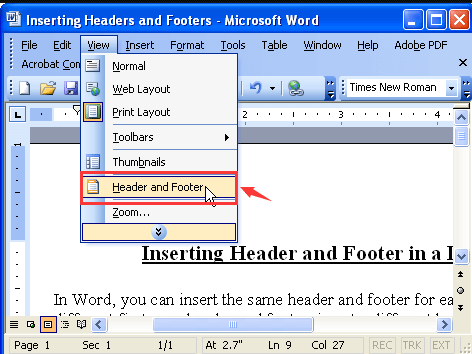
مرحلہ 1. "دیکھیں" مینو پر ، "ہیڈر اور فوٹر" پر کلک کریں۔
مرحلہ 2. "ہیڈر اور فوٹر" ٹول بار پر ، صفحہ کے بنیادی نمبر شامل کرنے کے لئے "پیج نمبر داخل کریں" پر کلک کریں۔

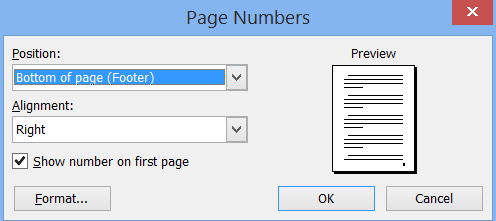
مرحلہ 3. صفحہ نمبر کی پوزیشن اور سیدھ کو ایڈجسٹ کریں۔ جب آپ ختم کردیں تو ، "اوکے" کے بٹن پر کلک کریں۔
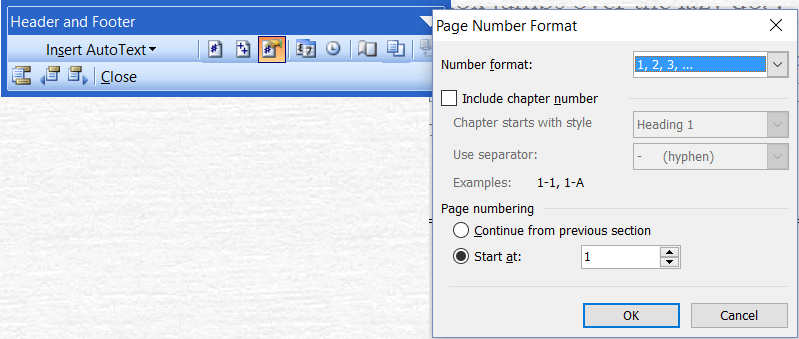
مرحلہ 4. اگر آپ صفحہ نمبر کی شکل مرتب کرنا چاہتے ہیں تو ، "ہیڈر اور فوٹر" ٹول بار پر "صفحہ نمبر کی شکل" کے آئیکن پر کلک کریں۔ تب یہ ایک پاپ اپ ونڈو دکھائے گا ، آپ نمبر کی شکل دونوں کو تبدیل کرسکتے ہیں اور کسی خاص نقطہ پر ابتدائی نمبر تبدیل کرسکتے ہیں۔
مرحلہ 5. آخر میں ، ہیڈر اور فوٹر ٹول بار پر "بند کریں" پر کلک کریں ، اور پھر آپ اپنی دستاویز میں صفحہ نمبر دیکھ سکتے ہیں۔
2. ورڈ 2007 میں Pages تعداد کیسے بنائیں
مائیکرو سافٹ ورڈ 2007 میں بہت ساری خصوصیات شامل کی گئی ہیں جو 2003 ورژن میں نہیں ہیں۔ یہ ایک فل سکرین ریڈنگ ترتیب کی حمایت کرتا ہے جو زیادہ سے زیادہ اسکرین استعمال کے ساتھ ایک وقت میں دو صفحات دکھاتا ہے ، نیز جائزہ لینے کے لئے کچھ اہم ٹولز اور اسی طرح کی۔
مرحلہ 1. مائیکرو سافٹ ورڈ 2007 میں اپنے ورڈ دستاویزات کو کھولیں۔
مرحلہ 2. ٹول بار میں "داخل کریں" ٹیب پر کلک کریں اور "ہیڈر اور فوٹر" گروپ میں "صفحہ نمبر" کے بٹن کو منتخب کریں۔ یہاں سے منتخب کریں ، آپ چاہتے ہیں کہ صفحے کے نمبر دستاویز میں کہاں ظاہر ہوں اور صفحہ نمبر کی شکل کی گیلری سے منتخب کریں۔
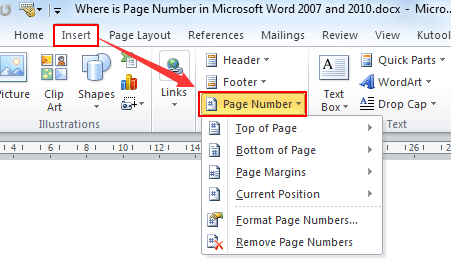
مرحلہ 3. صفحہ نمبر شامل کرنے کے بعد ، نمبر بندی کی شکل کو ایڈجسٹ کرنے کے لئے آپ "پیج نمبر" کی فہرست کے تحت "پیج نمبر کی شکل" بٹن پر کلک کرسکتے ہیں۔
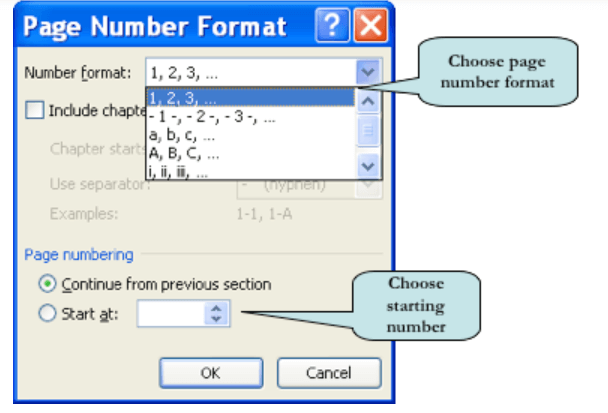
مرحلہ 4. "پیج نمبر فارمیٹ" ڈائیلاگ باکس کو بند کرنے کے لئے "اوکے" کے بٹن پر کلک کریں۔ مائیکروسافٹ ورڈ آپ کے دستاویز کو مخصوص صفحہ نمبر پر نمبر دینا شروع کردے گا۔
3. ورڈ 2010/2013/2016 میں Pages تعداد کیسے بنائیں
ورڈ 2010/2013/2016 ورژن میں اسی طرح کا انٹرفیس ہے۔ لہذا ، مائیکرو سافٹ ورڈ 2010 ، 2013 اور 2016 ورژن کے طریقے بنیادی طور پر ایک جیسے ہیں۔ مندرجہ ذیل اقدامات ایک مثال کے طور پر 2016 کے ورژن کو اٹھاتے ہیں۔
مرحلہ 1. مائیکرو سافٹ ورڈ 2016 میں اپنے ورڈ دستاویزات کو کھولیں۔
مرحلہ 2. "داخل کریں" کے ٹیب پر ، "صفحہ نمبر" کمانڈ پر کلک کریں۔ "صفحہ کے اوپر" یا "صفحہ کا نیچے" منتخب کرکے ہیڈر یا فوٹر میں صفحہ نمبر شامل کرسکتے ہیں۔
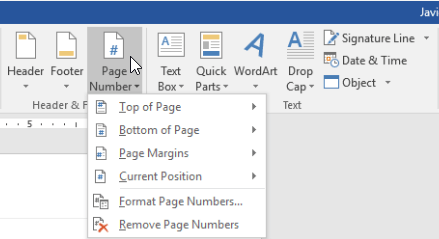
مرحلہ 3. اس کے بعد صفحہ کے نمبر ظاہر ہوں گے۔ اگر آپ کو اپنے پیج نمبر میں کوئی تبدیلی کرنے کی ضرورت ہے تو ، اسے ایڈجسٹ کرنے کے لئے "پیج نمبر فارمیٹ کریں" پر کلک کریں۔
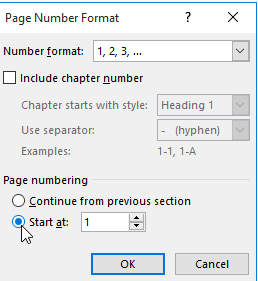
سیکشن 2 - صفحہ 2 سے شروع ہونے والے الفاظ میں Pages تعداد کیسے بنائیں
جب آپ مقالہ لکھ رہے ہیں تو ، پہلے صفحہ کا احاطہ ہوسکتا ہے ، یا اس میں مندرجات کی میز جیسے مواد ہوسکتا ہے۔ عام طور پر ، صفحہ نمبر پہلے صفحے پر چھپا ہوتا ہے ، اور صفحہ نمبر دوسرے صفحے پر شروع ہوگا۔ اب ہم آپ کو مائیکرو سافٹ ورڈ کے مختلف ورژن میں صفحہ 2 سے شروع ہونے والے صفحات کی تعداد بتانے کا طریقہ سکھائیں گے۔
1. کلام 2003
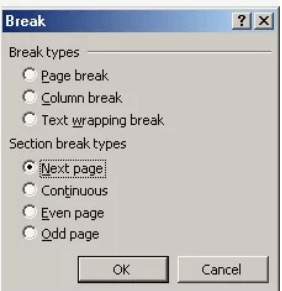
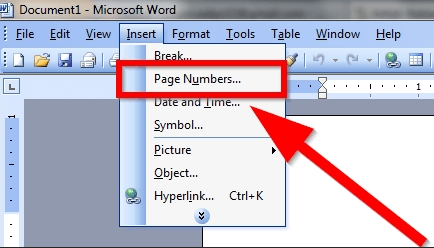
مرحلہ 1. اس دستاویز کے صفحے پر کلک کریں جہاں آپ نمبر بنانا چاہتے ہیں۔ پھر کرسر کو آخری صفحے کے بعد پہلے صفحے پر رکھیں۔ "داخل" مینو پر جائیں اور "توڑ" منتخب کریں۔
مرحلہ 2. پھر ایک پاپ اپ ونڈو نظر آئے گی۔ آپ کو "اگلا صفحہ" کے بٹن کو منتخب کرنے کی ضرورت ہے اور پھر آپ کامیابی کے ساتھ ایک سیکشن بریک تشکیل دے سکتے ہیں۔
مرحلہ 3. "ہیڈر اور فوٹر" ٹول بار پر "لنک ٹو پچھلے" کے بٹن پر کلک کریں۔ اس سے پچھلے حصے کا لنک ٹوٹ جائے گا اور آپ کو یہاں نمبر لگانا شروع ہوجائے گا۔
مرحلہ 4. اگلا ، صفحہ 2 سے شروع ہونے والے نمبر والے صفحات پر "داخل کریں"> "صفحہ نمبر" پر کلک کریں۔
2. کلام 2007
مرحلہ 1. ورڈ دستاویز کھولیں۔ کرسر کو صفحہ 2 پر رکھیں جہاں آپ نمبر بنانا چاہتے ہیں۔
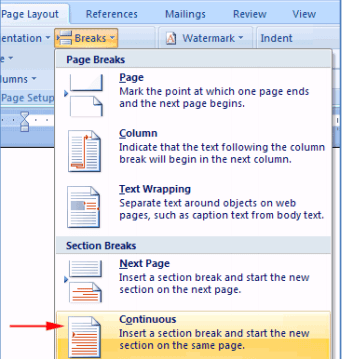
مرحلہ 2. ربن کے "صفحہ لے آؤٹ" ٹیب پر جائیں ، پھر "توڑ"> "تسلسل" پر کلک کریں۔
مرحلہ 3. ہیڈر میں پوزیشن منتخب کرنے کے لئے "داخل کریں"> "صفحہ نمبر" ٹیب پر کلک کریں۔
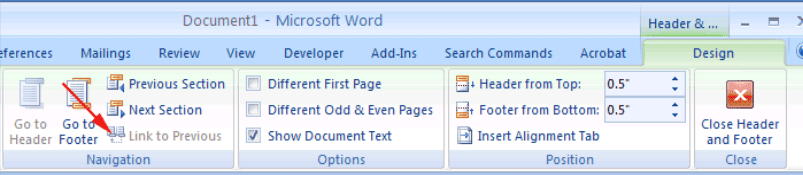
مرحلہ 4. "لنک سے پچھلے" کے بٹن پر کلک کریں جو "ہیڈر اور فوٹر ٹولز ڈیزائن" ٹیب پر دکھاتا ہے۔
مرحلہ 5. آخر میں ، ہیڈر اور فوٹر سے باہر نکلنے کے لئے دستاویز کی باڈی میں کہیں بھی ڈبل کلک کریں۔ تب آپ دیکھ سکتے ہیں کہ صفحہ نمبر 2 سے صفحہ میں دستاویز میں شامل کیا گیا ہے۔
3. ورڈ 2010/2013/2016
کیونکہ مائیکروسافٹ ورڈ 2010 ، 2013 اور 2016 ورژن کے طریقے بنیادی طور پر ایک جیسے ہیں ، لہذا ، ہم صرف 2016 کے ورژن کو بطور مثال لیتے ہیں۔
مرحلہ 1. دستاویز کو مائیکرو سافٹ ورڈ 2016 میں کھولیں۔ کرسر کو صفحہ 2 کے اوپر رکھیں۔ اگر صفحہ پر متن موجود ہے تو ، متن کے آغاز پر کرسر رکھیں۔
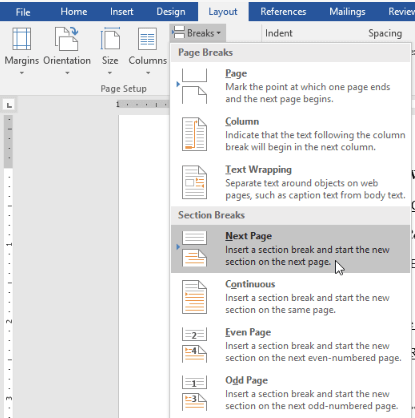
مرحلہ 2. "لے آؤٹ"> "وقفے" کو منتخب کریں۔ پھر آنے والے ڈراپ ڈاؤن مینو میں سے "اگلا صفحہ" منتخب کریں۔ دستاویز میں ایک سیکشن بریک شامل کیا جائے گا۔
مرحلہ 3. "صفحہ نمبر" کمانڈ پر کلک کریں۔ آپ اپنی پسند کے مطابق صفحہ نمبر کو ہیڈر یا فوٹر میں شامل کرنے کا انتخاب کرسکتے ہیں۔ اس کے بعد صفحہ نمبر صفحہ 2 پر شروع ہوگا۔
سیکشن 3 - مخصوص Pages پر ورڈ میں صفحہ نمبر کیسے نکالیں
جب ہم صفحہ نمبر کامیابی کے ساتھ طے کرتے ہیں ، لیکن کچھ صفحات کو صفحہ نمبر کے ساتھ نشان زد نہیں کیا جاسکتا ہے ، تو ہم کیا کریں؟ اگر ہم ورڈ میں صفحہ نمبر کو براہ راست ہٹاتے ہیں تو ، بعد میں آنے والے دستاویز کا صفحہ نمبر بھی تبدیل ہوجائے گا۔
کیا غیرضروری صفحے کے نمبروں کو حذف کرنے اور دوسرے صفحات کے صفحہ نمبروں کو کوئی تبدیلی نہیں رکھنے کا کوئی طریقہ ہے؟ اب ، ہم آپ کو یہ سکھائیں گے کہ قدم بہ قدم کچھ صفحات پر ورڈ میں صفحے کے نمبروں کو کیسے ختم کیا جائے۔
مائیکروسافٹ ورڈ میں ایک خصوصیت ہے جو صارفین کو مخصوص صفحات پر صفحہ نمبر ہٹانے کی سہولت دیتی ہے۔ مثال کے طور پر ، اگر آپ کی دستاویز میں 5 صفحات ہیں اور آپ صفحہ 4 پر صفحہ نمبر ہٹانا چاہتے ہیں تو ، آپ نیچے دیئے گئے مراحل پر عمل کرسکتے ہیں۔ یہاں ، ہم مثال کے طور پر مائیکرو سافٹ ورڈ 2010 ورژن لیں گے۔ اس سے کوئی فرق نہیں پڑتا ہے کہ آپ مائیکرو سافٹ ورڈ کا کون سا ورژن استعمال کرتے ہیں ، اس طریقہ کا اطلاق کیا جاسکتا ہے۔
مرحلہ 1. اپنے ورڈ دستاویز کو کھولیں اور نمبر 4 والے صفحے پر نیچے سکرول کریں۔
مرحلہ 2. "صفحہ لے آؤٹ"> "توڑ" پر جائیں۔
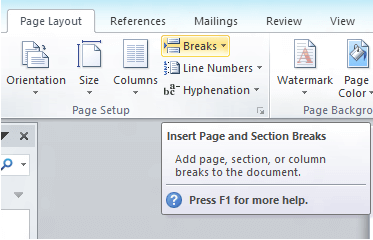
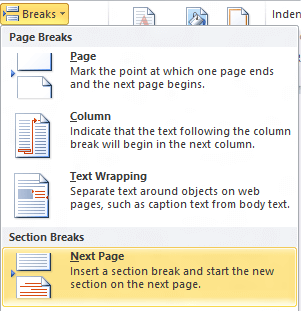
مرحلہ 3. "توڑ" مینو ڈراپ ڈاؤن فہرست میں سے "اگلا صفحہ" منتخب کریں۔
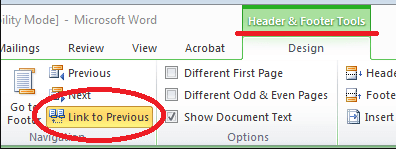
مرحلہ 4. نئے صفحے والے حصے کے فوٹر پر ڈبل کلک کریں۔ پھر "ہیڈر اور فوٹر ٹولز" کے تحت "لنک ٹو پچھلے" آپشن کو منتخب کریں۔
مرحلہ 5. کرسر کو صفحے کے آخر میں رکھیں اور مذکورہ بالا قدم کو دہرا دیں۔ اب آپ اس کے بعد والے دستاویز میں کسی تبدیلی کے بغیر صفحہ نمبر کو براہ راست ہٹا سکتے ہیں۔
عمومی سوالنامہ
مضامین کا صفحہ نمبر کیوں جاری نہیں ہے؟
آپ کو "صفحہ نمبر کی شکل" مکالمہ میں "پچھلے حصے سے جاری رکھیں" کو منتخب کرنے کی ضرورت ہے۔
مائیکروسافٹ ورڈ میں نمبروں کے صفحات کی تقریب کے علاوہ ، کیا کوئی مائیکروسافٹ ورڈ کے عملی ٹپس ہیں؟
نمبر والے صفحات کی تقریب کے علاوہ ، ورڈ میں اب بھی بہت سارے آسان کام ہیں۔ آپ مائیکرو سافٹ ورڈ کے ماسٹر بننے کے لئے 15 نکات سے مزید نکات سیکھ سکتے ہیں۔
نتیجہ اخذ کرنا
مذکورہ بالا طریقوں کی مدد سے ، ہمیں یقین ہے کہ آپ مائیکروسافٹ ورڈ کے مختلف ورژن میں مہارت کے ساتھ صفحات کی تعداد کرسکتے ہیں۔ اگر آپ کے پاس ورڈ میں صفحہ نمبر رکھنے کے دیگر طریقے ہیں تو ، براہ کرم ہم سے رابطہ کریں ۔
کیا یہ مضمون مددگار تھا؟ آپ کے تبصرے کا شکریہ!
جی ہاں یا نہیں
تبصرہ