


زیادہ تر لوگوں کے لئے ڈیفالٹ پی ڈی ایف ایڈیٹر ایکروبیٹ ایکروبیٹ ایڈیٹر ہے۔ ہر کوئی پی ڈی ایف فائلوں میں ترمیم کرسکتا ہے اور انہیں فوری طور پر براؤز کرسکتا ہے۔ اس سافٹ ویئر کی مدد سے ، آپ ہوشیار ترین پی ڈی ایف بنا اور ترمیم کرسکتے ہیں ، پی ڈی ایف کو مائیکروسافٹ Office فارمیٹ میں تبدیل کرسکتے ہیں ، اور بہت کچھ۔ تاہم ، آپ کو اس سافٹ ویئر کی قیمت ادا کرنی چاہئے اور یہ زیادہ قیمت پر فروخت ہوئی ، لہذا بہت سارے ممکنہ صارف اور چھوٹے کاروباری مالکان اس کے متحمل نہیں ہوسکتے ہیں۔
اس آرٹیکل میں ، ہم کچھ آن لائن پلیٹ فارم کی تجویز کریں گے جو آپ کو پی ڈی ایف میں ڈاونلوڈ میں ترمیم کرنے اور ایڈوب جیسے سافٹ ویئر کو انسٹال کرنے میں مدد کرسکتے ہیں۔ یہ آپ کا بہت وقت بچاسکتا ہے۔ ایڈوب سافٹ ویئر کے بغیر پی ڈی ایف میں ترمیم کرنے کے 5 مفید طریقے ہیں۔
1. EasePDF (تجویز کردہ)
EasePDF ایک آن لائن پی ڈی ایف کنورٹر اور ایڈیٹر ہے۔ اگرچہ EasePDF 2018 میں قائم کیا گیا تھا ، انہوں نے اس پر تحقیق کرتے ہوئے 10 سال سے زیادہ وقت گزارا ہے۔ یہ آن لائن پلیٹ فارم 20 سے زیادہ آن لائن ٹولز مہیا کرتا ہے ، جس میں کچھ عام تبادلوں کے کام شامل ہیں ، جیسے پی ڈی ایف سے ورڈ ، ورڈ سے پی ڈی ایف ، پی ڈی ایف سے پی پی ٹی ، پی ڈی ایف کو جے پی جی ، پی ڈی ایف کو ایڈیٹ کریں ، پی ڈی ایف کو کمپریس کریں ، وغیرہ۔
مفت آن لائن پی ڈی ایف ایڈیٹر ونڈوز ، میک اور لینکس سمیت کسی بھی OS پر اچھی طرح سے کام کرسکتا ہے۔ یہ iOS اور Android OS جیسے اسمارٹ فونز پر کسی بھی OS پر بھی کام کرسکتا ہے۔ لہذا آپ کو کوئی سافٹ ویئر ڈاؤن لوڈ کرنے کی ضرورت نہیں ہے۔
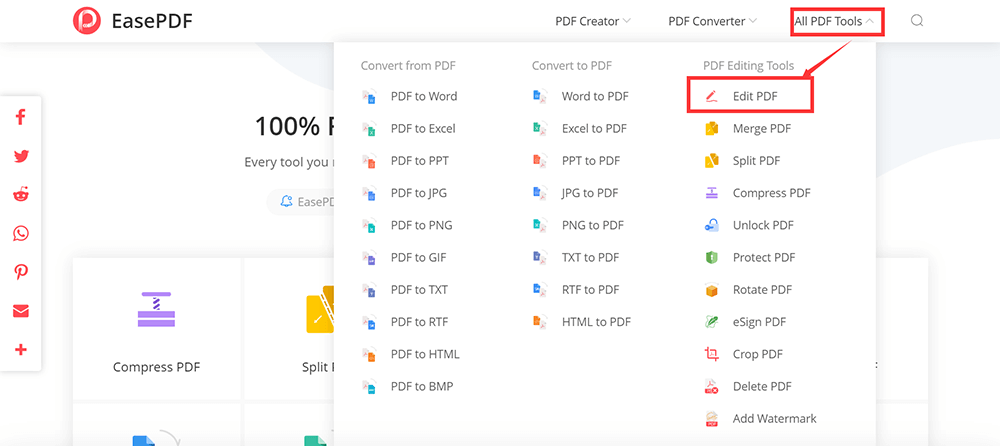
مرحلہ 1. EasePDF پھر آپ "آل پی ڈی ایف ٹولز" ٹیب کے ڈراپ ڈاؤن آئکن پر کلک کرکے " پی ڈی ایف میں ترمیم کریں " آئیکن دیکھ سکتے ہیں۔
مرحلہ 2. پی ڈی ایف فائل اپ لوڈ کریں جس میں آپ ترمیم کرنا چاہتے ہیں۔ اگر آپ جو پی ڈی ایف فائل شامل کرنا چاہتے ہیں وہ آپ کے Google Drive، Dropbox یا OneDrive تو ، "فائل شامل کریں" کے بٹن کے نیچے اسی آئکن پر کلک کریں۔ آپ URL لنک چسپاں کر کے ویب سے فائل بھی اپ لوڈ کرسکتے ہیں۔
مرحلہ the. ترمیم کرنے والے آلے میں ، آپ اپنی ضرورت کے مطابق پی ڈی ایف میں ترمیم کرنے کے لons متعلقہ بٹنوں پر کلک کرکے متن شامل کرسکتے ہیں ، تصاویر شامل کرسکتے ہیں اور دستخط شامل کرسکتے ہیں۔ اگر آپ اپنی پی ڈی ایف کو شخصی بنانے کے لئے واٹر مارک شامل کرنا چاہتے ہیں تو ، آپ EasePDF میں " واٹر مارک شامل کریں " ٹول استعمال کرسکتے ہیں۔ جب آپ اسے ختم کر لیتے ہیں تو ، کام شروع کرنے کے لئے "محفوظ کریں" کے بٹن پر کلک کریں۔

مرحلہ 4. کچھ سیکنڈ کے بعد ، آپ اپنی پی ڈی ایف فائلوں کو ڈاؤن لوڈ کرسکتے ہیں۔ اس کے علاوہ ، آپ اسے نہ صرف ڈاؤن لوڈ کرسکتے ہیں بلکہ یو آر ایل لنک کو کاپی کرکے پیسٹ کرکے اپنے دوستوں کے ساتھ بھی شیئر کرسکتے ہیں۔
2. Sejda
Sejda ایک اور آن لائن ایڈیٹر ہے جو آپ کے پی ڈی ایف میں متن کو نہ صرف شامل ، ترمیم یا منتقل کرسکتا ہے بلکہ آپ کے پی ڈی ایف کے فونٹ کی قسم ، سائز اور انداز کو بھی تبدیل کرسکتا ہے۔ فائلیں نجی رہیں گی اور 2 گھنٹے بعد خود بخود حذف ہوجائیں گی۔ لہذا آپ کو اپنی فائلوں کی سلامتی کے بارے میں فکر کرنے کی ضرورت نہیں ہے۔ 200 صفحات یا 50 ایم بی تک دستاویزات کے لئے مفت سروس اور 3 کام فی گھنٹہ۔
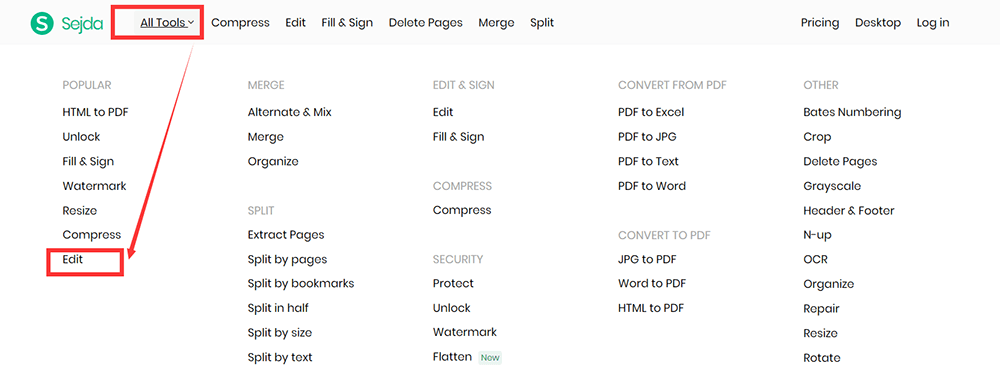
مرحلہ 1. Sejda ویب سائٹ میں جائیں۔ "آل ٹولز" کے ڈراپ ڈاؤن آئکن پر کلک کریں جو مینو ٹول بار کے اوپر دکھاتا ہے۔ تب آپ " ترمیم " کا آلہ تلاش کرسکتے ہیں۔
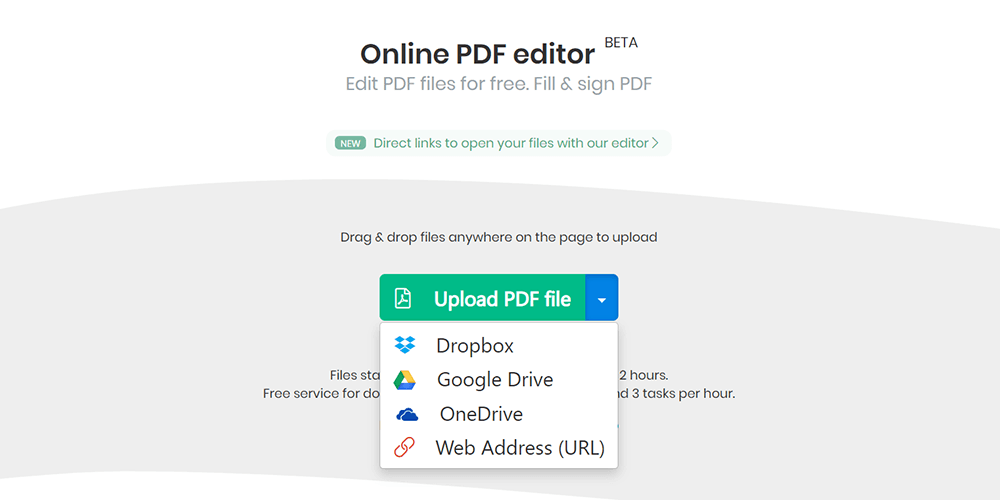
مرحلہ 2. فائلیں اپ لوڈ کریں۔ آپ اپنے مقامی ڈیوائس سے فائل کو "پی ڈی ایف فائل اپ لوڈ کریں" بٹن پر کلک کرکے اپ لوڈ کرسکتے ہیں یا اسے سیدھے اس صفحے میں گھسیٹ سکتے ہیں۔ جب آپ اس بٹن کے ڈراپ ڈاؤن آئکن پر کلک کرتے ہیں تو ، آپ فائلیں اپ لوڈ کرنے کے دو دیگر طریقے دیکھ سکتے ہیں۔ آپ Dropbox، Google Drive، اور OneDrive ڈرائیو سے پی ڈی ایف فائلیں چن سکتے ہیں۔ فائل کا ویب ایڈریس چسپاں کرنا بھی کام کرتا ہے۔
مرحلہ 3 .جب آپ ترمیم کے صفحے میں جاتے ہیں تو ، آپ کو پی ڈی ایف میں ترمیم کرنے کے ل 8 8 مختلف اوزار دیکھ سکتے ہیں۔ "ٹیکسٹ" ٹول آپ کو نئے شامل کرنے یا موجودہ نصوص کو تبدیل کرنے یا چیک مارکس اور ریڈیو گولیوں کے ل "" فارم "کے آلے کو منتخب کرنے میں مدد کرسکتا ہے۔ اگر آپ دستاویز میں ویب یو آر ایل یا صفحات پر نئے لنکس شامل کرنا چاہتے ہیں تو ، آپ "لنکس" ٹول استعمال کرسکتے ہیں۔ پی ڈی ایف صفحات پر متن کو اجاگر کرنے اور اس کو اجاگر کرنے کیلئے پی ڈی ایف تشریح کنندہ کا استعمال کریں۔ "اننوٹیٹ" ٹول پر کلک کریں ، پھر اسلوب کا انتخاب کریں اور لگانے کے لئے صفحے پر متن منتخب کریں۔ اپنی ضرورت کے مطابق آپ اسی بٹن پر کلک کرسکتے ہیں۔ بہت ساری ترمیمی افعال آپ کے دریافت کرنے کے منتظر ہیں۔

مرحلہ 4. جب آپ ترمیم مکمل کر لیں تو ، تبدیلیوں کو لاگو کرنے کے لئے "تبدیلیوں کا اطلاق" بٹن پر کلک کریں اور پھر اپنے ترمیم شدہ پی ڈی ایف دستاویز کو ڈاؤن لوڈ کرنے کے لئے "ڈاؤن لوڈ" بٹن پر کلک کریں۔
3. PDF Buddy
PDF Buddy پی ڈی ایف فائلوں میں آن لائن ترمیم اور دستخط کرسکتی ہے۔ یہ استعمال کرنا آسان ہے اور کسی سافٹ ویئر کی ضرورت نہیں ہے۔ PDF Buddy ایک بہترین آن لائن پی ڈی ایف ایڈیٹرز ہیں جن کا استعمال آپ کبھی کریں گے۔ یہ فارموں کو پُر کرنے ، دستخطوں ، سفید آؤٹ ، اور پسینے کو توڑے بغیر نمایاں بھی کرسکتا ہے۔ چاہے آپ میک یا ونڈوز صارف ہوں ، آپ بغیر کسی حد کے اس پلیٹ فارم کا استعمال کرسکتے ہیں۔ انسٹال کرنے کے لئے کوئی سافٹ ویئر نہیں ہے اور آپ سب کی ضرورت ویب براؤزر کی ہے جو آپ ابھی استعمال کر رہے ہیں۔
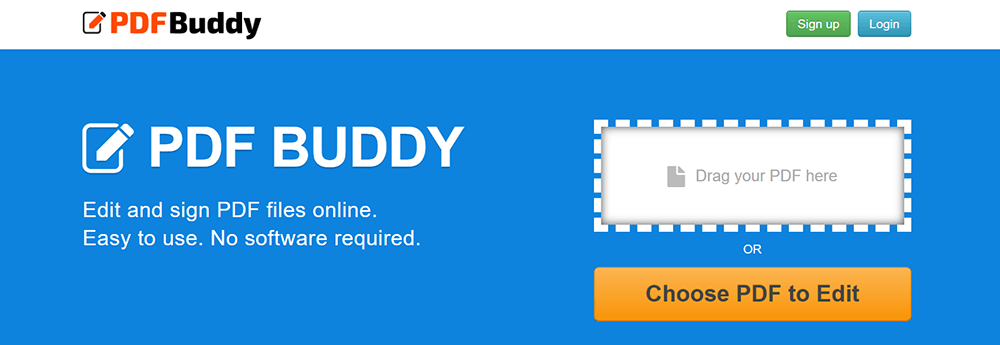
مرحلہ 1. جب آپ اس کے ہوم پیج پر جاتے ہیں تو ، آپ ان فائلوں کو اپ لوڈ کرسکتے ہیں جن کو آپ پیج پر سیدھا کرنا چاہتے ہیں۔ اپنی پی ڈی ایف فائلوں کو خالی جگہ میں گھسیٹیں یا اپنی فائلوں کو اپ لوڈ کرنے کیلئے "پی ڈی ایف میں ترمیم کریں منتخب کریں" پر کلک کریں۔
مرحلہ 2. آپ ترمیم کے صفحے کے بائیں جانب بہت سارے ترمیمی ٹولز دیکھ سکتے ہیں۔ آپ متن ، تصویر ، دستخط ، شکل ، علامت شامل کرسکتے ہیں اور متعلقہ ٹولز پر کلک کرکے متن کو اجاگر کرسکتے ہیں۔
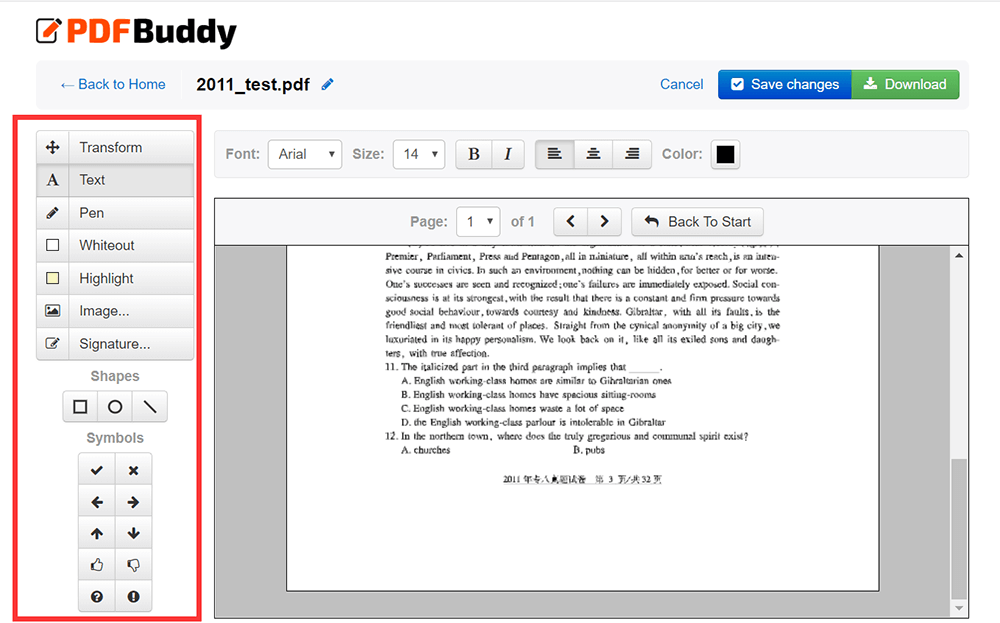
مرحلہ 3. "ڈاؤن لوڈ" بٹن پر کلک کریں جو آپ کے کمپیوٹر میں ترمیم شدہ پی ڈی ایف فائل کو ڈاؤن لوڈ کرنے کے لئے صفحے کے اوپری دائیں کونے میں دکھاتا ہے۔
4. Soda PDF
Soda PDF ایک قابل اعتماد ، بدیہی اور پورٹیبل پی ڈی ایف پلیٹ فارم ہے جسے آپ گھر اور چلتے پھرتے استعمال کرسکتے ہیں۔ اس آن لائن پلیٹ فارم میں ترمیم کا آلہ استعمال کرنا بہت آسان ہے۔ آپ اپنے پی ڈی ایف میں کہیں بھی متن داخل کرسکتے ہیں اور انتخاب کی ایک لمبی فہرست میں سے مطلوبہ فونٹ اسٹائل منتخب کرسکتے ہیں۔
سرور آپ کی فائلوں کی سلامتی کی بھی ضمانت دیتا ہے ، وہ اپنے ویب سرور اور آپ کے براؤزر کے مابین ایک انکرپٹڈ لنک قائم کرنے کے لئے محفوظ ٹکنالوجی کا استعمال کرتا ہے تاکہ تمام ڈیٹا نجی رہے۔
مرحلہ 1. Soda PDF ویب سائٹ تک رسائی ، "سوڈا پی ڈی ایف آن لائن" کے بٹن کے ڈراپ ڈاؤن آئکن پر کلک کریں اور پھر "دیکھیں اور ترمیم کریں" فہرست کے تحت " پی ڈی ایف ایڈیٹر " تلاش کریں۔

مرحلہ 2. پی ڈی ایف فائل میں ترمیم کرنے کیلئے اسے اپنے کمپیوٹر سے اپ لوڈ کرکے ، یا کلاؤڈ اسٹوریج سروس جیسے Google Drive یا Dropbox۔ اپ لوڈ کرنے کے ل to آپ فائل کو باکس میں ڈریگ اور ڈراپ بھی کرسکتے ہیں۔
مرحلہ 3. آپ ترمیم کے صفحے پر بہت ساری حیرت انگیز خصوصیات دیکھ سکتے ہیں۔ جیسے "ہائی لائٹ آلے" ، "پنسل آلے" ، "ٹیکسٹ آلے" وغیرہ۔ آپ خود ان اوزاروں کو تلاش کرسکتے ہیں اور پھر اپنی ضرورت کے مطابق ٹولز کا انتخاب کرسکتے ہیں۔
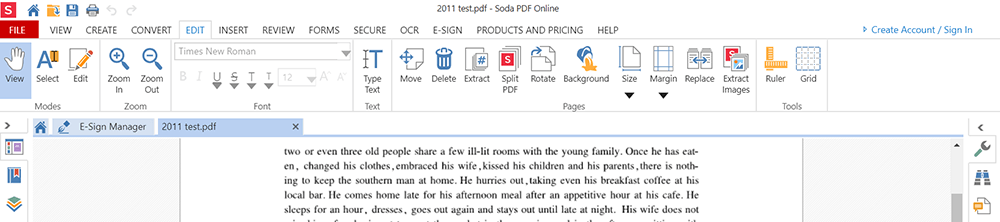
مرحلہ 4. ترمیم شدہ پی ڈی ایف فائل کو ڈاؤن لوڈ کرنے کے لئے "ڈاؤن لوڈ" کے آلے پر کلک کریں۔
5. Google Docs
Google Docs آپ کو چلتے چلتے دوسروں کے ساتھ لکھنے ، تدوین کرنے ، اور تعاون کرنے دیتا ہے۔ یہ تمام افعال استعمال میں آزاد ہیں۔ جب تک آپ کے پاس فون ، ٹیبلٹ یا کمپیوٹر موجود ہے ، آپ کسی بھی وقت ، کہیں بھی دستاویزات تک رسائی ، تشکیل اور ترمیم کرسکتے ہیں۔
Google Docs ذہین تدوین اور اسٹائلنگ ٹولز مہیا کرتی ہے جس کی مدد سے متن اور پیراگراف کو نمایاں دستاویزات بنانا آسان ہوجاتا ہے۔ سیکڑوں فونٹ منتخب کرنے کے لئے ہیں ، اور آپ اپنے پی ڈی ایف میں لنک اور تصاویر بھی شامل کرسکتے ہیں۔
مرحلہ 1. ایک نئی دستاویزات شروع کرنے کے لئے "خالی" بٹن دبائیں۔ پھر ، جس فائل میں آپ ترمیم کرنا چاہتے ہیں اسے اپ لوڈ کرنے کے لئے "فائل"> "کھولیں" پر کلک کریں۔
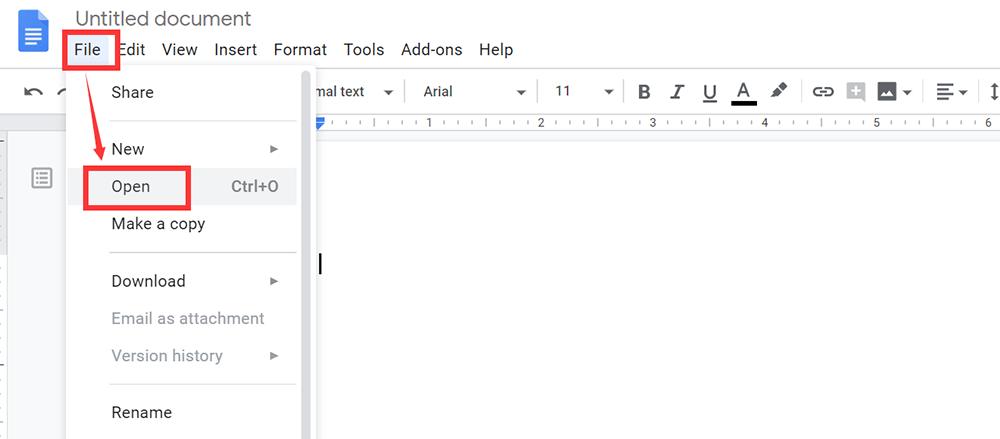
مرحلہ 2. آپ کے پاس فائل کو اپ لوڈ کرنے کے لئے دو طریقے ہیں۔ آپ اپنے Google Drive براہ راست فائل کا انتخاب کرسکتے ہیں یا اپنے کمپیوٹر سے فائل منتخب کرنے کے لئے "اپ لوڈ" کے انتخاب پر جا سکتے ہیں۔
مرحلہ 3. فائل اپ لوڈ کرنے کے بعد ، آپ ایک نیا صفحہ دیکھ سکتے ہیں۔ "Google Docs کے ساتھ کھولیں" کے ٹیب کے ڈراپ آئیکن پر کلک کریں اور اس کے بعد Google Docs ساتھ پی ڈی ایف فائل کو کھولنے کے لئے کلک کریں "Google Docs" بٹن.
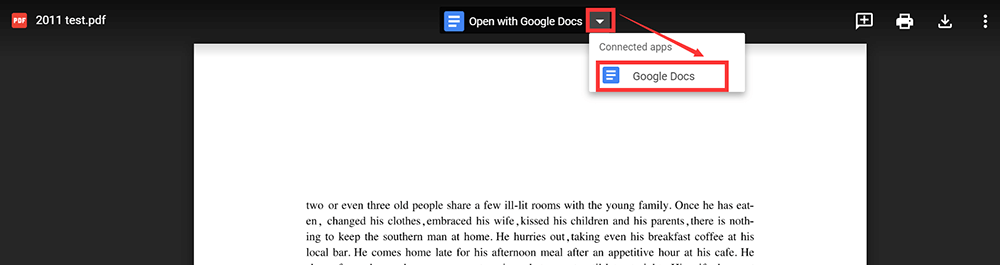
مرحلہ 4. آپ پی ڈی ایف پر براہ راست متن لکھ سکتے ہیں۔ اس کے علاوہ ، آپ اپنی ضرورت کے مطابق متعلقہ بٹنوں پر کلک کرکے متن کو اجاگر کرسکتے ہیں ، تصاویر داخل کرسکتے ہیں اور متن کے انداز کو تبدیل کرسکتے ہیں۔
مرحلہ 5. ترمیم کرنے کے بعد ، آپ اپنے کمپیوٹر پر پی ڈی ایف فائل کی حیثیت سے دوبارہ محفوظ کرنے کیلئے "فائل"> "ڈاؤن لوڈ"> "پی ڈی ایف" پر کلک کر سکتے ہیں۔
نتیجہ اخذ کرنا
ہم نے بغیر ایڈوب کے پی ڈی ایف میں ترمیم کے 5 مفت حلوں کا خلاصہ کیا ہے۔ آپ یہ پلیٹ فارم سوفٹویر انسٹال کیے بغیر استعمال کرسکتے ہیں۔ اس مضمون کو پڑھنے کے بعد ، ہم امید کرتے ہیں کہ آپ اپنی پی ڈی ایف میں ترمیم کے ل to ایک مناسب پلیٹ فارم کا انتخاب کرسکتے ہیں۔
کیا یہ مضمون مددگار تھا؟ آپ کے تبصرے کا شکریہ!
جی ہاں یا نہیں
تبصرہ