


آج کل ، پوری دنیا کے لوگوں کے ذریعہ پی ڈی ایف کو وسیع پیمانے پر قبول اور استعمال کیا گیا ہے۔ صارف اپنے آلہ کے ساتھ آسانی سے شیئر کرسکتے ہیں ، پی ڈی ایف دیکھ سکتے ہیں۔ اس کے علاوہ ، کچھ لوگ پی ڈی ایف تشریح کریں گے۔ مفید معلومات کو دوسروں کے ساتھ بانٹنا مددگار ثابت ہوسکتا ہے۔
منصوبوں ، پریزنٹیشنز ، معاہدوں ، معاہدوں ، خبرناموں ، وغیرہ کے اہم پہلوؤں یا حصوں کو اجاگر کرنے کے لئے پی ڈی ایف کی تشریح کرنا بہت مفید ہے۔ پی ڈی ایف کی تشریح کرنے کے بعد ، قاری متن کے اہم حص partsوں کو فورا focus توجہ مرکوز اور پڑھے گا۔ یہ قاری کو آسانی سے دستاویزات اسکین کرنے اور اہم نکات کو تیزی سے تلاش کرنے کی بھی اجازت دیتا ہے۔ قارئین کے ل this ، یہ دستاویز پوری دستاویز کو دیکھنے اور اہم نکات کو تلاش کرنے سے کہیں زیادہ آسان ہے۔ کیا آپ جانتے ہیں کہ پی ڈی ایف کی تشریح کیسے کریں؟ سیکھنے کے لئے ہمارے اقدامات پر عمل کریں!
مشمولات
سیکشن 1 - پی ڈی ایف آن لائن تشریح کریں 1. پی ڈی PDF24 ٹولز 2. پی ڈی ایف PDFescape 3. XODO
سیکشن 2 - آف لائن پی ڈی ایف تشریح کنندہ 1. پی PDFelement 2. Adobe Acrobat Pro ڈی سی
سیکشن 1 - پی ڈی ایف آن لائن تشریح کریں
جب آپ کو پی ڈی ایف موصول ہوتی ہے تو ، آپ کو اس کی تشریح کرنے کا بہترین طریقہ یہ ہے کہ آن لائن تشریح کرنے والے پی ڈی ایف ٹول کا استعمال کریں۔ ہم نے ذیل میں فراہم کردہ آن لائن تشریح کرنے والے پی ڈی ایف ٹولز کے ذریعہ ، آپ براہ راست پی ڈی ایف کو بغیر کسی سافٹ ویر کی تشریح کرسکتے ہیں اور اسے اپنے دوستوں یا ساتھیوں کو جلدی بھیج سکتے ہیں۔
1. پی ڈی PDF24 ٹولز
پی ڈی ایف PDF24 ایک مفت اور استعمال کرنے میں آسان آن لائن پی ڈی ایف ٹول ہے۔ PDF24 فائلوں کی تشریح کرنا ہر ممکن حد تک آسان اور تیز تر بنا دیتا ہے۔ آپ کو کسی بھی چیز کو انسٹال یا تشکیل کرنے کی ضرورت نہیں ہے ، صرف اپنی فائل میں ترمیم کریں۔ اس فنکشن کے ذریعہ ، آپ تبصرہ کے ل available دستیاب بے شمار اوزار استعمال کرسکتے ہیں۔ مفت ڈرائنگ سے لیکر شکلیں ، متن اور تصاویر شامل کرنے تک سب کچھ دستیاب ہے۔
مرحلہ 1. پی ڈی ایف PDF24 ٹولز کے " اینومیٹ پی ڈی ایف " فنکشن پر جائیں۔
مرحلہ 2. جس فائل کو آپ تشریح کرنا چاہتے ہیں اسے منتخب کریں۔ Google Drive یا Dropbox سے پی ڈی ایف اپ لوڈ کرنا بھی معاون ہے۔
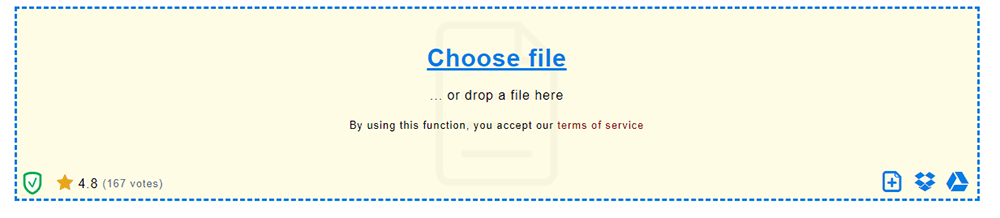
مرحلہ 3. ٹول بار پر متعلقہ بٹن پر کلک کرکے متن ، تصاویر اور شکلیں شامل کرنے جیسے اوزار کے ساتھ اپنی فائل کی تشریح کریں۔
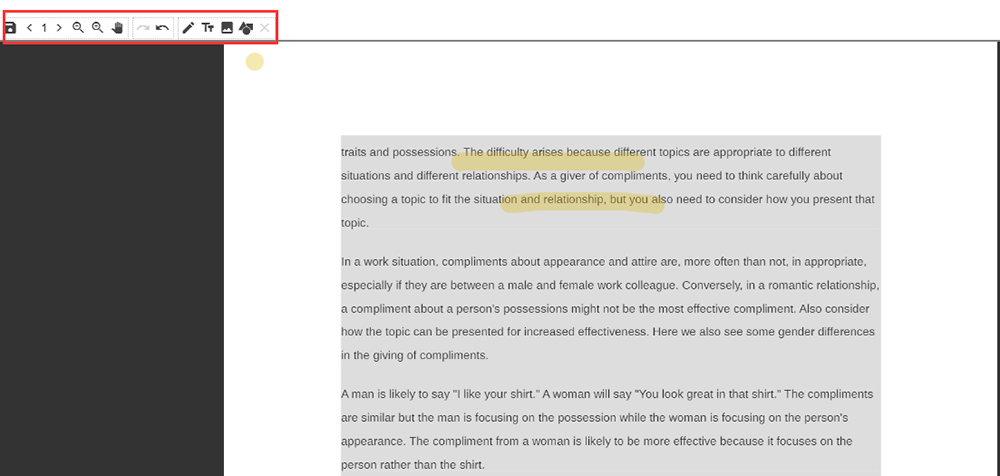
مرحلہ 4. اپنی فائل کو بطور پی ڈی ایف محفوظ کرنے کے لئے "محفوظ کریں" کے بٹن پر کلک کریں۔
2. پی ڈی ایف PDFescape
پی ڈی ایف PDFescape ایک آن لائن ، مفت پی ڈی ایف ریڈر ، مفت پی ڈی ایف ایڈیٹر ، اور مفت پی ڈی ایف فارم فلر ہے۔ پی ڈی ایف PDFescape، آپ اپنے پی ڈی ایف میں موجودہ متن ، تصاویر ، فونٹ ، یا رنگ تبدیل کرسکتے ہیں۔ پی ڈی ایف PDFescape میں ترمیم کی جارہی پی ڈی ایف فائلوں کو اب برآمد یا ای میل کرنے پر انکرپٹ کیا جاسکتا ہے۔
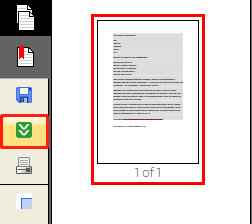
مرحلہ 1. "پی ڈی ایف PDFescape پی ڈی ایف اپ لوڈ کریں" پر کلک کرکے اپنے کمپیوٹر سے پی ڈی ایف اپ لوڈ کریں۔
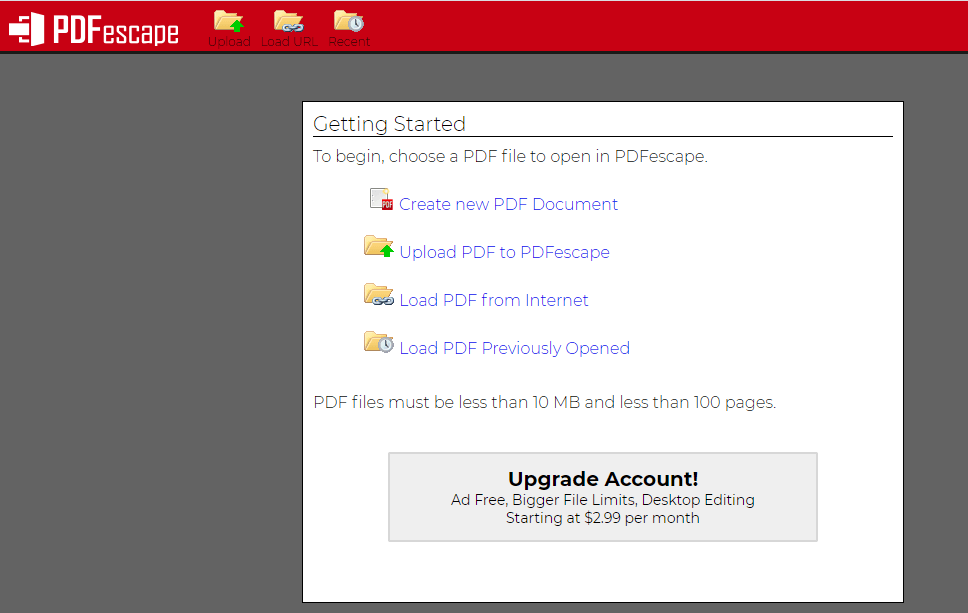
مرحلہ 2. "نووٹ" بٹن پر کلک کریں جو بائیں ٹول بار میں دکھاتا ہے۔ آپ ان ٹولز کا انتخاب کرسکتے ہیں جن کی آپ کو تشریح کرنے کی ضرورت ہوتی ہے جیسے نمایاں کرنا ، داخل کرنا ، متن کو انڈر لائن کرنا وغیرہ۔ کوئی نیا اعتراض داخل کرنے کے لئے صرف صفحے پر کلک اور ڈریگ کریں۔
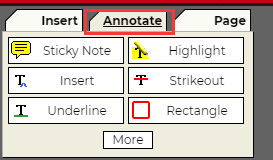
مرحلہ 3. پی ڈی ایف کو بچانے کے لئے "محفوظ کریں" کے بٹن پر کلک کریں۔
3. XODO
XODO ایک سب سے بڑھ کر پی ڈی ایف ریڈر اور پی ڈی ایف تشریح کنندہ ہے۔ Xodo کی مدد سے ، آپ ڈیسک ٹاپ ، موبائل اور ویب پر پی ڈی ایف میں ترمیم ، تشریح ، دستخط اور اشتراک کرسکتے ہیں۔ XODO میں تشریح کرنے والے ٹولز آپ کو دستاویزات کی تشریح کرنے کے قابل بناتے ہیں ، جس میں چپچپا نوٹ شامل کرنا بھی شامل ہے۔ اجاگر کرنا ، روشنی ڈالنا ، اور راستے نکالنا؛ شکلیں داخل کرنا ، اور فری ہینڈ ڈرائنگ کرنا۔ ایک بار جب آپ اپنی تشریح تیار کرلیں تو آپ اس کے رنگ ، سائز ، موٹائی اور دھندلاپن کو تبدیل کرنے کے لئے ہمیشہ واپس جا سکتے ہیں۔
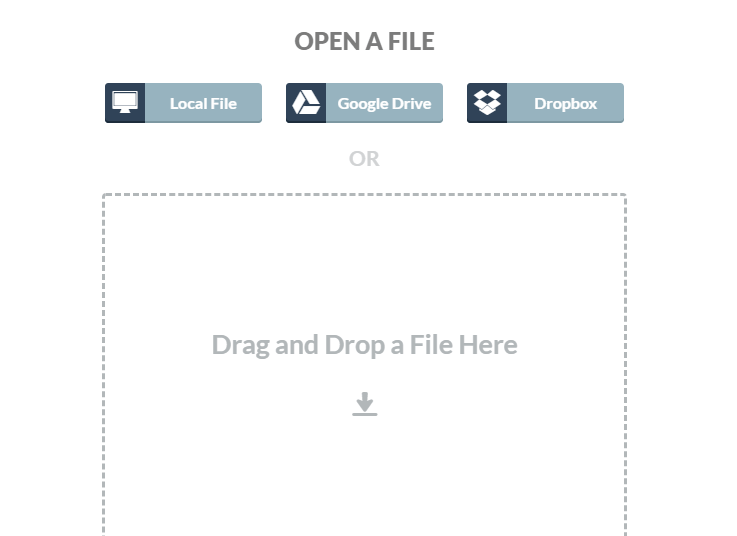
مرحلہ 1. "مقامی فائل" کے بٹن پر کلک کرکے اپنے مقامی ڈیوائس سے فائل کھولیں۔ Google Drive اور Dropbox سے فائل اپ لوڈ کرنا بھی معاون ہے۔
مرحلہ 2. پی ڈی ایف تشریح کرنے کے لئے اوپری دائیں کونے میں دکھائے جانے والے ٹولز کا استعمال۔

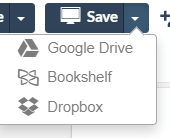
مرحلہ 3. اپنے پی ڈی ایف کو محفوظ کرنے کے لئے "محفوظ کریں" کے بٹن پر کلک کریں۔ آپ اسے اپنے کلاؤڈ اکاؤنٹس جیسے Dropbox میں محفوظ کرسکتے ہیں۔
سیکشن 2 - آف لائن پی ڈی ایف تشریح کنندہ
جب آپ کو اپنے پی ڈی ایف میں ترمیم کرنے کے لئے مزید تشریحی ٹولز کی ضرورت ہو تو ، بہترین انتخاب یہ ہے کہ مدد کے لئے ایک طاقتور اور مددگار پی ڈی ایف تشریح کنندہ کا انتخاب کریں۔ یہاں ، ہم آپ کو 2 پی ڈی ایف تشریح کاروں کی سفارش کرتے ہیں جو آپ کی تشریحات کو مزید متنوع بناسکتے ہیں۔
1. پی PDFelement
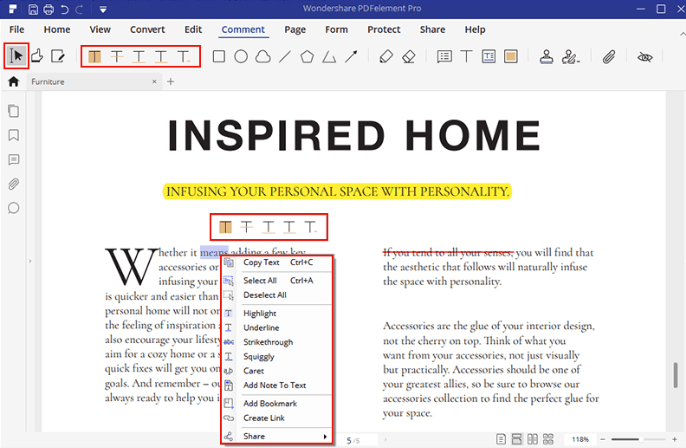
ونڈوز اور میک پر پی ڈی ایف دستاویزات بنانے ، ترمیم کرنے ، تبدیل کرنے اور دستخط کرنے کا ایک آسان ترین طریقہ پی ڈی PDFelement ہے۔ پی ڈی ایف ایلیمینٹ میں تشریح شدہ پی ڈی ایف فنکشن کے ساتھ ، آپ فائلوں کو تبصرے ، چپچپا نوٹ ، ٹیکسٹ بکس ، ڈاک ٹکٹ ، اور ذاتی ڈرائنگ ٹولز کے ساتھ مربوط کرسکتے ہیں جس سے دستاویز کا اشتراک اور اشتراک عمل میں PDFelement۔
پیشہ:
- تشریح کے بہت سے ٹولز کا احاطہ کرتا ہے
- آسان اور بدیہی انٹرفیس
Cons کے:
- کبھی کبھی جب بیچ پروسیسنگ یہ سست ہے
2. Adobe Acrobat Pro ڈی سی
Adobe Acrobat Pro ڈی سی آپ کو ہر وہ چیز دے سکتا ہے جس کی آپ کو آسانی سے کہیں سے بھی پی ڈی ایف دستاویزات تخلیق ، تدوین ، اشتراک اور دستخط کرنے کی ضرورت ہے۔ اس سافٹ ویر میں موجود ٹولز کی مدد سے ، آپ پنسل ٹول کے ساتھ ٹیکسٹ بکس ، فارمیٹ ٹیکسٹ اور چپچپا نوٹ ، شکلیں یا فری ہینڈ ڈرائنگ ڈال سکتے ہیں۔ آپ ہائی لائٹر ، انڈر لائنز ، سٹرائچتھراس اور بہت کچھ استعمال کرسکتے ہیں۔ اس کے علاوہ ، یہ آپ کو پی ڈی ایف کا اشتراک کرنے اور ساتھیوں کے ساتھ مل کر پی ڈی ایف فائل سے نمٹنے میں بھی مدد کرتا ہے۔

پیشہ:
- اپنی تمام را feedback ایک جگہ پر دیکھیں
- آسان اور بدیہی انٹرفیس
- پی ڈی ایف فائلوں میں ترمیم کرنے کے لئے بہت اچھا ہے
Cons کے:
- آپٹیکل کریکٹر کی پہچان کو بہتر بنانے کی ضرورت ہے
سیکشن 3 - Preview ساتھ میک پر پی ڈی ایف تشریح کریں
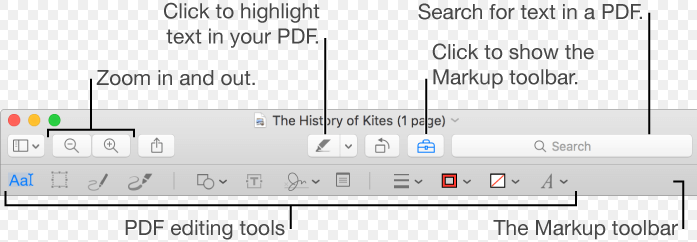
Preview میکرز آپریٹنگ سسٹم کے وینڈر سے فراہم کردہ تصویری ناظر اور پی ڈی ایف دیکھنے والا ہے۔ اگرچہ آپ پی ڈی ایف میں متن کو Preview میں ترمیم نہیں کرسکتے ہیں ، لیکن آپ تاثرات فراہم کرنے کے لئے تشریحی ٹولز کا استعمال کرسکتے ہیں یا کوئی ایسی چیز لکھ سکتے ہیں جسے یاد رکھنا چاہتے ہو۔ "مارک اپ" ٹول بار میں ترمیم کرنے والے ٹولز پی ڈی ایف میں باہمی تعاون سے مارکنگ تبدیلیوں اور تجاویز کا جواب دینے کے لئے مثالی ہیں۔ اگر آپ میک صارف ہیں تو ، آپ پی ڈی ایف کو براہ راست Preview ساتھ تشریح کرسکتے ہیں۔
مرحلہ 1. اپنے مقامی ڈیوائس سے پی ڈی ایف فائل اپ لوڈ کرنے کے لئے "فائل"> "کھولیں" پر کلک کریں۔
مرحلہ 2. "ٹولز"> "تشریح" پر کلک کریں اور پھر اننوٹیشن ٹول کا انتخاب کریں جسے آپ کو استعمال کرنے کی ضرورت ہے۔
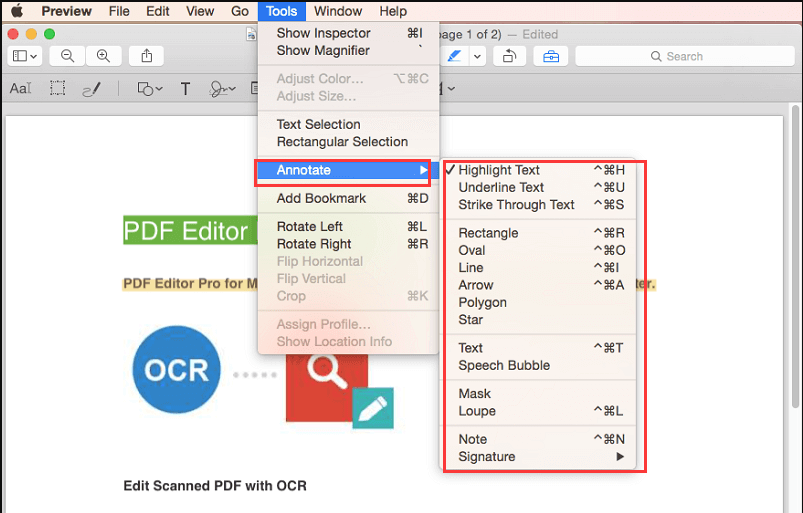
مرحلہ 3. آپ پی ڈی ایف کو تشریح کرنے کے لئے ٹول بار کا استعمال بھی کرسکتے ہیں۔
مرحلہ 4. آخر میں ، اپنے پی ڈی ایف کو محفوظ کرنے کے لئے "فائل"> "محفوظ کریں" پر کلک کریں۔
عمومی سوالات
1. میں میک استعمال کنندہ ہوں ، کون سا طریقہ میرے لئے پی ڈی ایف تشریح کرنے میں سب سے آسان ہے؟
سب سے آسان طریقہ یہ ہے کہ پی ڈی ایف کو براہ راست تشریح کرنے کے لئے اپنے میک میں Preview استعمال کریں ۔ لیکن اگر آپ کو مزید کاموں کی ضرورت ہو تو ، آپ ہمارا سافٹ ویئر ڈاؤن لوڈ کرسکتے ہیں جیسے ہم اوپر فراہم کردہ پی PDFelement۔
I. میں ترمیم شدہ پی ڈی ایف کو تصاویر میں کیسے تبدیل کرسکتا ہوں؟
آپ اپنے پی ڈی ایف کو تبدیل کرنے کے لئے " پی ڈی ایف EasePDF پی جی " ٹول ایسی پی ڈی ایف استعمال کرسکتے ہیں۔
نتیجہ اخذ کرنا
ونڈوز اور میک پر آسانی سے کسی پی ڈی ایف کو آسانی سے تشریح کرنے میں مدد کے ل to ہم نے آن لائن اور آف لائن دونوں پی ڈی ایف تشریح کار مہیا کیے ہیں۔ اگر آپ کے پاس پی ڈی ایف فائلوں کو تشریح کرنے کے لئے مزید اختیارات ہیں ، تو براہ کرم ہمیں ان کے ساتھ شیئر کریں!
کیا یہ مضمون مددگار تھا؟ آپ کے تبصرے کا شکریہ!
جی ہاں یا نہیں
تبصرہ