


مائیکروسافٹ ورڈ الفاظ ، ٹیبلز ، اور تصاویر کے ذریعہ مواد تیار کرنے کے لئے لوگوں کا مقبول ترین ٹول ہے۔ آج کل ، مائیکروسافٹ ورڈ نے بہت ترقی کی ہے ، اور یہ لوگوں کو مواد کی تدوین کرنے کے افعال تک رسائی کے ل any کسی بھی ڈیوائس کا استعمال کرنے کے ل comp مطابقت پیش کرتا ہے۔
لہذا ، آج ، یہ مضمون آپ کو مائیکرو سافٹ ورڈ کی مدد سے مختلف آلات پر ورڈ دستاویز میں فونٹ شامل کرنے کے طریقوں کی رہنمائی کرے گا۔ اپنی پسند کے فونٹس کا استعمال کرکے ، آپ ورڈ دستاویز کے متن کو زیادہ ذاتی نوعیت کا اور خصوصی بنا سکتے ہیں۔
مشمولات
حصہ 1. ونڈوز / میک پر فانٹ ڈاؤن لوڈ کرنے کا طریقہ
حصہ 2. ونڈوز / میک پر ورڈ میں فونٹ شامل کرنے کا طریقہ
حصہ 3. میں آن لائن ورڈ میں ڈاؤن لوڈ کردہ فونٹ کا استعمال کیسے کروں؟
حصہ 1. ونڈوز / میک پر فانٹ ڈاؤن لوڈ کرنے کا طریقہ
مائیکرو سافٹ ورڈ سافٹ ویئر میں فونٹ شامل کرنے سے پہلے ، پہلے ، آپ کو اپنے فونٹ کو اپنے ڈیسک ٹاپ پر ڈاؤن لوڈ کرنا چاہئے۔ ونڈوز اور میک پر فونٹ ڈاؤن لوڈ کرنے کا طریقہ یہاں ہے۔ ڈاؤن لوڈ کردہ فونٹس کے ساتھ ، پھر آپ ان کو مائیکرو سافٹ ورڈ میں شامل کرنا جاری رکھ سکتے ہیں۔
ونڈوز ڈیسک ٹاپ پر فونٹس ڈاؤن لوڈ کریں
مرحلہ 1. سب سے پہلے ، آپ کو اپنے ونڈوز ڈیسک ٹاپ پر فونٹ مینیجر کے پاس جانے کی ضرورت ہے۔ تو بس "اسٹارٹ"> "کنٹرول پینل"> "فونٹ" پر جائیں۔
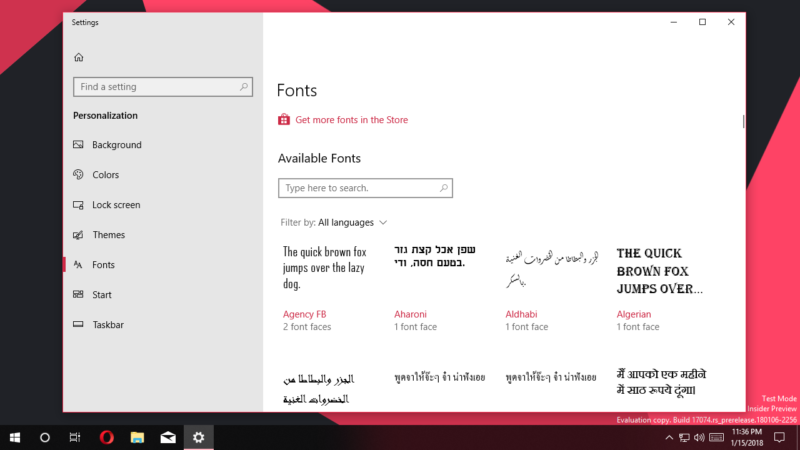
مرحلہ 2. اب ، فونٹ مینو سے ، آپ کو وہ فونٹ منتخب کرنا چاہئے جس میں آپ مائیکرو سافٹ ورڈ میں شامل کرنا چاہتے ہیں اور اسے ڈاؤن لوڈ کریں۔
مرحلہ 3. فونٹ ڈاؤن لوڈ کرنے کے بعد ، یہ آپ کے ونڈوز ڈیسک ٹاپ کے فولڈر میں ٹی ٹی ایف یا او ٹی ایف فارمیٹ میں محفوظ ہوجائے گا۔ اگر یہ زپ فائل ہے تو آپ کو اسے نکالنے کی ضرورت ہے۔
اشارے
"اگر آپ کسی ورڈ دستاویز کو شیئر کرتے ہیں تو کچھ خاص فونٹ ہوتے ہیں جن کے ساتھ دوسرے کمپیوٹر مطابقت نہیں رکھتے ہیں ، دستاویز اصل فونٹس کے ساتھ نہیں دکھائے گی۔ اسے کیسے ٹھیک کریں؟ آپ صرف ورڈ کو پی ڈی ایف میں تبدیل کریں گے ، اور یہ اس قابل ہو جائے گا۔ جب دوسرے لوگ آپ کی فائل کھولیں تو اسی فونٹ (زیادہ تر فونٹ) کو برقرار رکھیں۔ "
فانٹ میک پر ڈاؤن لوڈ کریں
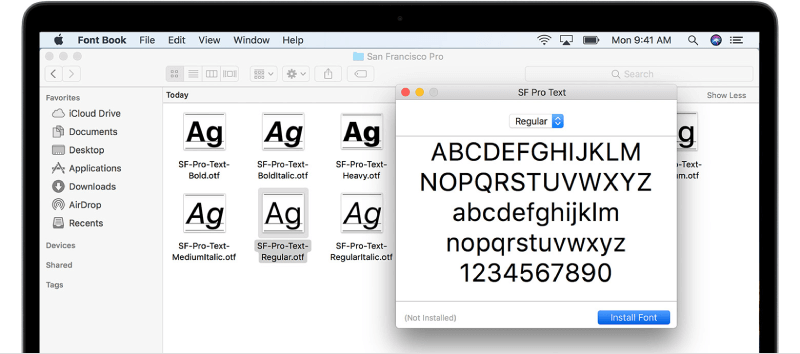
مرحلہ 1. میک سسٹم پر ، لوگوں کو سب سے پہلے فونٹ مینیجر انسٹال کرنے کی ضرورت ہے۔ یہاں فونٹ بک کی سفارش کی گئی ہے۔
مرحلہ 2. جب فونٹ بک انسٹال ہوجائے تو ، آپ کو فونٹ فائل تک رسائی حاصل کرنے کی ضرورت ہوگی جسے آپ ورڈ میں شامل کرنا چاہتے ہیں ، پھر اسے میک پر موجود فونٹ پیش نظارہ ونڈو میں کھولیں۔
مرحلہ 3. فونٹ پیش نظارہ ونڈو کے نیچے ، آپ "انسٹال فونٹ" کے بٹن کو دیکھ سکتے ہیں۔ اس کو دبائیں اور فونٹ کو فونٹ بک سافٹ ویئر میں محفوظ کریں ، پھر آپ کے میک پر فونٹ کو محفوظ کیا جاسکتا ہے۔
حصہ 2. ونڈوز / میک پر ورڈ میں فونٹ شامل کرنے کا طریقہ
اب جب ہم ونڈوز اور میک پر ہماری ضرورت والا فونٹ ڈاؤن لوڈ کرچکے ہیں ، ہم آپ کو ضرورت کے مطابق مائیکروسافٹ ورڈ میں شامل کرنا شروع کرسکتے ہیں۔
ونڈوز پر ورڈ پر فونٹس شامل کریں
مرحلہ 1. جیسے ہی آپ نے فونٹ فائل ڈاؤن لوڈ کیا ہے ، ونڈوز پر دوبارہ فونٹ کنٹرول پینل کھولیں۔
مرحلہ 2. فونٹ فائل کو براہ راست فونٹ کنٹرول پینل پر گھسیٹیں ، پھر آپ کے سسٹم میں فونٹ کامیابی کے ساتھ شامل کیا جاسکتا ہے۔
مرحلہ 3. جب فونٹ شامل ہوجائے گا ، تو یہ خود بخود انسٹال ہوجائے گا۔ اگر یہ کام نہیں کرتا ہے تو ، آپ کو فائل کھول کر اور "انسٹال کریں" کے بٹن پر کلک کرکے دستی طور پر انسٹال کرنے کی ضرورت ہے۔
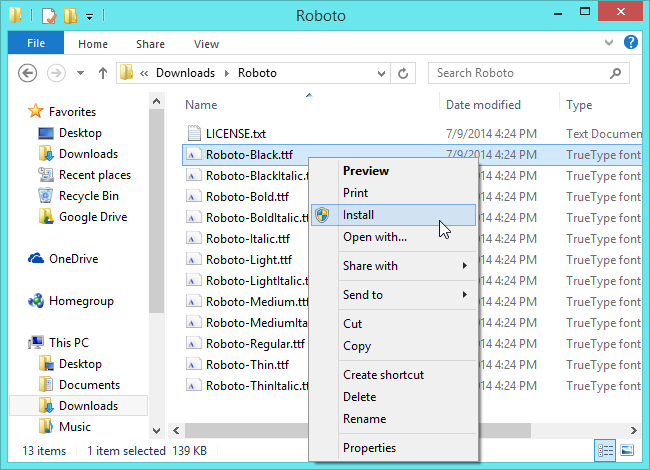
مرحلہ 4. جب آپ کے ونڈوز پر فونٹ انسٹال ہوجائے گا ، تو یہ آپ کے مائیکروسافٹ ورڈ میں بھی شامل ہوجائے گا۔ سافٹ ویئر کھولیں اور آپ اسے فونٹ مینو میں ملیں گے۔
میک پر ورڈ پر فونٹس شامل کریں
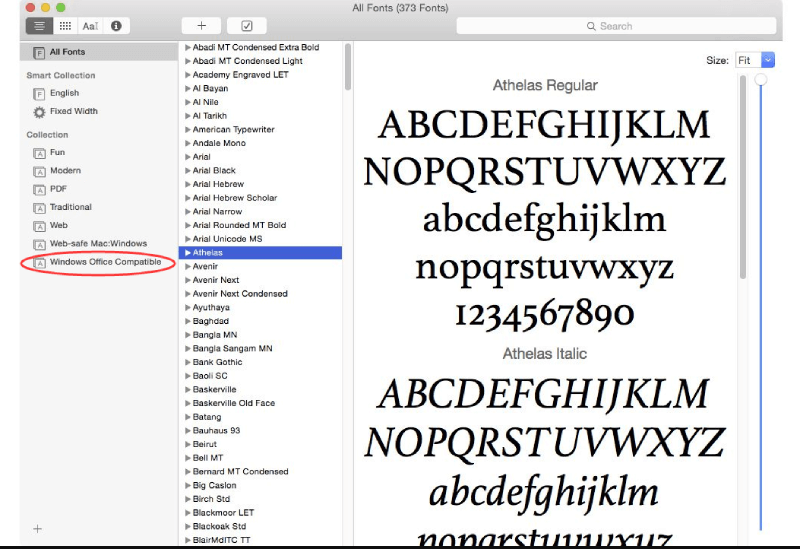
مرحلہ 1. میک پر "فونٹ بک" کھولیں اور انسٹال کردہ فونٹ تلاش کریں جس میں آپ نے منیجر میں شامل کیا ہے۔
مرحلہ 2. فونٹ بوک سوفٹویئر کے بائیں طرف "ونڈوز Office موافقت" سیکشن ہے۔ آپ کو یہاں فونٹ شامل کرنے کی ضرورت ہے۔
مرحلہ 3. جب "فونٹ بک" میں فونٹ کو "ونڈوز Office مطابقت" میں شامل کیا جاتا ہے ، اب آپ اپنے میک کو بند کردیں اور پھر اسے دوبارہ کھولیں۔ پھر فونٹ کو ورڈ میں خود بخود شامل کیا جائے گا۔
حصہ 3. میں آن لائن ورڈ میں ڈاؤن لوڈ کردہ فونٹ کا استعمال کیسے کروں؟
اگر آپ مائیکرو سافٹ ورڈ سافٹ ویئر استعمال کنندہ نہیں ہیں ، لیکن وہ جو اپنے آن لائن پلیٹ فارم Office 365 کو استعمال کررہا ہے ، ورڈ میں فونٹ شامل کرنا بھی آسان ہوسکتا ہے۔ اگر آپ کے ونڈوز یا میک پر فونٹ انسٹال ہوا ہے تو ، آپ اسے شامل کرنے کے لئے براہ راست تلاش کرسکتے ہیں۔
صرف Office 365 ٹول بار پر "فونٹ آپشنز" باکس پر جائیں ، پھر فونٹ فائل کا نام ٹائپ کریں۔ جب یہ آپ کے لئے آپشن دکھاتا ہے تو ، اسے صرف شامل کریں اور پھر آپ اسے ورڈ دستاویز پر آن لائن لاگو کرسکتے ہیں۔
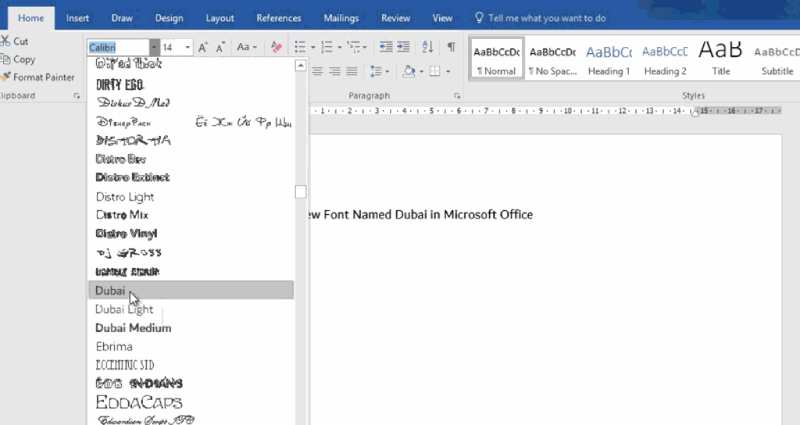
لیکن کسی آن لائن پلیٹ فارم کے ذریعہ فونٹ شامل کرنے میں ایک خرابی یہ ہے کہ فونٹ صرف دوسرے ہی دیکھ سکتے ہیں جنہوں نے اپنے آلات پر اسی فونٹ کو بھی انسٹال کیا۔ بصورت دیگر ، لوگ شامل فونٹ نہیں دیکھ سکتے ، کیونکہ فونٹ ورڈ دستاویز میں سرایت نہیں کرتا ہے۔
حصہ 4. Android / iOS پر ورڈ میں فونٹ شامل کرنے کا طریقہ
زیادہ سے زیادہ لوگ موبائل فون کو اپنے ورکنگ ٹولز کے طور پر استعمال کرنے کا رجحان رکھتے ہیں کیونکہ وہ کام کرنے کی استعداد کو بہتر بنا سکتے ہیں اور زیادہ لچکدار بن سکتے ہیں۔ تو حقیقت میں ، مائیکرو سافٹ ورڈ نے اینڈروئیڈ اور آئی او ایس ڈیوائسز کے لئے بھی ایپس لانچ کیں۔ اس طرح ، یہ حصہ آپ کو ان دو آلات پر ورڈ میں فونٹ شامل کرنے کے طریقے کا تعارف کراتا ہے۔
اینڈروئیڈ پر ورڈ میں فونٹس شامل کریں
مرحلہ 1. آپ کو پہلے اپنے Android ڈیوائس کو جڑ کی ضرورت ہے۔
مرحلہ 2. جب آلہ جڑ جاتا ہے ، آپ کو صرف FX فائل ایکسپلورر انسٹال کرنے کی ضرورت ہوتی ہے اور اپنے آلے میں اس کی فراہم کردہ روٹ ایڈ آن ٹول کو انسٹال کرنا ہوتا ہے۔ پھر پروگرام کے اندر ، فونٹ فائل تک بھی رسائی حاصل کریں جو آپ کے Android ڈیوائس پر انسٹال ہوچکی ہے۔
مرحلہ 3. اب آپ کو ٹول بار کے اوپری دائیں حصے میں "کاپی" آئیکن مار کر فونٹ کاپی کرنا چاہئے۔ پھر فونٹ کو مائیکرو سافٹ ورڈ میں منتقل کریں۔
مرحلہ 4. الفاظ کے اندر ، آپ کو فائل آئیکن پر کلک کرنا چاہئے اور "ڈیٹا کو دریافت کریں"> "فائلیں"> "ڈیٹا"> "فونٹس" منتخب کرنا چاہ.۔
مرحلہ Now۔ اب ، اس صفحے پر آپ نے جس کاپی کاپی کیا ہے اسے براہ راست چسپاں کریں ، پھر اس فونٹ کو کامیابی کے ساتھ ورڈ میں شامل کیا جاسکتا ہے۔
iOS پر ورڈ پر فونٹس شامل کریں
مرحلہ 1. اول ، IOS پر ، ایک اور سافٹ ویئر بھی انسٹال کرنے کی ضرورت ہے ، جسے کوئی بھی فونٹ کہتے ہیں ۔
مرحلہ 2. پھر آپ کو یہ یقینی بنانا ہوگا کہ فونٹ فائل جس میں آپ کو ورڈ میں شامل کرنے کی ضرورت ہے وہ آپ کے iOS آلہ پر آئی کلود میں منتقل ہوچکی ہے۔ اب آئی کلاؤڈ پر جائیں اور فونٹ فائل ایکسپورٹ کرنے کے لئے منتخب کریں۔ پاپ اپ مینو میں ، "اوپن ان"> "انی فانٹ کے ساتھ درآمد کریں" کو منتخب کریں۔
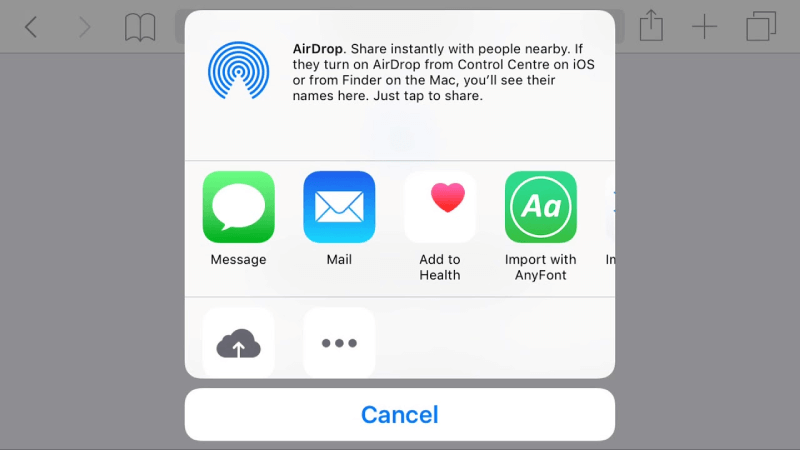
مرحلہ 3. اب آپ کو آپ کے فونٹ فائل کے ساتھ کسی بھی فونٹ میں منتقل کردیا جائے گا۔ پھر صرف انسٹال کرنے کے لئے "Aa" آئیکن پر کلک کرکے۔ جب فونٹ فائل انسٹال ہوجائے تو ، آپ اسے مائیکروسافٹ ورڈ میں فوری طور پر تلاش کرسکتے ہیں۔
نتیجہ اخذ کرنا
ورڈ میں فونٹ شامل کرنا کوئی پیچیدہ بات نہیں ، اس سے کوئی فرق نہیں پڑتا ہے کہ آپ Android اور iOS جیسے کس طرح کے آلات ، ڈیسک ٹاپ ، یا موبائل آلات استعمال کررہے ہیں۔ کچھ معاون سافٹ ویئر اور مائیکروسافٹ ورڈ کی طاقتور فعالیت کے ساتھ ، آپ اسے زیادہ ذاتی نوعیت کے نتائج بنانے کیلئے استعمال کرسکتے ہیں۔ اب ، آپ اپنے مطلوبہ آلے پر ورڈ میں فونٹ شامل کرنے کے لئے سبق آزمانے کی کوشش کرنا شروع کر سکتے ہیں۔
کیا یہ مضمون مددگار تھا؟ آپ کے تبصرے کا شکریہ!
جی ہاں یا نہیں
تبصرہ