


ہم میں سے بہت سے کام کر رہے ہیں یا دور دراز سے اسکول جا رہے ہیں ، لہذا لکھنا پہلے سے کہیں زیادہ اہم ہے کہ ہم واضح طور پر بات چیت کریں۔ زیادہ تر لوگوں کے لئے ، مضمون لکھنا ایک مشکل کام ہے۔ آرٹیکل تحریر کا تقاضا ہے کہ آپ کو لکھنے کی مہارت حاصل ہو۔ اگر آپ اپنی تحریر کو بہتر بنانا چاہتے ہیں تو ، آپ تحریر کے کچھ اوزار جیسے Grammarly چیک اور مائیکروسافٹ ایڈیٹر استعمال کرسکتے ہیں۔
Grammarly اور مائیکروسافٹ ایڈیٹر ٹول لکھ رہے ہیں۔ وہ دستاویزات ، میل اور ویب میں گرائمر اور زیادہ کی جانچ کرسکتے ہیں۔ تحریری طور پر ان ٹولز کے ذریعہ ، نوسکھئیے اور پیشہ ور دونوں اعتماد کے ساتھ لکھ سکتے ہیں۔ ایسی خصوصیات کے ساتھ جو آپ کے ہجے ، گرائمر اور اسٹائل کو مستحکم بنانے میں معاون ہیں۔ اگلا ، ہم تحریری طور پر ان دونوں ٹولز کا موازنہ کریں گے اور ایک مناسب انتخاب کرنے میں آپ کی مدد کریں گے۔
مشمولات
سیکشن 1 - Grammarly 1. Grammarly کیا ہے ؟ 2. کس طرح Grammarly استعمال کریں
سیکشن 2 - مائیکروسافٹ ایڈیٹر 1. مائیکروسافٹ ایڈیٹر کیا ہے؟ 2. مائیکروسافٹ ایڈیٹر کا استعمال کیسے کریں
سیکشن 1 - Grammarly
1. Grammarly کیا ہے ؟
Grammarly ایک آن لائن گرائمر چیکر ہے۔ اس گرائمر چیکر کی مدد سے ، آپ اپنے انگریزی متن کو گرائمر ، ہجے اور رموز غلطیوں کے لئے چیک کرسکتے ہیں اور اپنے انگریزی متن کو پلیٹ فارم پر بھیج سکتے ہیں اور اپنے متن میں غلطیوں کا پتہ لگانے اور ان کو درست کرنے میں ان کے بہت بڑے ڈیٹا بیس کا استعمال کرسکتے ہیں۔
دریں اثنا ، یہ صرف گرائمر چیک ، اسپیل چیک ، یا کسی وقفے درست نہیں ہے۔ یہ ایک جامع تحریری آلہ ہے جو آپ کو صاف ، بے عیب متن لکھنے میں مدد کرے گا جو آپ کے قارئین پر دیرپا تاثر دے گا۔ Grammarly کے ذریعہ، آپ گرائمر ، ہجے ، اوقاف اور جملوں کی ساخت کے مسائل ، غلط استعمال شدہ الفاظ ، ٹائپنگ ، وغیرہ کو درست کرنے میں اپنی تحریری صلاحیتوں کو بہتر بنا سکتے ہیں۔
پیشہ:
- مضامین پر تفصیلی شماریاتی رپورٹس فراہم کریں
- اپنے لکھنے کے اپنے اہداف مرتب کرسکتے ہیں
- متن میں ترمیم کے لئے مزید تجاویز پیش کریں
Cons کے:
- صرف چار قسم کی انگریزی کی حمایت کرتا ہے
2. کس طرح Grammarly استعمال کریں
Grammarly دو ورژن ہیں۔ آپ Grammarly توسیع یا Grammarly آن لائن استعمال کرسکتے ہیں۔ اب ، ہم آپ کو یہ سکھائیں گے کہ ان دونوں ورژنوں کو کیسے استعمال کریں۔
Grammarly توسیع
کروم ، Safari ، فائر فاکس ، اور مائیکروسافٹ ایج کے لئے Grammarly براؤزر ایکسٹینشن پیش کرتا ہے۔ اس سے آپ کو جی میل ، Facebook، ورڈپریس ، Linkedin، اور انٹرنیٹ پر لکھنے والی کسی بھی دوسری جگہ کی غلطیوں سے بچنے میں مدد مل سکتی ہے۔
مرحلہ 1. کروم اسٹور کو ڈاؤن لوڈ کرنے کیلئے آپ کو دیکھنے کی ضرورت ہے۔
مرحلہ 2. Grammarly تلاش کریں۔ Grammarly منتخب کریں ، اسے ڈاؤن لوڈ کریں ، اور "توسیع شامل کریں" پر کلک کریں۔
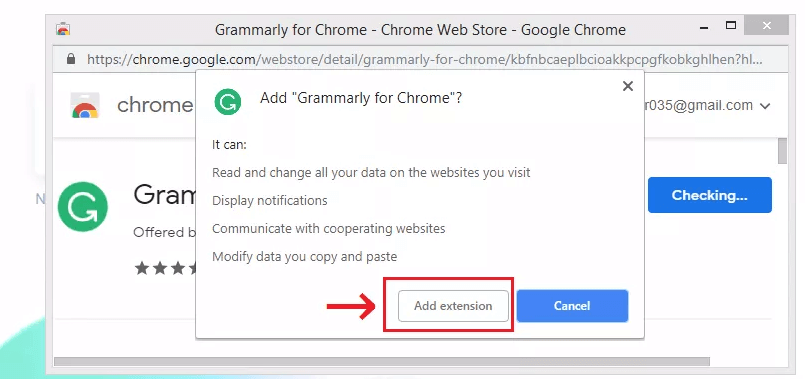
مرحلہ 3. ایک بار توسیع انسٹال کرنے کے بعد ، آپ کو اپنے براؤزر کے اوپری بار میں سبز رنگ کا "G" آئکن نظر آئے گا۔ آئکن پر کلک کریں ، یہ ایک ٹول بار دکھائے گا۔ آپ اپنے براؤزر کے ٹول بار میں "G" آئیکن پر کلک کرکے اپنی ترجیحات کو ایڈجسٹ کرسکتے ہیں۔
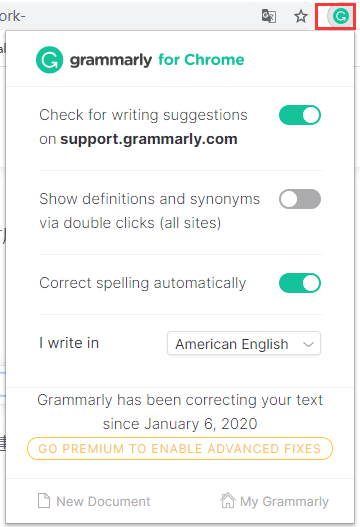
مرحلہ 4. جب ایک بار Grammarly توسیع انسٹال ہوجائے تو ، آپ کو مختلف ویب سائٹوں پر ٹائپ کرتے وقت تحریری مشورے دیکھنا شروع ہوجائیں گے۔
Grammarly آن لائن
Grammarly ایک مفت آن لائن تحریری معاون ہے۔ Grammarly پیشکش کی جانچ پڑتال املاء کی جانچ گرائمر، اور واضح طور کٹوانے، ذخیرہ الفاظ، ترسیل کے سٹائل، اور سر لکھنے کے بارے میں تجاویز کے ساتھ ساتھ علمی سرقہ کا انکشاف خدمات. گرائمر اور ہجے سے لے کر اسٹائل اور ٹون تک ، Grammarly آپ کی غلطیوں کو ختم کرنے اور اپنے آپ کو اظہار دینے کے لئے بہترین الفاظ تلاش کرنے میں مدد کرتا ہے۔
مرحلہ 1. Grammarly ویب سائٹ پر جائیں۔ آپ اپنے گوگل ، ایپل ، یا Facebook اکاؤنٹ کے ساتھ ویب سائٹ میں لاگ ان کرسکتے ہیں۔
مرحلہ 2. دستاویز کو اپ لوڈ کریں یا کسی نئی دستاویز کو گرائمر میں Grammarly۔
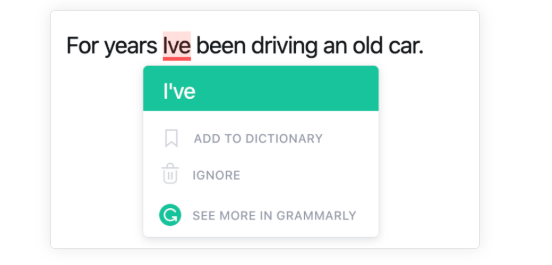
مرحلہ When. جب متن میں گرائمر تحریری مسئلے کا پتہ لگاتا ہے تو آپ کو سرخ ، نیلے ، سبز ، یا جامنی رنگ کا خاکہ نظر آئے گا۔ گرائمرلی کی تجاویز کو دیکھنے کے لئے کسی بھی نیچے لکیر والے لفظ یا فقرے پر کلک کریں۔
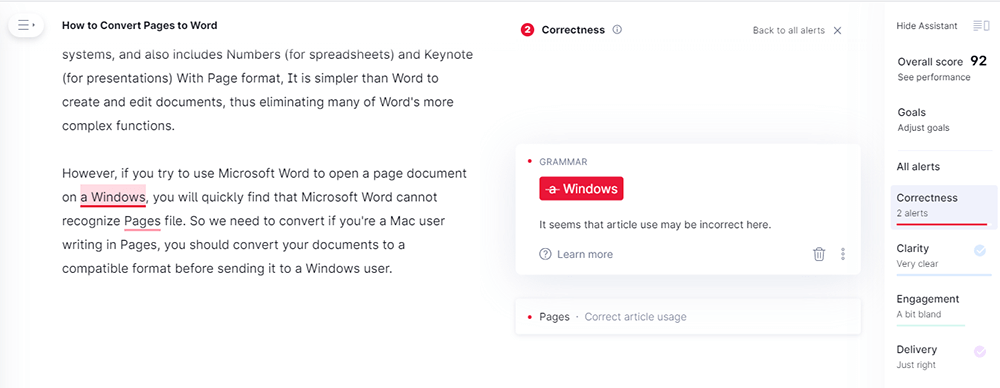
مرحلہ 4. دستاویز ڈاؤن لوڈ کرنے کے لئے سائڈبار میں "ڈاؤن لوڈ" بٹن پر کلک کریں۔
سیکشن 2 - مائیکروسافٹ ایڈیٹر
1. مائیکروسافٹ ایڈیٹر کیا ہے؟
مائیکرو سافٹ کا ایڈیٹر مصنوعی ذہانت سے متعلق تحریری معاون ہے جو آپ کو 20 سے زیادہ زبانوں میں اعتماد کے ساتھ لکھنے میں مدد کرے گا۔ مائیکروسافٹ ایڈیٹر نہ صرف بنیادی گرائمر کے مشورے اور ہجے کی کھوج فراہم کرتا ہے بلکہ جدید گرائمر ٹچ اپ بھی فراہم کرتا ہے۔
دریں اثنا ، آپ جہاں بھی کتاب لکھتے ہیں اس سے کوئی فرق نہیں پڑتا ہے ، آپ اس براؤزر کی توسیع کے ذریعہ لنکڈ ان ، جی میل ، Facebook اور دیگر ویب سائٹوں سے آراء حاصل کرسکتے ہیں۔ اگر آپ چاہتے ہیں کہ ایڈیٹر نہ صرف ویب پر معاونت کرے تو ، آپ ورڈ کو کھول سکتے ہیں اور "ایڈیٹر" کے آئکن کو تلاش کرسکتے ہیں تاکہ یہ دیکھنے کے ل the کہ ایڈیٹر باقی دستاویز ، ای میل ، اور ویب میں کس طرح مدد کرسکتا ہے۔
پیشہ:
- 20 سے زیادہ مختلف زبانوں کی حمایت کرتا ہے
- روزہ معلوم کرنے کا وقت
Cons کے:
- مائیکرو سافٹ ایڈیٹر توسیع صرف ایج اور کروم براؤزر کی حمایت کرتی ہے
2. مائیکروسافٹ ایڈیٹر کا استعمال کیسے کریں
مرحلہ 1. مائیکروسافٹ ایڈیٹر ہوم پیج پر جائیں۔ اپنے براؤزر کے مطابق ورژن ڈاؤن لوڈ کریں۔

مرحلہ 2. مائیکرو سافٹ ایڈیٹر ڈاؤن لوڈ کرنے کے لئے "کروم میں شامل کریں" کے بٹن پر کلک کریں۔
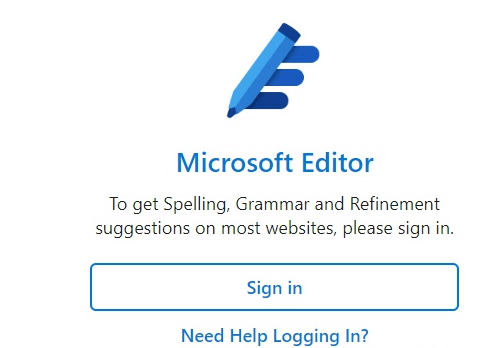
مرحلہ 3. ایڈریس بار کے ساتھ والے "مائیکروسافٹ ایڈیٹر توسیع" کے بٹن پر کلک کریں اور پھر اپنے مائیکرو سافٹ اکاؤنٹ سے سائن ان کریں۔
اشارے
"اگر آپ مائیکرو سافٹ 365 (Office 365) اکاؤنٹ سے وابستہ کسی اکاؤنٹ کے ساتھ سائن ان کرتے ہیں تو آپ کو مزید خصوصیات تک رسائی حاصل ہوگی۔"
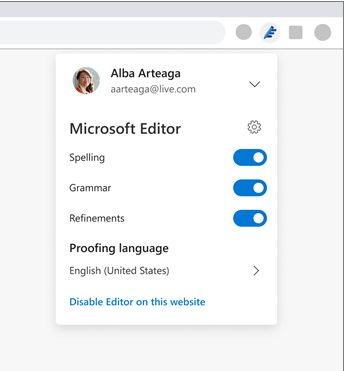
مرحلہ 4. مائیکروسافٹ ایڈیٹر مرتب کریں۔ آپ منتخب کرسکتے ہیں کہ ایڈیٹر کس چیز کی جانچ کرتا ہے ، اور آپ ایڈیٹر کو ان ویب سائٹوں کے لئے بند کرسکتے ہیں جہاں آپ سروس نہیں چاہتے ہیں۔
مرحلہ When. جب آپ ویب پر Twitter پر نئی ای میلز ، Facebook پوسٹس ، ٹویٹس لکھتے ہیں تو ، توسیع ہجے ، گرائمر ، اور بہتری (جیسے وقفوں کی طرح) کے لئے تجاویز پیش کرے گی۔
اشارے
"اگر کسی گرائمیکل غلطی کا پتہ چل جاتا ہے تو ، آپ کو ایک سرخ رنگ کا ہلکا سا خط نظر آئے گا ، جس پر آپ صحیح ہجے کے لئے تجاویز تک رسائی حاصل کرسکتے ہیں۔ اگر آپ کو دو نیلے رنگوں کی لکیر نظر آتی ہے تو ، اوقاف کا مسئلہ ہے۔ نیلے رنگ کے شیشے کا خاکہ متن کے طبق کی طرف اشارہ کرتا ہے جس میں ترمیم کی ضرورت ہے۔ "
سیکشن 3 - Grammarly وی ایس مائیکروسافٹ ایڈیٹر
Grammarly اور مائیکروسافٹ ایڈیٹر میں بہت سی مماثلتیں اور اختلافات ہیں۔ ذیل میں ہم انٹرفیس ، قابل اطلاق پلیٹ فارم اور جدید ترین ورژن کے لحاظ سے ان دو پلیٹ فارمز کا موازنہ اور تجزیہ کریں گے جو آپ کو بہتر انتخاب کرنے میں مدد فراہم کرسکتے ہیں۔
1. انٹرفیس
انٹرفیس مصنوعات کا سب سے زیادہ بدیہی احساس ہے ، اور یہ وہ حصہ ہے جو صارف کے تجربے کو براہ راست متاثر کرتا ہے۔ وہ سبھی صفحے کے دائیں جانب ٹیکسٹ پروف پروف ریڈنگ ڈسپلے فراہم کرتے ہیں اور ٹول بار پر براہ راست آئکن پر کلک کرکے لانچ کیا جاسکتا ہے۔
Grammarly:
Grammarly ٹول بار پر زمرے ڈالتا ہے۔ اعدادوشمار کے لحاظ سے ، وہی اور زیادہ تفصیلی اعداد و شمار مہیا کیے جاسکتے ہیں ، لیکن اس سے متعلق اعدادوشمار کی رپورٹ کل اسکور پر کلک کرنے کے بعد ہی دیکھی جاسکتی ہے۔ آپ اعدادوشمار کی رپورٹ کو پی ڈی ایف فارمیٹ میں بھی ڈاؤن لوڈ کرسکتے ہیں۔
مائیکرو سافٹ ایڈیٹر:
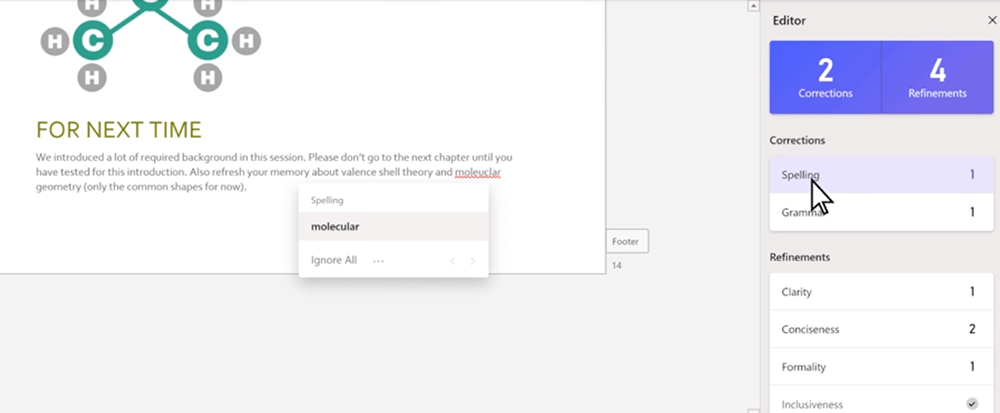
مائیکروسافٹ ایڈیٹر براہ راست پروف ریڈر باکس میں زمرے دکھاتا ہے۔ پروف ریڈر باکس میں ، مائیکروسافٹ ایڈیٹر دستاویز کی پڑھنے کی اہلیت ، انفرادی الفاظ کی تعداد اور متوقع پڑھنے کا وقت دکھاتا ہے۔ مزید یہ کہ کل اسکور پر کلک کریں۔ آپ آسانی سے دیکھ سکتے ہیں کہ اسکور کو بہتر بنانے کے لئے کیا بہتر بنانے کی ضرورت ہے۔
2. اعلی درجے کی تقریب
دونوں ٹولز کی بنیادی فعالیت تقریبا ایک جیسی ہے ، لیکن بنیادی فرق اعلی درجے کی فعالیت میں ہے۔
Grammarly:
Grammarly "تحریری گول فنکشن" فراہم کرتا ہے۔ دریں اثنا ، یہ پیشہ ورانہ تحریر کے ل more زیادہ اہداف کی روانی بھی مہیا کرتا ہے ، جیسے الفاظ کو بڑھانا ، غیر فعال آواز کا انتخاب ، وغیرہ۔
مائیکرو سافٹ ایڈیٹر:
مائیکرو سافٹ کے ایڈیٹر کے پاس صرف تین اہم فنکشنل بلاکس ہیں: گرائمر اصلاحات ، تطہیر ، اور افزودگی۔
3. قابل اطلاق پلیٹ فارم
مائیکروسافٹ ایڈیٹر اور Grammarly دونوں ورڈ ، Word Online، اور آؤٹ لک میں بالکل کام کرتے ہیں۔ تاہم ، براؤزر پلگ ان کے لئے قابل اطلاق پلیٹ فارم مختلف ہیں۔
Grammarly:
Grammarly ایج ، کروم ، اور فائر فاکس براؤزر کی حمایت کرتا ہے۔
مائیکرو سافٹ ایڈیٹر:
مائیکروسافٹ ایڈیٹر فی الحال صرف ایج اور کروم کی حمایت کرتا ہے۔
عمومی سوالات
1. الفاظ میں Grammarly کا استعمال کیسے کریں؟
آپ مائیکرو سافٹ Office کے لئے Grammarly تازہ ترین ورژن " مائیکرو سافٹ ورڈ کے لئے Grammarly " میں ڈاؤن لوڈ کرسکتے ہیں اور اسے انسٹال کرنے کے لئے اس صفحے پر دی گئی ہدایات پر عمل کرسکتے ہیں۔
2. مفت میں Grammarly پریمیم کیسے حاصل کریں؟
Grammarly پریمیم اس بات کو یقینی بنانے میں مدد کرنے کے لئے کہ آپ جو کچھ لکھتے ہیں وہ صاف ، کشش اور پیشہ ور ہے۔ مفت Grammarly پریمیم حاصل کرنے کے لئے آپ " Grammarly پریمیم مفت حاصل کرنے کے 3 طریقے " پڑھ سکتے ہیں۔
my. مجھے اپنی تحریر کو بڑھانے کے لئے کون سے Grammarly متبادلات استعمال کرنے چاہ؟؟
Grammarly علاوہ ، آپ کی تحریری صلاحیتوں کو بڑھانے کے ل many بہت سے آن لائن گرائمر چیکرس ہیں جیسے ProWritingAid ، Slick Write ، اور اسی طرح کے۔ مزید معلومات کے ل you ، آپ " ٹیکسٹ کے لئے ٹاپ فری پاورفل گرائمر چیکر " پڑھ سکتے ہیں۔
نتیجہ اخذ کرنا
مندرجہ بالا موازنہ کے ذریعے ، مجھے یقین ہے کہ آپ کو Grammarly اور مائیکروسافٹ ایڈیٹر کی عمدہ تفہیم ہے۔ اگر آپ صرف ایک عام صارف ہیں ، مائیکروسافٹ ایڈیٹر ایک اچھا انتخاب ہے۔ اگرچہ اس میں کچھ اعلی درجے کی خصوصیات کا فقدان ہے ، یہ زیادہ تر تحریری منظرناموں کے لئے کافی ہے۔ اگر آپ پیشہ ور مصنف ہیں تو ، Grammarly بہترین ہے۔ اس میں گرائمر ترمیم کا ایک بھرپور اور طاقتور فنکشن ہے اور آپ کو اپنی تحریر کے ہر پہلو سے متعلق مفید مشورے دے سکتے ہیں۔
کیا یہ مضمون مددگار تھا؟ آپ کے تبصرے کا شکریہ!
جی ہاں یا نہیں
تبصرہ