


جب ہم مائیکروسافٹ ورڈ میں ایک لمبا مضمون لکھتے ہیں ، تو ہم پہلے صفحہ میں مندرجات کی ایک میز شامل کردیں گے۔ مندرجات کی میز ہر حصے کے صفحہ نمبر پر ہماری رہنمائی کر سکتی ہے۔ مندرجات کی میز کے ذریعہ ، ہم جلدی اور مؤثر طریقے سے اس بات کا تعین کرسکتے ہیں کہ ہم کیا تلاش کرنا چاہتے ہیں۔ ایک ہی وقت میں ، پوری کیٹلاگ کے ساتھ ، ہم پورے مضمون کے مواد کو بھی سمجھ سکتے ہیں۔
ورڈ میں مندرجات کی میز بنانے کا آسان ترین طریقہ یہ ہے کہ بلٹ ان اسٹائل کا استعمال کیا جائے۔ یہ کسی دستاویز میں ہیڈرنگ استعمال کرکے یا آؤٹ لائن سے مندرجات کا ایک ٹیبل تشکیل دے سکتا ہے۔ آپ مشمولات کی میز بنانے کے لئے کسٹم اسٹائل کا استعمال بھی کرسکتے ہیں ، لیکن اس طریقہ کار میں زیادہ وقت درکار ہوتا ہے۔ اس پوسٹ میں کیٹلاگ بنانے کے کچھ طریقے متعارف کروائے گئے ہیں ، بشمول بلٹ ان اسٹائل ، کسٹم کیٹلاگ وغیرہ کے ذریعہ کیٹلاگ تیار کرنا۔ اس اشاعت کو پڑھنے کے بعد ، آپ آسانی سے مندرجات کی ایک میز بنانے کے قابل ہو جائیں گے۔
مشمولات
سیکشن 1 - مائیکروسافٹ ورڈ میں مشمولات کا ٹیبل کیسے بنایا جائے 1. بلٹ ان اسٹائل کا استعمال 2. اپنی اپنی طرزیں اپنی مرضی کے مطابق بنائیں
سیکشن 2 - Google Docs میں فہرست فہرست بنانے کا طریقہ 1. صفحہ نمبر کے ساتھ فہرست مشمولات داخل کریں 2. نیلے رنگ کے لنکس کے ساتھ فہرست مشمولات داخل کریں
سیکشن 1 - مائیکروسافٹ ورڈ میں مشمولات کا ٹیبل کیسے بنایا جائے
جب ہم کچھ کتابیں یا کاغذات لکھ رہے ہیں تو ہمیں اکثر مشمولات کا استعمال کرنا ضروری ہے۔ مندرجات کی میز بناتے وقت ، ہم عام طور پر انھیں خود بخود مواد کی بنیاد پر تیار کرتے ہیں۔ تاہم ، آپ کی ضروریات پر منحصر ہے ، بہت سے لوگ خود بخود بجا contents مشمولات کی میز کو دستی طور پر بنانا چاہتے ہیں۔ اگلا ، ہم آپ کو مائیکرو سافٹ ورڈ میں مندرجات کی میز بنانے کے لئے دو طریقے متعارف کرائیں گے۔
اس مضمون میں ، میں آپ کو ورڈ 2010 میں مندرجات کی میز بنانے کا طریقہ دکھاتا ہوں ، لیکن آپ ورڈ 2010 ، ورڈ 2007 ، اور ورڈ 2011 میں ایک تخلیق کرنے کے لئے اسی عمل کو استعمال کریں گے۔
1. بلٹ ان اسٹائل کا استعمال
اندرونی طرزوں کا استعمال ہمیں کچھ کلکس کے ساتھ جلدی جلدی مواد کی میز بنانے کی اجازت دیتا ہے۔ اگلا ، ہم انھیں قدم بہ قدم تعارف کروائیں گے۔
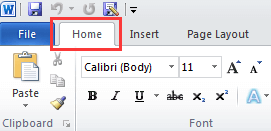
مرحلہ 1. مائیکرو سافٹ ورڈ 2010 میں اپنی دستاویز کھولیں اور "ہوم" ٹیب پر کلک کریں۔
مرحلہ 2. پہلی سرخی کو نمایاں کریں اور عنوان 1 کو منتخب کریں ، جیسا کہ ذیل میں اسکرین شاٹ میں دکھایا گیا ہے۔
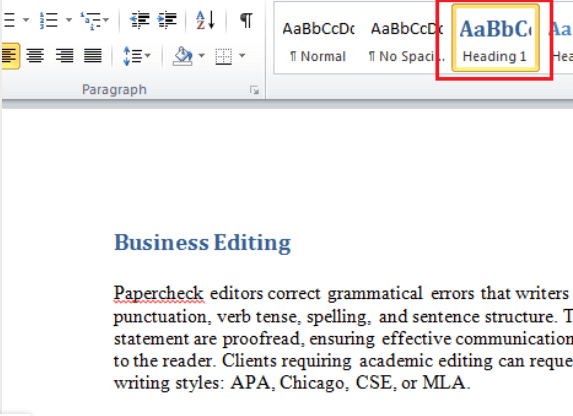
مرحلہ 3. باقی تمام عنوانات مرتب کرنے کے لئے مرحلہ 2 پر عمل کریں۔
اشارے
"مائیکروسافٹ ورڈ دستاویز کے ہیڈنگ اسٹائل میں فارمیٹڈ ٹیکسٹ پر مندرجات کی میز کو مرتب کرتا ہے۔ جب تک کہ آپ ہیڈنگ 1 کو مرکزی عنوان کے طور پر استعمال کرتے ہیں ، 2 کو ہیڈ ہیڈنگ کے طور پر ، ہیڈنگ لوئر لیول ہیڈنگنگ کے لئے ، اور اسی طرح ، تب مشمولات کا آغاز ہوگا۔ "
مرحلہ 4. اپنے تمام عنوانات مرتب کرنے کے بعد ، اسکرین کے اوپری حصے میں "حوالہ"> "فہرست فہرست" بٹن پر کلک کریں۔ پھر "خودکار ٹیبل 1" منتخب کریں۔
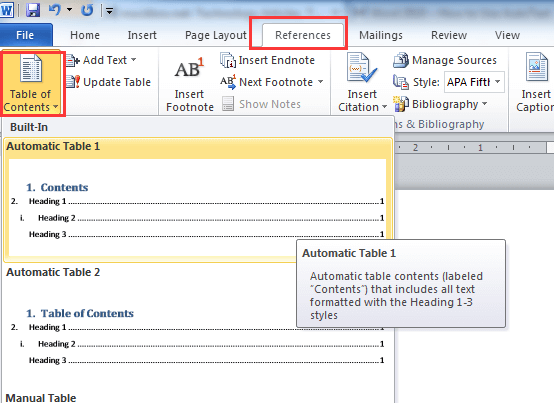
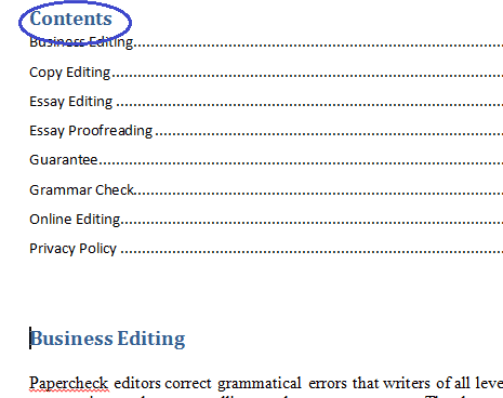
مرحلہ 5. پھر آپ مندرجات کا ایک ٹیبل دیکھ سکتے ہیں جو آپ کی دستاویز میں ڈالا گیا ہے۔
اشارے
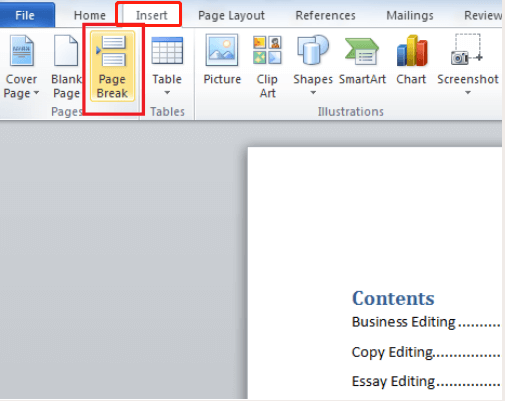
"اگر آپ چاہتے ہیں کہ مشمولات کا جداگ علیحدہ صفحے پر آویزاں کیا جائے ، تو براہ کرم پہلے سرخی سے پہلے کرسر رکھیں اور پھر" داخل کریں "ٹیب میں" پیج بریک "پر کلک کریں۔"
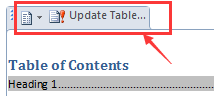
مرحلہ 6. مندرجات کی جدول کو اپ ڈیٹ کریں۔ "تازہ ترین جدول" ٹیب پر کلک کریں جو اسے اپ ڈیٹ کرنے کیلئے ٹیبل کے اوپری حصے میں ظاہر ہوتا ہے۔
2. اپنی اپنی طرزیں اپنی مرضی کے مطابق بنائیں
جب ہم ورڈ میں مندرجات کی میز بناتے ہیں تو ، زیادہ تر لوگ بلٹ ان اسٹائل کا استعمال کریں گے۔ لیکن مختلف ضروریات کے مطابق ، بہت سے لوگ ہیں جو اپنے انداز کو بہتر بنانا چاہتے ہیں۔ اگلا ، آپ اپنا مواد تیار کرنے کے لئے نیچے دیئے گئے اقدامات پر عمل کرسکتے ہیں۔
مرحلہ 1. "حوالہ جات"> "مشمولات کی حسب ضرورت ٹیبل…" پر کلک کریں۔
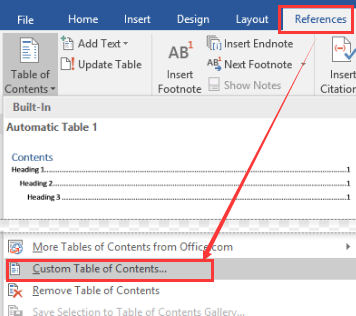
مرحلہ 2. پھر یہ ایک پاپ اپ ونڈو دکھائے گا۔ مینو میں ، آپ کو ہر عنوان کی سطح کے ل level اسٹائل کی فہرست مل جائے گی جو منتخب اور اس میں ترمیم کی جاسکتی ہے۔ اس سے آپ کو عنوان کی قسم ، فونٹ سائز ، فونٹ کی قسم ، اور دستاویز میں مقام کی تخصیص کی اجازت ہوگی۔
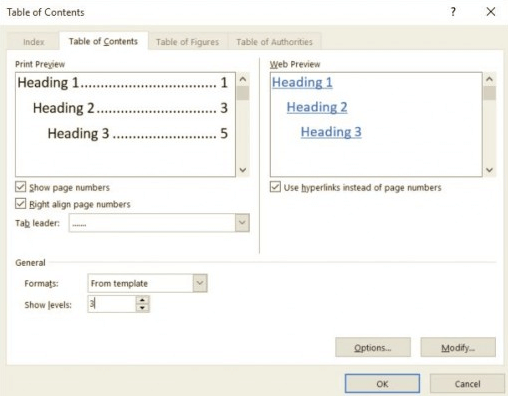
مرحلہ 3. جب آپ ختم کرلیں ، اپنی تبدیلیوں کو بچانے کے لئے "اوکے" کے بٹن پر کلک کریں اور دستاویز میں واپس جائیں۔ تب آپ کو مندرجات نظر آئیں گے۔
سیکشن 2 - Google Docs میں فہرست فہرست بنانے کا طریقہ
مائیکروسافٹ ورڈ کے ساتھ مندرجات کی میز میں ترمیم کرنے کے علاوہ ، آپ گوگل دستاویزات بھی استعمال کرسکتے ہیں۔ Google Docs، آپ جہاں کہیں بھی ہو لکھ سکتے ہیں ، تدوین کرسکتے ہیں اور مفت میں تعاون کرسکتے ہیں۔ اپنے مندرجات کی میز بنانے کے ل two آپ دو راستے اختیار کرسکتے ہیں۔
1. صفحہ نمبر کے ساتھ فہرست مشمولات داخل کریں
صفحہ نمبر کے ساتھ مندرجات کی جدول داخل کریں ، مندرجات کے جدول میں ہر عنوان اور ذیلی عنوان کا صفحہ نمبر دکھائے گا۔ اگر آپ کی دستاویز کو طباعت کرنے کی ضرورت ہے تو آپ کو یہ انداز منتخب کرنا چاہئے۔
مرحلہ 1. Google Docs دستاویزات میں اپنی دستاویز کھولیں۔
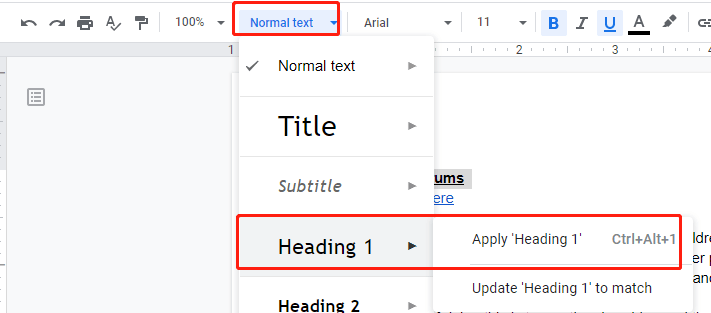
مرحلہ 2. پہلے عنوان کو نمایاں کریں اور ہیڈنگ کے انداز کو منتخب کرنے کے لئے "عمومی متن" ڈراپ ڈاؤن فہرست منتخب کریں۔ دوسرے عنوانات کو نشان زد کرنے کیلئے اس طریقے کا استعمال کریں۔
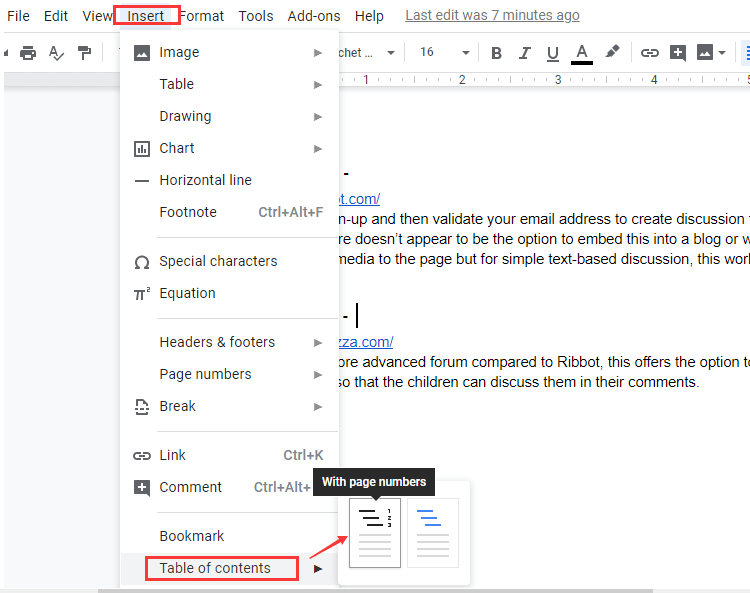
مرحلہ 3. اگلا ، مینو سے "داخل کریں" کو منتخب کریں ، اور "مندرجات کا جدول" منتخب کریں۔ "صفحہ نمبر کے ساتھ" منتخب کریں۔
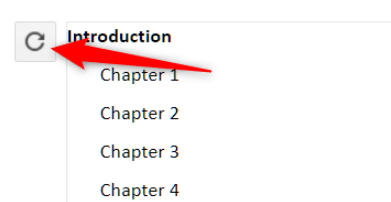
مرحلہ 4. اگر آپ کو مندرجات کی میز کو اپ ڈیٹ کرنے کی ضرورت ہے تو ، آپ ایک بٹن پر کلک کرسکتے ہیں جو "ریفریش" کی طرح دکھائی دیتا ہے۔
2. نیلے رنگ کے لنکس کے ساتھ فہرست مشمولات داخل کریں
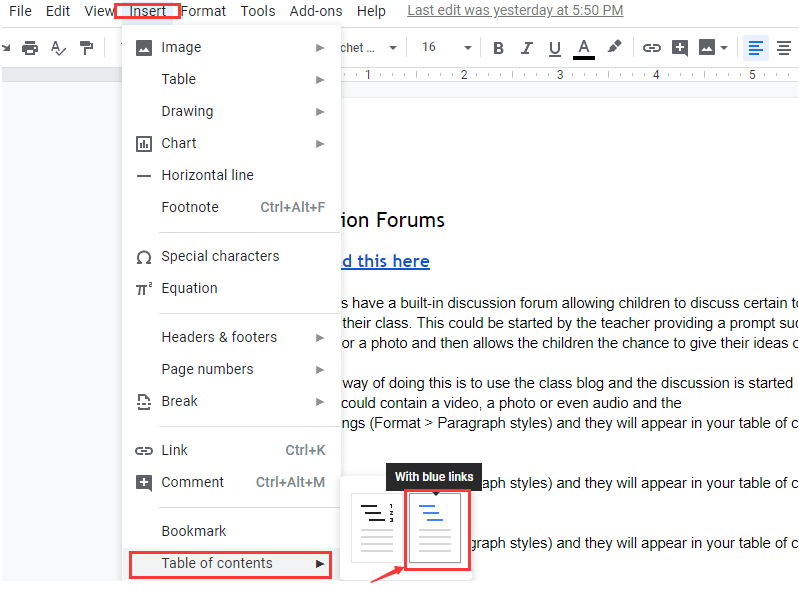
کسی نیلے رنگ کے لنک کو مندرجات کے ٹیبل کے بطور استعمال کرنے سے ہر ایک مندرجات کو بطور لنک دکھائے گا۔ لنک پر کلک کرنے سے دستاویز کے اس حصے پر جائیں گے جہاں عنوان موجود ہے۔ اگر آپ کو الیکٹرانک دستاویزات بھیجنے کی ضرورت ہو تو ، نیلے رنگ کے لنک کو بطور ڈائرکٹری استعمال کرنا ایک اچھا انتخاب ہے۔
مذکورہ طریقہ کے مطابق اپنا عنوان ترتیب دینے کے بعد ، "داخل کریں"> "مشمولات"> "نیلے روابط کے ساتھ" پر کلک کریں۔
عمومی سوالات
میں مندرجات کے سانچوں کا جدول کہاں ڈاؤن لوڈ کرسکتا ہوں؟
آپ مشمولات کے 20 جدولوں اور مثالوں سے مندرجات کے سانچوں کے کچھ جدول ڈاؤن لوڈ کرسکتے ہیں جو آپ کے کام کو آسان کرسکتے ہیں۔ دریں اثنا ، وہ ان لوگوں کے لئے بہت آسان ہیں جو وقت کے لئے دبائے جاتے ہیں۔
نتیجہ اخذ کرنا
اگر آپ کثرت سے تعلیمی کاغذات یا اسی طرح کی دستاویزات لکھتے ہیں اور مشمولات کا استعمال کرتے ہیں تو ، مائیکروسافٹ ورڈ آپ کے لئے اچھا انتخاب ہے۔ اگر آپ میک صارف ہیں اور آپ کے پاس مائیکرو سافٹ ورڈ سافٹ ویئر نہیں ہے تو ، آپ براہ راست آن لائن مشمولات کی ایک میز بنانے کے Google Docs استعمال کرسکتے ہیں۔
کیا یہ مضمون مددگار تھا؟ آپ کے تبصرے کا شکریہ!
جی ہاں یا نہیں
تبصرہ