


TIFF کیا ہے؟ "فائل" یا توسیع نام کے ساتھ موجود فائل کو TIFF فائل کہا جاتا ہے ، جو ٹیگڈ امیج فائل فارمیٹ کے لئے مختصر ہے۔ یہ ایک کمپیوٹر فائل کی شکل ہے جو اعلی راسٹر گرافکس کی تصاویر کو اسٹور کرنے کے لئے استعمال ہوتی ہے۔ TIFF ناقص کمپریشن کی حمایت کرتا ہے ، جس کی وجہ سے کوئی تصویری ڈیٹا ضائع نہیں ہوتا ہے۔ اس سے یہ تصویری شکل ان صنعتوں میں کافی مشہور ہوگئی ہے جس میں فوٹوگرافروں ، گرافک فنکاروں اور اشاعت کی صنعت جیسے اعلی معیار کی تصاویر کی ضرورت ہوتی ہے۔ اس فارمیٹ کے بارے میں مزید معلومات کے ل this ، یہ مضمون TIF اور TIFF فائلیں کیا ہیں مددگار ثابت ہوسکتے ہیں۔
اور دوسرے تصویری شکلوں کی طرح ، جب سینکڑوں یا ہزاروں فائلوں کی بات آتی ہے تو TIFF کی تصاویر کا انتظام کرنا مشکل ہوتا ہے۔ اس صورت میں ، یہ مددگار ثابت ہوگا اگر ہم TIFF کی تصاویر کو درجہ بند کریں اور انہیں پی ڈی ایف فائل میں تبدیل کریں۔ اگلے مضمون میں ، ہم ونڈوز ، میک ، اور آن لائن پلیٹ فارم پر پی ڈی ایف کنورٹرز کے لئے استعمال میں آسان TIFF فہرست بنائیں گے جو آپ کے کام کو آسان بنا سکتے ہیں۔
مشمولات
حصہ 1. ونڈوز 10 پر TIFF کو پی ڈی ایف میں تبدیل کریں
حصہ 2. میک پر TIFF فائل کو پی ڈی ایف میں تبدیل کریں
حصہ 1. ونڈوز 10 پر TIFF کو پی ڈی ایف میں تبدیل کریں
ونڈوز 10 پر فوٹو ایپ پر ایک بلٹ ان فیچر موجود ہے جس کو مائیکرو سافٹ پرنٹ ٹو پی ڈی ایف کہا جاتا ہے ، جو ونڈوز 10 صارفین کو ٹی آئی ایف ایف فائلوں سمیت کسی بھی دستاویز کو پی ڈی ایف میں پرنٹ کرنے میں مدد فراہم کرسکتا ہے۔ یہاں کام کرنے کا طریقہ یہ ہے ، اب میرے ساتھ اپنے ونڈوز 10 کمپیوٹر پر کریں۔
مرحلہ 1. TIFF تصویر کھولیں جسے آپ فوٹو ایپ کے ذریعہ پی ڈی ایف میں تبدیل کرنا چاہتے ہیں ، پھر "پرنٹ" کا اختیار کھولنے کے لئے اپنے کی بورڈ پر "Ctrl + P" دبائیں۔ اگر آپ متعدد TIFF فائلوں کو پی ڈی ایف میں تبدیل کرنا چاہتے ہیں تو ، TIFF فائلوں کو پہلے سے ترتیب دیں اور ان سب کو اپنے ماؤس سے منتخب کریں ، پھر "پرنٹ کریں" شارٹ کٹ دبائیں۔
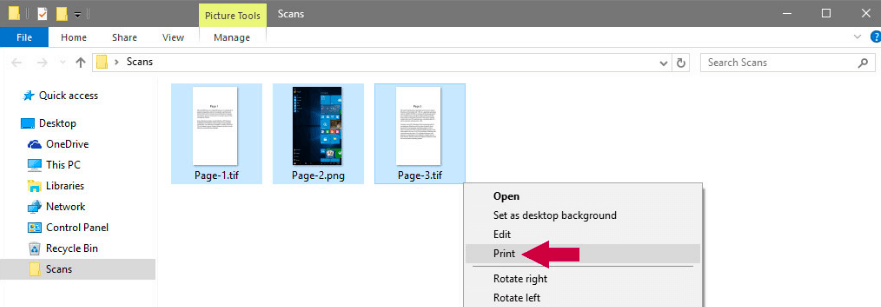
مرحلہ 2. ایک "پرنٹ" تصویر ڈائیلاگ پاپ اپ ہو جائے گا۔ "پرنٹر" آپشن پر ، ڈراپ ڈاؤن پرنٹر لسٹ میں سے "مائیکروسافٹ پرنٹ ٹو پی ڈی ایف" منتخب کریں۔ تب آپ اپنی تبدیل شدہ پی ڈی ایف کے صفحے کے سائز اور آؤٹ پٹ کے معیار کو اپنی مرضی کے مطابق بنا سکتے ہیں۔ اگر کسی طرح آپ کی منتخب کردہ TIFF تصاویر ایک ہی سائز میں نہیں ہیں تو ، "فٹ ٹو فریم ٹو فریم" کے اختیار پر نشان لگائیں تاکہ یہ یقینی بنایا جاسکے کہ تصاویر آؤٹ پٹ پی ڈی ایف صفحات پر فٹ ہوجائیں گی۔
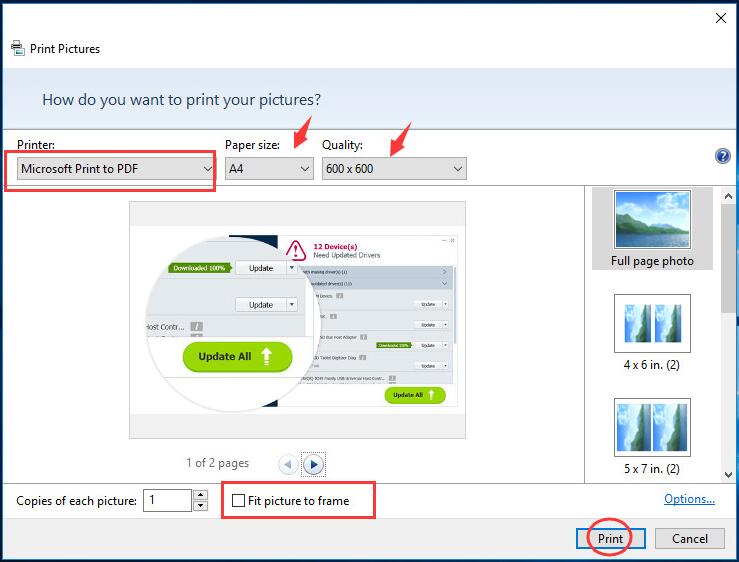
جب آپ کی مرضی کے مطابق سب کچھ ترتیب دیا جاتا ہے تو ، "پرنٹ کریں" کے بٹن کو دبائیں۔
مرحلہ 3. آخر میں ، آؤٹ پٹ پی ڈی ایف کو نام دیں اور اسے بچانے کے لئے ایک مقام منتخب کریں ، پھر "محفوظ کریں" پر کلک کریں۔
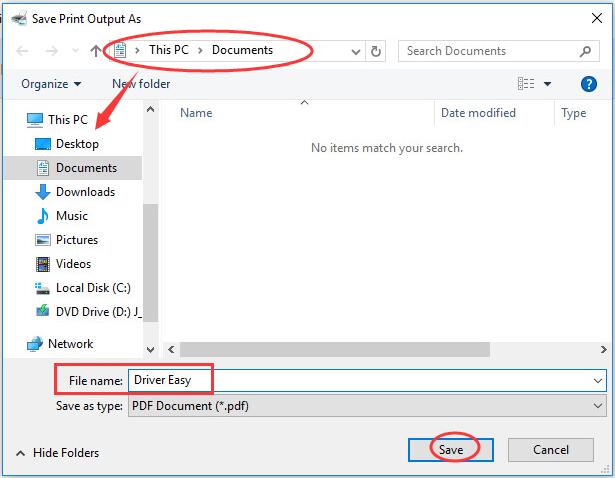
فوری طور پر آپ کی TIFF تصاویر کے ساتھ ایک نیا پی ڈی ایف تشکیل دیا جائے گا ، فائل کو جہاں کہیں بھی اسٹور کرو وہاں جاکر چیک کریں۔
اشارے
PDF کرنے کے لئے مائیکروسافٹ پرنٹ "پرنٹر کی فہرست میں دکھا، کیونکہ یہ آپ کے کمپیوٹر پر چالو نہیں کیا گیا ہے کہ" اگر آپ نہ دیکھیں تو ". لیکن فکر نہ کرو، صرف جاننے کے لئے مائیکروسافٹ برادری پر اس پوسٹ کو فالو حاصل کرنے کا طریقہ مائیکروسافٹ آپ کے ونڈوز 10 پر پی ڈی ایف پرنٹ کریں ۔ "
حصہ 2. میک پر TIFF فائل کو پی ڈی ایف میں تبدیل کریں
میک کمپیوٹر پر ، TIFF کو پی ڈی ایف میں تبدیل کرنے میں مدد کے لئے ایک بلٹ ان ایپلی کیشن بھی ہے۔ وہ Preview ایپ ہے ، جو آپ کی زیادہ تر دستاویزات کو کھولتی ہے اور انہیں پی ڈی ایف فائل کے بطور محفوظ کرتی ہے۔ اب دیکھتے ہیں کہ یہ کیسے کام کرتا ہے۔
مرحلہ 1. وہ تمام TIFF تصاویر منتخب کریں جن کو آپ تبدیل کرنا چاہتے ہیں ، پھر ان پر دائیں کلک کریں۔ اب افتتاحی مینو میں "کے ساتھ کھولیں"> "Preview " کا انتخاب کریں۔
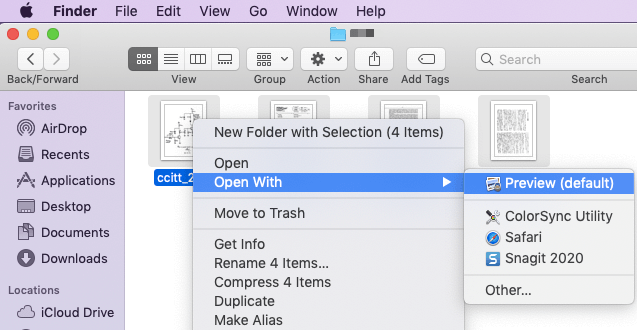
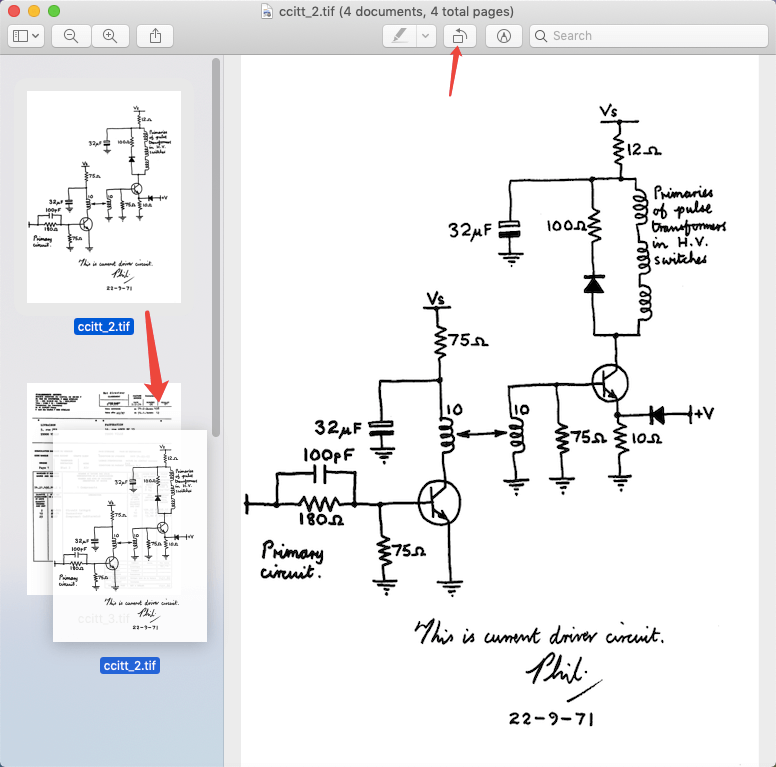
مرحلہ 2. TIFF تصاویر کی ترتیب کو تبدیل کرنے کے لئے بائیں پیش نظارہ کالم پر گھسیٹیں اور چھوڑیں۔ اگر آپ کو تصویروں کا رخ تبدیل کرنے کی ضرورت ہے تو ، صرف تصویر پر کلک کریں اور ٹول بار میں اوورینٹیشن آئیکن کو ٹکرائیں۔
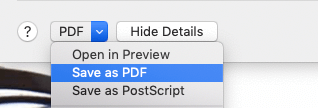
مرحلہ 3. "فائل" ٹیب پر کلک کریں اور ڈراپ ڈاؤن مینو میں "پرنٹ" کا انتخاب کریں۔ ایک ترتیب ونڈو دکھائے گی۔ نیچے بائیں انٹرفیس پر "پی ڈی ایف کی حیثیت سے محفوظ کریں" کا انتخاب کریں۔
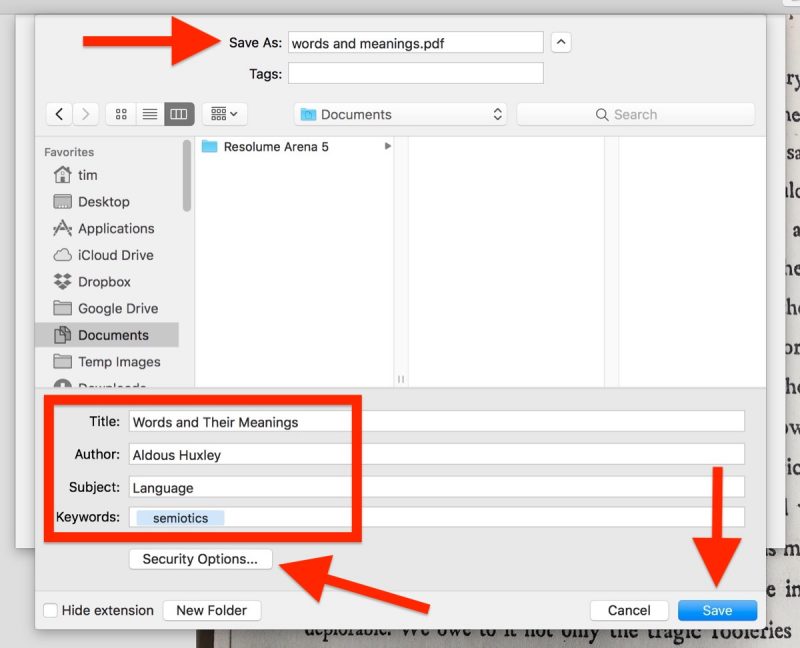
مرحلہ 4. پھر "محفوظ کریں" ڈائیلاگ کھل جائے گا۔ آپ فائل کا نام ترتیب دے سکتے ہیں اور اسٹوریج کے ل a محل وقوع کا انتخاب کرسکتے ہیں ، پھر توسیع کے نام کو ".pdf" میں تبدیل کرنا یاد رکھیں۔ آخر میں ، "محفوظ کریں" پر کلک کریں۔ بس ، آپ کی TIFF تصاویر کو پی ڈی ایف فائل میں تبدیل کیا جائے گا۔
اشارے
"اگر آپ کی تخلیق کردہ پی ڈی ایف رازدار ہے تو ،" محفوظ کریں "بٹن کو نشانہ بنانے سے پہلے پی ڈی ایف کو" سیکیورٹی آپشنز "پر خفیہ کریں۔ لیکن اگر تبدیلی پہلے ہی ہوچکی ہے تو ، آپ EasePDF پر پی ڈی ایف کی حفاظت کے لئے پاس ورڈ بھی شامل کرسکتے ہیں۔"
حصہ 3. پی ڈی ایف آن لائن کنورٹر کیلئے ایک TIFF استعمال کریں
ایک آن لائن کنورٹر یہ یقینی بنائے گا کہ آپ کہیں بھی ٹی آئی ایف ایف کو پی ڈی ایف میں تبدیل کرسکتے ہیں ، اس سے قطع نظر کہ آپ میک ، ونڈوز یا لینکس کمپیوٹر یا کسی آئی فون اور اینڈرائڈ فون پر ہیں۔ جب آپ گوگل پر سرچ کرتے ہیں تو آپ کو ہزاروں TIFF میں پی ڈی ایف آن لائن کنورٹرز مل جائیں گے ، آج ہم صرف آپ کو ایک آسان ترین تعارف پیش کرتے ہیں۔
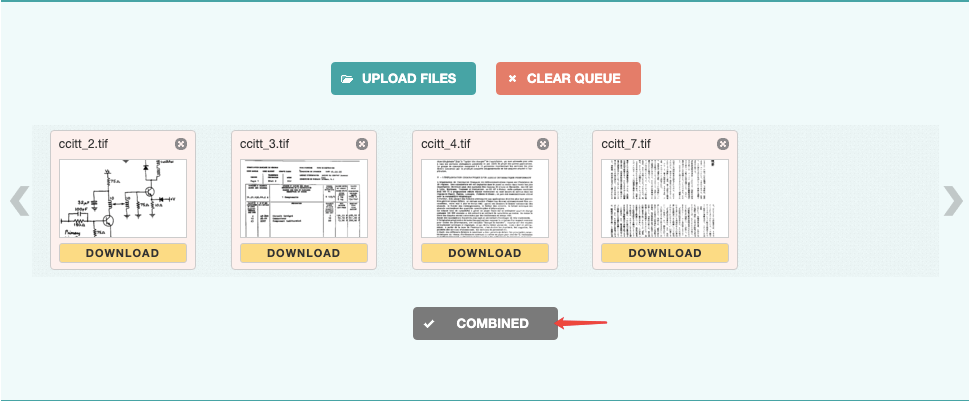
مرحلہ 1. tiff2pdf.com تک رسائی حاصل کریں ، اور اپنی تمام TIFF فائلوں کو شامل کرنے کے لئے "فائلیں اپ لوڈ کریں" کے بٹن پر دبائیں۔
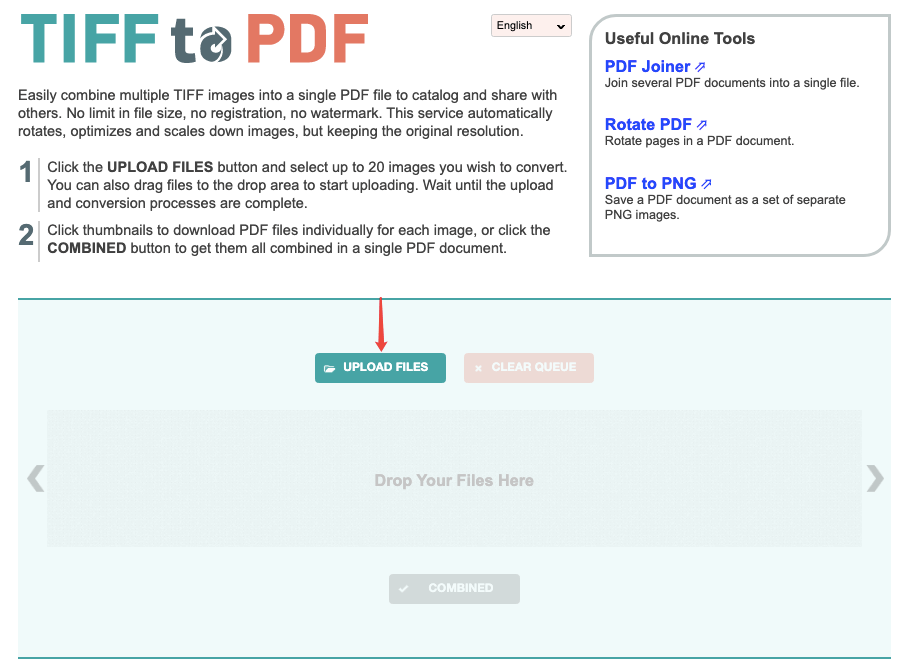
مرحلہ 2. جب آپ نے منتخب کردہ تمام TIFF فائلوں کو سرور پر اپ لوڈ کردیا ہے تو ، تبدیل شدہ پی ڈی ایف فائل کو ڈاؤن لوڈ کرنے کے لئے نیچے دیئے گئے "مشترکہ" بٹن پر کلک کریں۔ ہو گیا ، کیا یہ بہت آسان نہیں ہے؟
حصہ 4. پی ڈی ایف ڈیسک ٹاپ کنورٹر کے لئے ایک TIFF استعمال کریں
پچھلے تین طریقوں جو ہم نے درج کیے وہ سب مفت اور آسان ہیں۔ لیکن ان لوگوں کے لئے جنہیں ہر وقت پی ڈی ایف دستاویزات سے نمٹنے کی ضرورت ہوتی ہے ، ہم آپ کو پی ڈی ایف PDFelement نامی پروفیشنل پی ڈی ایف ایڈیٹر پروگرام استعمال کرنے کی سفارش کرتے ہیں ، صرف اس صورت میں اگر آپ کے روزمرہ کے کام میں آپ کی دوسری ضروریات ہوں۔ یہ پروگرام ونڈوز ، میک ، آئی فون ، اور اینڈرائڈ فون پر کام کرتا ہے۔
مرحلہ 1. اپنے آلے پر پی PDFelement ڈاؤن لوڈ اور انسٹال کریں۔
مرحلہ 2. پروگرام کو چلائیں اور مرکزی انٹرفیس پر "پی ڈی ایف کو اکٹھا کریں" کا انتخاب کریں۔
مرحلہ 3. "فائلوں کو جوڑیں" ونڈو پر ، "فائلیں شامل کریں" کو منتخب کریں۔ اپنے آلے سے مطلوبہ TIFF تصاویر منتخب کریں اور "کھولیں" پر کلک کریں۔ پھر TIFF کو پی ڈی ایف میں تبدیل کرنا شروع کرنے کے لئے "اگلا" پر کلک کریں۔ تبدیل شدہ پی ڈی ایف فائل خود بخود پی ڈی ایف PDFelement پر کھل جائے گی۔

پی ڈی ایف PDFelement ، آپ پی ڈی ایف کو ورڈ ، ایکسل ، پی پی ٹی ، جےپی جی ، پی این جی ، وغیرہ میں بھی تبدیل کرسکتے ہیں اور بہت اچھے ٹولز کے ساتھ پی ڈی ایف میں ترمیم کرسکتے ہیں۔ پی ڈی ایف کے روزانہ استعمال کے ل It's یہ آپ کا ایک حد تک حل ہے۔
TIFF کو مفت میں پی ڈی ایف میں تبدیل کرنے کے لئے ، آپ مائیکروسافٹ پرنٹ کو ونڈوز میں پی ڈی ایف اور میک پر Preview ایپ استعمال کرسکتے ہیں۔ نیز ، ایک مفت آن لائن کنورٹر اس مسئلے کو جلد حل کرسکتا ہے۔ اگر آپ ایک ایسا جامع کنورٹر ڈھونڈ رہے ہیں جو نہ صرف پی ڈی ایف سروس کو ٹی آئی ایف ایف فراہم کرتا ہے تو ، پی ڈی فیلیمنٹ آپ کا نمبر 1 انتخاب ہے۔
کیا یہ مضمون مددگار تھا؟ آپ کے تبصرے کا شکریہ!
جی ہاں یا نہیں
تبصرہ