


BMP ایک وسیع پیمانے پر استعمال شدہ تصویری شکل ہے ، جس کے فوائد اعلی معیار اور سادگی ہیں ، اور عام طور پر ڈرائنگ کو اسٹور کرنے کے لئے استعمال ہوتے ہیں۔ اگر آپ ڈیزائنر ہیں ، تو آپ BMP اچھی طرح جان سکتے ہیں۔ ایسی صورتحال کا تصور کریں ، اگر آپ کو کسی موکل سے پی ڈی ایف فائل موصول ہوتی ہے اور آپ کو تصاویر کو BMP فارمیٹ میں تبدیل کرنے کی ضرورت ہے تو آپ کو کیا کرنا چاہئے؟
ہم سب جانتے ہیں کہ جے پی جی سے پی ڈی ایف جیسے ٹولز موجود ہیں۔ کیا پی ڈی ایف فائل کو BMP امیجز میں تبدیل کرنے کے لئے BMP پی کے لئے کوئی مخصوص پی ڈی ایف ہے؟ خوش قسمتی سے ، ہمیں کچھ طاقتور پی ڈی ایف کنورٹرز ملے۔ ذیل میں ہم انھیں ایک ایک کرکے آپ کی سفارش کریں گے۔
مشمولات
طریقہ 1 - PDF کو BMP تبدیل کرنے کے لئے EasePDF کا استعمال
طریقہ نمبر 2 - پی ڈی ایف کو PDF Candy ساتھ BMP پی میں تبدیل کریں
طریقہ 3 - Zamzar کا استعمال کرتے ہوئے پی ڈی ایف کو BMP تبدیل کریں
طریقہ 1 - PDF کو BMP تبدیل کرنے کے لئے EasePDF کا استعمال
EasePDF آن لائن PDF Converter پی ڈی ایف فائلوں اور دیگر فائل فارمیٹس کے درمیان تبادلوں کی سہولت فراہم کرتا ہے ، اسی طرح فنکشن جیسے پی ڈی ایف فائلوں کو ضم کرنا ، پی ڈی ایف فائلوں کی حفاظت کرنا ، پی ڈی ایف فائلوں کو کمپریس کرنا ، اور اسی طرح کے کام کرتا ہے۔ پی ڈی ایف سے BMP پی کا عمل پیچیدہ نہیں ہے۔ آپ کو تبادلوں کے بارے میں فکر کرنے کی ضرورت نہیں ہے ، اور آپ کو تصاویر کے آؤٹ پٹ کے معیار کے بارے میں فکر کرنے کی ضرورت نہیں ہے ، کیونکہ EasePDF آؤٹ پٹ کے معیار کی ضمانت دے گا اور اس عمل کو آسان بنا دے گا۔ تبادلوں کے مکمل ہونے پر آپ کو زپ فائل ڈاؤن لوڈ کرنے کی ضرورت ہے۔ EasePDF، آپ صرف کچھ آسان اقدامات میں اعلی معیار کی BMP تصاویر حاصل کرسکتے ہیں۔
مرحلہ 1. EasePDF ہوم پیج پر جائیں اور مذکورہ پینل سے BMP پر پی ڈی ایف تلاش کریں۔

مرحلہ 2. اپ ڈیٹ کریں اور اپنے پی ڈی ایف فائل کو BMP تصاویر میں تبدیل کریں۔ یہاں ، آپ کو اپنی پی ڈی ایف فائل کو اپ لوڈ کرنے کے چار طریقے ہیں:
1. اپنے آلے پر فائل کو منتخب کرنے کے لئے شامل فائل (فائلوں) پر کلک کریں ، پھر پی ڈی ایف فائل پر ڈبل کلک کریں یا نیویگیشن ونڈو پر اوپن بٹن پر کلک کریں۔
2. پی ڈی ایف فائل کو اپنے کمپیوٹر پر کھینچ کر چھوڑیں ، اور اسے اسی علاقے میں لے جائیں۔
3. اپنے Google Drive یا Dropbox اکاؤنٹ سے فائل اپ لوڈ کریں۔
If. اگر آپ کو پی ڈی ایف فائل کا یو آر ایل لنک ملتا ہے تو ، آپ صرف یو آر ایل پر کلیک کرسکتے ہیں اور فائل اپ لوڈ کرنے کے ل paste لنک پیسٹ کرسکتے ہیں۔
مرحلہ 3. جب پی ڈی ایف فائل سرور پر کامیابی کے ساتھ اپ لوڈ ہوجائے گی ، تو کنورٹر خودبخود تبادلہ شروع کردے گا۔ جب آپ دیکھیں گے کہ تبادلوں کا کام ہوچکا ہے ، تو آپ زپ فائل ڈاؤن لوڈ کرسکتے ہیں ، یا سیونگ Google Drive اور Dropbox۔ اشتراک کے ل، ، آپ مخصوص لنک حاصل کرنے کے لئے یو آر ایل آئیکون پر کلیک کرسکتے ہیں ، اور پھر اپنے دوستوں کے ساتھ فائل شیئر کرنے کے لئے کاپی کرکے پیسٹ کرسکتے ہیں۔
نوٹ : سہولت کے ل all ، تمام تصاویر ایک زپ دستاویز میں محفوظ کی جائیں گی۔ آپ کو صرف اسے ڈاؤن لوڈ اور سنکچن کرنے کی ضرورت ہے ، تب آپ اپنی تمام BMP تصاویر حاصل کرسکیں گے۔
طریقہ نمبر 2 - پی ڈی ایف کو PDF Candy ساتھ BMP پی میں تبدیل کریں
دوسری آن لائن ایپ جس کی ہم تجویز کرنا چاہتے ہیں اسے PDF Candy ۔ آپ کو کسی بھی پلگ ان کو ڈاؤن لوڈ کرنے یا انسٹال کرنے کی ضرورت نہیں ہے ، یا آپ کو رجسٹر کرنے کی ضرورت نہیں ہے ، تب آپ PDF Candy پر تمام خدمات استعمال کرسکتے ہیں۔ نیز ، آپ کس طرح کے آلات استعمال کرتے ہیں اس پر بھی آپ کی کوئی حدود نہیں ہے۔ PDF Candy پی ڈی ایف سے BMP پی EasePDF سے تھوڑا سا مختلف ہے کیونکہ یہ آپ کو منتخب کرنے کے EasePDF تبادلوں کی تین قسم کے آؤٹ پٹ خصوصیات پیش کرتا ہے۔
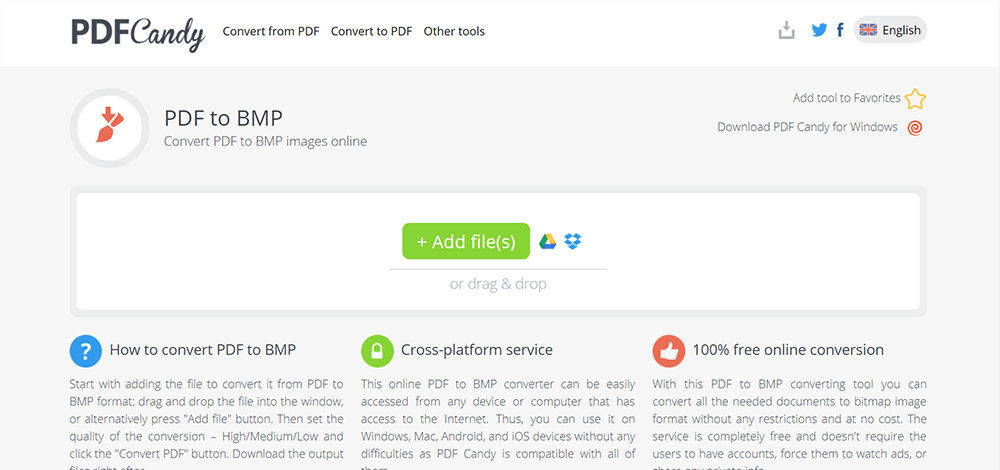
مرحلہ 1. کسی بھی براؤزر پر ڈبل کلک کریں جس نے آپ کے کمپیوٹر ، موبائل فون یا دیگر آلات میں انسٹال کیا ہو اور BMP PDF Candy پی ڈی ایف ملاحظہ کریں۔
مرحلہ 2. اب اپنی پی ڈی ایف فائل اپ لوڈ کریں۔ آپ کو اپنے مقامی کمپیوٹر ، Google Drive اور Dropbox سے فائلیں اپ لوڈ کرنے کی اجازت ہے۔ نیز ، آپ فائل کو لوڈنگ ایریا میں گھسیٹ کر چھوڑ سکتے ہیں۔
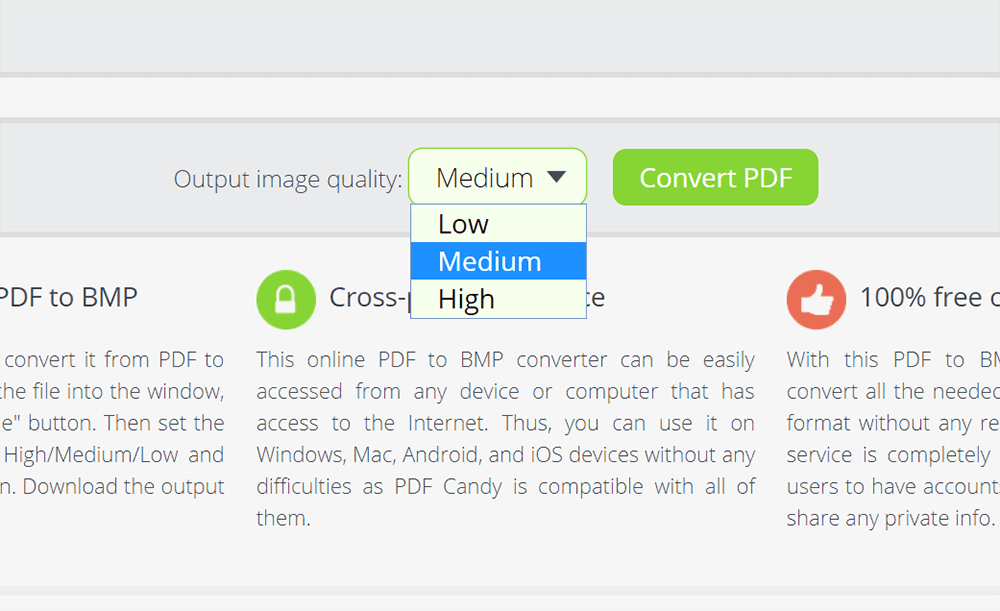
مرحلہ 3. پھر آپ تبادلوں کی فیصد دیکھ سکتے ہیں۔ جب یہ ختم ہوجائے تو ، آپ دیکھ سکتے ہیں کہ آپ کے لئے آؤٹ پٹ کے معیار کا انتخاب موجود ہے۔ وہ اعلی ، درمیانے اور کم ہیں ۔ بس وہی ایک منتخب کریں جو آپ چاہتے ہو۔ پھر کنورٹ پی ڈی ایف پر کلک کریں۔
مرحلہ 4. فائل کو اپنے کمپیوٹر پر ڈاؤن لوڈ کریں یا جب تبادلہ ختم ہوجائے تو اسے اپنے کلاؤڈ اکاؤنٹ میں محفوظ کریں۔
طریقہ 3 - Zamzar کا استعمال کرتے ہوئے پی ڈی ایف کو BMP تبدیل کریں
Zamzar آزاد اور استعمال میں آسان ہے۔ یہ ایک کارآمد لیکن آسان آن لائن ٹول ہے جو آپ کے لئے پی ڈی ایف کے ساتھ کام کرنے کے لئے تیار کیا گیا ہے اس سے قطع نظر کہ آپ کیا ڈیوائسز استعمال کرتے ہیں۔ آپ کو Google Drive اور Dropbox سے فائلیں اپ لوڈ کرنے کی اجازت نہیں ہے ، لیکن آپ اپنے مقامی کمپیوٹر اور یو آر ایل لنک سے فائلیں اپ لوڈ کرسکتے ہیں۔ مزید یہ کہ یہ تین قدمی تبادلہ ہے کیونکہ آپ دیکھ سکتے ہیں کہ وہاں پروسیسنگ لائن موجود ہے۔ پی ڈی ایف کو BMP پی میں تبدیل کرنے کے ل you ، آپ کو Zamzar میں صرف تین مراحل کی ضرورت ہے۔
مرحلہ 1. ایک براؤزر چلائیں جو آپ نے اپنے کمپیوٹر پر نصب کیا ہے۔ اس کے بعد زمزار تشریف Zamzar۔
مرحلہ 2. پاپ آؤٹ ونڈو وصول کرنے کے لئے فائلیں شامل کریں پر کلک کرکے اپنی فائلیں شامل کریں ، وہ پی ڈی ایف منتخب کریں جس میں آپ BMP تصاویر میں تبدیل کرنا چاہتے ہیں۔
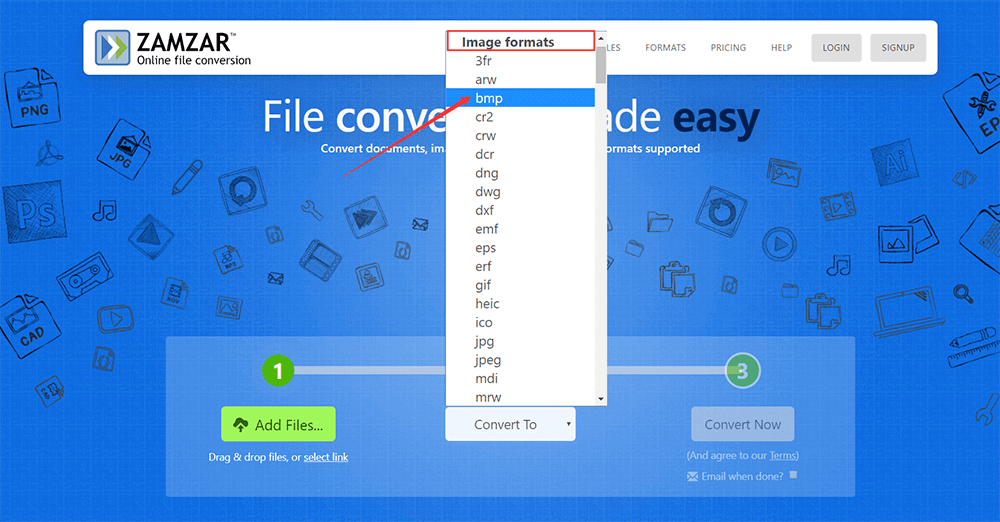
مرحلہ 3. مطلوبہ ہدف کی شکل منتخب کریں۔ کنورٹ ٹو آئکن پر کلک کریں ، پھر BMP تلاش کریں اور اسے منتخب کریں۔
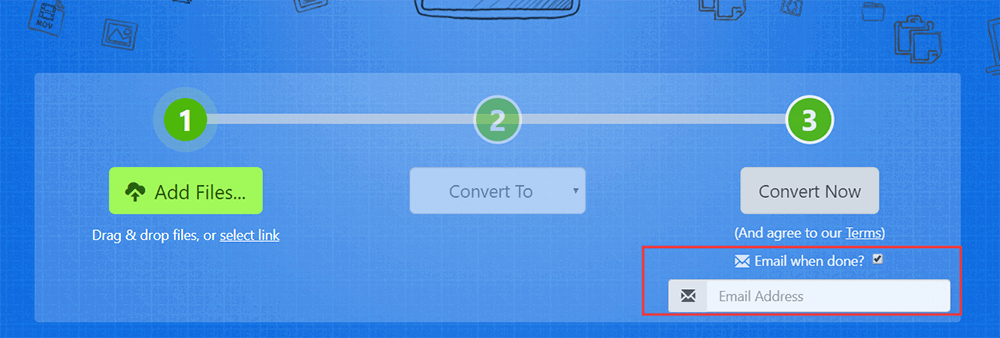
مرحلہ 4. آخر میں کنورٹ اب پر کلک کریں۔ اس سے پہلے ، آپ دیکھ سکتے ہیں کہ آپ کے پاس انتخاب کرنے کے ل a ایک نوٹ موجود ہے چاہے تبادلوں کے وقت سرور کو آپ کو ای میل کرنے کی ضرورت ہے یا نہیں۔ اگر آپ کو ضرورت ہو تو ، کام مکمل ہونے پر ای میل کے پیچھے نشان لگائیں ؟ اور اپنا ای میل ایڈریس درج کریں۔
مرحلہ 5. عمل مکمل ہونے کے بعد ، اپنے BMP تصاویر ڈاؤن لوڈ کریں اور حاصل کریں۔
طریقہ 4 - پی ڈی ایف کو بطور BMP Hipdf ساتھ محفوظ کریں
Hipdf ، آخری حل ہم پی ڈی ایف کو مفت میں BMP تبدیل کرنے کی سفارش کرنا چاہتے ہیں۔ یہ ایک طاقتور ٹول ہے جو ہر قسم کے صارفین کے لئے تمام پلیٹ فارمز پر پی ڈی ایف فائلوں کے ساتھ کام کرنے کے لئے تیار کیا گیا ہے ، اور مختلف قسم کے ٹولز پیش کرتے ہیں جو آرام دہ اور صاف صارف دوست انٹرفیس میں بھرے ہوئے ہیں۔ یہ تمام ہیرا پھیریوں کو آسان بنا دیتا ہے ، تاکہ آپ ان خصوصیات کو استعمال کرنے کا طریقہ سیکھنے میں وقت ضائع نہ کریں۔ ہپ ڈی ایف کے Hipdf، آپ انتہائی آسان طریقے سے پی ڈی ایف کو BMP پی میں بھی تبدیل کرسکتے ہیں۔
مرحلہ 1. Hipdf شروع کریں اور BMP پی ڈی ایف منتخب کریں۔
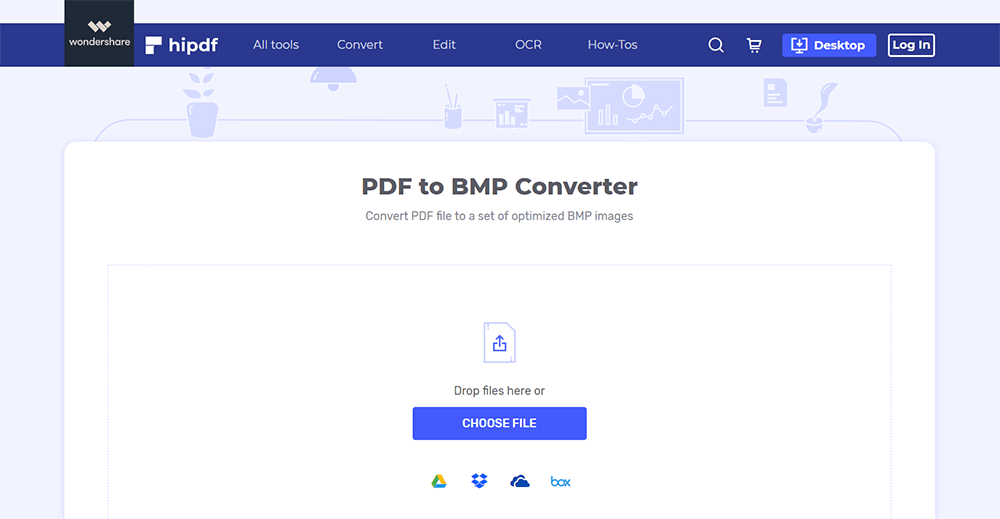
مرحلہ 2. اپنی پی ڈی ایف فائل اپ لوڈ کریں۔ جیسا کہ آپ وہاں دیکھ سکتے ہیں ، Hipdf صارفین کو Google Drive، Dropbox، ون ڈرائیو اور باکس سے فائلیں اپ لوڈ کرنے کی اجازت دیتا ہے۔ اس کے علاوہ ، آپ اپنے مقامی کمپیوٹر اور کسی دوسرے آلات سے بھی فائلیں اپ لوڈ کرسکتے ہیں ، یا فائلوں کو لوڈنگ ایریا میں گھسیٹ کر چھوڑ سکتے ہیں۔
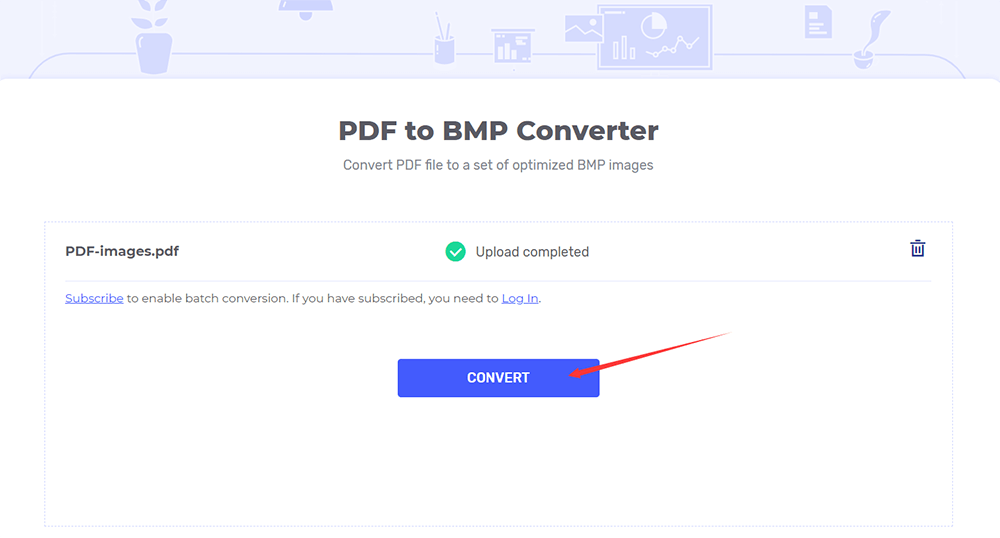
مرحلہ 3. پھر سرور فائل اپ لوڈ کرنا شروع کردے گا اور آپ پروسیسنگ دیکھ سکتے ہیں۔ جب یہ مکمل ہوجائے تو ، CONVERT پر کلک کریں۔
مرحلہ 4. جب تبادلہ ہوجائے تو ، اسے اپنے کلاؤڈ اکاؤنٹ میں ڈاؤن لوڈ یا محفوظ کریں۔
نتیجہ اخذ کرنا
مذکورہ بالا چار آن لائن پی ڈی ایف سے BMP کنورٹرز استعمال کرنے کے لئے آزاد ہیں ، لیکن آپ کو یہ جاننے کی ضرورت ہوگی کہ ان میں سے کچھ فائل فائل کے سائز اور صفحات کی تعداد کی حدود رکھ سکتے ہیں۔ اگر آپ کی فائل میں بہت زیادہ صفحات ہیں ، تو آپ BMP تبدیل ہونے سے پہلے اسے کئی حصوں میں تقسیم کرسکتے ہیں۔ پی ڈی ایف فائل کو کس طرح تقسیم کرنا ہے اس کی تفصیلات کے لئے اس مضمون کو دیکھیں: 3 طریقوں سے پی ڈی ایف فائلوں کو مفت میں کس طرح تقسیم کیا جائے ۔
کیا یہ مضمون مددگار تھا؟ آپ کے تبصرے کا شکریہ!
جی ہاں یا نہیں
تبصرہ