


ایچ ٹی ایم ایل ایک ہائپر ٹیکسٹ مارک اپ زبان ہے جو متن ، گرافکس اور دیگر معلوماتی میڈیا کو منسلک کرنے کے لئے ہائپر لنک کا استعمال کرتی ہے۔ HTML کمانڈ ٹیکسٹ ، گرافکس ، حرکت پذیری ، آوازیں ، ٹیبلز ، لنکس اور بہت کچھ بیان کرسکتے ہیں۔ لیکن اس کے بعد کہ آپ کسی HTML فائل کو تشکیل دیں اور فائل کو دوستوں کے ساتھ بانٹنا چاہیں یا اسے دوسرے آلات پر دیکھنا چاہیں ، آپ الجھ سکتے ہیں۔ جب آپ کو ان حالات کا سامنا کرنا پڑتا ہے تو ، آپ HTML فائل کو پی ڈی ایف دستاویز میں تبدیل کرسکتے ہیں ، جس سے فائلوں کو جمع کرنا ، دیکھنے اور اس کا اشتراک آسان ہوجاتا ہے۔ لہذا اس بار ، آپ کو پی ڈی ایف کنورٹر میں اچھ HTMLا HTML کی ضرورت ہے ، جو آپ کو مفت میں HTML کو پی ڈی ایف میں آسانی سے تبدیل کرنے میں مدد فراہم کرسکتی ہے۔
آپ کو بہت سے کنورٹر آن لائن مل سکتے ہیں۔ تاہم ، کچھ کنورٹرز استعمال کرنے کے بعد ، پی ڈی ایف فائل کی شکل افراتفری کا شکار ہوجائے گی۔ اب ، ہم 12 بہترین کنورٹرز متعارف کروائیں گے جو آپ کو اعلی معیار کی پی ڈی ایف فائلوں کو مفت میں تبدیل کرنے کی اجازت دیتے ہیں۔
مشمولات
حصہ 1 - PDF Converter ٹاپ 8 آن لائن HTML 1. EasePDF (تجویز کردہ) 2. Sejda 3. iLovePDF 4. Soda PDF 5. Google Docs 6. Convertio 7. PDF Candy 8. ڈیفٹ پی ڈی ایف
حصہ 2 - PDF Converter ٹاپ 4 آف لائن HTML 1. Adobe Acrobat Pro ڈی سی 2. Wondershare PDFelement 3. پی ڈی ایف ری ایکٹر 4. ون 2 پی ڈی ایف
حصہ 1 - PDF Converter ٹاپ 8 آن لائن ایکسل
1. EasePDF (تجویز کردہ)
EasePDF ایک 100٪ مفت اور محفوظ پی ڈی ایف آن لائن کنورٹر ہے۔ آپ بغیر کسی ڈاؤن لوڈ اور اندراج کے یہاں تمام ٹولز کو مفت استعمال کرسکتے ہیں۔ وہ آپ کے ڈیٹا کی حفاظت کا خیال رکھتے ہیں اور یہ گارنٹی بھی دیتے ہیں کہ آپ کی تمام ذاتی معلومات دوسروں کے ساتھ شیئر نہیں کی جائے گی اور کوئی بھی آپ کی بھری ہوئی فائلوں تک رسائی حاصل نہیں کرسکتا ہے۔ آپ بلاوجہ خدمات کا لطف اٹھا سکتے ہیں۔
مرحلہ 1. EasePDF جائیں اور "پی ڈی ایف تخلیق کار" کے آئکن کے ڈراپ ڈاؤن آئکن پر کلک کریں اور پھر فہرست کے تحت "HTML سے PDF Converter" کا انتخاب کریں۔
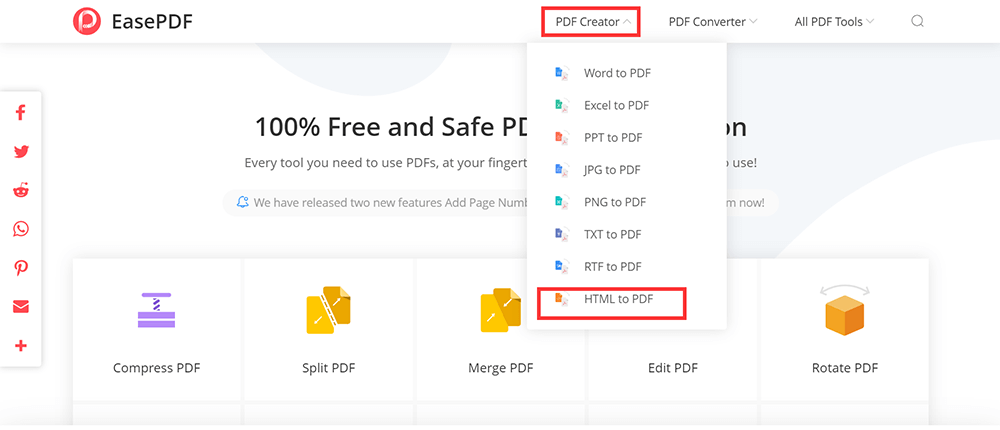
مرحلہ 2. اس صفحے کو محفوظ کریں جس میں آپ تبدیل کرنا چاہتے ہیں۔ پھر HTML فائل کو آن لائن کنورٹر پر اپ لوڈ کریں۔ آپ "اپ لوڈ فائل (فائلیں)" کے بٹن پر کلک کرتے ہیں اور اپنے مقامی ڈیوائس پر کسی بھی فائل کا انتخاب کرتے ہیں یا اپنی پی ڈی ایف فائل کو براؤزر میں گھسیٹ کر اپ لوڈنگ ایریا میں چھوڑ دیتے ہیں ، یا اپنے Google Drive، Dropbox یا OneDrive ڈرائیو سے فائلیں شامل کرتے ہیں۔ تاہم ، اس صفحے پر یو آر ایل سے اپلوڈ فائلوں کی بھی تائید ہوتی ہے۔
مرحلہ 3. جب آپ ختم کریں گے تو ، HTML سے پی ڈی ایف کنورٹر تبادلوں کا آغاز کریں گے اور سیکنڈوں میں مکمل ہوگا۔
مرحلہ 4. کچھ سیکنڈ کے انتظار میں ، آپ کا نیا پی ڈی ایف دستاویز ڈاؤن لوڈ کے لئے تیار ہوگا۔ ڈاؤن لوڈ مکمل ہونے کے بعد ، اپ لوڈ کردہ باقی فائلوں کو 24 گھنٹوں میں سرور سے پاک کردیا جائے گا۔
2. Sejda
Sejda پی ڈی ایف کنورٹر میں ایک اور HTML ہے۔ اس کنورٹر کی مدد سے ، آپ پی ڈی ایف فائلوں کو مفت میں صرف آن لائن ترمیم اور دستخط نہیں کرسکتے ہیں بلکہ پی ڈی ایف فارم بھی پُر کرسکتے ہیں ، پی ڈی ایف ٹیکسٹ تبدیل کرسکتے ہیں ، پی ڈی ایف میں ٹیکسٹ شامل کرسکتے ہیں۔
مرحلہ 1. Sejda ویب سائٹ پر جائیں ، "تمام پی ڈی ایف ٹولز"> "HTML سے پی ڈی ایف" پر کلک کریں۔
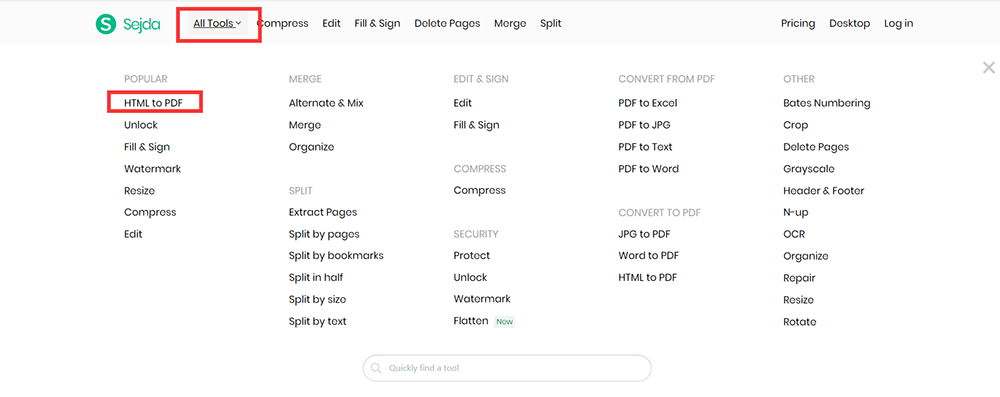
مرحلہ 2. HTML فائل کو اپنے مقامی آلے سے اپ لوڈ کریں۔ ایک بار میں متعدد ویب صفحات کو تبدیل کیا جاسکتا ہے۔ آپ یو آر ایل کو بھی چسپاں کر سکتے ہیں یا تبادلوں کے ل HTML ایچ ٹی ایم ایل کوڈ میں ٹائپ کرسکتے ہیں۔
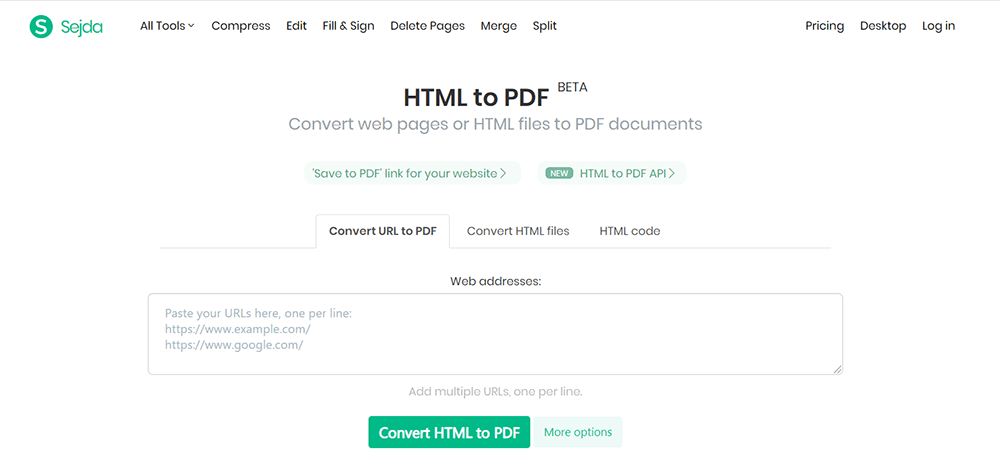
مرحلہ 3. جب آپ نے اپنی فائل اپ لوڈ کی تو ، "ایچ ٹی ایم ایل کو پی ڈی ایف میں تبدیل کریں" کے بٹن پر کلک کریں اور کارروائی مکمل ہونے تک انتظار کریں۔
مرحلہ 4. جب یہ ہو جائے تو ، "ڈاؤن لوڈ" بٹن دبائیں اور اپنے پی ڈی ایف دستاویزات کو محفوظ کریں۔ آپ اسے اپنے مقامی کمپیوٹر میں محفوظ کرسکتے ہیں یا اپنے کلاؤڈ اکاؤنٹس میں محفوظ کرسکتے ہیں۔
3. iLovePDF
iLovePDF ایک اچھا کنورٹر ہے جو آپ کی HTML فائل کو اعلی معیار کی پی ڈی ایف فائل میں تبدیل کرسکتا ہے۔ اس آن لائن کنورٹر کی مدد سے ، آپ متعدد اسکرین شاٹس لینے کی بجائے مکمل سکرول قابل ویب صفحات پر قبضہ کرسکتے ہیں جنہیں بعد میں ضم کرنے کی ضرورت ہے۔
مرحلہ 1. iLOVEPDF ویب سائٹ پر جائیں۔ پھر "HTML سے PDF" پر کلک کریں جو اس کے ہوم پیج پر دکھاتا ہے۔
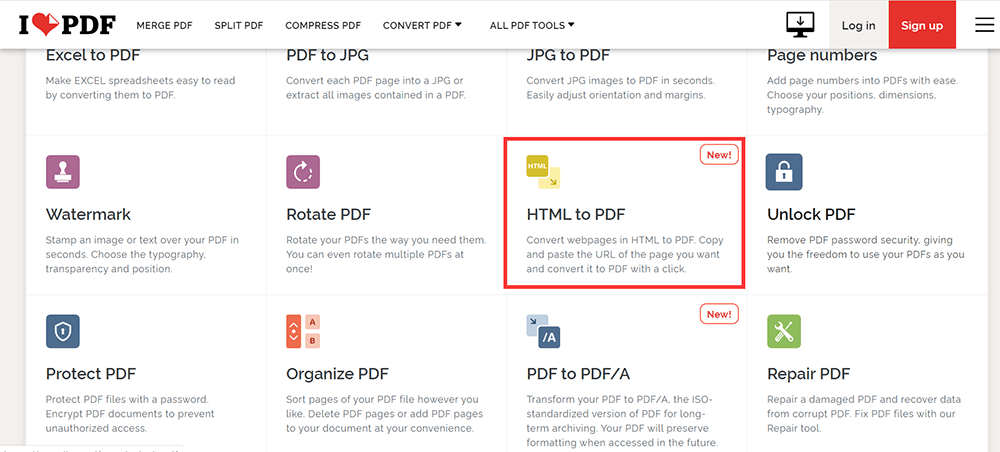
مرحلہ 2. وہ URL پیسٹ کریں جس کو آپ متن باکس میں تبدیل کرنا چاہتے ہیں۔
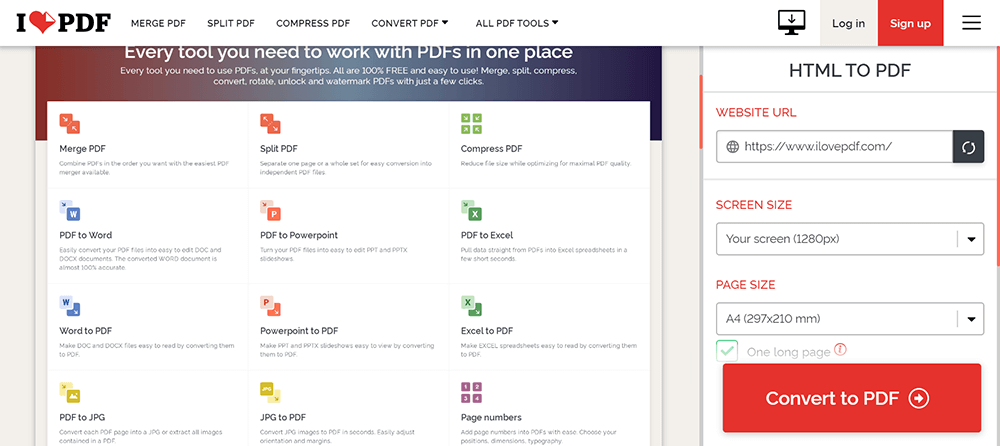
مرحلہ 3. آپ اس قدم میں صفحہ کا سائز ، اسکرین کا سائز ، صفحہ مارجن اور اسی طرح کی ترتیب دے سکتے ہیں۔ اگر آپ ختم کرچکے ہیں تو ، "پی ڈی ایف میں تبدیل کریں" کے بٹن پر کلک کریں۔ پھر آپ پی ڈی ایف فائل کو ایکسپورٹ کرنے کے لئے "پی ڈی ایف ڈاؤن لوڈ کریں" بٹن پر کلیک کرسکتے ہیں۔
4. Soda PDF
Soda PDF ایک قابل اعتماد ، بدیہی اور پورٹیبل پی ڈی ایف پلیٹ فارم ہے جسے آپ گھر اور چلتے پھرتے استعمال کرسکتے ہیں۔ یہ کسی بھی پی ڈی ایف ٹاسک کے ذریعہ آپ کو طاقت دینے میں مدد کے لئے بنایا گیا ہے۔ یہ 300+ فائل فارمیٹ سے پی ڈی ایف فائلیں تشکیل دے سکتا ہے اور فائل کی اقسام کی ایک صف میں تبدیل ہوسکتا ہے۔
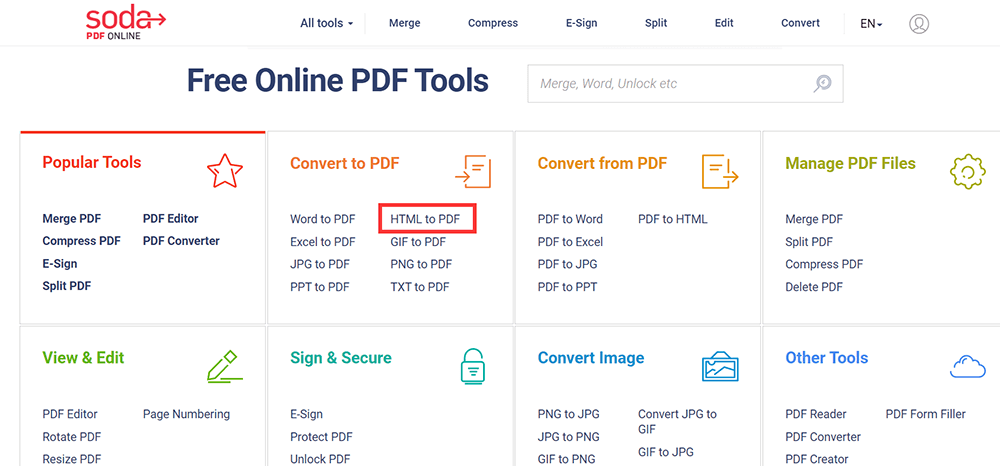
مرحلہ 1. "پی ڈی ایف میں پی ڈی ایف" آلے کو "پی ڈی ایف میں تبدیل کریں" فہرست کے تحت ڈھونڈیں اور پھر اس پر کلک کریں۔
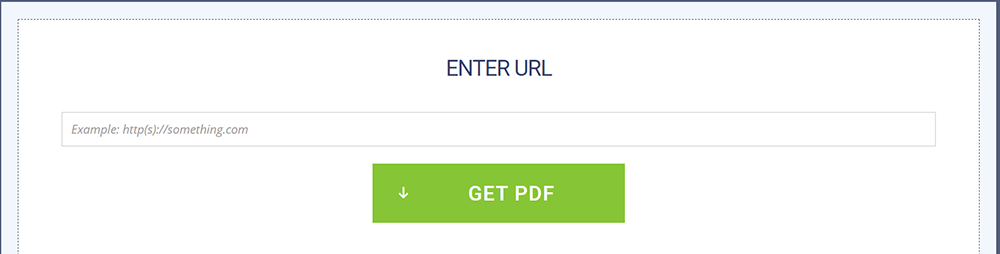
مرحلہ 2. مناسب باکس میں ویب سائٹ کا URL درج کریں۔ یقینی بنائیں کہ مکمل URL داخل کریں ، بشمول http: // یا https: //۔
مرحلہ 3. HTML کو پی ڈی ایف میں تبدیل کرنے کے بعد ، اپنے نئے پی ڈی ایف دستاویز کو اپنے کمپیوٹر پر ڈاؤن لوڈ کرکے اور اسے اپنے براؤزر میں دیکھ کر دیکھیں۔
5. Google Docs
چلتے چلتے دوسروں کے ساتھ لکھنے ، تدوین کرنے اور تعاون کرنے کے لئے Google Docs ایک مفت پلیٹ فارم ہے۔ جب تک آپ کے پاس فون ، ٹیبلٹ یا کمپیوٹر موجود ہے ، آپ انٹرنیٹ کنکشن کے بغیر بھی ، کسی بھی وقت ، کہیں بھی دستاویزات تک رسائی ، تخلیق اور ترمیم کرسکتے ہیں۔ یہ ذہین تدوین اور اسٹائلنگ ٹولز مہیا کرتا ہے جس کی مدد سے متن اور پیراگراف کو نمایاں دستاویزات تخلیق کرنے میں آسانی ہوجاتی ہے۔ سیکڑوں فونٹ منتخب کرنے کے لئے ہیں ، اور آپ لنک ، تصاویر اور ڈرائنگ بھی شامل کرسکتے ہیں۔
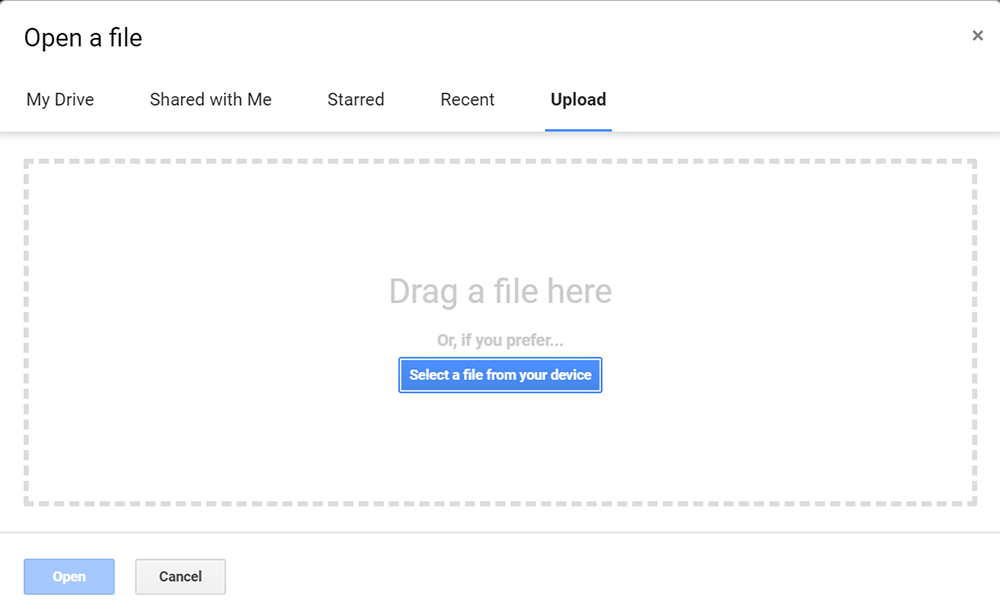
مرحلہ 1. Google Docs فائل میں HTML فائل کھولیں۔ اپ لوڈ ونڈو تک رسائی حاصل کرنے کے لئے Google Docs فائلوں کے انٹرفیس پر "فائل"> "کھولیں" پر کلک کریں۔ "اپ لوڈ" ٹیب پر جائیں اور اپنے آلے پر ایک HTML فائل منتخب کریں ، پھر "کھولیں" کے بٹن پر کلک کریں۔
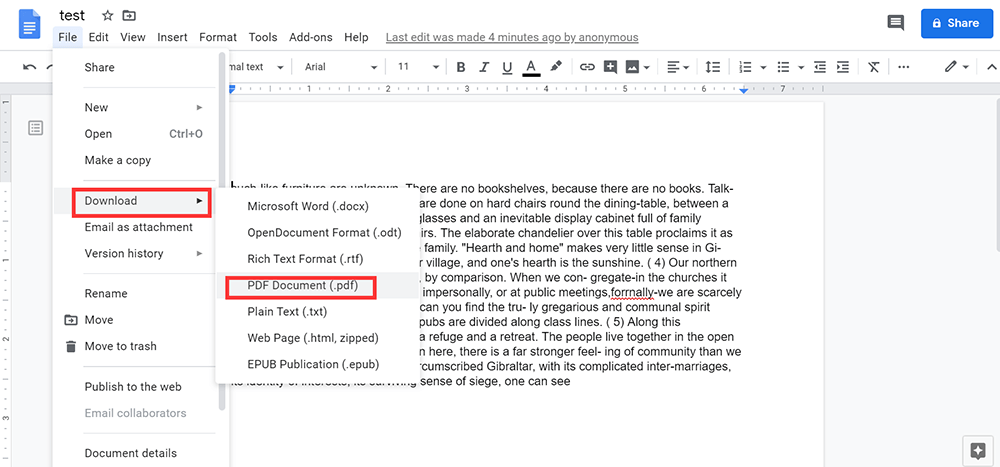
مرحلہ 2. فائل کو پی ڈی ایف فارمیٹ کے طور پر ڈاؤن لوڈ کریں۔ HTML فائل کو پی ڈی ایف فارمیٹ میں تبدیل کرنے کے لئے "فائل"> "ڈاؤن لوڈ"> "پی ڈی ایف دستاویز" پر کلک کریں۔
6. Convertio
Convertio 300 سے زائد مختلف فائل کی شکل کے درمیان 25600 سے زائد مختلف تبادلوں کی حمایت کرتا ہے. یہ براؤزر پر مبنی ہے اور تمام پلیٹ فارمز کے لئے کام کرتا ہے۔ کسی بھی سافٹ ویئر کو ڈاؤن لوڈ اور انسٹال کرنے کی ضرورت نہیں ہے۔
مرحلہ Convertio میں "HTML PDF کرنے کے لئے" آلے 1. جاؤ.
مرحلہ 2. ان HTML فائلوں کو منتخب کریں جنہیں آپ کمپیوٹر ، Google Drive، Dropbox، اور یو آر ایل سے تبدیل کرنا چاہتے ہیں یا اس کو صفحہ پر کھینچ کر لائیں۔
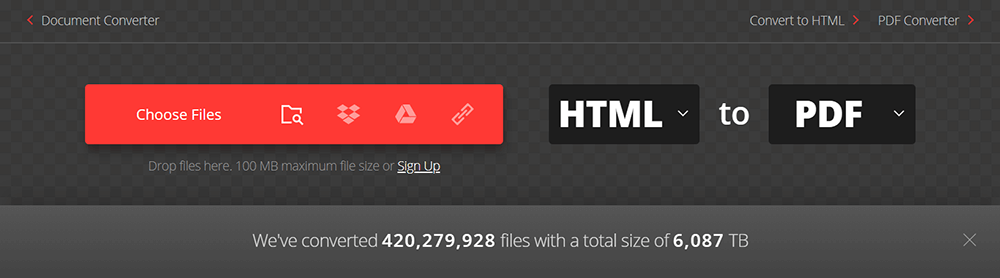
مرحلہ 3. "کنورٹ" بٹن پر کلک کریں اور پھر آپ اپنی پی ڈی ایف فائل کو ابھی ڈاؤن لوڈ کرسکتے ہیں۔
7. PDF Candy
PDF Candy پی ڈی ایف دستاویزات کو دوسرے فارمیٹس میں اعلی معیار کا تبادلہ ہے۔ یہ آپ کی فائلوں کو جب بھی اور جہاں بھی ضرورت ہو پر کارروائی کرسکتا ہے۔ یہ ایک ورسٹائل ٹول ہے جو آپ کو فائلوں کو پی ڈی ایف سے مختلف تائید شدہ فارمیٹس (پی ڈی ایف میں ڈی او سی ، پی ڈی ایف کو جے پی جی وغیرہ) میں تبدیل کرنے ، دستاویزات ، ای بکس ، اور امیجز کو پی ڈی ایف میں تبدیل کرنے ، پی ڈی ایف کو ضم کرنے ، پی ڈی ایف کو تقسیم کرنے ، تصاویر سے متن نکالنے اور متن بھیجنے کے قابل بناتا ہے۔ پی ڈی ایف ، پی ڈی ایف میٹا ڈیٹا میں ترمیم کریں ، پی ڈی ایف کی حفاظت کریں اور پاس ورڈ سے محفوظ پی ڈی ایف فائلوں کو غیر مقفل کریں۔
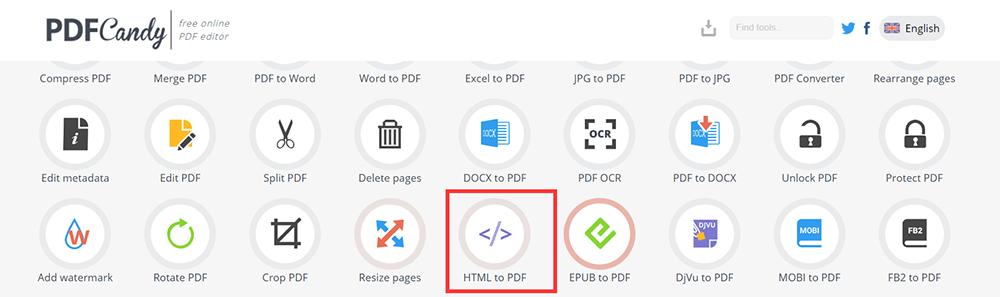
مرحلہ 1. ویب سائٹ پر جائیں اور "HTML سے PDF" ٹول ڈھونڈیں۔
مرحلہ 2. HTML فائل اپ لوڈ کریں۔ اس کے لئے بہت سے اختیارات ہیں: ڈریگ اور ڈراپ میکینزم سب سے آسان ہے اور فائل کو براؤزر ٹیب میں شامل کرے گا۔ "فائل شامل کریں" بٹن فائل کے انتخاب کے ل your آپ کے آلے کے ایکسپلورر کو کھول دے گا۔ Google Drive اور Dropbox شبیہیں بادل سے فائل اپ لوڈ کرنے میں معاون ثابت ہوں گی۔
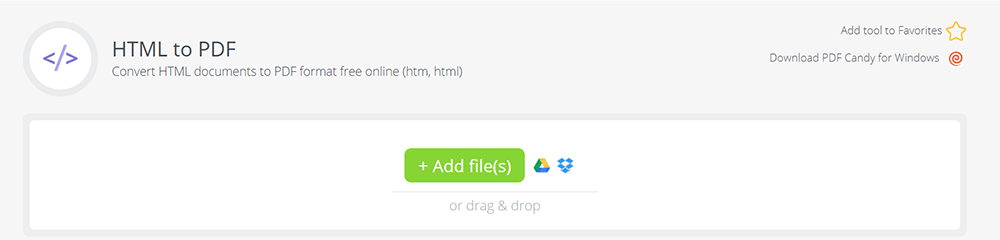
مرحلہ 3. "پی ڈی ایف ڈاؤن لوڈ کریں" کے بٹن کو دبانے سے تخلیق شدہ پی ڈی ایف فائل ڈاؤن لوڈ کریں۔
8. ڈیفٹ پی ڈی ایف
ڈیفٹ پی ڈی ایف ایک قابل اعتماد ، بدیہی اور پیداواری پی ڈی ایف آن لائن پلیٹ فارم ہے۔ سرورز آپ کیلئے فائلوں پر کارروائی کرتے ہیں۔ فائلیں محفوظ رہیں گی ، کارروائی کے بعد ، وہ مستقل طور پر حذف ہوجاتی ہیں۔
مرحلہ 1. ویب سائٹ ملاحظہ کریں اور "تمام ٹولز" کی فہرست کے تحت "پی ایچ ٹی ایم ایل سے پی ڈی ایف" ٹول کا انتخاب کریں۔
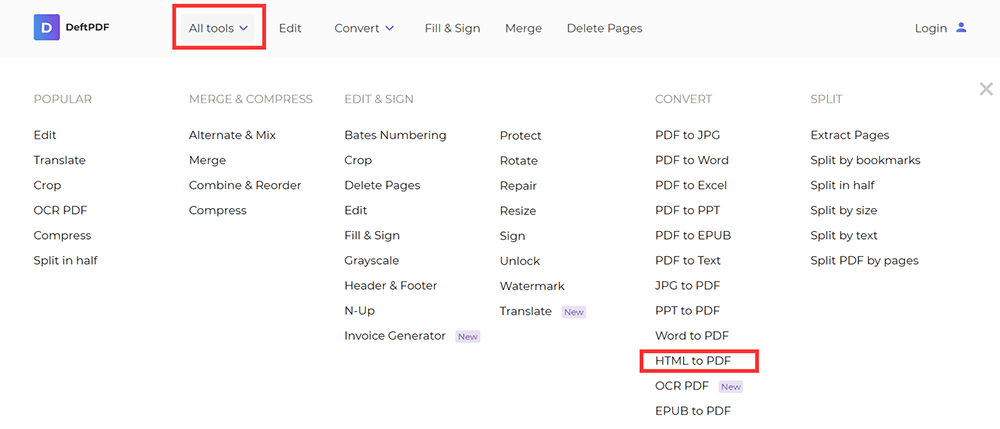
مرحلہ 2. "URL کو پی ڈی ایف میں تبدیل کریں" کے بٹن پر کلک کرکے اپنے ویب پیج کے URL پیسٹ کریں۔ یا اپنی HTML فائل کو براہ راست اپنے مقامی ڈیوائس پر اپ لوڈ کریں۔
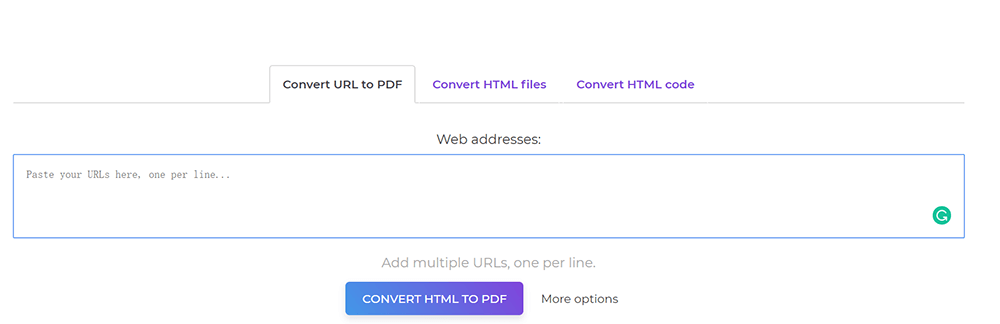
مرحلہ 3. "HTML میں پی ڈی ایف میں تبدیل کریں" کے بٹن پر کلک کریں اور کارروائی مکمل ہونے تک انتظار کریں۔ پھر "ڈاؤن لوڈ" دبائیں اور اپنے پی ڈی ایف دستاویزات کو محفوظ کریں۔
حصہ 2 - PDF Converter ٹاپ 4 آف لائن ایکسل
1. Adobe Acrobat Pro ڈی سی
Adobe Acrobat Pro ڈی سی ایک ڈیسک ٹاپ پروگرام ہے جو آپ کی پی ڈی ایف فائلوں کو کہیں سے بھی مربوط کر سکتا ہے اور کسی کے ساتھ بھی شیئر کرسکتا ہے۔ اس سافٹ ویئر کی مدد سے ، آپ اپنے فون پر ایک رپورٹ کا جائزہ لے سکتے ہیں ، اپنے ٹیبلٹ پر ایک تجویز میں ترمیم کرسکتے ہیں ، اور اپنے براؤزر کی پریزنٹیشن میں تبصرے جوڑ سکتے ہیں۔
مرحلہ 1. اس کی ویب سائٹ سے Adobe Acrobat Pro ڈی سی انسٹال کریں۔
مرحلہ 2. Adobe Acrobat Pro ڈی سی سافٹ ویئر کھولیں۔ "ٹولز"> "پی ڈی ایف بنائیں" پر جائیں۔
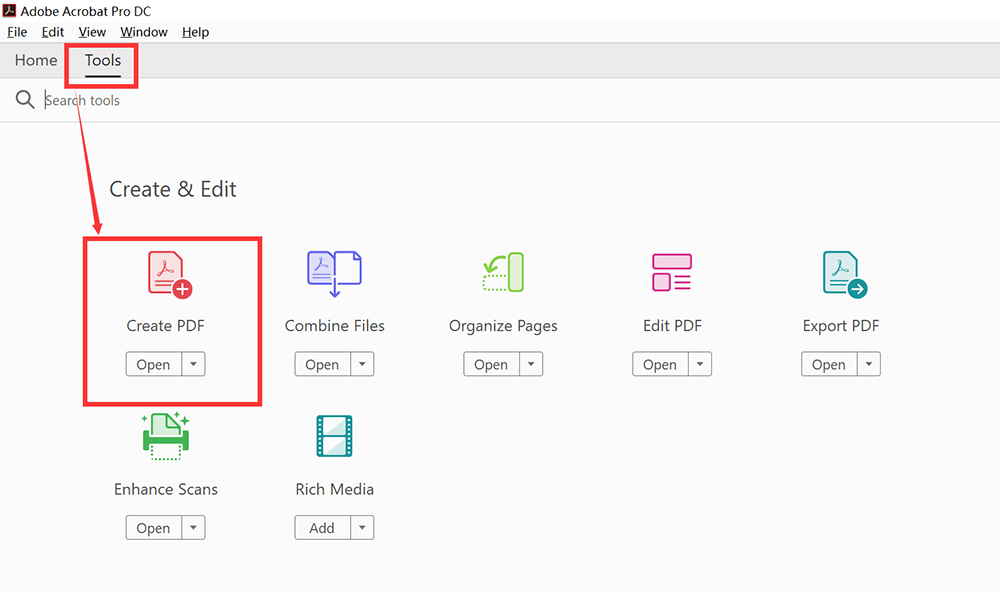
مرحلہ 3. اپنی HTML فائل کو اپ لوڈ کرنے کے لئے "فائل منتخب کریں" کے آئیکن پر کلک کریں۔ آپ "ویب پیج" کے بٹن پر کلیک کرکے URL بھی داخل کرسکتے ہیں۔

مرحلہ 4. جب آپ نے اپنی فائل اپ لوڈ کی تو ، "فائل"> "محفوظ کریں" پر جائیں تاکہ آؤٹ پٹ فارمیٹ کے طور پر پی ڈی ایف کا انتخاب کریں۔ اس کے بعد آپ تبدیل شدہ پی ڈی ایف فائل کو محفوظ کرسکتے ہیں۔
2. Wondershare PDFelement
HTML کو پی ڈی ایف میں تبدیل کرنے کے لئے ونڈرشیر پی ڈی ایف PDFelement سب سے زیادہ لاگت سے موثر پی ڈی ایف حل ہے۔ یہ ایک سبھی میں پی ڈی ایف سافٹ ویئر ہے ، جو آپ کو پی ڈی ایف فائلوں میں ترمیم ، تبدیل ، تخلیق ، تشریح ، تحفظ ، دستخط کرنے اور پی ڈی ایف فارموں کو پُر کرنے کے قابل بناتا ہے۔
مرحلہ 1. پہلے Wondershare PDFelement سافٹ ویئر ڈاؤن لوڈ کریں۔
مرحلہ 2. اپنی ایچ ٹی ایم ایل فائل کو پہلے سے طے شدہ براؤزر کے ساتھ کھولنے کے لئے اسے دو بار کلک کریں ، اور پھر اپنے براؤزر میں "پرنٹ" بٹن پر کلک کرنے کے لئے ترتیب مینو میں جائیں۔
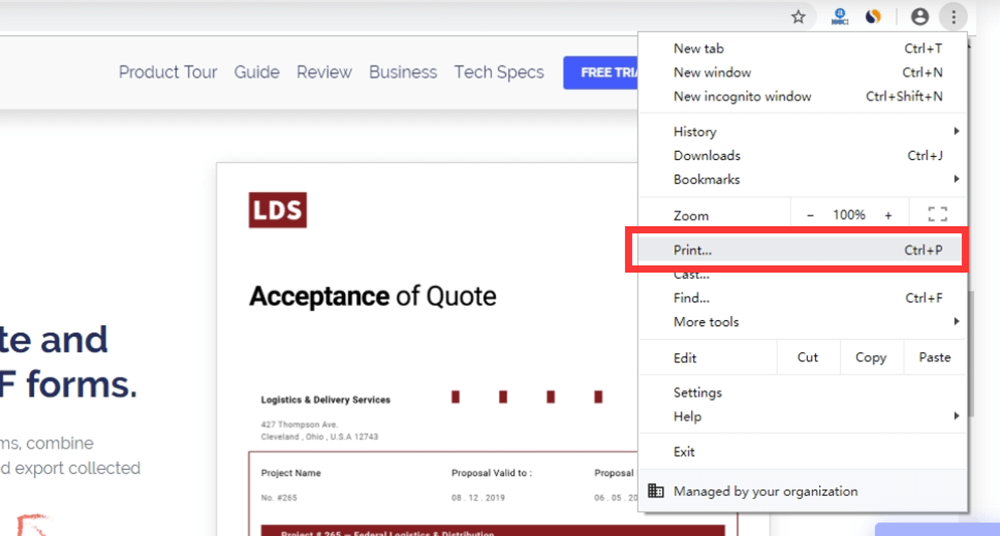
مرحلہ 3. "Wondershare PDFelement" کو بطور پرنٹر منتخب کریں ، پھر پرنٹ کرنے کے لئے نئی ونڈو میں "پرنٹ" بٹن پر کلیک کریں۔
مرحلہ 4. پھر پرنٹ شدہ پی ڈی ایف فائل ونڈرشیر پی ڈی ایف PDFelement خود بخود کھل جائے گی ، آپ اپنی فائل کو بچانے کے لئے "فائل"> "محفوظ کریں" پر کلک کرسکتے ہیں۔
3. پی ڈی ایف ری ایکٹر
ایچ ڈی ایم ایل کو پی ڈی ایف میں تبدیل کرنے کے لئے پی ڈی ایف ری ایکٹر بہترین سافٹ ویئر میں سے ایک ہے۔ یہ آپ کے ایچ ٹی ایم ایل کو بغیر کسی پری پروسیسنگ یا کلین اپ کے پی ڈی ایف دستاویزات میں تبدیل کرسکتا ہے۔ پی ڈی ایف ری ایکٹر کے ساتھ ایچ ٹی ایم ایل سے پی ڈی ایف بنانے کی کوئی حد نہیں ہے۔ اس کنورٹر کی مدد سے ، یہ ایس وی جی ، ریاضی ایل ، بار کوڈز اور کیو آر کوڈز کے ساتھ آپ کی دستاویزات کو بڑھا سکتا ہے۔
مرحلہ 1. سب سے پہلے ، آپ کو پی ڈی ایف ری ایکٹر سافٹ ویئر ڈاؤن لوڈ کرنا چاہئے۔
مرحلہ 2. اپنے HTML فائل کو پی ڈی ایف ری ایکٹر کے ساتھ کھولنے کے لئے "فائل"> "کھولیں" پر کلک کریں۔
مرحلہ 3. HTML فائل کو تبدیل کرنے کے لئے "پی ڈی ایف بنائیں" کے بٹن پر کلک کریں۔ آپ اس نئی ونڈو میں آؤٹ پٹ کی خصوصیات ، رنگ ، فونٹ اور اسی طرح کا انتخاب کرسکتے ہیں۔ پھر فائل کو تبدیل کرنے کے لئے "اسٹارٹ" کو دبائیں۔
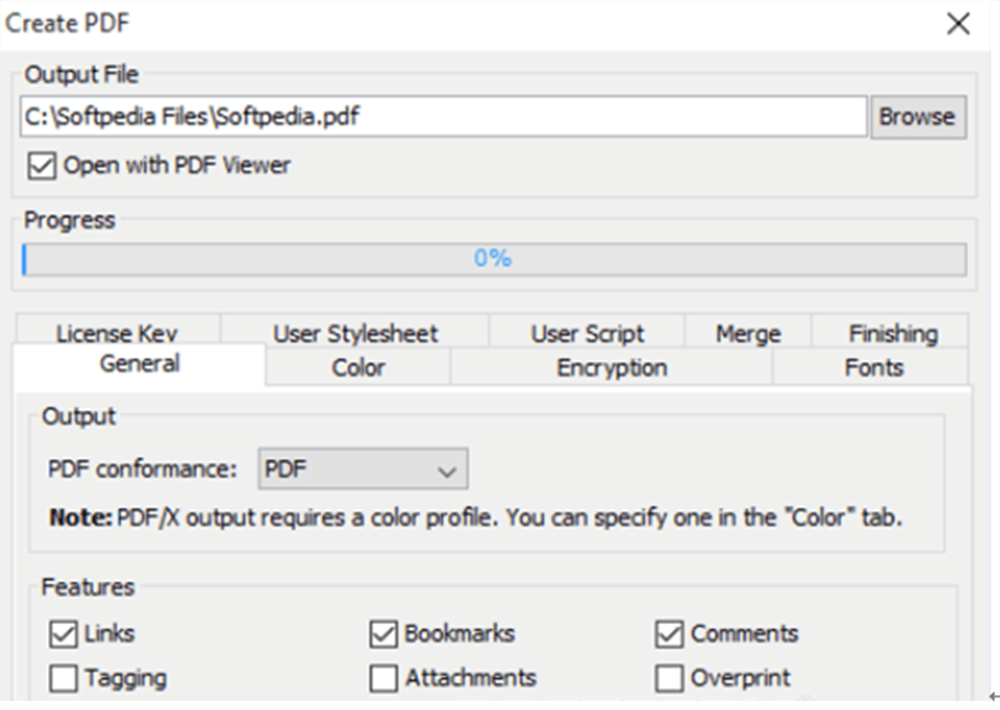
مرحلہ 4. تبادلوں کے بعد ، آپ اپنی نئی پی ڈی ایف فائل محفوظ کرسکتے ہیں۔
4. ون 2 پی ڈی ایف
Win2PDF ایک ورچوئل پرنٹر ہے ، لہذا آپ کو PDF بنانے کے لئے کسی بھی درخواست سے پرنٹ کرنا ہوگا۔ یہ ونڈوز کے کسی بھی ایپلی کیشن سے متعدد فارمیٹس میں دستاویزات تشکیل دے سکتا ہے۔ ون 2 پی ڈی ایف نے ون 2 آئیجج نامی ایک ورچوئل پرنٹر بھی شامل کیا ہے جو رنگ اور مونوکروم دونوں میں جے پی ای جی ، ٹی آئی ایف ایف ، جی آئی ایف ، پی این جی ، یا BMP فارمیٹس کو محفوظ کرسکتا ہے۔
مرحلہ 1. مفت Win2PDF آزمائشی ایڈیشن کے ساتھ ڈاؤن لوڈ اور شروع کریں۔
مرحلہ 2. HTML فائل کھولیں یا اپنے براؤزر ونڈو میں ویب سائٹ کا صفحہ لوڈ کریں۔ پھر ترتیب مینو سے "پرنٹ کریں ..." منتخب کریں۔
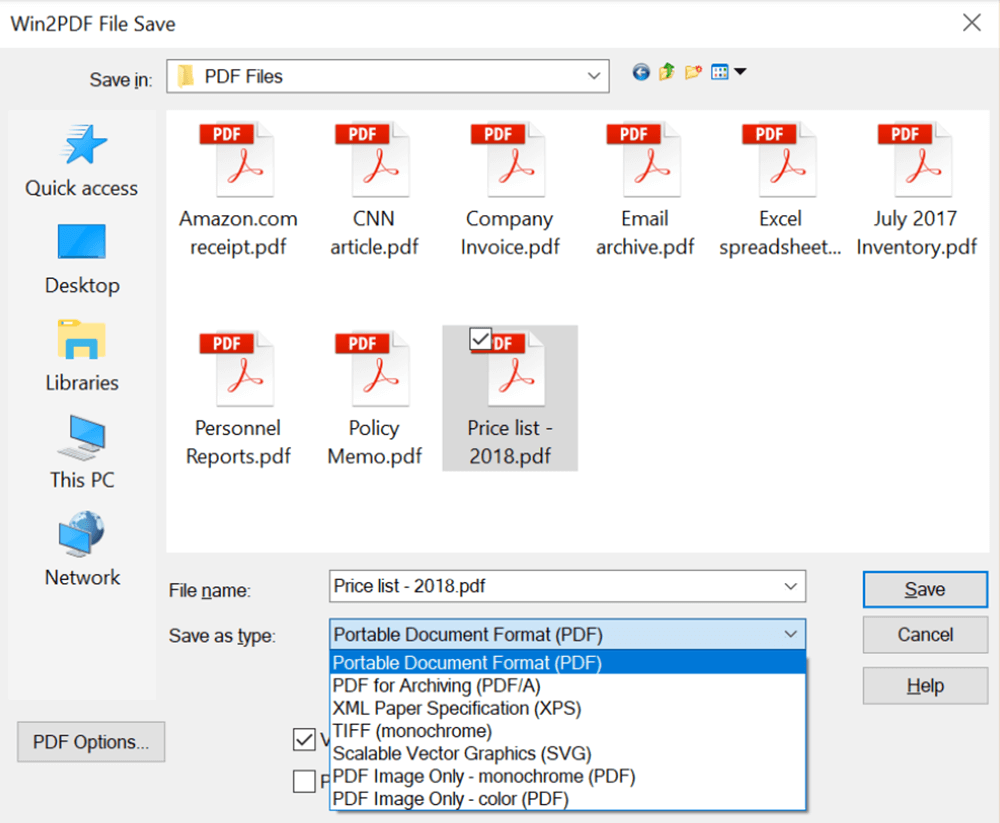
مرحلہ 3. "Win2PDF" کو بطور پرنٹر منتخب کریں ، پھر پرنٹ کرنے کے لئے نئی ونڈو میں "پرنٹ" بٹن پر کلیک کریں۔ آپ ونڈوز براؤزر (مثال کے طور پر ، Internet Explorer، فائر فاکس ، کروم ، وغیرہ) کا استعمال کرتے ہوئے ون 2 پی ڈی ایف پرنٹ کرکے HTML فائلوں کو پی ڈی ایف دستاویز میں تبدیل کرسکتے ہیں۔
مرحلہ 4. پھر چھپی ہوئی پی ڈی ایف فائل ون 2 پی ڈی ایف میں خود بخود کھل جائے گی ، آپ اپنی فائل کو بچانے کے لئے "فائل"> "محفوظ کریں" پر کلک کرسکتے ہیں۔
نتیجہ اخذ کرنا
آرٹیکل میں 8 HTML کو پی ڈی ایف کنورٹرز آن لائن اور 2 کنورٹرز آف لائن درج ہیں۔ استعمال کرنے کے ل a آپ ایک مناسب انتخاب کرسکتے ہیں۔ امید ہے کہ آپ ان کنورٹرز کی مدد سے فائل کو آسانی سے تبدیل کرسکتے ہیں۔
کیا یہ مضمون مددگار تھا؟ آپ کے تبصرے کا شکریہ!
جی ہاں یا نہیں
تبصرہ