


सहकर्मियों या दोस्तों के साथ दस्तावेज़ साझा करते समय आमतौर पर पीडीएफ फाइलों का उपयोग किया जाता है। कंपनियां अक्सर टेक्स्ट डेटा साझा करने के लिए पीडीएफ फाइलों का उपयोग करती हैं, जैसे रिपोर्ट, समझौते, अनुसंधान आदि। संवेदनशील और निजी जानकारी को ध्यान में रखते हुए, जो अन्य पीडीएफ दस्तावेज़ में पा सकते हैं, पीडीएफ फाइल साझा करने से पहले, आपको संवेदनशील सामग्री के लिए दस्तावेज़ की जांच करने की आवश्यकता हो सकती है। या अपनी निजी जानकारी ट्रेस करने के लिए। इसलिए इस बार, आपको जानकारी छुपाने के लिए पीडीएफ को रिडक्ट करना चाहिए।
रेडिएशन संपादन का एक रूप है। "रेडैक्ट पीडीएफ" टूल के साथ, यह आपको संवेदनशील जानकारी को छिपाने और दस्तावेज़ के प्रारूप को बनाए रखने की अनुमति देता है। इसका उपयोग निजी जानकारी जैसे कि सामाजिक सुरक्षा संख्या, प्रतियोगिता की जानकारी और यहां तक कि कुछ निजी छवियों को कवर करने के लिए किया जा सकता है। जब आपने फ़ाइल को फिर से तैयार किया, तो स्वरूपण तत्व समान रहेंगे, और वर्गीकरण जानकारी एक ब्लैक बॉक्स के रूप में दिखाई देती है। अब, सीखें कि पीडीएफ को मुफ्त में कैसे फिर से तैयार करना है।
अंतर्वस्तु
अनुभाग 1 - पीडीएफ को ऑनलाइन कैसे मुक्त करें 1. Soda PDF 2. Smallpdf 3. ब्लैकआउट पीडीएफ ऑनलाइन
धारा 2 - पीडीएफ को फ्री में रिडक्ट कैसे करें 1. PDF Expert (मैक) 2. Adobe Acrobat Pro डीसी 3. Wondershare PDFelement
धारा 3 - पीडीएफ को सामग्री को फिर से तैयार करने के लिए वर्ड में कनवर्ट करें
अनुभाग 1 - पीडीएफ को ऑनलाइन कैसे मुक्त करें
1. Soda PDF
Soda PDF किसी भी पीडीएफ कार्य के माध्यम से आपको शक्ति प्रदान करने के लिए बनाया गया है। यह 300+ फ़ाइल स्वरूपों से PDF बनाता है। फ़ाइल प्रकारों की एक सरणी में कनवर्ट करें, अपने दस्तावेज़ों की सामग्री को संपादित करें, कस्टम फ़ॉर्म बनाएं, अपनी फ़ाइलों को एनोटेट करें जो इस ऑनलाइन प्लेटफ़ॉर्म में सभी समर्थित हैं। अगला, चलिए सीखते हैं कि सोडा पीडीएफ स्टेप में एक पीडीएफ कैसे स्टेप Soda PDF ।
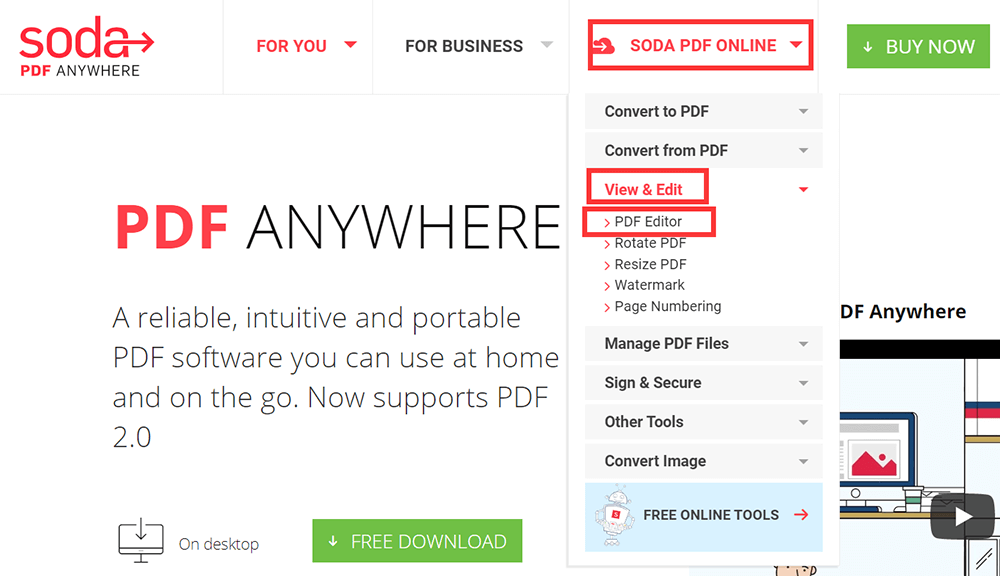
चरण 1. Soda PDF वेबसाइट पर जाएँ। " पीडीएफ संपादक " टूल ढूंढें जो "सोडा पीडीएफ ऑनलाइन" बटन के ड्रॉप-डाउन आइकन पर क्लिक करके "दृश्य और संपादित करें" सूची के तहत दिखाता है।
चरण 2. एक पीडीएफ फाइल का चयन करें जिसे आप अपने कंप्यूटर से अपलोड करके या Google Drive या Dropbox जैसी क्लाउड स्टोरेज सेवा के माध्यम से अपलोड करना चाहते हैं।
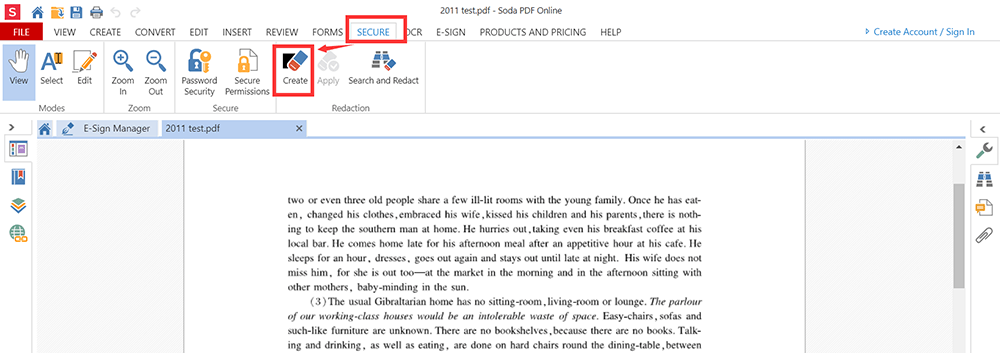
चरण 3. फिर आप एक संपादन विंडो देख सकते हैं। "सुरक्षित" के तहत "बनाएँ" विकल्प पर क्लिक करें।
चरण 4. बाईं माउस बटन को दबाए रखें और उस क्षेत्र का चयन करने के लिए कर्सर खींचें, जिसे आप फिर से बनाना चाहते हैं। जिस क्षेत्र को फिर से तैयार किया जाएगा उसे लाल रंग में रेखांकित किया जाएगा। यह क्षेत्र रेडिएशन के लिए चिह्नित है। एक बार आवेदन करने के बाद, आप इसका आकार बदल नहीं सकते हैं या इसे बदल नहीं सकते हैं। यदि कोई त्रुटि हुई थी, तो चिह्नित क्षेत्र को हटा दें और इसे फिर से लागू करें। यदि आप रीडैक्टेड टेक्स्ट को हटाना चाहते हैं, तो टूलबार पर "संपादित करें" बटन पर क्लिक करें। पुनर्वितरण के लिए चिह्नित क्षेत्र पर राइट-क्लिक करें, फिर "निकालें" चुनें।
चरण 5. जब आपने रिडक्शन समाप्त कर लिया है, तो "लागू करें" बटन पर क्लिक करें। एक बार आवेदन करने के बाद, आप इसका आकार बदल नहीं सकते हैं या इसे बदल नहीं सकते हैं।
चरण 6. अपनी फ़ाइल को बचाने के लिए "डाउनलोड" बटन पर क्लिक करें।
2. Smallpdf
Smallpdf एक और ऑनलाइन प्लेटफ़ॉर्म है जो आपको पीडीएफ को सीधे Smallpdf में मदद कर सकता है। सरलीकृत इंटरफ़ेस को किसी को भी दस्तावेज़ों को संपादित करने के लिए आसान बनाने के लिए डिज़ाइन किया गया था। पाठ जोड़ने के अलावा, आप विभिन्न आकारों और आकृतियों को जोड़कर अपने पीडीएफ को और संशोधित कर सकते हैं।
चरण 1. " पीडीएफ संपादित करें " टूल पर जाएं। अपने पीडीएफ दस्तावेज़ को "पीडीएफ संपादक" पृष्ठ में खींचें और छोड़ें।
चरण 2. "आकृति जोड़ें" चुनें, वर्ग बॉक्स चुनें, और आवश्यकतानुसार इसके आकार और रंग को संशोधित करें।
चरण 3. बॉक्स को टेक्स्ट के ब्लॉक पर खींचें। आप इसे कई बार कर सकते हैं।
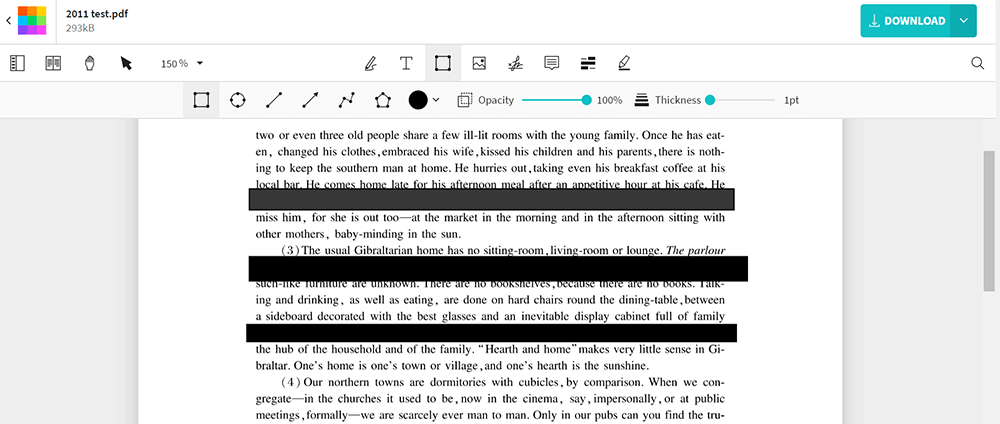
चरण 4. "डाउनलोड" बटन पर क्लिक करें जो फ़ाइल को अपलोड करने के लिए ऊपरी दाएं कोने में दिखाता है।
3. ब्लैकआउट पीडीएफ ऑनलाइन
दूसरी विधि, मैं उन लोगों का परिचय देना चाहूंगा जो एक ऐप डाउनलोड नहीं करना चाहते हैं लेकिन पीडीएफ को मुफ्त में ऑनलाइन रिडक्ट करना चाहते हैं। एक ऑनलाइन टूल, ब्लैकआउट पीडीएफ ऑनलाइन , बिना सॉफ्टवेयर के पीडीएफ फ्री में रिडक्ट करने की आपकी समस्या से निपट सकता है। यह उपयोग में आसान है, और किसी शुल्क की आवश्यकता नहीं है! मुझे आप को ट्यूटोरियल दिखाओ!
चरण 1. सबसे पहले, आपको ब्लैकआउट पीडीएफ ऑनलाइन पर जाना चाहिए, और जिस पीडीएफ फाइल को आप रिडक्ट करना चाहते हैं उसे अपलोड करने का तरीका चुनें। उदाहरण के लिए, इसे अपने डेस्कटॉप से अपलोड करें।
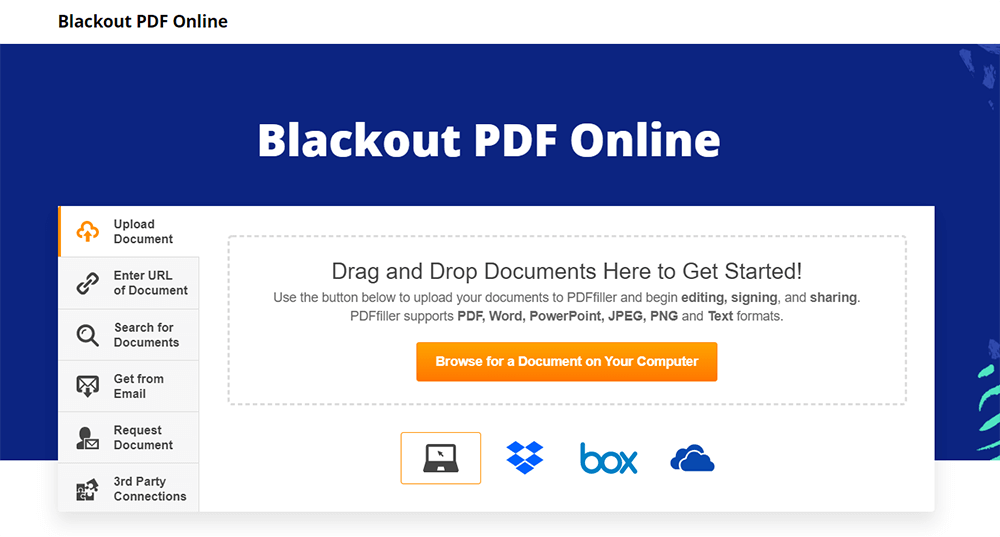
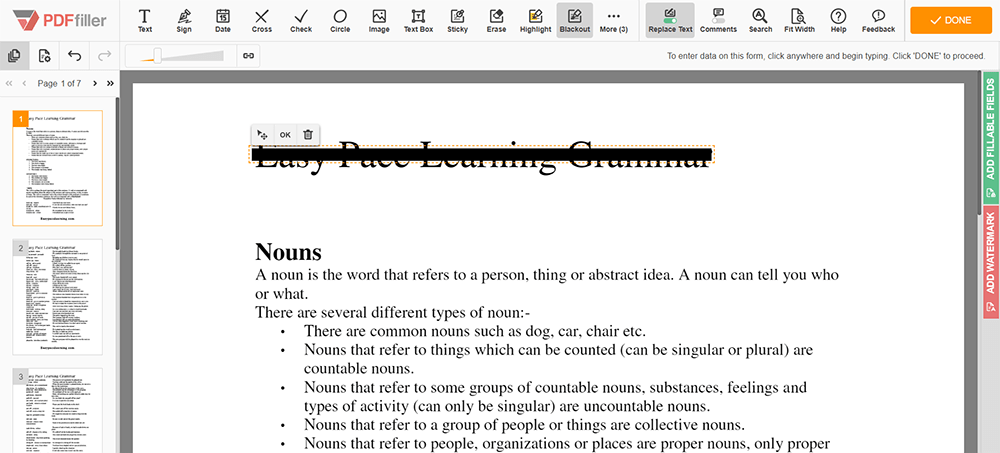
चरण 2. पीडीएफ फाइल अपलोड होने के बाद, आप संपादन इंटरफ़ेस में प्रवेश करेंगे, जहां आप पीडीएफ को फिर से बनाना शुरू कर सकते हैं। बस शीर्ष टूलबार पर "ब्लैकआउट" टूल चुनें, फिर आप उस सामग्री को हाइलाइट कर सकते हैं जिसे आप सीधे रीडैक्ट करना चाहते हैं।
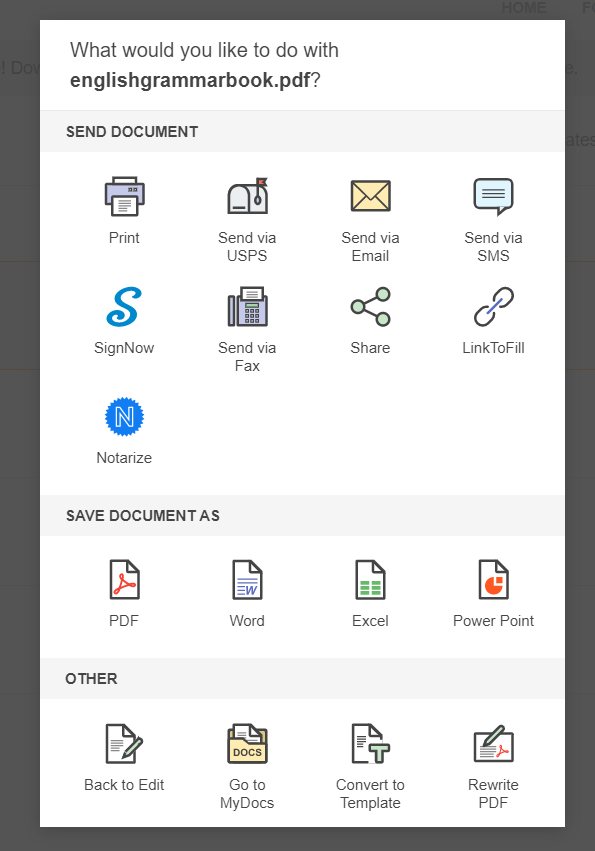
स्टेप 3. जब रेडिएशन पूरा हो जाता है, तो पृष्ठ के उच्च दाएं कोने में "डन" बटन दबाएं, और ब्लैकआउट पीडीएफ ऑनलाइन आपसे पूछेगा कि आप रीडैक्टेड पीडीएफ फाइल से कैसे निपटना चाहते हैं। आप इसे अपने डेस्कटॉप पर पीडीएफ फाइल के रूप में सहेजना चुन सकते हैं। यह आपकी अपनी जरूरत के आधार पर है।
धारा 2 - पीडीएफ को फ्री में रिडक्ट कैसे करें
1. PDF Expert (मैक)
PDF Expert मैक उपयोगकर्ताओं के लिए सर्वश्रेष्ठ "Redact PDF" टूल में से एक है। इस टूल की मदद से आप पूरे दस्तावेज़ में उन विशिष्ट शब्दों को भी खोज सकते हैं जिन्हें आप पीडीएफ में रिडक्ट करना चाहते हैं। आपको यह जानकारी मैन्युअल रूप से हर जगह छिपाने के लिए पूरे अनुबंध को पढ़ने में समय बर्बाद करने की आवश्यकता नहीं है। इसके बजाय, PDF Expert आपके लिए स्वचालित रूप से करेगा।
स्टेप 1. सबसे पहले अपने कंप्यूटर पर सॉफ्टवेयर डाउनलोड करें। ऊपरी टूलबार में "संपादित करें" बटन पर क्लिक करें।
चरण 2. फिर पीडीएफ को फिर से शुरू करने के लिए "Redact" बटन पर क्लिक करें।
चरण 3. पीडीएफ में रिडैक्ट करने के लिए इच्छित पाठों का चयन करें। दो उपलब्ध विकल्प हैं: ब्लैकआउट और मिटा। "ब्लैकआउट" चयनित संवेदनशील सामग्री को हटा देगा और उसके स्थान पर एक ब्लैक बॉक्स डालता है। "मिटा" चयनित संवेदनशील सामग्री को हटा देगा और इसके स्थान पर खाली स्थान छोड़ देगा।
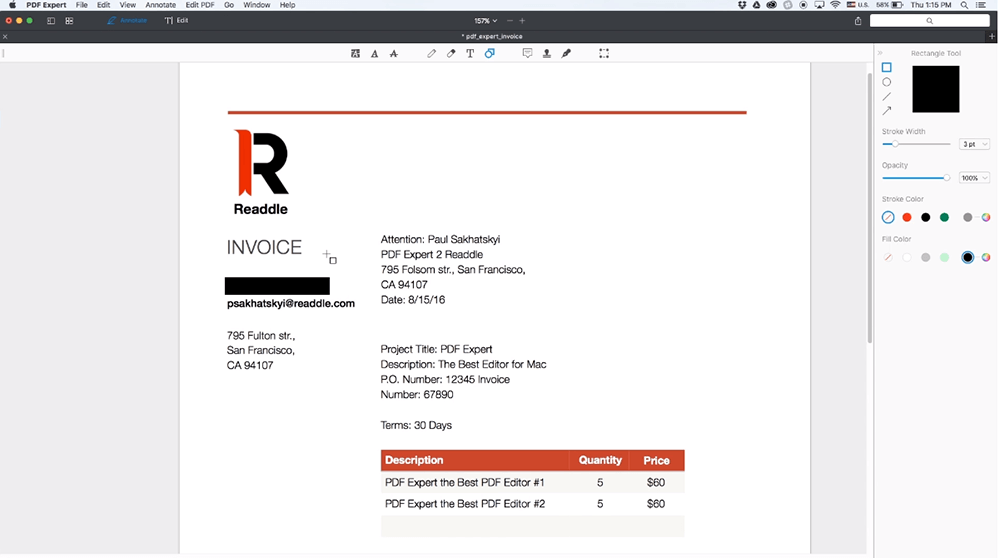
यदि आप PDF Expert द्वारा स्वचालित रूप से पीडीएफ पाठ को फिर से बनाना चाहते हैं, तो आप दाईं साइडबार पर "खोज" आइकन पर क्लिक कर सकते हैं और फिर उस शब्द को टाइप करें जिसे आप "ढूंढें और रीडैक्ट" फ़ील्ड में छिपाना चाहते हैं। एक खोज परिणाम का चयन करें और पीडीएफ को स्वचालित रूप से कम करने के लिए "Redact" पर क्लिक करें।
चरण 4. अपने पीडीएफ को बचाने के लिए "फ़ाइल"> "सहेजें" पर क्लिक करें।
2. Adobe Acrobat Pro डीसी
Adobe Acrobat Pro DC एक बेहतर विकल्प है जब पीडीएफ को रिडक्ट करना आता है। इस सॉफ्टवेयर के साथ, आप पीडीएफ को कई अलग-अलग प्रारूपों में बदल सकते हैं। दुनिया भर में पांच मिलियन से अधिक संगठन Adobe Acrobat Pro DC को सबसे स्मार्ट पीडीएफ फाइलों को बनाने और संपादित करने पर निर्भर करते हैं।
चरण 1. अपने कंप्यूटर पर सॉफ़्टवेयर स्थापित करें। Adobe Acrobat Pro डीसी में पीडीएफ फाइल खोलें, और फिर "टूल्स"> "रीडैक्ट" चुनें।
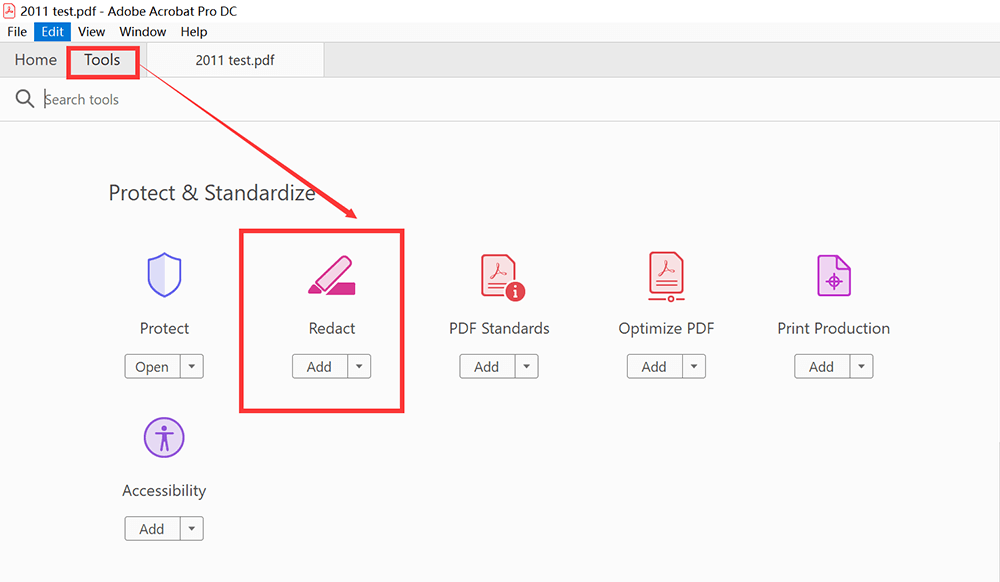
चरण 2. अपनी पीडीएफ फाइल को फिर से तैयार करने के लिए "मार्क फॉर रिडक्शन"> "टेक्स्ट एंड इमेजेज" चुनें। एक पंक्ति, पाठ, ऑब्जेक्ट या क्षेत्र के ब्लॉक का चयन करने के लिए खींचें। "Redact" टूल आपको संपूर्ण पृष्ठ को फिर से सक्रिय करने या स्वचालित रूप से PDF ग्रंथों को फिर से लिखने के लिए कीवर्ड खोजने का विकल्प भी दे सकता है।
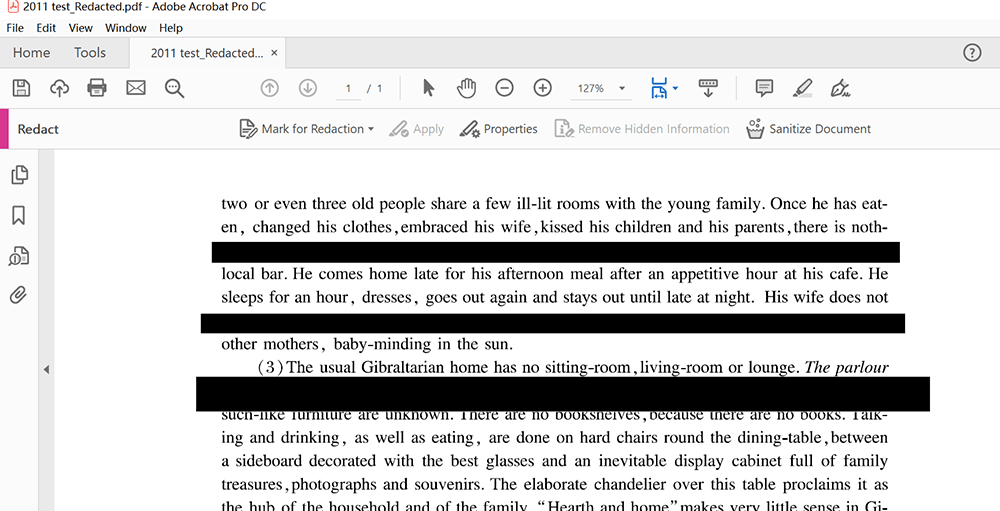
चरण 3. अपनी फ़ाइल को फिर से बनाने के लिए "लागू करें" बटन पर क्लिक करें। फ़ाइल को बचाने के लिए "फ़ाइल"> "सहेजें" चुनें।
3. Wondershare PDFelement
Wondershare PDFelement से आप या तो टेक्स्ट या इमेजेस को PDFelement सकते हैं, या फिर एक ही टेक्स्ट को अलग-अलग पेज पर एक ही समय में रिडक्ट करने के लिए सर्च ऑप्शन का उपयोग कर सकते हैं। आप इस सॉफ़्टवेयर का उपयोग अपनी फ़ाइल को संपादित करने के लिए भी कर सकते हैं, जैसे कि ग्रंथ, चित्र, वॉटरमार्क आदि जोड़ें।
चरण 1. सॉफ्टवेयर डाउनलोड करें और फिर Wondershare PDFelement। जिस फाइल को आप रिडक्ट करना चाहते हैं, उसे अपलोड करने के लिए "ओपन फाइल" बटन पर क्लिक करें।
चरण 2. "प्रोटेक्शन"> "मार्क फॉर रिडक्शन" पर जाएं। उस पाठ का चयन करें जिसे आप रिडक्ट करना चाहते हैं। "खोज और Redact" पर क्लिक करें, आप शब्दों को खोज सकते हैं और स्वचालित रूप से Wondershare PDFelement द्वारा ग्रंथों को फिर से खोज सकते हैं।
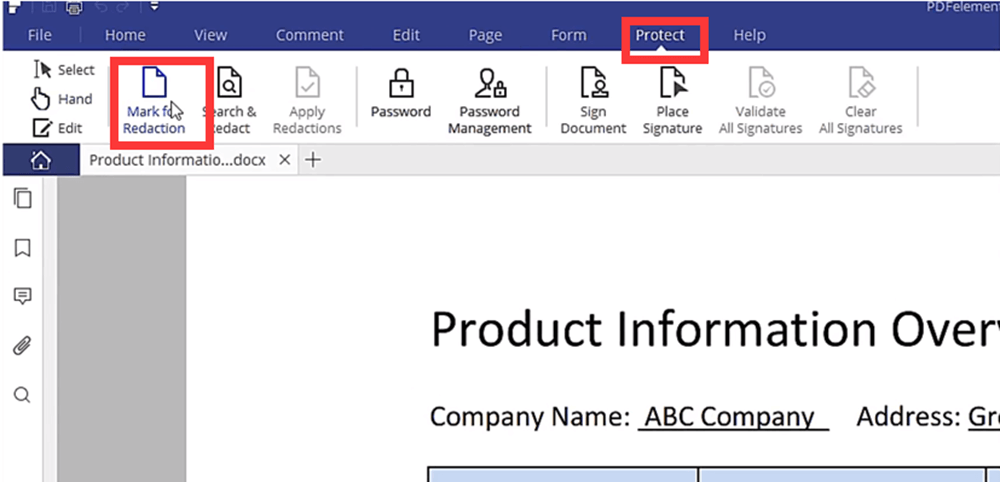
चरण 3. अंत में, अपने परिवर्तनों को सहेजने के लिए "लागू करें कटौती" पर क्लिक करें।
धारा 3 - पीडीएफ को सामग्री को फिर से तैयार करने के लिए वर्ड में कनवर्ट करें
अंतिम तरीका जो मैं आपको दिखाना चाहता हूं वह है सभी के लिए एक पीडीएफ फाइल को स्वतंत्र रूप से रिडक्ट करना। यदि आप अपने कंप्यूटर पर स्थापित वर्ड प्रोग्राम के साथ एक पीडीएफ दस्तावेज़ को फिर से बनाना चाहते हैं, तो यह तरीका भी आपके लिए एक अच्छा विकल्प है।
आश्चर्यजनक रूप से, संपादन सामग्री के लिए हमारा सबसे अधिक उपयोग किया जाने वाला सॉफ़्टवेयर, जो कि वर्ड है, ने उपयोगकर्ताओं को पीडीएफ को फिर से सक्रिय करने के लिए मुफ्त फ़ंक्शन प्रदान किया है। यह सुविधा Word 2007, 2010, 2013 और 2016 पर उपलब्ध है। तो Word में PDF कैसे रिडक्ट करें? सबसे पहले, आपको एक शक्तिशाली लेकिन सरल-से-संभाल वाले पीडीएफ कनवर्टर, ईएसपीडीएफ का उपयोग करके पीडीएफ फाइल को वर्ड में EasePDF ।
चरण 1. एक वेब ब्राउज़र का उपयोग करना और EasePDF प्लेटफ़ॉर्म पर जाएं। इंटरफ़ेस नीचे स्क्रॉल करके, आप आसानी से पीडीएफ टू वर्ड पा सकते हैं। आपको इसे दर्ज करना चाहिए और पीडीएफ फाइल को वर्ड फॉर्मेट में बदलने की तैयारी करनी चाहिए।

चरण 2. अब पीडीएफ फाइल को जोड़ने के लिए "फाइलें जोड़ो" बटन दबाएं जिससे आपको EasePDF को फिर से तैयार करना होगा। यदि आपने GoogleDrive, Dropbox, और OneDrive जैसे PDF फ़ाइलों को क्लाउड पर सहेजा है, तो आप इन प्लेटफ़ॉर्म से PDF फ़ाइल जोड़ना चुन सकते हैं।
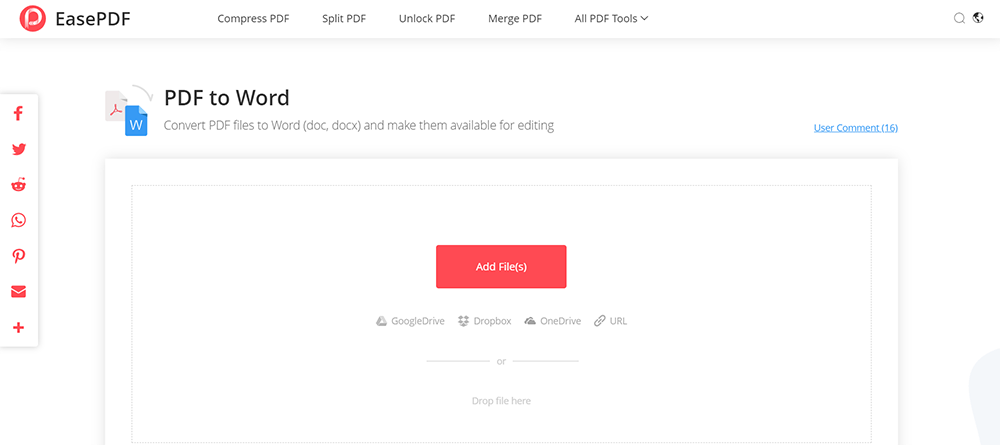
चरण 3. जब आपने फ़ाइल का चयन किया है और इसे EasePDF में जोड़ दिया है, तो प्लेटफ़ॉर्म तुरंत पीडीएफ फाइल को आपके लिए Word में बदल देगा। जिस क्षण यह किया जाता है, एक "डाउनलोड" बटन प्रदान किया जाएगा। अपने डेस्कटॉप पर Word फ़ाइल डाउनलोड करने के लिए बस इसे हिट करें।
चरण 4. फिर वर्ड फ़ाइल खोलें, और वर्ड के मेनू टूलबार में, आपको "फ़ाइल"> "जानकारी"> "मुद्दों की जांच करें"> "निरीक्षण दस्तावेज़" पर जाना चाहिए।
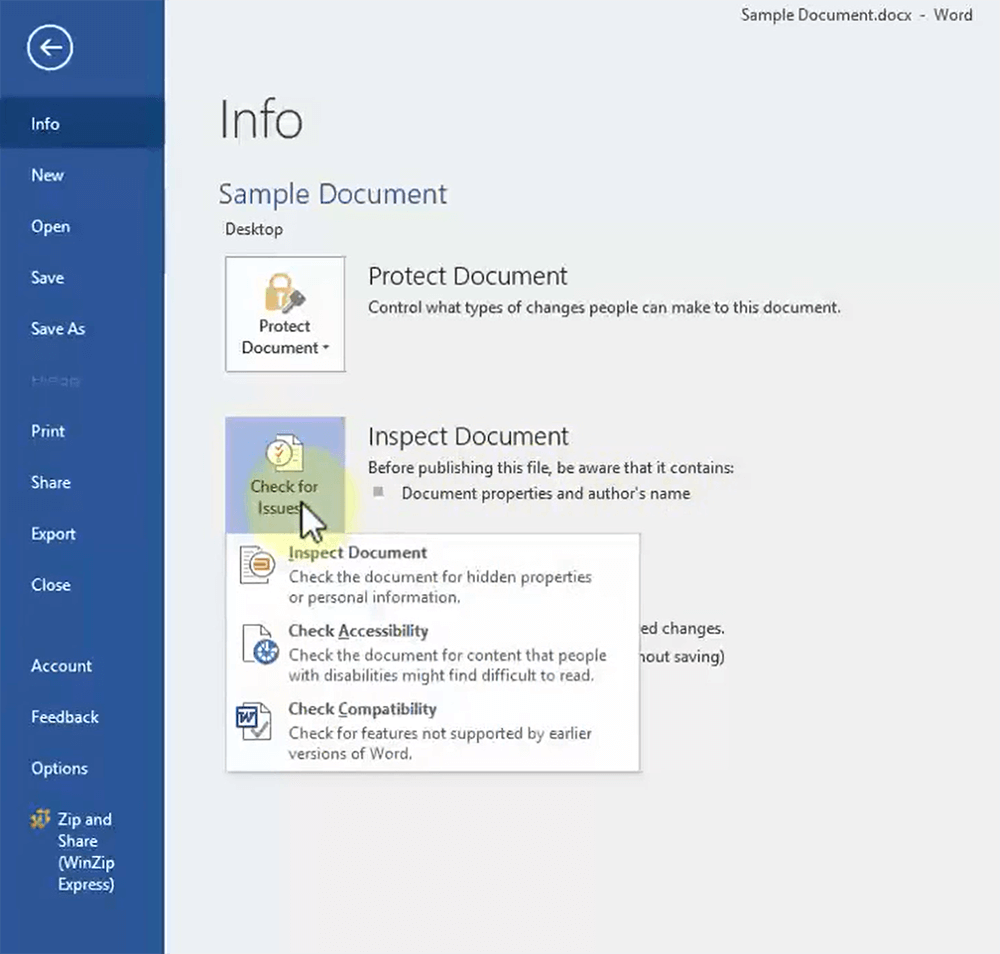
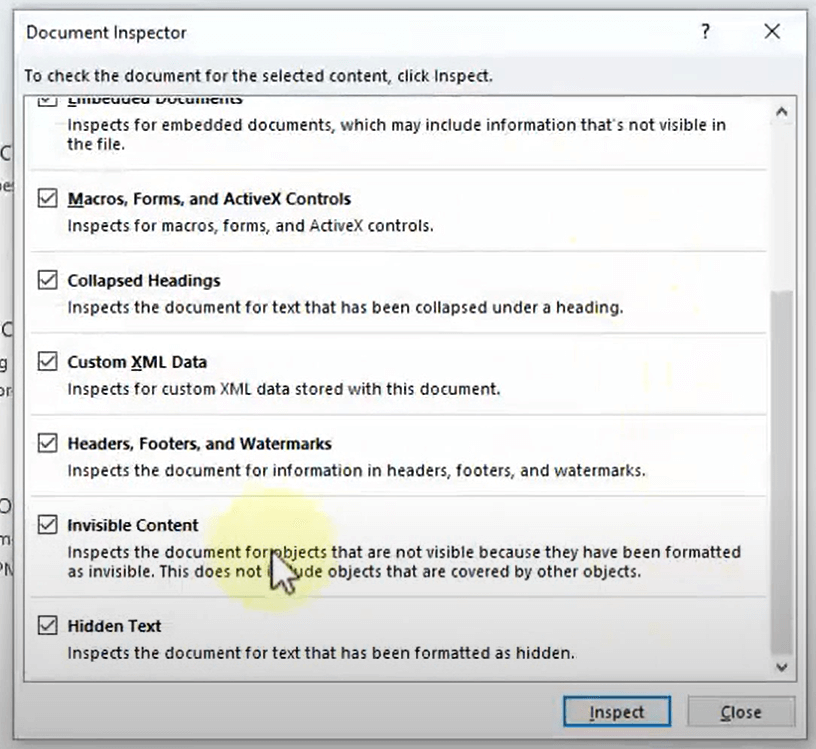
चरण 5. यह व्यवहार "दस्तावेज़ निरीक्षक" को जगाएगा और आप इस वर्ड फ़ाइल में निरीक्षण के लिए आवश्यक विकल्पों को चुन सकते हैं। चयन के बाद, "निरीक्षण" बटन पर क्लिक करें।
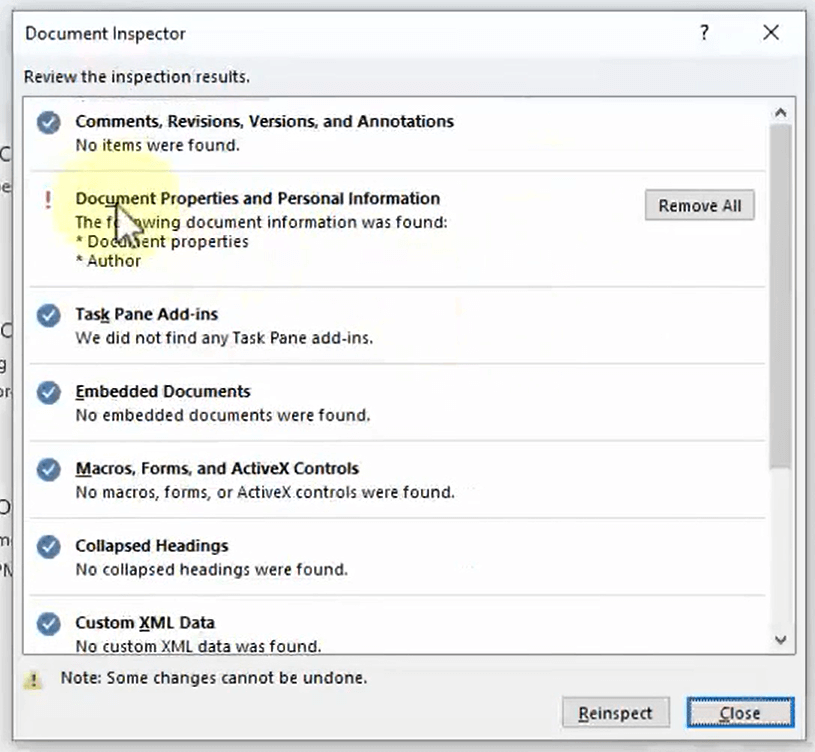
चरण 6. शब्द आपके आदेश का पालन करेगा और संभवत: उन मुद्दों की जांच के लिए Word दस्तावेज़ को स्कैन करेगा। जब निरीक्षण किया जाता है, तो सीधे "सभी हटाएं" विकल्प मारा और इन अनुचित सामग्री को दस्तावेज़ से हटा दिया जाएगा। इस चरण तक, आप सफलतापूर्वक फ़ाइल सामग्री को फिर से तैयार करते हैं!
निष्कर्ष
हमने पीडीएफ ऑनलाइन और ऑफलाइन कैसे रिडक्ट करें, इसके 5 समाधान सूचीबद्ध किए हैं। प्रत्येक समाधान व्यावहारिक है और आप जो चाहें उसे चुन सकते हैं। यदि आप एक मैक उपयोगकर्ता हैं, तो आप PDF Expert जैसे सॉफ्टवेयर का चयन कर सकते हैं। यदि आप समय बचाना चाहते हैं, तो आप ऑनलाइन "Redact PDF" टूल चुन सकते हैं।
क्या यह लेख सहायक था? आपकी प्रतिक्रिया के लिए आपका धन्यवाद!
हाँ या नहीं
टिप्पणी