


टीआईएफएफ एक लचीला चित्र प्रारूप है, जिसका उपयोग मुख्यतः तस्वीरों और कलात्मक चित्रों सहित चित्रों को संग्रहीत करने के लिए किया जाता है। यह मूल रूप से पोस्टस्क्रिप्ट प्रिंटिंग के लिए एल्डस और माइक्रोसॉफ्ट द्वारा विकसित किया गया था। जो उपयोगकर्ता अपने प्रोजेक्ट के भीतर कई पेज या लेयर चाहते हैं, वे TIFF का उपयोग करना चाहेंगे।
अपने दैनिक जीवन में, हम अक्सर कुछ जानकारी दिखाने के लिए पीडीएफ फाइल का उपयोग करते हैं। लेकिन पीडीएफ प्रारूप को संपादित करना मुश्किल है। यदि आपकी परियोजना मुख्य रूप से छवियों पर आधारित है और आप छवियों को संपादित करना चाहते हैं, तो टीआईएफएफ प्रारूप आपके लिए सबसे अच्छा विकल्प है। यह लेख आपको TIFF कन्वर्टर्स के लिए 5 शीर्ष ऑनलाइन और ऑफ़लाइन पीडीएफ की सिफारिश करेगा जो आपकी पीडीएफ को आसानी से परिवर्तित करने में मदद कर सकता है और आपकी छवि को स्वतंत्र रूप से संपादित करने के लिए टीआईएफएफ फ़ाइल का उपयोग कर सकता है।
अंतर्वस्तु
धारा 1 - पीडीएफ को मुफ्त में टीआईएफएफ में कैसे परिवर्तित करें 1. Hipdf 2. PDF Candy 3. Zamzar
धारा 2 - पीडीएफ को फ्री में TIFF ऑफलाइन कैसे कन्वर्ट करें 1. Universal Document Converter 2. Wondershare PDFelement
धारा 1 - पीडीएफ को मुफ्त में टीआईएफएफ में कैसे परिवर्तित करें
1. Hipdf
Hipdf एक ऑल-इन-वन ऑनलाइन पीडीएफ समाधान है। यह पीडीएफ फाइलों को वर्ड, पीपीटी, एक्सेल, जेपीजी, पीएनजी, टीआईएफएफ, जीआईएफ, टीआईएफएफ और ईपब जैसे विभिन्न फाइल फॉर्मेट में बदल सकता है। उद्योग में 10 से अधिक वर्षों के अनुभव के साथ, यह आपको सर्वोत्तम गुणवत्ता रूपांतरण प्रदान कर सकता है। Hipdf एक ऑनलाइन एप्लिकेशन है जो विंडोज, मैक और लिनक्स सहित सभी प्लेटफार्मों का समर्थन करता है।
Hipdf आपकी फ़ाइल की सुरक्षा की गारंटी भी देता है, जब आप 1 घंटे के भीतर रूपांतरण पूरा कर लेते हैं, तो सभी अपलोड की गई फ़ाइलें सर्वर से स्थायी रूप से हटा दी जाएंगी। कोई भी आपकी फ़ाइलों तक नहीं पहुंच सकता है, और आपकी गोपनीयता 100% संरक्षित है।
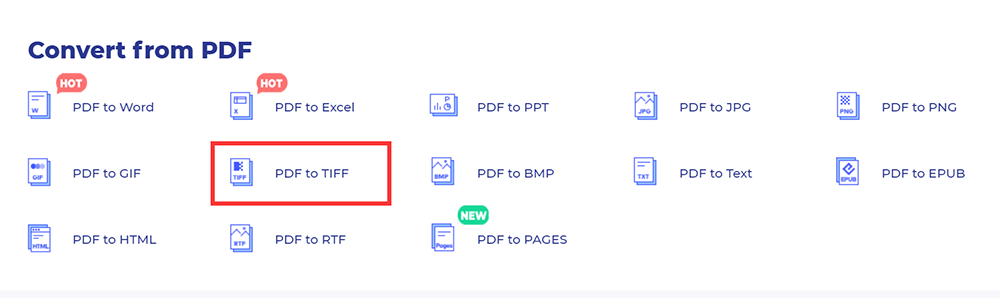
चरण 1। Hipdf नेविगेट करें, फिर "ऑल टूल्स" पर क्लिक करें जो होमपेज के शीर्ष पर दिखाता है। आप इस पृष्ठ पर बहुत सारे उपकरण देख सकते हैं। " पीडीएफ से टीआईएफएफ " खोजें जो " पीडीएफ से कन्वर्ट" सूची के तहत हैं।
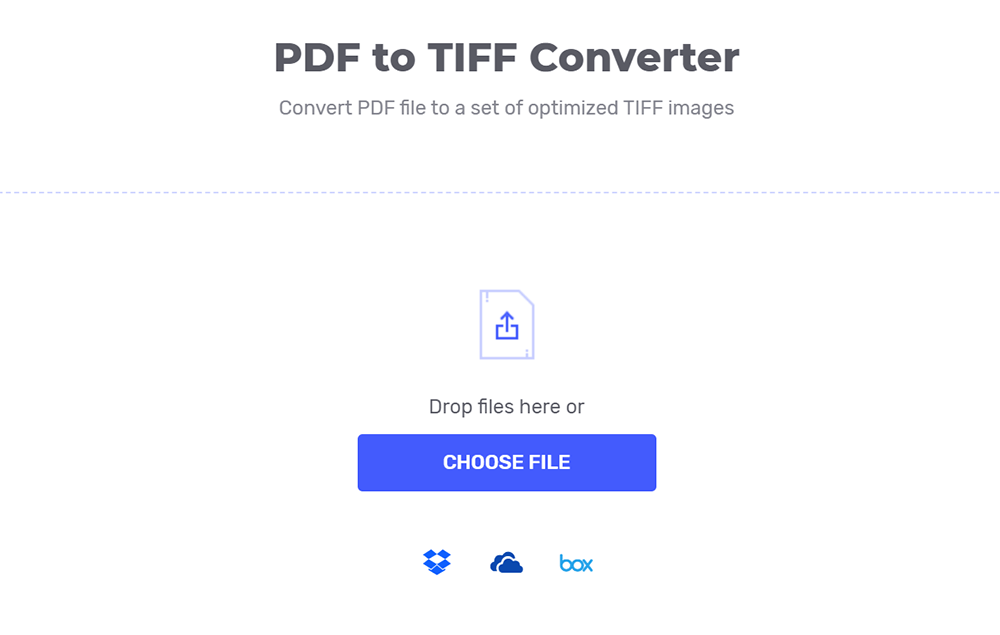
चरण 2. अपनी पीडीएफ फाइल को अपलोड या बस खींचें और बॉक्स में छोड़ने के लिए "फ़ाइल चुनें" बटन पर क्लिक करें। आप अपने क्लाउड खातों जैसे Dropbox, वन ड्राइव और बॉक्स से भी फाइल अपलोड कर सकते हैं।
चरण 3. रूपांतरण शुरू करने के लिए "रूपांतरण" बटन पर क्लिक करें।
चरण 4. कुछ सेकंड के लिए प्रतीक्षा करें, सर्वर आपकी पीडीएफ फाइल को तुरंत TIFF छवि में बदल देगा। फिर आप अपनी परिवर्तित फ़ाइल को डाउनलोड करने के लिए "डाउनलोड" बटन पर क्लिक कर सकते हैं।
2. PDF Candy
PDF Candy दुनिया भर के उपयोगकर्ताओं को पीडीएफ फाइलों के साथ काम करने के लिए बिल्कुल मुफ्त ऑनलाइन और ऑफलाइन टूल प्रदान करती है। PDF Candy Icecream एप्स टीम द्वारा बनाई गई है, जिसका अर्थ है पीडीएफ फाइलों के प्रसंस्करण के लिए विश्वसनीयता और उच्च गुणवत्ता।
पीडीएफ PDF Candy TIFF कनवर्टर करने के लिए एक सुरक्षित और विश्वसनीय ऑनलाइन सेवा है। आपकी कोई भी फाइल या उनकी सामग्री तीसरे पक्ष को नहीं दी जाएगी और केवल आपके लिए परिवर्तित करने के लिए वेबसाइट पर रखी जाएगी।
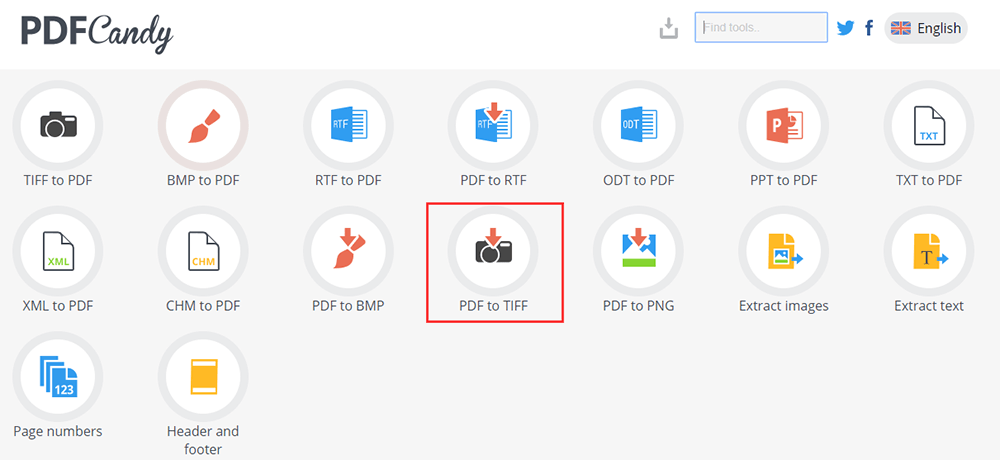
चरण 1. शुरू करने के लिए, आपको PDF Candy ऑनलाइन कनवर्टर पर नेविगेट करने की आवश्यकता है। फिर इसके होमपेज पर " PDF to TIFF " बटन पर क्लिक करें।
चरण 2. खींचें और ड्रॉप तंत्र का उपयोग करें या अपनी फ़ाइल अपलोड करने के लिए "फ़ाइल जोड़ें" बटन को हिट करें जिसे आप टीआईएफएफ में बदलना चाहते हैं। Google Drive और Dropbox से फ़ाइलें अपलोड करें भी समर्थित हैं।
चरण 3. रूपांतरण की गुणवत्ता चुनें। आपके लिए चुनने के लिए तीन विकल्प हैं: उच्च, मध्यम या निम्न। जब आप समाप्त कर लें, तो रूपांतरण शुरू करने के लिए "कन्वर्ट पीडीएफ" बटन पर क्लिक करें।

चरण 4. कुछ सेकंड के बाद, आप आउटपुट TIFF फ़ाइल या संग्रह को छवि फ़ाइलों के साथ डाउनलोड कर सकते हैं।
3. Zamzar
Zamzar एक और फ़ाइल कनवर्टर है जो दस्तावेज़, चित्र, वीडियो और ध्वनि परिवर्तित कर सकता है। यह किसी भी अन्य कनवर्टर की तुलना में 1200+ फ़ाइल स्वरूपों का समर्थन करता है। आपको कोई सॉफ्टवेयर डाउनलोड करने की आवश्यकता नहीं है। बस अपनी फ़ाइल का चयन करें, जाने के लिए और जाने के लिए एक प्रारूप चुनें।
Zamzar डेटा की सुरक्षा को गंभीरता से लेता है, और यह आपके द्वारा प्रदान की जाने वाली किसी भी जानकारी को नुकसान, दुरुपयोग, और अनधिकृत पहुंच या प्रकटीकरण से बचाने के लिए कड़ी मेहनत करता है। आपकी व्यक्तिगत जानकारी की गोपनीयता को सुरक्षित रखने के लिए सभी उचित सावधानी बरतनी चाहिए।
चरण 1. Zamzar कनवर्टर के " पीडीएफ टू टीआईएफएफ " टूल पर जाएं। पीडीएफ फाइल चुनें जिसे आप कनवर्ट करना चाहते हैं।
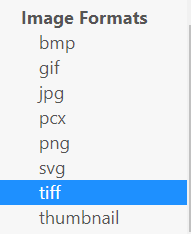
चरण 2. अपना आउटपुट स्वरूप चुनें। अपने आउटपुट स्वरूप के रूप में "TIFF" का चयन करें जो "छवि प्रारूप" सूची के तहत दिखाता है।
चरण 3. अपनी पीडीएफ फाइल को परिवर्तित करने के लिए "अब कन्वर्ट करें" पर क्लिक करें।

चरण 4. अंत में, आपको अपनी परिवर्तित फ़ाइल को डाउनलोड करने के लिए "डाउनलोड" बटन पर क्लिक करना होगा।
धारा 2 - पीडीएफ को फ्री में TIFF ऑफलाइन कैसे कन्वर्ट करें
1. Universal Document Converter
Universal Document Converter एक सहज ज्ञान युक्त उत्पादकता समाधान है जो उपयोगकर्ताओं को वितरण के लिए दस्तावेजों को पीडीएफ या छवि फ़ाइल स्वरूपों में परिवर्तित करने की अनुमति देता है। यह पीडीएफ, जेपीईजी, डीसीएक्स, BMP, पीसीएक्स, जीआईएफ, और यहां तक कि उच्च-गुणवत्ता वाले टीआईएफएफ और पीएनजी छवि फ़ाइलों जैसे लोकप्रिय विकल्पों सहित आठ अलग-अलग आउटपुट प्रारूपों में से एक वर्तमान प्रारूप से एक दस्तावेज़ को परिवर्तित करने में सक्षम है।
Universal Document Converter दस्तावेज़ संरक्षण के कई अलग-अलग तरीके प्रदान करता है; आप अपनी आवश्यकताओं के अनुसार उन्हें चुन सकते हैं। कॉपी-पेस्ट सुरक्षा को सक्षम करने के लिए स्वतंत्र महसूस करें, जो प्राप्तकर्ताओं को अनधिकृत वितरण के लिए अपने कंप्यूटर पर अन्य कार्यक्रमों में पाठ को कॉपी और पेस्ट करने से रोक देगा। यह आपकी फ़ाइल की सुरक्षा के लिए वॉटरमार्क टूल भी प्रदान करता है।
चरण 1. सबसे पहले, आपको Universal Document Converter को डाउनलोड और इंस्टॉल करना होगा।
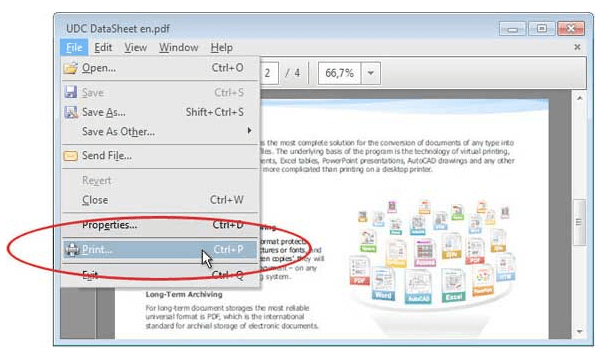
चरण 2. Universal Document Converter खोलें, "फ़ाइल"> "प्रिंट करें ..." पर क्लिक करें।
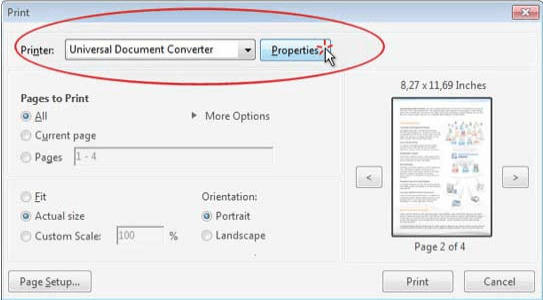
चरण 3. सूची से Universal Document Converter का चयन करें और "गुण" बटन पर क्लिक करें।
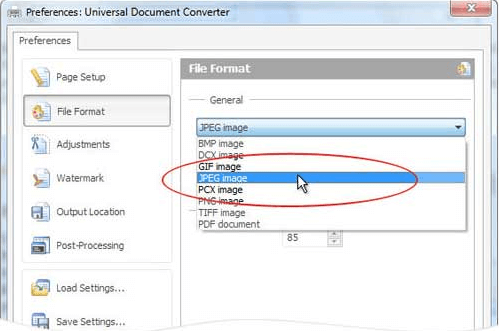
चरण 4. फ़ाइल प्रारूप चुनें। आउटपुट स्वरूप के रूप में "TIFF छवि" का चयन करें और फिर "ओके" बटन पर क्लिक करें।
चरण 5. पीडीएफ के परिवर्तन को TIFF में शुरू करने के लिए "प्रिंट" बटन पर क्लिक करें। तब आप TIFF फ़ाइल प्राप्त कर सकते हैं।
2. Wondershare PDFelement
विंडोज और मैक पर पीडीएफ दस्तावेजों को बनाने, संपादित करने, परिवर्तित करने और हस्ताक्षर करने का सबसे आसान तरीका Wondershare PDFelement है। यह न केवल फ़ाइल को रूपांतरित कर सकता है, बल्कि पीडीएफ फाइलों को स्रोत फ़ाइलों पर वापस जाने के बिना स्कैन सहित जल्दी और आसानी से संपादित कर सकता है।
चरण 1. आपको पहले सॉफ्टवेयर डाउनलोड और इंस्टॉल करना होगा। फिर सॉफ्टवेयर खोलें।
चरण 2. मुख्य विंडो में "फ़ाइल खोलें" बटन पर क्लिक करें। उस फ़ाइल का चयन करें जिसे आप कनवर्ट करना चाहते हैं और फिर "ओपन" बटन पर फिर से क्लिक करें।
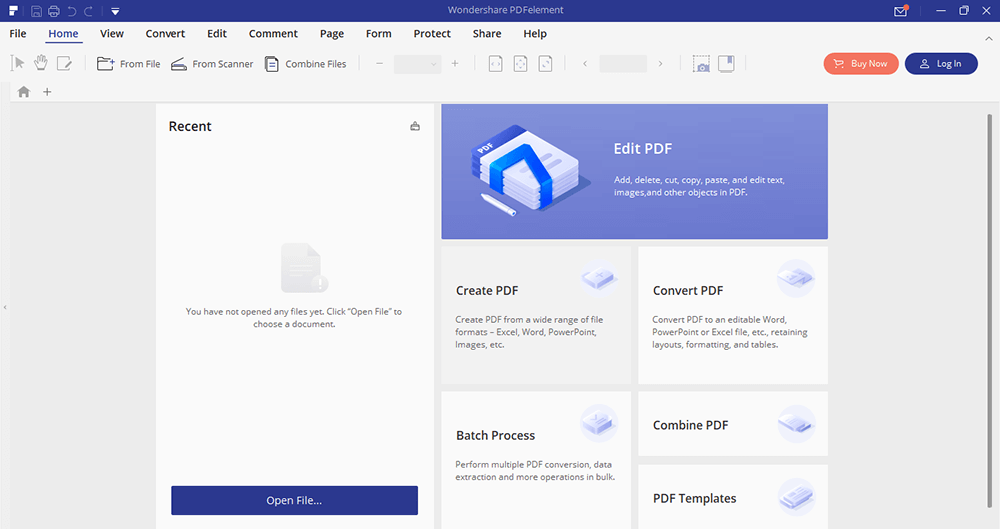
स्टेप 3. होमपेज पर जाएं। अपनी पीडीएफ फाइल को TIFF फाइल में बदलने के लिए "कन्वर्ट"> "टू इमेज" पर क्लिक करें।
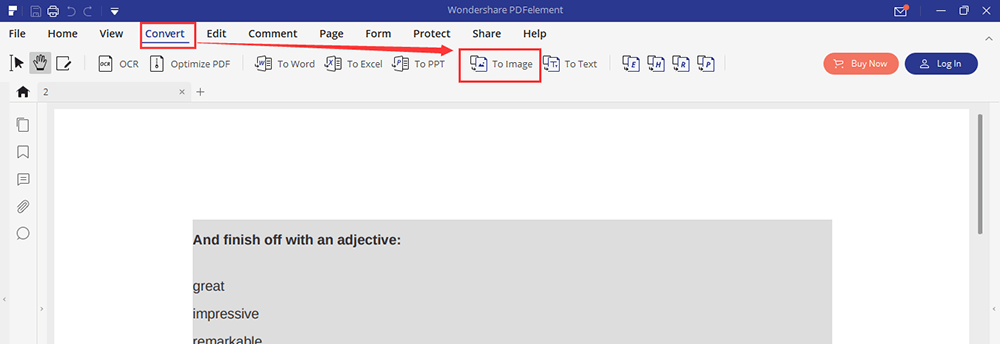
चरण 4. फिर यह कार्यक्रम में एक नया संवाद बॉक्स खोलेगा और आपके आउटपुट प्रारूप के रूप में ".tiff" का चयन करेगा। अंत में, रूपांतरण प्रक्रिया शुरू करने के लिए "सहेजें" बटन दबाएं।

निष्कर्ष
हमने 5 अलग-अलग प्रकार के पीडीएफ को TIFF कन्वर्टर्स में सूचीबद्ध किया है। सबसे आसान तरीका है कि नि: शुल्क ऑनलाइन पीडीएफ का उपयोग हिपफीड, PDF Candy और Hipdf जैसे टीआईएफएफ कन्वर्टर्स के Zamzar। Universal Document Converter ध्यान दें, यह मैक पर काम नहीं करता है। यदि आप एक मैक उपयोगकर्ता हैं, तो आप Wondershare PDFelement का उपयोग कर सकते हैं। यदि आपको इस पोस्ट से कोई समस्या है, तो हमसे संपर्क करने में संकोच न करें ।
क्या यह लेख सहायक था? आपकी प्रतिक्रिया के लिए आपका धन्यवाद!
हाँ या नहीं
टिप्पणी