


पीडीएफ सबसे अधिक इस्तेमाल किए जाने वाले फ़ाइल स्वरूपों में से एक है। लेकिन जब आप अचानक अन्य चीजों को करते हुए एक पीडीएफ फाइल प्राप्त करते हैं और आपके उत्तर की आवश्यकता होती है, तो कई लोगों के पास इसे पढ़ने का समय नहीं होता है। इस समय हम पीडीएफ को एमपी 3 प्रारूप में बदल सकते हैं। इस तरह, आप दिन के किसी भी समय विभिन्न प्लेटफार्मों या किसी अन्य एप्लिकेशन का उपयोग करके पीडीएफ को सुन सकते हैं।
एमपीईजी एमपी प्रोग्रामर्स द्वारा डिज़ाइन की गई ऑडियो फाइलों के भंडारण के लिए एमपी 3 एक डिजिटल प्रारूप है। यह प्रारूप कई ऑडियो खिलाड़ियों पर चलाया जा सकता है। इसलिए, पीडीएफ को एमपी 3 में परिवर्तित करना हमारे जीवन को बहुत सुविधा देता है। यह पोस्ट पीडीएफ को एमपी 3 में परिवर्तित करने के कुछ तरीकों की सिफारिश करेगी जो पीडीएफ को सुनने में आपकी मदद कर सकते हैं और पाठ को जोर से पढ़ सकते हैं।
1. Zamzar
Zamzar एक ऑनलाइन कनवर्टर है जो आपको अपने गाने, वीडियो, चित्र और दस्तावेजों को विभिन्न स्वरूपों में बदलने में मदद करने के लिए समर्पित है। यह किसी भी अन्य कनवर्टर की तुलना में 1200+ फ़ाइल स्वरूपों का समर्थन करता है। Zamzar के साथ, आपको कोई सॉफ्टवेयर डाउनलोड करने की आवश्यकता नहीं है। बस अपनी फ़ाइल का चयन करें, जाने के लिए और जाने के लिए एक प्रारूप चुनें।
चरण 1. Zamzar में " पीडीएफ टू एमपी 3 " टूल पर जाएं।
चरण 2. पीडीएफ फाइल अपलोड करने के लिए आपके पास 3 तरीके हैं। सबसे पहले, पीडीएफ फाइलों को पृष्ठ पर खींचें और छोड़ें। दूसरा, अपने कंप्यूटर से फ़ाइल अपलोड करने के लिए "फाइलें जोड़ें" बटन पर क्लिक करें। तीसरा, फ़ाइल अपलोड करने के लिए लिंक का चयन करें।
चरण 3. आउटपुट स्वरूप चुनें। अपने आउटपुट प्रारूप के रूप में "एमपी 3" चुनें और फिर "कन्वर्ट नाउ" बटन पर क्लिक करें।

चरण 4. कुछ सेकंड के बाद, आप एमपी 3 फ़ाइल प्राप्त कर सकते हैं फिर इसे डाउनलोड करने के लिए "डाउनलोड" बटन पर क्लिक करें।
2. Online-Convert
Online-Convert एक मुफ्त ऑनलाइन फ़ाइल कनवर्टर है जो मीडिया फ़ाइलों को ऑनलाइन एक प्रारूप से दूसरे में परिवर्तित कर सकता है। यह कई अलग-अलग स्रोत प्रारूपों का समर्थन करता है। यह छवियों, अभिलेखागार, वीडियो, ऑडियो, ई-पुस्तकों, वेब सेवाओं और दस्तावेजों के लिए एक सभी में एक रूपांतरण साइट है। आप स्थानीय, क्लाउड संग्रहण और URL से स्रोत फ़ाइलें अपलोड कर सकते हैं। सेवा की आवश्यक रूपांतरण प्रकार का समर्थन करता है या नहीं, यह जांचने में मदद करने के लिए ऊपरी दाएं कोने में एक खोज बॉक्स है। इसके अलावा, यह उपयोग करने के लिए स्वतंत्र है।
चरण 1. " पीडीएफ से एमपी 3 " टूल पर नेविगेट करें।
चरण 2. पीडीएफ फाइल अपलोड करें जिसे आप एमपी 3 में बदलना चाहते हैं। आपके लिए फ़ाइल अपलोड करने के कई तरीके हैं। सबसे पहले, इसे अपने स्थानीय डिवाइस से अपलोड करें। दूसरा, फ़ाइल को सीधे पृष्ठ पर छोड़ें। तीसरा, Google Drive जैसे अपने क्लाउड खातों से फ़ाइल अपलोड करें। दर्ज फ़ाइल URL भी समर्थित है।
चरण 3. इस चरण में, आप ऑडियो बिटरेट, सैंपलिंग दर, ऑडियो चैनल, और इसी तरह से अपनी आवश्यकता के अनुसार बदल सकते हैं। जब आप सेटिंग समाप्त कर लें, तो "रूपांतरण प्रारंभ करें" पर क्लिक करें।
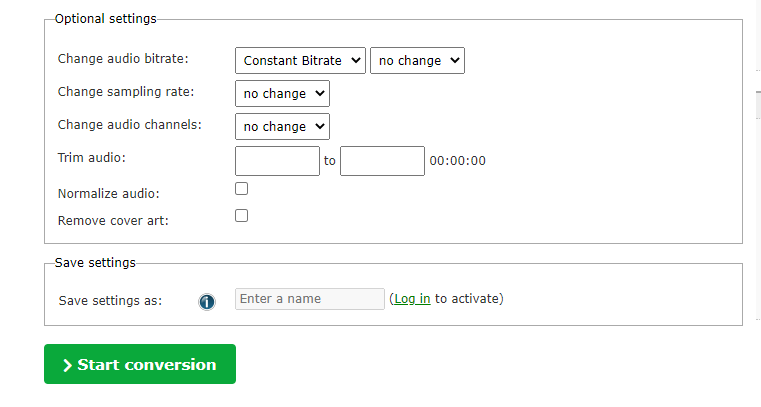
चरण 4. कुछ सेकंड के लिए प्रतीक्षा करें फिर फ़ाइल डाउनलोड करने के लिए "डाउनलोड" बटन पर क्लिक करें।
3. AnyConv
AnyConv फ़ाइलों को ऑनलाइन रूपांतरित करने का एक सरल उपकरण है। दस्तावेज़ों, छवियों, स्प्रेडशीट, इलेक्ट्रॉनिक पुस्तकों, अभिलेखागार, प्रस्तुतियों, ऑडियो और वीडियो के 300 से अधिक विभिन्न स्वरूपों का समर्थन किया जाता है। आपको किसी भी सॉफ़्टवेयर को इंस्टॉल करने की आवश्यकता नहीं है क्योंकि AnyConv एक वेब ब्राउज़र में ऑनलाइन काम करता है। AnyConv के साथ, आप रूपांतरण के बाद एक मुफ्त और उच्च गुणवत्ता वाली फ़ाइल प्राप्त कर सकते हैं।
चरण 1. AnyConv वेबसाइट पर जाएं फिर रूपांतरण के लिए फ़ाइलों का चयन करें या उन्हें केवल अपलोड क्षेत्र में खींचें और छोड़ें।
चरण 2. ड्रॉप-डाउन आइकन पर क्लिक करें और अपने आउटपुट प्रारूप के रूप में "एमपी 3" चुनें।
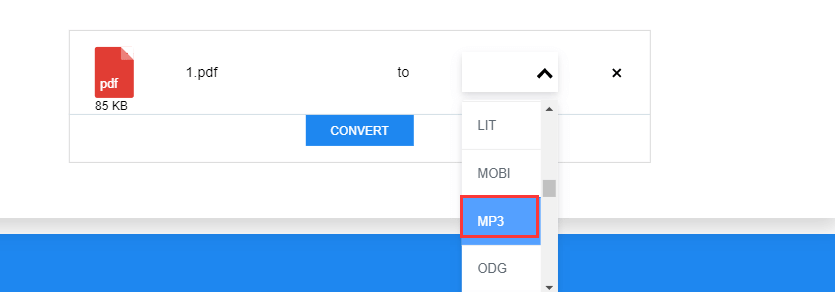
चरण 3. फिर "कन्वर्ट" बटन पर क्लिक करें। कुछ सेकंड के बाद, आप "डाउनलोड" बटन पर क्लिक करके एमपी 3 फ़ाइल प्राप्त कर सकते हैं।
4. एडोब रीडर डीसी
एडोब रीडर डीसी सबसे अच्छा पीडीएफ दर्शकों में से एक है जो बस बेहतर हो गया है। एडोब रीडर के साथ, आप न केवल अपने पीडीएफ को देख सकते हैं, हस्ताक्षर कर सकते हैं, सहयोग कर सकते हैं और एनोटेट भी कर सकते हैं, लेकिन पीडीएफ को बना, संरक्षित, परिवर्तित और संपादित भी कर सकते हैं। इसके अलावा, आप कुछ ही क्लिक के साथ आसानी से पीडीएफ को एमपी 3 में बदलने के लिए एडोब रीडर डीसी का उपयोग कर सकते हैं। सॉफ्टवेयर शक्तिशाली है और उपयोगकर्ताओं को पीडीएफ फाइलों को पढ़ने, प्रिंट और एनोटेट करने की अनुमति देता है। यह प्रपत्र भी बना सकता है, फाइलें मर्ज कर सकता है, दस्तावेजों की तुलना कर सकता है, आदि, आगे हम आपको दिखाएंगे कि पीडीएफ को एमपी 3 चरण में कैसे बदला जाए।
चरण 1. सबसे पहले, आपको सॉफ्टवेयर डाउनलोड और इंस्टॉल करना होगा।
चरण 2. पीडीएफ फाइल खोलें जिसे आपको एडोब रीडर डीसी में एमपी 3 में बदलने की आवश्यकता है।
चरण 3. "दृश्य"> "बाहर पढ़ें जोर" पर क्लिक करें> "बाहर जोर से पढ़ें सक्रिय करें"। दस्तावेज़ में परिवर्तित होने के लिए पाठ का चयन करें। यदि आप संपूर्ण फ़ाइल को परिवर्तित करना चाहते हैं, तो बस "संपादित करें" मेनू से "सभी का चयन करें" चुनें।
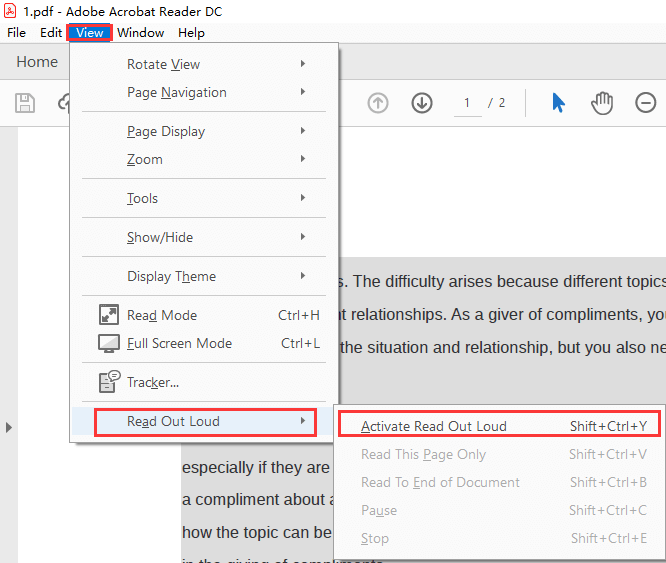
चरण 4. अपने कंप्यूटर पर एक रिकॉर्डर चालू करें और अपने कंप्यूटर से ध्वनि रिकॉर्ड करना शुरू करें। जब रिकॉर्डिंग समाप्त हो जाती है, तो अपने समाप्त फ़ाइल को एमपी 3 के रूप में सहेजें। अब आपके पास अपनी चयनित PDF फ़ाइल का MP3 संस्करण है।
5. बालबोलका
Balabolka एक पाठ से भाषण अनुप्रयोग है। आपके सिस्टम पर स्थापित सभी कंप्यूटर आवाज़ें Balabolka के लिए उपलब्ध हैं। ऑन-स्क्रीन पाठ को ऑडियो फ़ाइल के रूप में सहेजा जा सकता है। कार्यक्रम क्लिपबोर्ड सामग्री को पढ़ सकता है, दस्तावेजों से पाठ निकाल सकता है, फ़ॉन्ट और पृष्ठभूमि का रंग अनुकूलित कर सकता है, सिस्टम ट्रे से नियंत्रण पढ़ सकता है या वैश्विक हॉटमिक्स कर सकता है।
चरण 1. पहले सॉफ्टवेयर डाउनलोड और इंस्टॉल करें।
चरण 2. "फाइल"> "ओपन" पर क्लिक करके पीडीएफ फाइल खोलें और फाइल का चयन करने के लिए या बस खींचें और पीडीएफ फाइल को खुले बालाबोल्का खिड़की पर ड्रॉप करें।
चरण 3. "विकल्प"> "ऑडियो आउटपुट"> "इस ऑडियो आउटपुट डिवाइस का उपयोग करें" चुनें फिर ड्रॉप-डाउन सूची से उपयुक्त डिवाइस चुनें। किसी दस्तावेज़ के केवल भाग को सुनने के लिए, उस भाग को हाइलाइट करने के लिए क्लिक करें और खींचें जिसे आप चाहते हैं।
चरण 4. "फ़ाइल" पर क्लिक करें और एमपी 3 प्रारूप के रूप में सहेजने के लिए "ऑडियो फ़ाइल सहेजें" चुनें। आप एमपी 3, डब्ल्यूएवी, ओजीजी और डब्ल्यूएमए सहित सभी सबसे सामान्य ध्वनि फ़ाइल स्वरूपों में से चुन सकते हैं। बोले गए पाठ को ऑडियोबुक के रूप में सहेजना भी संभव है। यह एक पेशेवर आवाज अभिनेता द्वारा पढ़ा गया ऑडियोबुक जैसा नहीं होगा, लेकिन यह मुफ़्त है।
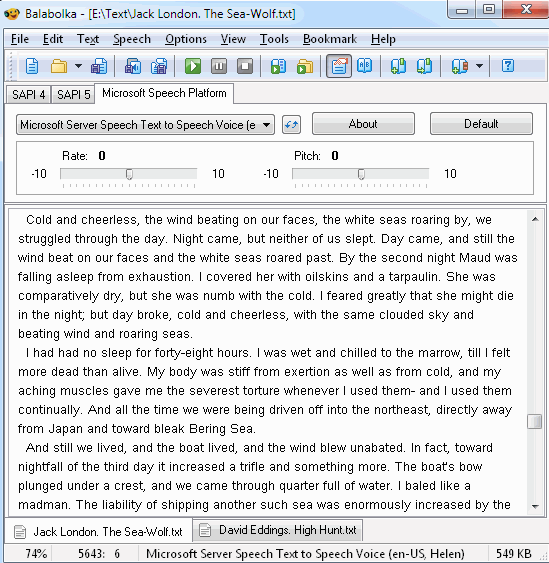
चरण 5. फ़ाइल को आमतौर पर एमपी 3 प्रारूप के रूप में सहेजा जाएगा जब आप "फ़ाइल"> "ऑडियो फ़ाइल सहेजें" बटन पर क्लिक करते हैं, लेकिन आप MP4, OGG, या WMA प्रारूप जैसे अन्य प्रारूपों के रूप में सहेजना चुन सकते हैं। अपना आउटपुट फॉर्मेट चुनें, फिर फाइल एमपी 3 के रूप में सेव हो जाएगी।
निष्कर्ष
उपरोक्त 5 तरीके हैं कि पीडीएफ को एमपी 3 में कैसे बदला जाए। इन विधियों के साथ, आप आराम से पीडीएफ सुन सकते हैं। यदि आपके कोई प्रश्न हैं, तो हमसे संपर्क करने में संकोच न करें !
क्या यह लेख सहायक था? आपकी प्रतिक्रिया के लिए आपका धन्यवाद!
हाँ या नहीं
टिप्पणी