


HTML एक हाइपरटेक्स्ट मार्कअप लैंग्वेज है जो USES हाइपरलिंक्स को टेक्स्ट, ग्राफिक्स और अन्य सूचना माध्यमों को जोड़ने में मदद करती है। HTML कमांड टेक्स्ट, ग्राफिक्स, एनीमेशन, साउंड्स, टेबल, लिंक्स और बहुत कुछ बता सकती हैं। लेकिन जब आप HTML फ़ाइल बनाते हैं और फ़ाइल को दोस्तों के साथ साझा करना चाहते हैं या अन्य उपकरणों पर देखते हैं, तो आप भ्रमित हो सकते हैं। जब आप इन स्थितियों का सामना करते हैं, तो आप HTML फ़ाइल को एक पीडीएफ दस्तावेज़ में बदल सकते हैं, जिससे फ़ाइलों को इकट्ठा करना, देखना और साझा करना आसान हो जाता है। तो इस समय, आपको पीडीएफ कनवर्टर करने के लिए एक अच्छे HTML की आवश्यकता है, जो आपको मुफ्त में आसानी से HTML को पीडीएफ में बदलने में मदद कर सकता है।
आप कई कन्वर्टर्स ऑनलाइन पा सकते हैं। हालांकि, कुछ कन्वर्टर्स का उपयोग करने के बाद, पीडीएफ फाइल प्रारूप अराजक हो जाएगा। अब, हम 12 सर्वश्रेष्ठ कन्वर्टर्स पेश करेंगे जो आपको मुफ्त में उच्च-गुणवत्ता वाली पीडीएफ फाइलों को बदलने की अनुमति देते हैं।
अंतर्वस्तु
भाग 1 - PDF Converter करने के लिए शीर्ष 8 ऑनलाइन HTML 1. EasePDF (अनुशंसित) 2. Sejda 3. iLovePDF 4. Soda PDF 5. Google Docs 6. Convertio 7. PDF Candy 8. DeftPDF
भाग 2 - शीर्ष 4 ऑफ़लाइन HTML से PDF Converter 1. Adobe Acrobat Pro डीसी 2. Wondershare PDFelement 3. पीडीएफ ट्रेक्टर 4. Win2PDF
भाग 1 - PDF Converter करने के लिए शीर्ष 8 ऑनलाइन एक्सेल
1. EasePDF (अनुशंसित)
EasePDF एक 100% मुफ्त और सुरक्षित पीडीएफ ऑनलाइन कनवर्टर है। आप बिना किसी डाउनलोड और पंजीकरण के यहां सभी उपकरणों का उपयोग करने के लिए स्वतंत्र महसूस कर सकते हैं। वे आपके डेटा की सुरक्षा की परवाह करते हैं और यह भी गारंटी देते हैं कि आपकी सभी व्यक्तिगत जानकारी दूसरों के साथ साझा नहीं की जाएगी और कोई भी आपकी भरी हुई फ़ाइलों तक नहीं पहुंच सकता है। आप बिना किसी चिंता के सेवाओं का आनंद ले सकते हैं।
चरण 1. EasePDF जाएं और "पीडीएफ क्रिएटर" आइकन के ड्रॉप-डाउन आइकन पर क्लिक करें और फिर सूची के नीचे "HTML से PDF Converter" चुनें।
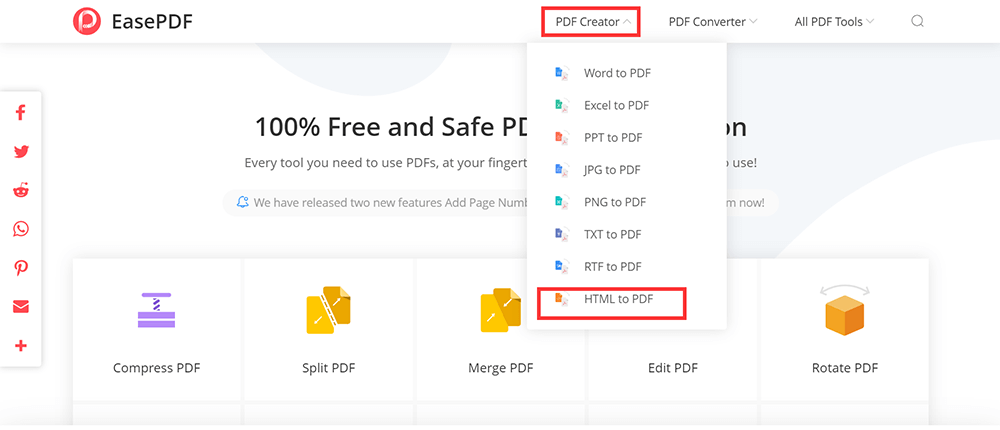
चरण 2. उस पृष्ठ को सहेजें जिसे आप कनवर्ट करना चाहते हैं। फिर HTML फ़ाइल को ऑनलाइन कनवर्टर पर अपलोड करें। आप "अपलोड फ़ाइल (ओं)" बटन पर क्लिक करें और अपने स्थानीय डिवाइस पर किसी भी फ़ाइल को चुनें या अपनी पीडीएफ फाइल को ब्राउज़र पर खींचें और इसे अपलोडिंग क्षेत्र में छोड़ दें, या अपने Google Drive, Dropbox या OneDrive से फ़ाइलें जोड़ें। हालाँकि, इस पृष्ठ पर URL से अपलोड फाइलें भी समर्थित हैं।
चरण 3. जब आप समाप्त कर लेते हैं, तो HTML से पीडीएफ कनवर्टर रूपांतरण शुरू कर देगा और सेकंड में पूरा हो जाएगा।
चरण 4. कुछ सेकंड के लिए प्रतीक्षा कर रहा है, आपका नया पीडीएफ दस्तावेज़ डाउनलोड करने के लिए तैयार होगा। डाउनलोड पूरा होने के बाद, अपलोड की गई कोई भी फ़ाइल 24 घंटे में सर्वर से शुद्ध हो जाएगी।
2. Sejda
Sejda PDF कनवर्टर करने के लिए एक और HTML है। इस कनवर्टर के साथ, आप न केवल पीडीएफ फाइलों को मुफ्त में संपादित और साइन इन कर सकते हैं, बल्कि पीडीएफ फॉर्म भी भर सकते हैं, पीडीएफ टेक्स्ट बदल सकते हैं, पीडीएफ में पाठ जोड़ सकते हैं और इसी तरह।
चरण 1. Sejda वेबसाइट पर नेविगेट करें, "ऑल पीडीएफ टूल्स"> "एचटीएमएल से पीडीएफ" पर क्लिक करें।
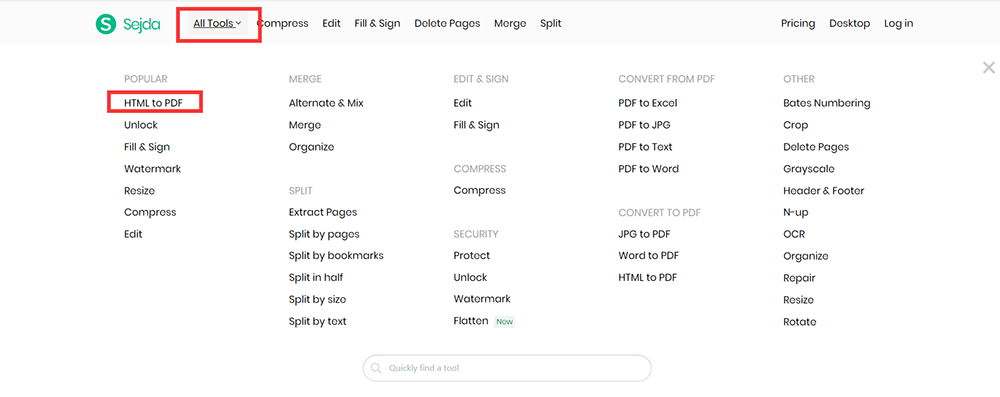
चरण 2. अपने स्थानीय डिवाइस से HTML फ़ाइल अपलोड करें। एक बार में कई वेब पेजों को परिवर्तित किया जा सकता है। आप URL या पेस्ट को HTML कोड में बदल सकते हैं।
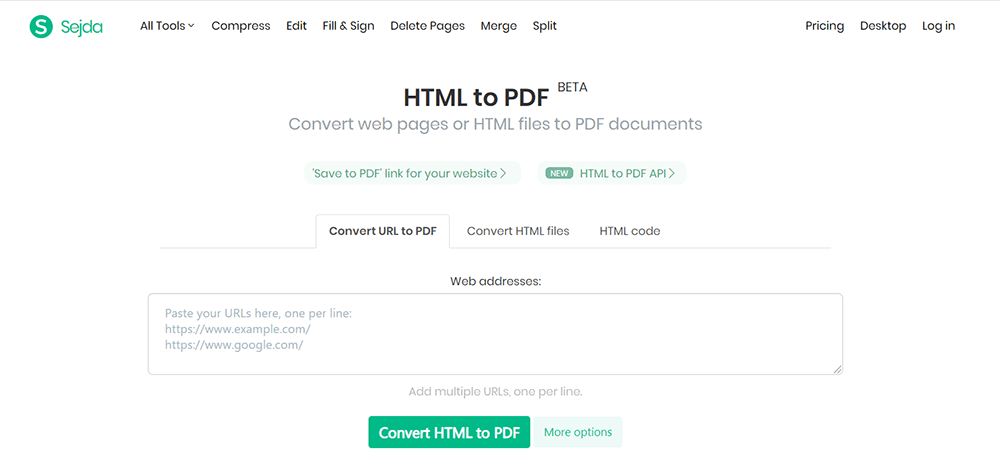
चरण 3. जब आप अपनी फ़ाइल अपलोड करते हैं, तो "HTML को पीडीएफ में बदलें" बटन पर क्लिक करें और प्रसंस्करण पूरा होने तक प्रतीक्षा करें।
चरण 4. जब यह पूरा हो जाए, तो "डाउनलोड" बटन दबाएं और अपने पीडीएफ दस्तावेजों को बचाएं। आप इसे अपने स्थानीय कंप्यूटर पर सहेज सकते हैं या अपने क्लाउड खातों में सहेज सकते हैं।
3. iLovePDF
iLovePDF एक अच्छा कनवर्टर है जो आपकी HTML फ़ाइल को उच्च-गुणवत्ता वाली पीडीएफ फाइल में बदल सकता है। इस ऑनलाइन कनवर्टर के साथ, आप कई स्क्रीनशॉट लेने के बजाय पूर्ण स्क्रॉल किए गए वेबपृष्ठों को कैप्चर कर सकते हैं, जिन्हें बाद में विलय करने की आवश्यकता होती है।
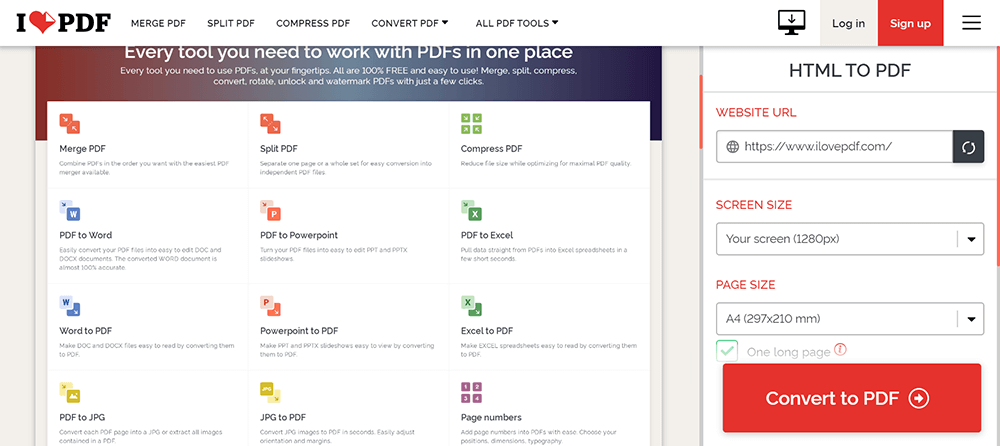
चरण 1. iLOVEPDF वेबसाइट पर नेविगेट करें। फिर "एचटीएमएल टू पीडीएफ" पर क्लिक करें जो इसके होमपेज पर दिखाता है।
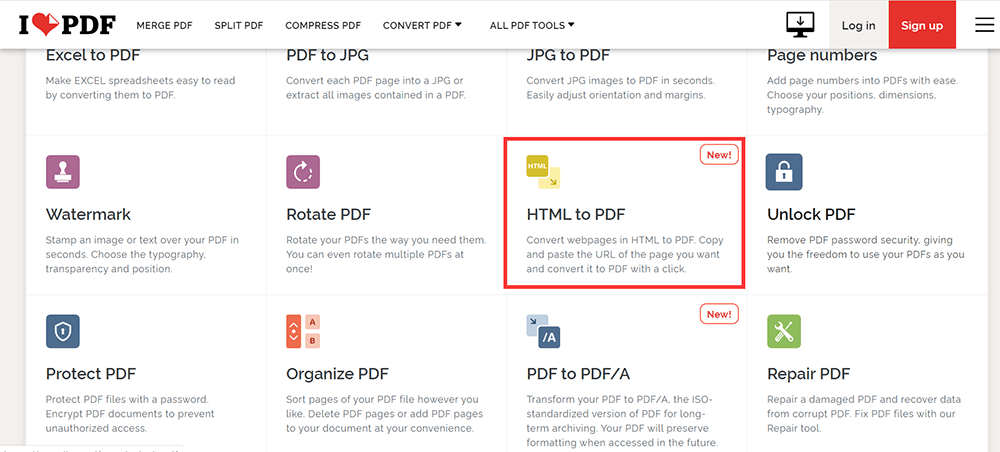
चरण 2. उस URL को पेस्ट करें जिसे आप टेक्स्ट बॉक्स में बदलना चाहते हैं।
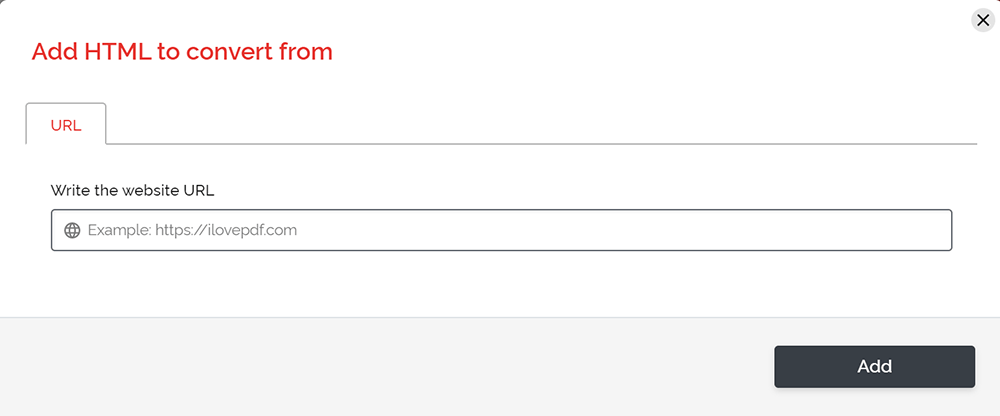
स्टेप 3. आप इस स्टेप में पेज साइज, स्क्रीन साइज, पेज मार्जिन आदि सेट कर सकते हैं। यदि आप समाप्त कर लें, तो "पीडीएफ में कनवर्ट करें" बटन पर क्लिक करें। फिर आप पीडीएफ फाइल को निर्यात करने के लिए "डाउनलोड पीडीएफ" बटन पर क्लिक कर सकते हैं।
4. Soda PDF
Soda PDF एक विश्वसनीय, सहज और पोर्टेबल पीडीएफ प्लेटफॉर्म है जिसे आप घर पर और जाने पर उपयोग कर सकते हैं। यह किसी भी पीडीएफ कार्य के माध्यम से आपको शक्ति प्रदान करने के लिए बनाया गया है। यह 300+ फ़ाइल स्वरूपों से पीडीएफ फाइलें बना सकता है और फ़ाइल प्रकारों की एक सरणी में परिवर्तित कर सकता है।
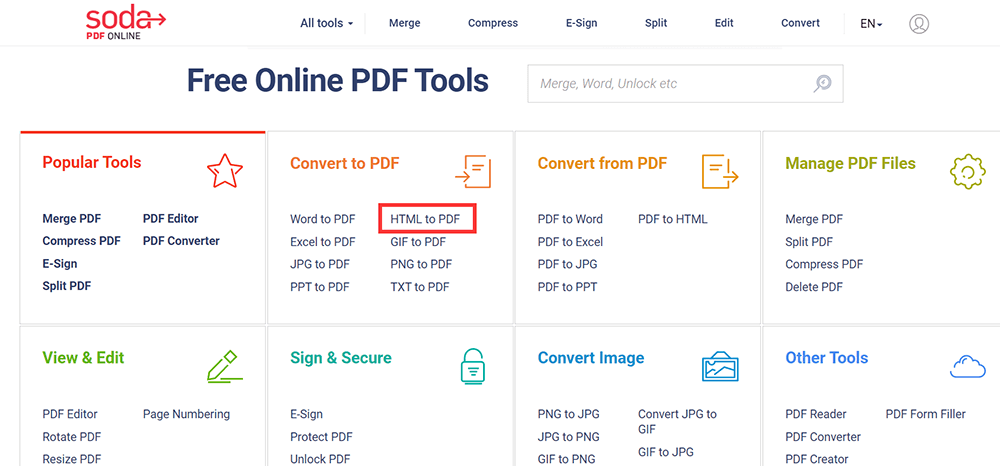
चरण 1. "कन्वर्ट टू पीडीएफ" सूची के तहत "एचटीएमएल टू पीडीएफ" टूल ढूंढें और फिर इसे क्लिक करें।
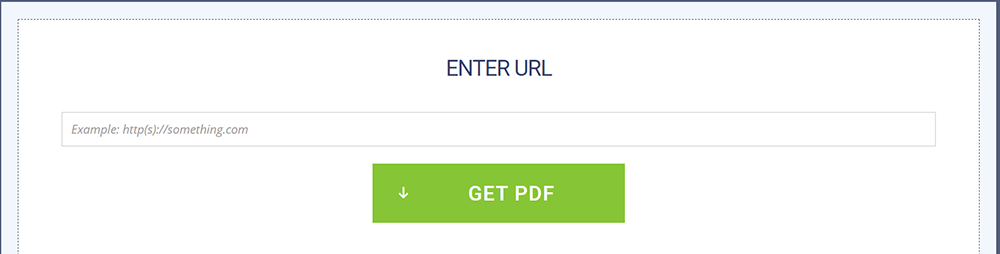
चरण 2. उपयुक्त बॉक्स में वेबसाइट URL दर्ज करें। Http: // या https: // सहित पूरा URL सम्मिलित करना सुनिश्चित करें।
Step 3. HTML को PDF में Convert करने के बाद, अपने नए PDF डॉक्यूमेंट को अपने कंप्यूटर पर डाउनलोड करके अपने ब्राउज़र में देखें।
5. Google Docs
Google Docs दूसरों के साथ जाने, लिखने और सहयोग करने के लिए एक मुफ्त मंच है। जब तक आपके पास एक फोन, टैबलेट या कंप्यूटर है, तब तक आप बिना इंटरनेट कनेक्शन के भी कभी भी, कहीं भी, कभी भी दस्तावेजों को एक्सेस, क्रिएट और एडिट कर सकते हैं। यह बुद्धिमान संपादन और स्टाइलिंग टूल प्रदान करता है जो ज्वलंत दस्तावेजों को बनाने के लिए पाठ और पैराग्राफ को प्रारूपित करना आसान बनाता है। चुनने के लिए सैकड़ों फोंट हैं, और आप लिंक, चित्र और चित्र भी जोड़ सकते हैं।
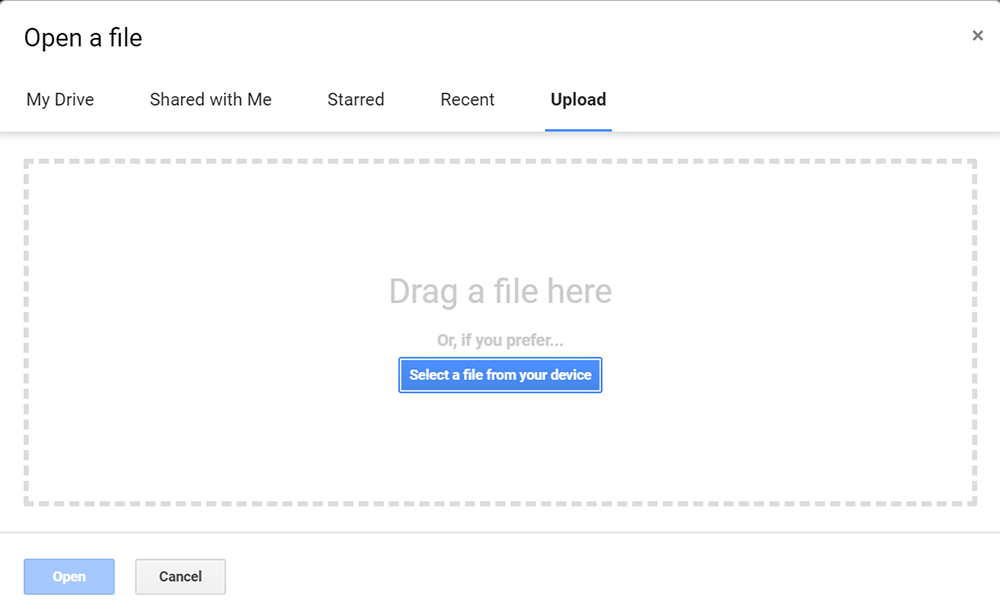
चरण 1. Google Docs में HTML फ़ाइल खोलें। अपलोड विंडो तक पहुँचने के लिए Google Docs इंटरफ़ेस पर "फ़ाइल"> "ओपन" पर क्लिक करें। "अपलोड" टैब पर जाएं और अपने डिवाइस पर एक HTML फ़ाइल चुनें, फिर "ओपन" बटन पर क्लिक करें।
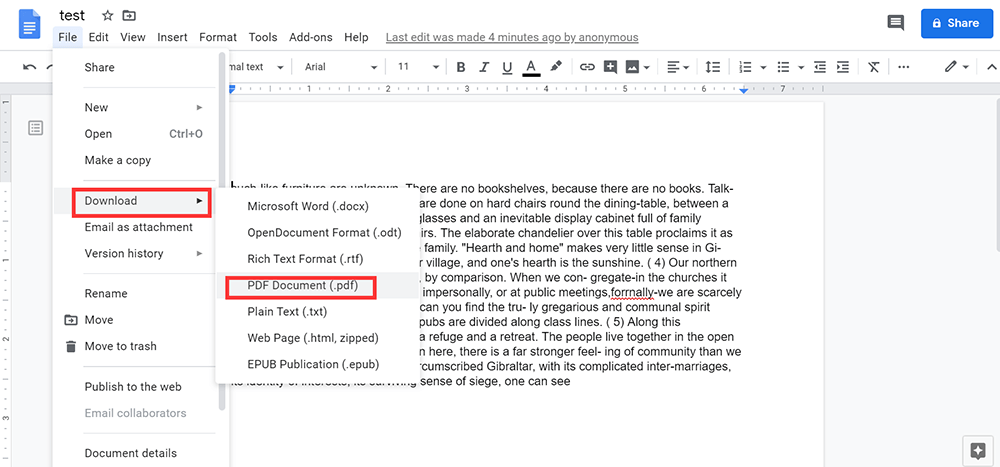
चरण 2. पीडीएफ प्रारूप के रूप में फ़ाइल डाउनलोड करें। HTML फ़ाइल को पीडीएफ प्रारूप में बदलने के लिए "फ़ाइल"> "डाउनलोड"> "पीडीएफ दस्तावेज़" पर क्लिक करें।
6. Convertio
Convertio 300 से अधिक विभिन्न फ़ाइल स्वरूपों के बीच 25600 से अधिक विभिन्न रूपांतरणों का समर्थन करता है। यह ब्राउज़र-आधारित है और सभी प्लेटफार्मों के लिए काम करता है। किसी भी सॉफ्टवेयर को डाउनलोड और इंस्टॉल करने की आवश्यकता नहीं है।
Step 1. Convertio में "HTML to PDF" टूल पर जाएं।
चरण 2. उस एचटीएमएल फ़ाइलों का चयन करें, जिसे आप कंप्यूटर, Google Drive, Dropbox और URL से या पृष्ठ पर खींचकर परिवर्तित करना चाहते हैं।
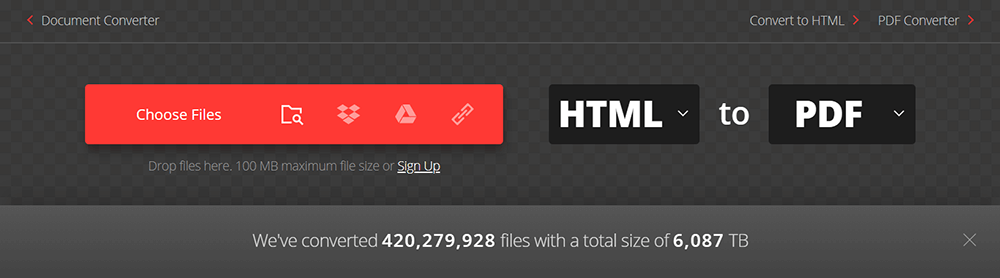
चरण 3. "कन्वर्ट" बटन पर क्लिक करें और फिर आप अपनी पीडीएफ फाइल को तुरंत डाउनलोड कर सकते हैं।
7. PDF Candy
PDF Candy अन्य दस्तावेजों के लिए पीडीएफ दस्तावेजों का उच्च गुणवत्ता वाला रूपांतरण है। यह आपकी फ़ाइलों को जब भी और जहाँ भी आपकी आवश्यकता हो संसाधित कर सकता है। यह एक बहुमुखी उपकरण है जो आपको पीडीएफ से विभिन्न समर्थित प्रारूपों (पीडीएफ से डीओसी, पीडीएफ से जेपीजी, आदि) में फ़ाइलों को परिवर्तित करने में सक्षम बनाता है, दस्तावेजों, ई-पुस्तकों और पीडीएफ में छवियों को परिवर्तित करें, पीडीएफ को मर्ज करें, पीडीएफ को विभाजित करें, छवियों और पाठ को निकालें। पीडीएफ, पीडीएफ मेटाडेटा संपादित करें, पीडीएफ की रक्षा करें और पासवर्ड से संरक्षित पीडीएफ फाइलों को अनलॉक करें।
चरण 1. वेबसाइट पर जाएं और "HTML to PDF" टूल ढूंढें।
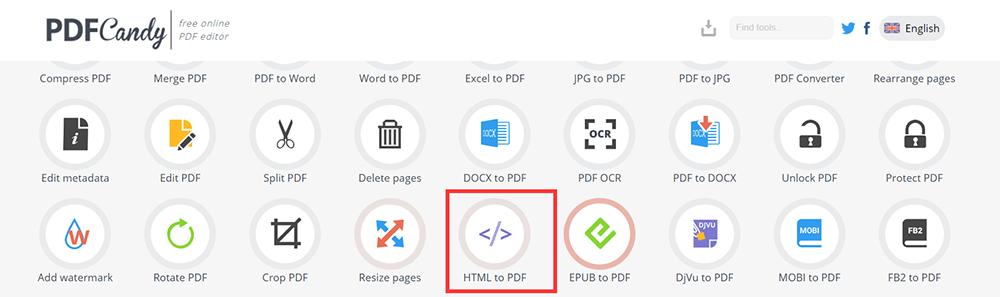
स्टेप 2. HTML फाइल को अपलोड करें। इसके लिए कई विकल्प हैं: ड्रैग एंड ड्रॉप मैकेनिज्म सबसे आसान है और फाइल को ब्राउजर टैब में जोड़ देगा। "फ़ाइल जोड़ें" बटन फ़ाइल चयन के लिए आपके डिवाइस के एक्सप्लोरर को खोल देगा; Google Drive और Dropbox आइकन क्लाउड से फ़ाइल अपलोड करने में मदद करेंगे।
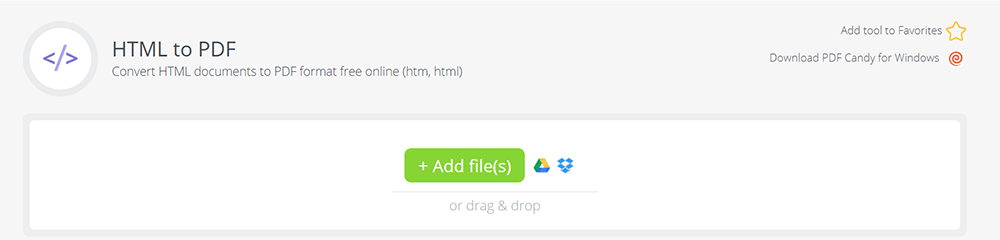
चरण 3. "डाउनलोड पीडीएफ" बटन दबाकर बनाई गई पीडीएफ फाइल डाउनलोड करें।
8. DeftPDF
DeftPDF एक विश्वसनीय, सहज और उत्पादक पीडीएफ ऑनलाइन प्लेटफॉर्म है। सर्वर आपके लिए फाइलों को प्रोसेस करते हैं। फाइलें सुरक्षित रहेंगी, प्रसंस्करण के बाद, वे स्थायी रूप से हटा दिए जाते हैं।
चरण 1. वेबसाइट पर जाएं और "सभी टूल" सूची के तहत "HTML से पीडीएफ" टूल चुनें।
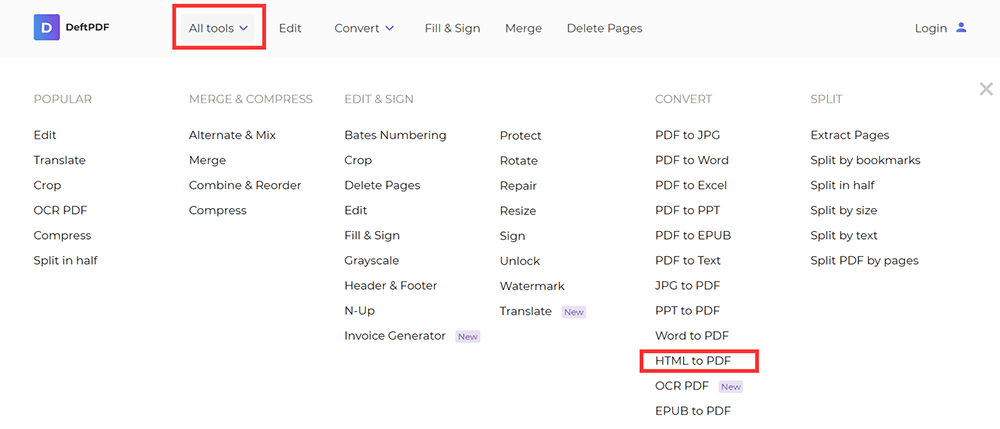
चरण 2. "वेब यूआरएल को पीडीएफ में बदलें" बटन पर क्लिक करके अपने वेब पेज के यूआरएल को पेस्ट करें। या अपनी HTML फ़ाइल को सीधे अपने स्थानीय डिवाइस पर अपलोड करें।
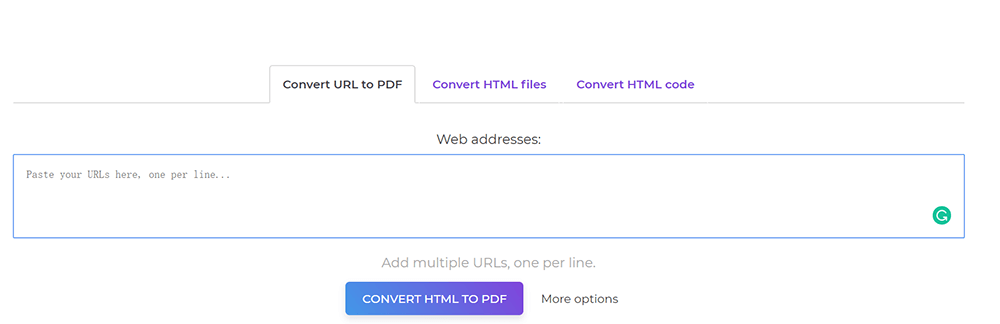
चरण 3. "कन्वर्ट HTML को पीडीएफ" बटन पर क्लिक करें और प्रसंस्करण पूरा होने तक प्रतीक्षा करें। फिर "डाउनलोड करें" दबाएं और अपने पीडीएफ दस्तावेजों को बचाएं।
भाग 2 - शीर्ष 4 ऑफ़लाइन एक्सेल से PDF Converter
1. Adobe Acrobat Pro डीसी
Adobe Acrobat Pro डीसी एक डेस्कटॉप प्रोग्राम है जो आपकी पीडीएफ फाइलों को कहीं से भी कनेक्ट कर सकता है और उन्हें किसी के साथ साझा कर सकता है। इस सॉफ़्टवेयर के साथ, आप अपने फ़ोन पर एक रिपोर्ट की समीक्षा कर सकते हैं, अपने टेबलेट पर एक प्रस्ताव संपादित कर सकते हैं, और अपने ब्राउज़र में एक प्रस्तुति में टिप्पणी जोड़ सकते हैं।
चरण 1. अपनी वेबसाइट से Adobe Acrobat Pro डीसी स्थापित करें।
चरण 2। Adobe Acrobat Pro डीसी सॉफ्टवेयर खोलें। "टूल"> "पीडीएफ बनाएँ" पर जाएं।
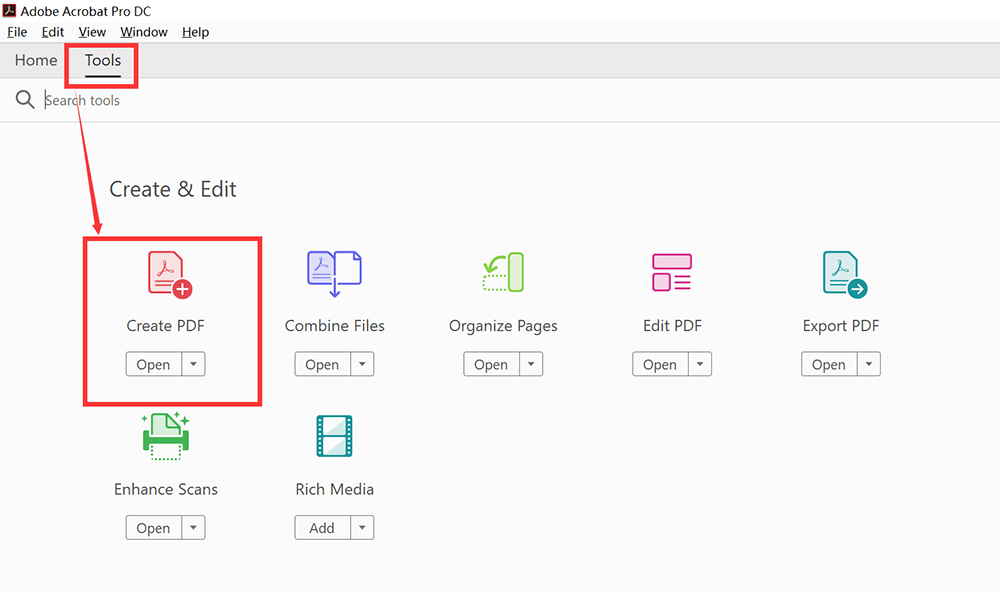
चरण 3. अपनी HTML फ़ाइल अपलोड करने के लिए "एक फ़ाइल चुनें" आइकन पर क्लिक करें। आप "वेब पेज" बटन पर क्लिक करके भी URL दर्ज कर सकते हैं।

चरण 4. जब आप अपनी फ़ाइल अपलोड करते हैं, तो आउटपुट फॉर्मेट के रूप में पीडीएफ चुनने के लिए "फ़ाइल"> "इस रूप में सहेजें" पर जाएं। तब आप परिवर्तित पीडीएफ फाइल को बचा सकते हैं।
2. Wondershare PDFelement
Wondershare PDFelement HTML को PDF में बदलने के लिए सबसे अधिक लागत प्रभावी PDF समाधानों में से एक है। यह एक ऑल-इन-वन पीडीएफ सॉफ्टवेयर है, जो आपको पीडीएफ फाइलों को संपादित करने, कन्वर्ट करने, बनाने, एनोटेट करने, सुरक्षा करने, साइन इन करने और पीडीएफ फॉर्म भरने में सक्षम बनाता है।
चरण 1. पहले Wondershare PDFelement सॉफ़्टवेयर डाउनलोड करें।
चरण 2. अपनी HTML फ़ाइल को उस डिफ़ॉल्ट ब्राउज़र के साथ डबल-क्लिक करें, जिसे आप पसंद करते हैं, और फिर सेटिंग मेनू में जाकर अपने ब्राउज़र में "प्रिंट" बटन पर क्लिक करें।
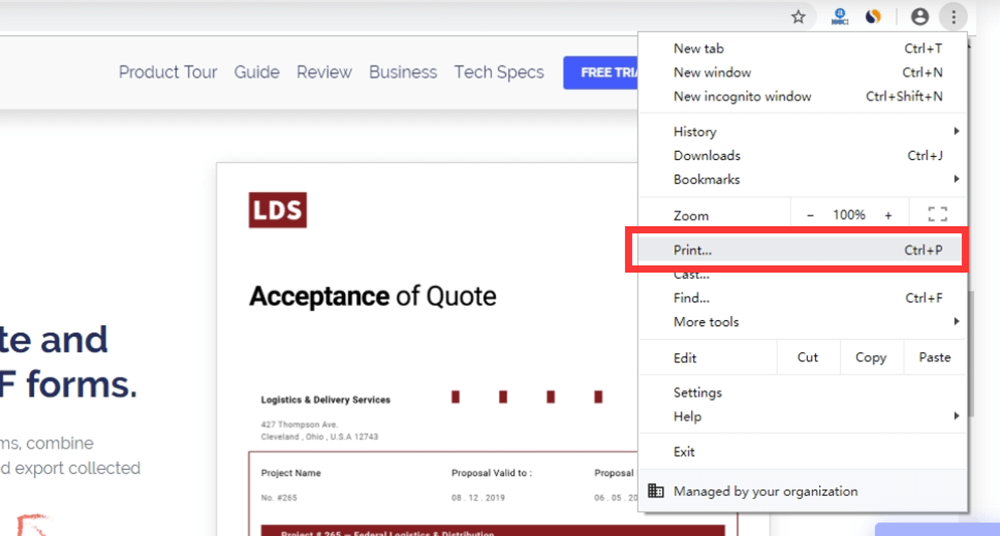
चरण 3. प्रिंटर के रूप में "Wondershare PDFelement" चुनें, फिर प्रिंट करने के लिए नई विंडो में "प्रिंट" बटन पर क्लिक करें।
चरण 4. फिर मुद्रित पीडीएफ फाइल स्वचालित रूप से Wondershare PDFelement में खुल जाएगी, आप अपनी फ़ाइल को बचाने के लिए "फ़ाइल"> "सहेजें" पर क्लिक कर सकते हैं।
3. पीडीएफ ट्रेक्टर
HTML को PDF में बदलने के लिए PDFreactor सबसे अच्छे सॉफ्टवेयर में से एक है। यह आपके HTML को अतिरिक्त प्री-प्रोसेसिंग या क्लीन-अप के बिना पीडीएफ दस्तावेजों में बदल सकता है। HTML से PDF बनाने के लिए PDF के साथ PDF की कोई सीमा नहीं है। इस कनवर्टर के साथ, यह SVG, MathML, बार कोड और QR कोड के साथ आपके दस्तावेज़ों को बढ़ा सकता है।
चरण 1. सबसे पहले, आपको PDFreactor सॉफ्टवेयर डाउनलोड करना चाहिए।
चरण 2. अपनी HTML फ़ाइल को PDFreactor के साथ खोलने के लिए "फ़ाइल"> "खोलें" पर क्लिक करें।
स्टेप 3. HTML फाइल को कन्वर्ट करने के लिए "Create PDF" बटन पर क्लिक करें। आप इस नई विंडो में आउटपुट फीचर्स, कलर, फॉन्ट वगैरह चुन सकते हैं। फिर फ़ाइल को रूपांतरित करने के लिए "प्रारंभ" दबाएं।
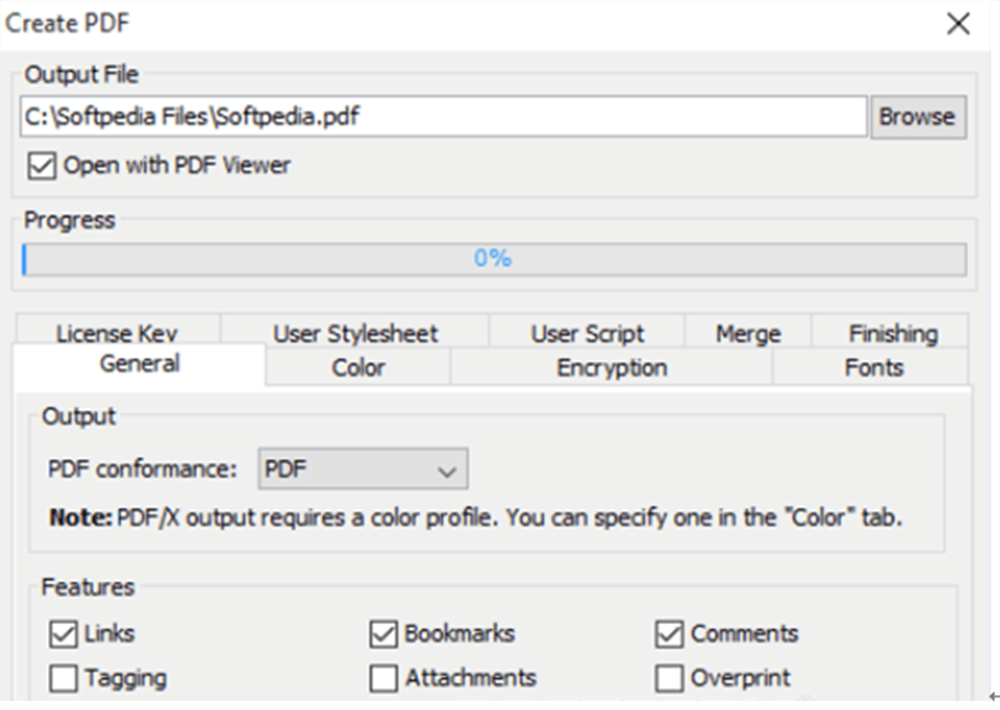
चरण 4. रूपांतरण के बाद, आप अपनी नई पीडीएफ फाइल को सहेज सकते हैं।
4. Win2PDF
Win2PDF एक वर्चुअल प्रिंटर है, इसलिए आपको पीडीएफ बनाने के लिए किसी भी एप्लिकेशन से प्रिंट लेना होगा। यह किसी भी विंडोज एप्लिकेशन से कई प्रारूपों में दस्तावेज बना सकता है। Win2PDF भी Win2Image नाम का एक वर्चुअल प्रिंटर जोड़ता है जो JPEG, TIFF, GIF, PNG, या BMP स्वरूपों को रंग और मोनोक्रोम दोनों में सहेज सकता है।
चरण 1. डाउनलोड करें और मुफ्त Win2PDF परीक्षण संस्करण के साथ शुरू करें।
चरण 2. HTML फ़ाइल खोलें या अपनी ब्राउज़र विंडो में वेब साइट पेज लोड करें। फिर सेटिंग मेनू से "प्रिंट ..." चुनें।
चरण 3. प्रिंटर के रूप में "Win2PDF" चुनें, फिर प्रिंट करने के लिए नई विंडो में "प्रिंट" बटन पर क्लिक करें। आप किसी भी विंडोज़ ब्राउज़र (जैसे, Internet Explorer, फ़ायरफ़ॉक्स, क्रोम, आदि) का उपयोग करके Win2PDF पर प्रिंट करके HTML फ़ाइलों को एक पीडीएफ दस्तावेज़ में भी बदल सकते हैं।
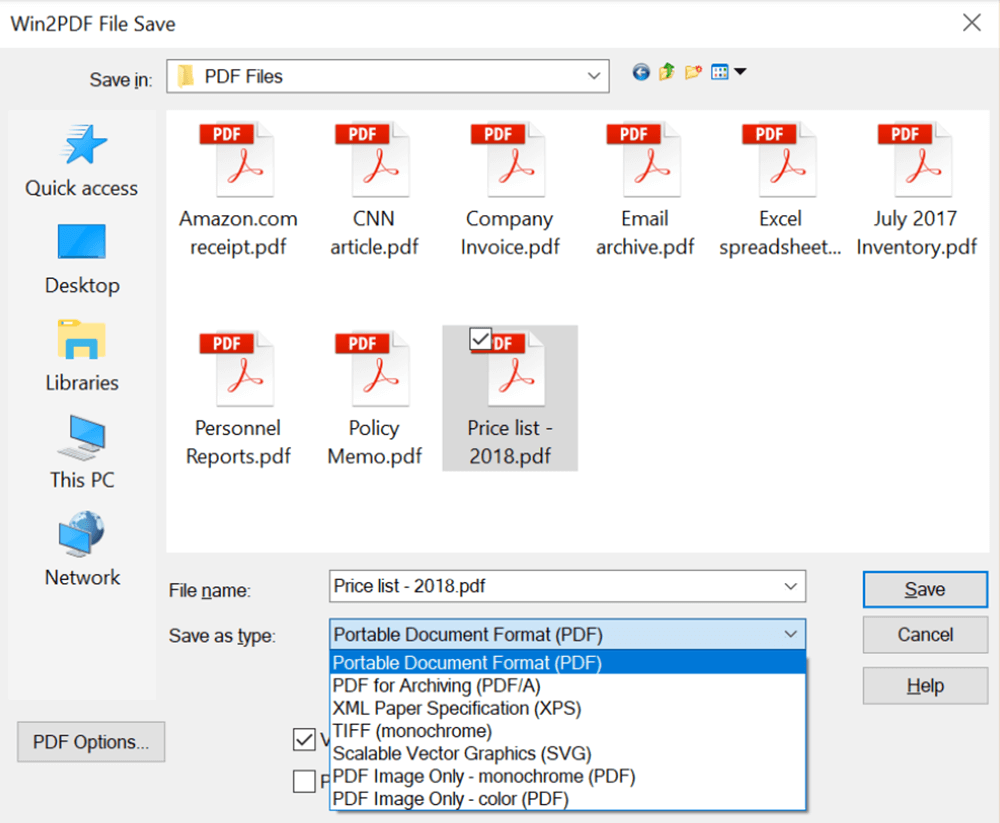
स्टेप 4. उसके बाद Win2PDF में प्रिंटेड पीडीएफ फाइल अपने आप खुल जाएगी, आप अपनी फाइल को सेव करने के लिए "फाइल"> "सेव" पर क्लिक कर सकते हैं।
निष्कर्ष
लेख में 8 HTML को पीडीएफ कन्वर्टर्स ऑनलाइन और 2 कन्वर्टर्स ऑफ़लाइन सूचीबद्ध किया गया है। आप उपयोग करने के लिए एक उपयुक्त चुन सकते हैं। आशा है कि आप इन कन्वर्टर्स की मदद से फाइल को आसानी से बदल सकते हैं।
क्या यह लेख सहायक था? आपकी प्रतिक्रिया के लिए आपका धन्यवाद!
हाँ या नहीं
टिप्पणी