


কখনও কখনও যখন আমাদের একক ফাইলে একাধিক পিডিএফ ডকুমেন্টগুলি সাজানোর প্রয়োজন হয় তখন আমাদের একটি পিডিএফ সংযোগকারী প্রয়োজন। সুতরাং আমরা কীভাবে একটি পিডিএফ সংযোগকারী চয়ন করব যা আমাদের প্রয়োজনীয়তার সাথে খাপ খায়? এই পোস্টে, আমরা ওয়েব, কম্পিউটার এবং স্মার্টফোনগুলির জন্য শীর্ষ 8 পিডিএফ সংযোগকারী সংগ্রহ এবং পর্যালোচনা করেছি, প্রতিটি দুর্দান্ত পারফরম্যান্স সহ এবং বেশিরভাগই বিনামূল্যে।
সামগ্রী
অংশ 1. ফ্রি পিডিএফ সংযোগকারী অনলাইন 1. EasePDF 2. Soda PDF 3. PDF24
অংশ 2. ডেস্কটপগুলির জন্য পিডিএফ সংযোগকারী 1. PDFelement (উইন্ডোজ এবং ম্যাক) ২. PDF Expert (ম্যাক) ৩. Adobe Acrobat Pro (উইন্ডোজ এবং ম্যাক)
অংশ 3. স্মার্টফোনগুলির জন্য পিডিএফ সংযোগকারী ১. পিডিএফ জেন্ডার এবং মার্জার (আইওএস) ২. PDF Utils (অ্যান্ড্রয়েড)
অংশ 1. ফ্রি পিডিএফ সংযোগকারী অনলাইন
একটি অনলাইন পিডিএফ কম্বিনার আপনাকে ডিভাইস এবং অপারেটিং সিস্টেমের সীমাবদ্ধতা ছাড়াই পিডিএফ ফাইলগুলি একত্রিত করতে সক্ষম করে। আপনি উইন্ডোজ, ম্যাক বা লিনাক্স কম্পিউটার, কোনও আইওএস বা অ্যান্ড্রয়েড ফোন, আপনি সহজেই একটি অনলাইন পিডিএফ সংযোগকারী অ্যাক্সেস করতে পারেন এবং একাধিক নথি সহ একটি নতুন পিডিএফ তৈরি করতে পারেন matter এই অংশে, আমরা অনলাইনে আপনার জন্য সেরা র্যাঙ্কিং এবং ফ্রি পিডিএফ কম্বিনারের প্রস্তাব দেব।
EasePDF
পিডিএফ প্রতিদিনের কাজটিতে সহজ এবং সহজ আনার মিশনের সাথে সাথে, EasePDF ডান-পয়েন্ট-অনলাইনে অনলাইন পিডিএফ সরঞ্জামগুলি বিশ্লেষণ এবং বিকাশ করতে 10 বছরেরও বেশি সময় সূক্ষ্ম করেছে। শেষ বড় আপডেটে, EasePDF এখন একটি পেশাদার প্ল্যাটফর্ম হয়ে উঠেছে যা 30 টি অনলাইন পিডিএফ পরিষেবাগুলি সংযুক্তকরণ , তৈরি, রূপান্তর, বিভাজন, পিডিএফ এবং আরও অনেক কিছু সহ সরবরাহ করে provides EasePDF অনলাইন পিডিএফ সংযোগকারী নিম্নলিখিত হিসাবে কাজ করে।
পদক্ষেপ 1. পিডিএফ সংযোগকারী প্রবেশ করান, এবং আপনি সংযুক্ত করতে চান পিডিএফ ফাইলগুলি চয়ন করতে "ফাইলগুলি যুক্ত করুন" বোতামটি টিপুন। এনক্রিপ্ট করা ফাইলগুলির জন্য, সার্ভারে আপলোড করার আগে আপনাকে প্রথমে পিডিএফ আনলক করতে হবে।
পদক্ষেপ 2. EasePDF আপনার পিডিএফগুলির পূর্বরূপ এবং সংযুক্ত করার জন্য "ফাইল মোড" এবং "পৃষ্ঠা মোড" সরবরাহ করে। "পৃষ্ঠা মোডে", আপনি চাইলে পৃষ্ঠার ক্রমটি পরিবর্তন করতে পারেন। একটি মোড নির্বাচন করুন এবং প্রয়োজনে ফাইলগুলি সম্পাদনা করুন, তারপরে আপনার পিডিএফ ফাইলগুলি সংযুক্ত করার জন্য "পিডিএফ মার্জ করুন" বোতামটি ক্লিক করুন click
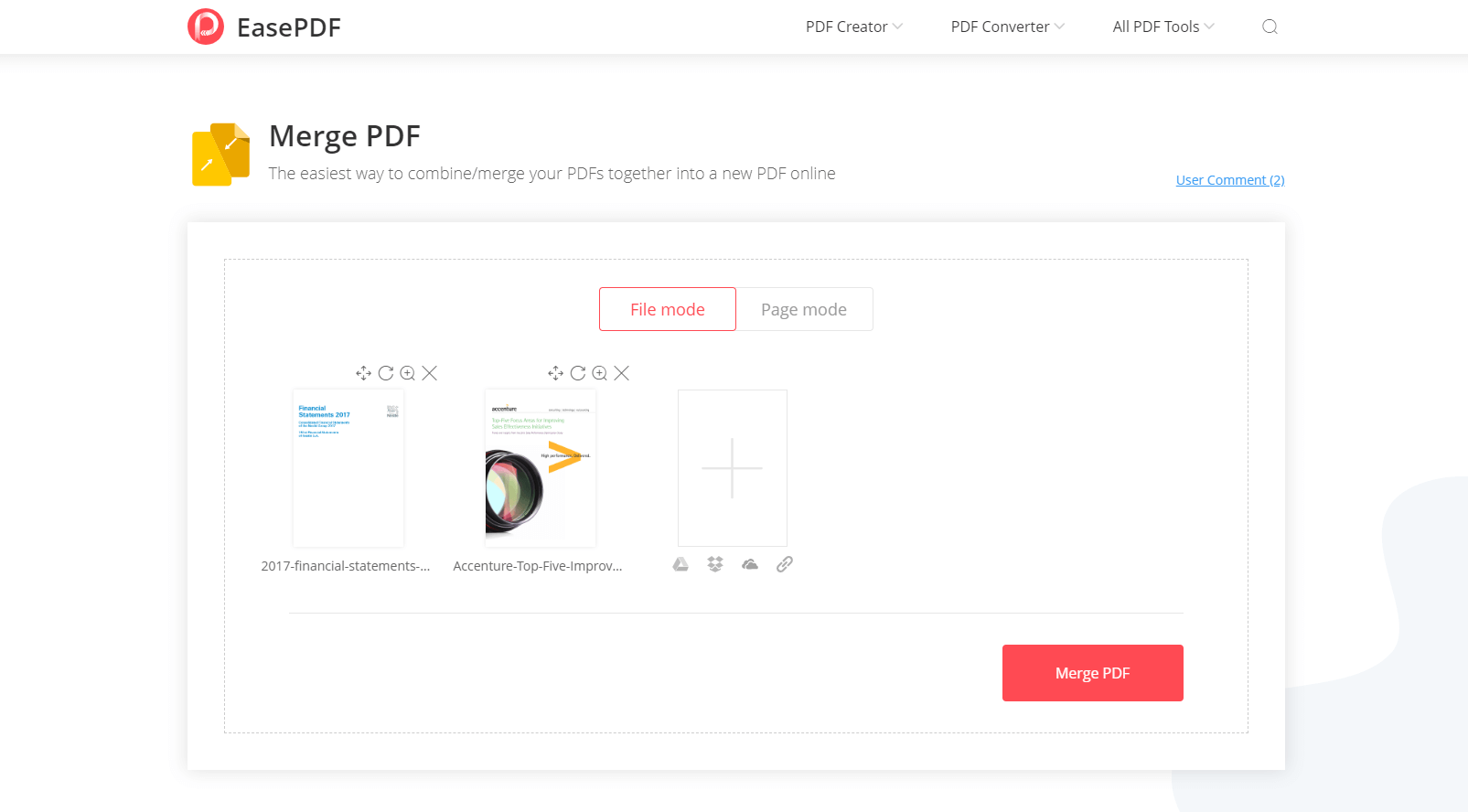
পদক্ষেপ ৩. একবার সম্মিলন প্রক্রিয়াটি শেষ হলে, EasePDF আপনাকে ডাউনলোড লিঙ্ক সরবরাহ করবে। আপনার স্থানীয় ডিভাইসে সম্মিলিত পিডিএফ সংরক্ষণ করতে "ডাউনলোড করুন" বোতামটি ক্লিক করুন বা এটি আপনার ক্লাউড ড্রাইভে রফতানি করুন।
EasePDF বাছাই কেন?
- 100% বিনামূল্যে.
- ফাইল মোড এবং পৃষ্ঠা মোড বিকল্পসমূহ।
- ব্যবহার করা খুব সহজ।
- উচ্চ সমন্বয় দক্ষতা।
- সম্মিলিত ফলাফল ইমেল সমর্থন করে।
- কোন নিবন্ধকরণ প্রয়োজন প্রয়োজন।
- ব্যাচের আমদানি।
- Google Drive, Dropbox এবং OneDrive সমর্থিত।
- আপনার ফলাফলের নথিতে কোনও জলছবি যুক্ত করা হয়নি added
Soda PDF
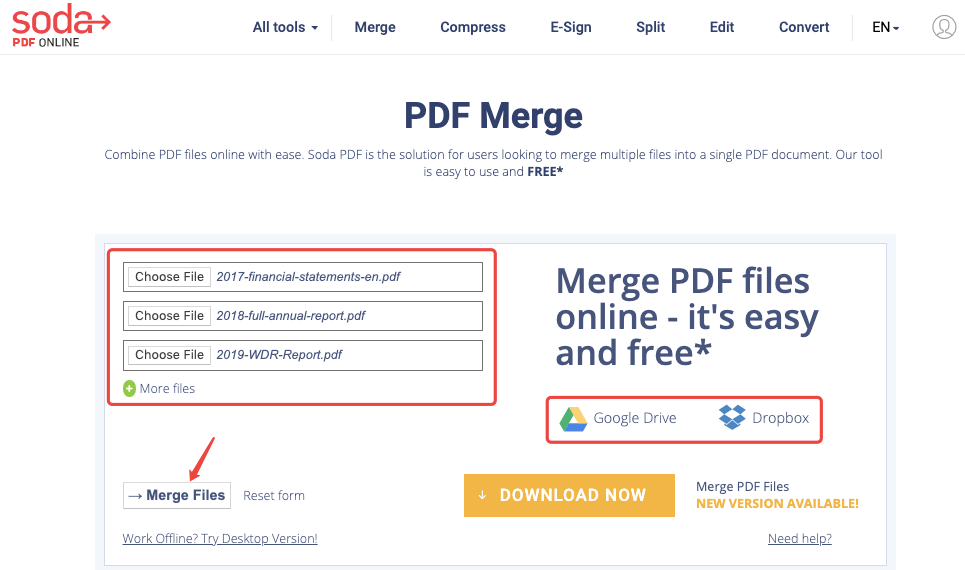
Soda PDF Online হ'ল পিডিএফ সম্পাদনার জন্য একটি নিখরচায় ওয়েব অ্যাপ্লিকেশন যা আপনি যে কোনও জায়গা থেকে ব্যবহার করতে পারেন। একক নথিতে একাধিক পিডিএফ মার্জ করতে, আপনাকে প্রথমে সার্ভারে পিডিএফ ফাইলগুলি বেছে নিতে এবং আপলোড করতে হবে, বা আপনার Google Drive এবং Dropbox থেকে ফাইলগুলি যুক্ত করতে হবে।
এর পরে, যুক্ত হওয়া পিডিএফ ফাইলগুলি সিস্টেমে আপলোড করার পরে তার ক্রম সামঞ্জস্য করুন। তারপরে আপনি সম্মিলন প্রক্রিয়া শুরু করতে "ফাইলগুলি মার্জ করুন" আইকনটিতে চাপ দিতে পারেন। আপনার ফাইলগুলি সফলভাবে একত্রিত হয়ে গেলে সিস্টেমটি ফলাফলের পৃষ্ঠায় পুনর্নির্দেশ করবে। আপনি ব্রাউজারে ফলাফল পিডিএফ ফাইলটি দেখতে এবং ডাউনলোড করতে বা ফাইলটি নিজের বা অন্যকে ইমেলের মাধ্যমে প্রেরণ করতে বেছে নিতে পারেন।
Soda PDF বাছাই কেন?
- সহজ এবং বিনামূল্যে।
- আধুনিক এবং পরিষ্কার ইন্টারফেস।
- বন্ধুত্বপূর্ণ ব্যবহারকারীর অভিজ্ঞতা।
- ফাইলগুলি প্রচুর পরিমাণে আমদানি করে।
- সম্মিলিত পিডিএফ ফাইল ইমেলের মাধ্যমে প্রেরণ করুন।
- Google Drive এবং Dropbox সাথে একীভূত করুন।
- জলছবি নেই।
PDF24
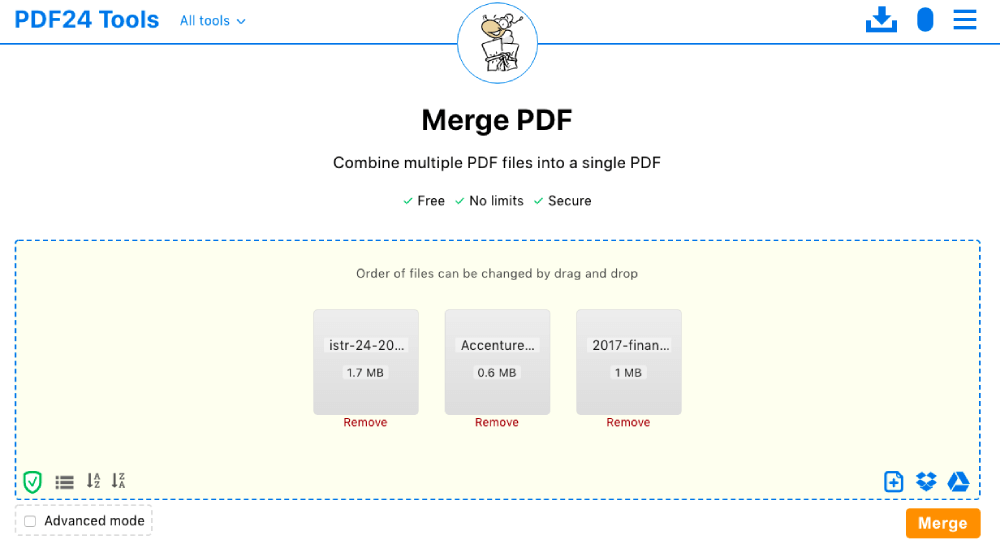
PDF24 হ'ল 100% ফ্রি পিডিএফ নির্মাতা এবং রূপান্তরকারী। PDF24 অনলাইন স্রষ্টার সাথে আপনি পিডিএফ ফাইলগুলি ফাইল-ভিত্তিক বা পৃষ্ঠা-ভিত্তিক একত্রিত করতে পারেন। আপনি বিভিন্ন ফাইল থেকে পিডিএফ পৃষ্ঠাগুলি টেনে আনতে পারেন drop এছাড়াও, আপনি পৃষ্ঠাগুলি একত্রিত করার আগে ঘোরান, মুছতে এবং সরিয়ে নিতে পারেন।
সবার আগে, আপনার কম্পিউটার বা সেলফোনে পিডিএফ ডকুমেন্টগুলি আপলোড করতে "ফাইলগুলি চয়ন করুন" এ ক্লিক করুন। আপনার কমপক্ষে দুটি ফাইল যুক্ত করা উচিত। অবশ্যই, Google Drive এবং Dropbox থেকে ফাইলগুলি আমদানি করার জন্য উপলব্ধ। তারপরে আপনি অর্ডারগুলি পরিবর্তন করতে আপনার যুক্ত করা ফাইলগুলিকে টেনে আনতে বা পৃষ্ঠার আদেশগুলি সেট করতে "অ্যাডভান্সড মোড" অ্যাক্সেস করতে পারেন। আপনি যখন সেটিংস শেষ করেন, "মার্জ করুন" এ ক্লিক করুন। আপনার পিডিএফ ফাইলগুলি এক সেকেন্ডের মধ্যে একত্রিত করা হবে। অবশেষে, এটি আপনার ডিভাইসের যে কোনও জায়গায় সংরক্ষণ করতে "ডাউনলোড করুন" টিপুন।
কেন PDF24?
- 100% বিনামূল্যে.
- সুপার সিম্পল এবং ক্লিন ইন্টারফেস।
- ত্রি-পদক্ষেপের সহজ অপারেশন।
- পিডিএফ ফাইলগুলি প্রচুর পরিমাণে আপলোড করুন।
- ফাইল অর্ডার সামঞ্জস্য করার জন্য উপলব্ধ।
- জলছবি নেই।
- Google Drive এবং Dropbox একীকরণ।
- পিডিএফ পৃষ্ঠাগুলি দেখতে এবং পুনরায় অর্ডার করতে উন্নত মোড।
অংশ 2. ডেস্কটপগুলির জন্য পিডিএফ সংযোগকারী
PDFelement (উইন্ডোজ এবং ম্যাক)
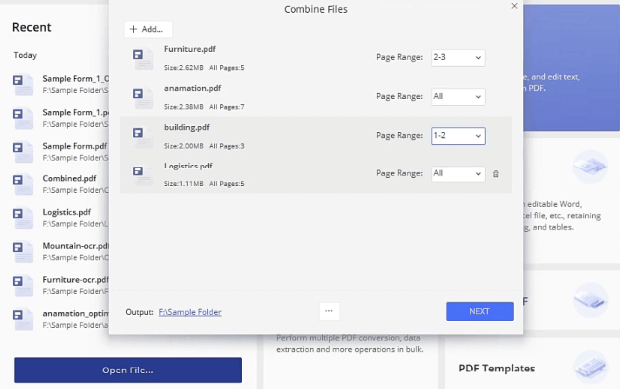
বাজারে ডেস্কটপের জন্য সেরা পিডিএফ সংযুক্তির সরঞ্জামগুলির মধ্যে একটি হল PDFelement, এটি একটি শক্তিশালী পিডিএফ সম্পাদক এবং রূপান্তরকারীও। PDFelement আপনি কেবল একাধিক পিডিএফ ফাইল একত্রিত করতে পারবেন না তবে পৃষ্ঠার পূর্বরূপ লোড না করে মার্জ করার জন্য প্রতিটি পিডিএফের জন্য পৃষ্ঠা পরিসীমা কাস্টমাইজ করতে পারেন। এটি প্রোগ্রামটির জন্য প্রচুর প্রতিক্রিয়াশীল সময় সাশ্রয় করে এবং PDFelement দক্ষতার সংমিশ্রণে আরও প্রতিযোগিতামূলক করে তোলে।
কেন PDFelement বেছে নিন?
- উচ্চ দক্ষতা.
- ব্যবহারযোগ্য সুপার।
- পিডিএফ ফাইলগুলি প্রচুর পরিমাণে আপলোড করুন।
- প্রতিটি ফাইলের জন্য পৃষ্ঠা পরিসীমা কাস্টমাইজ করার জন্য উপলব্ধ।
- ফাইল সুরক্ষা গ্যারান্টি।
- অনেকগুলি পিডিএফ সম্পাদনা এবং রূপান্তরকারী বৈশিষ্ট্য সহ আসে।
PDF Expert (ম্যাক)
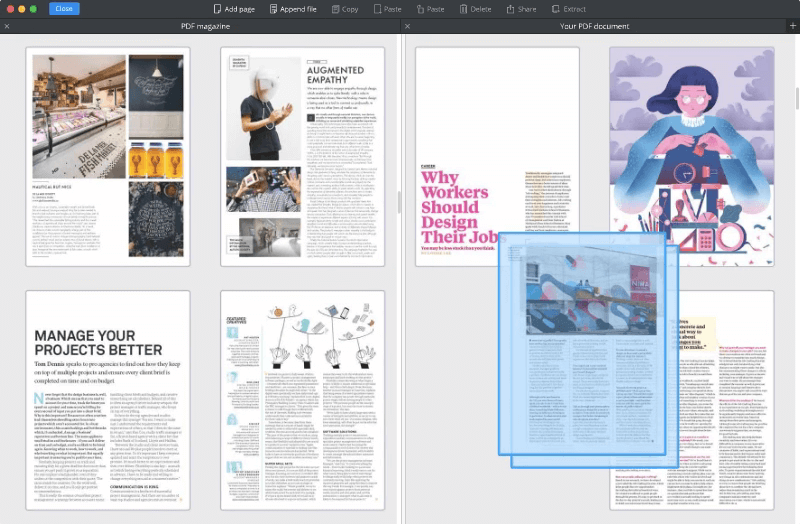
পণ্যের নামটি ইঙ্গিত করে যে PDF Expert পিডিএফ সম্পাদনা ক্ষেত্রে বিশেষজ্ঞ ছিলেন an পিডিএফ সংযুক্তি অন্যতম প্রধান বৈশিষ্ট্য যা PDF Expert ছাড়িয়ে যায়। PDF Expert স্ট্যান্ডআউট বৈশিষ্ট্যটি হ'ল আপনি পুরো পিডিএফ ফাইলগুলিকে একত্রিত করার জন্য একটি পিডিএফ থেকে অন্য পিডিএলে বেছে বেছে পৃষ্ঠা যুক্ত করতে পারেন।
পিডিএফ একত্রিত করতে, কেবল আপনার ম্যাক কম্পিউটারে PDF Expert ডাউনলোড এবং ইনস্টল করুন। প্রোগ্রামটি চালু করুন এবং "ফাইল"> "মার্জ ফাইলগুলি" এ যান, তারপরে আপনার যতগুলি পিডিএফ একত্রিত করতে হবে তা চয়ন করুন। আপনি যখন সরঞ্জামদণ্ড থেকে "থাম্বনেইলস" মোডে স্যুইচ করবেন, আপনি বর্তমান ফাইলের সমস্ত পৃষ্ঠার গ্রিড দেখতে পাবেন। ডান কলামে আপনি যে পৃষ্ঠাগুলি একত্রিত করতে চান তা কেবল টানুন এবং ফেলে দিন।
PDF Expert কেন বাছাই করবেন?
- পিডিএফ থেকে অন্য পৃষ্ঠায় নির্দিষ্ট পৃষ্ঠাগুলির একত্রিত করার জন্য অনন্য বৈশিষ্ট্য।
- সহজ অপারেশন।
- থাম্বনেইলে সমস্ত পিডিএফ পৃষ্ঠাগুলির Preview ।
- ব্যাচ পিডিএফ ফাইল যুক্ত করে।
- ব্যবহারকারী বান্ধব ইন্টারফেস।
- অন্যান্য অনেক পেশাদার পিডিএফ সরঞ্জাম।
Adobe Acrobat Pro (উইন্ডোজ এবং ম্যাক)
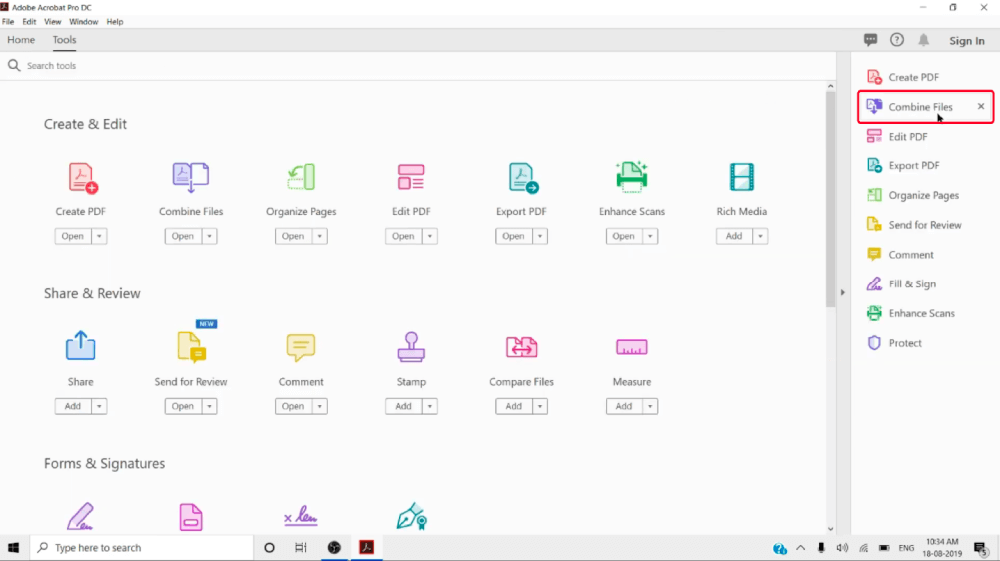
পিডিএফ ব্যবহারকারী হিসাবে, আপনি অ্যাডোব অ্যাক্রোব্যাট না শুনে যেহেতু পিডিএফ অ্যাডোব তৈরি করেছিলেন তা অবহেলা হবে। Adobe Acrobat Pro একটি বিশ্বের শীর্ষস্থানীয় পিডিএফ প্রসেসর যা ব্যবহারকারীদের কয়েকটি সাধারণ ক্লিকের সাথে পিডিএফ সম্পাদনা, রূপান্তর, সংহতকরণ, বিভাজন, সংকোচনে এবং আনলক করতে সক্ষম করে।
অ্যাডোবের সাথে পিডিএফ সংমিশ্রণ করা বেশ সহজ। আপনি কেবল প্রোগ্রামটি চালান এবং "সরঞ্জামগুলি"> "ফাইলগুলি সংযুক্ত করুন"> "ফাইলগুলি যুক্ত করুন" এ যান, তারপরে আপনি যে টার্গেট পিডিএফ ফাইলগুলি একত্রিত করতে চান তা নির্বাচন করুন। এরপরে, আপনি ফাইলগুলি পুনঃক্রম করতে পারেন বা যে কোনও ফাইল অপসারণ করতে "মুছুন" ক্লিক করতে পারেন। আপনি যখন সেটিংটি শেষ করেন তখন "সংযুক্ত ফাইলগুলি" বোতামটি হিট করুন। সর্বশেষে তবে অন্তত নয়, পিডিএফ একত্রিত করুন আপনার ডিভাইসের গন্তব্যে সংরক্ষণ করুন। এটাই.
অ্যাডোব অ্যাক্রোব্যাট বাছাই কেন?
- শিল্প-নেতৃস্থানীয় কৌশল।
- ব্যবহার করা সহজ.
- বাল্কে পিডিএফ ফাইল যুক্ত করুন।
- ব্যবহারকারী বান্ধব ইন্টারফেস।
- একাধিক পিডিএফ সরঞ্জাম উপলব্ধ।
অংশ 3. স্মার্টফোনগুলির জন্য পিডিএফ সংযোগকারী
পিডিএফ জেন্ডার এবং মার্জার (আইওএস)
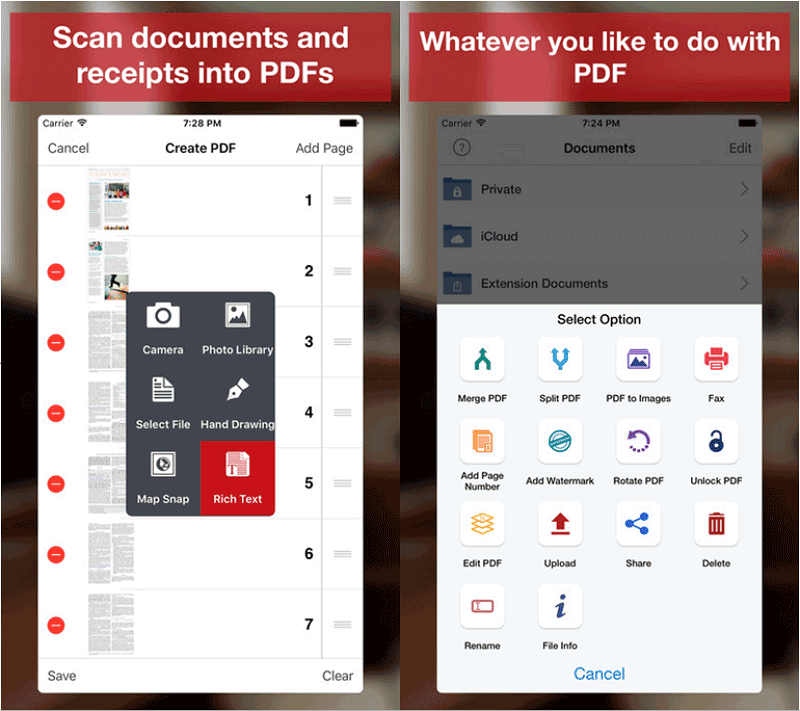
পিডিএফ জয়েনার এবং মার্জার একাধিক পিডিএফ ফাইল থেকে পৃষ্ঠাগুলিকে এক পিডিএফগুলিতে সংযুক্ত করার জন্য আইফোন এবং আইপ্যাড ব্যবহারকারীদের জন্য একটি পিডিএফ সমন্বয়কারী অ্যাপ্লিকেশন। এই অ্যাপটি স্মার্টফোন ব্যবহারকারীদের জন্য খুব সুবিধাজনক কারণ এটি সম্মিলন সেটিংসটি কাস্টমাইজ করার জন্য বিভিন্ন পৃষ্ঠার রেঞ্জ বিকল্প সরবরাহ করে options উদাহরণস্বরূপ, আপনি একটি পিডিএফ এর পৃষ্ঠা 1 থেকে 5 পর্যন্ত অন্য পিডিএফের পৃষ্ঠা নং 6 থেকে 10 এর সাথে একত্রিত করতে পারেন। আপনি যে সমস্ত পিডিএফ ফাইল একত্রিত করতে চান তা এইভাবে কাস্টমাইজ করা যায়। এবং অবশ্যই, আপনি একটি সম্পূর্ণ ফাইল একত্রিত করতে পারেন।
পরামর্শ
"একটি মোবাইল ফোনে বড় মাপের পিডিএফ ফাইল মিশ্রন কম প্রসেসিং গতি সৃষ্টি করতে পারে, এই হয় যখন আপনি করতে হবে কম্প্রেস পিডিএফ মার্জ আগে। অথবা শুধু EasePDF মত একটি অনলাইন পিডিএফ combiner জন্য যেতে।"
PDF Utils (অ্যান্ড্রয়েড)
একটি মোবাইল অ্যাপ্লিকেশন হিসাবে, PDF Utils পিডিএফ সংমিশ্রণ এবং বিভাজনে খুব শক্তিশালী। এদিকে, এটি অ্যান্ড্রয়েড ব্যবহারকারীদের পিডিএফ তৈরি, রূপান্তর, এনক্রিপ্ট, পুনরায় অর্ডার করতে সহায়তা করতে পারে ইত্যাদি পিডিএফ কম্বিনার কেবল তিনটি সহজ ধাপে কাজ করে: পিডিএফ ফাইল যুক্ত করুন, পিডিএফ ফাইলগুলি পুনঃক্রম করুন, এবং পিডিএফ ফাইলগুলি একত্রিত করুন। অ্যান্ড্রয়েডে PDF Utils সাথে পিডিএফ ফাইলগুলি কীভাবে সংযুক্ত করা যায় তার ভিডিও টিউটোরিয়াল এখানে YouTube
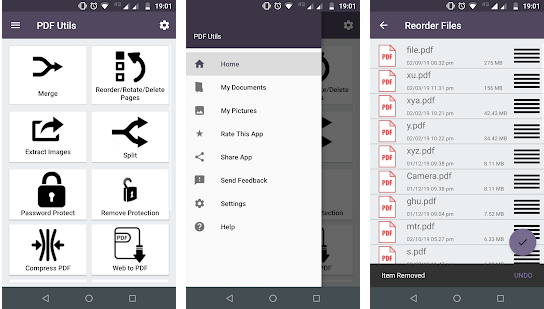
উপসংহারে, উইন্ডোজ এবং ম্যাক ব্যবহারকারীদের জন্য, আপনি PDFelement এবং অ্যাডোব অ্যাক্রোব্যাট চয়ন করতে পারেন। ম্যাক ব্যবহারকারীরা PDF Expert তুলতে পারবেন। আপনি যদি আইফোন বা আইপ্যাডের জন্য একটি পিডিএফ সংযোগকারী খুঁজছেন, পিডিএফ জয়েনার এবং মার্জার আপনার সেরা পছন্দ। অ্যান্ড্রয়েড ব্যবহারকারীরা PDF Utils যেতে পারেন।
এগুলি ছাড়াও, ফ্রি পিডিএফ কম্বিনার অনলাইন আমাদের উপরে উল্লিখিত সমস্ত ডিভাইস এবং সিস্টেমের জন্য কাজ করে। ইয়েজডিডিএফ , Soda PDF এবং PDF24 এগুলি পিডিএফ EasePDF সহজেই অভিযোজিত যা সবাই দ্রুত বাছাই করতে পারে।
এই প্রবন্ধটা কি সাহায্যকর ছিল? আপনার প্রতিক্রিয়ার জন্য ধন্যবাদ!
হ্যাঁ অথবা কোন
মন্তব্য