


সহকর্মী বা বন্ধুদের সাথে নথি ভাগ করার সময় পিডিএফ ফাইলগুলি সাধারণত ব্যবহৃত হয়। সংস্থাগুলি প্রায়শই পিডিএফ ফাইলগুলি পাঠ্য ডেটা ভাগ করার জন্য ব্যবহার করে যেমন রিপোর্ট, চুক্তি, গবেষণা ইত্যাদি use পিডিএফ ফাইল ভাগ করার আগে অন্যরা পিডিএফ ডকুমেন্টে যে সংবেদনশীল এবং ব্যক্তিগত তথ্য সন্ধান করতে পারে তা বিবেচনা করে আপনাকে সংবেদনশীল সামগ্রীর জন্য ডকুমেন্টটি পরীক্ষা করতে হবে বা আপনার ব্যক্তিগত তথ্য সনাক্ত করতে। এই সময়, আপনার তথ্যটি লুকানোর জন্য আপনার পিডিএফটি পুনরায় যোগাযোগ করা উচিত।
রেডাকশন হ'ল সম্পাদনার একটি রূপ। "রেড্যাক্ট পিডিএফ" সরঞ্জামের সাহায্যে এটি আপনাকে সংবেদনশীল তথ্য গোপন করতে এবং দস্তাবেজের ফর্ম্যাটটি বজায় রাখতে দেয়। এটি ব্যক্তিগত সুরক্ষা নম্বর, প্রতিযোগিতার তথ্য এবং এমনকি কিছু ব্যক্তিগত চিত্রের মতো ব্যক্তিগত তথ্য কভার করতে ব্যবহৃত হতে পারে। আপনি যখন ফাইলটি পুনঃনির্দেশ করেছেন তখন ফর্ম্যাট করার উপাদানগুলি একই থাকবে এবং শ্রেণিবিন্যাসের তথ্য একটি কালো বাক্স হিসাবে উপস্থিত হবে। এখন, কীভাবে ফ্রি পিডিএফটি redact করবেন তা শিখতে শুরু করুন।
সামগ্রী
বিভাগ 1 - কীভাবে বিনামূল্যে পিডিএফ অনলাইনে রিড্যাক্ট করবেন 1. Soda PDF 2. Smallpdf 3. ব্ল্যাকআউট পিডিএফ অনলাইন
বিভাগ 2 - কীভাবে বিনামূল্যে পিডিএফ অফলাইনে পুনরায় প্রতিক্রিয়া করবেন 1. PDF Expert (ম্যাক) 2. Adobe Acrobat Pro ডিসি ৩. PDFelement
বিভাগ 3 - নিখরচায় সামগ্রী পুনঃসারণের জন্য পিডিএফকে শব্দে রূপান্তর করুন
বিভাগ 1 - কীভাবে বিনামূল্যে পিডিএফ অনলাইনে রিড্যাক্ট করবেন
1. Soda PDF
Soda PDF কোনও পিডিএফ টাস্কের মাধ্যমে আপনাকে পাওয়ার করতে সহায়তা করে। এটি 300+ ফাইল ফর্ম্যাট থেকে পিডিএফ তৈরি করে। ফাইলের ধরণের অ্যারেতে রূপান্তর করুন, আপনার দস্তাবেজের সামগ্রী সম্পাদনা করুন, কাস্টম ফর্মগুলি তৈরি করুন, আপনার ফাইলগুলি বর্নিত করুন এই সমস্ত অনলাইন প্ল্যাটফর্মে সমর্থিত। এরপরে, Soda PDF ধাপে ধাপে একটি পিডিএফকে কীভাবে প্রতিক্রিয়া জানানো যায় তা শিখি।
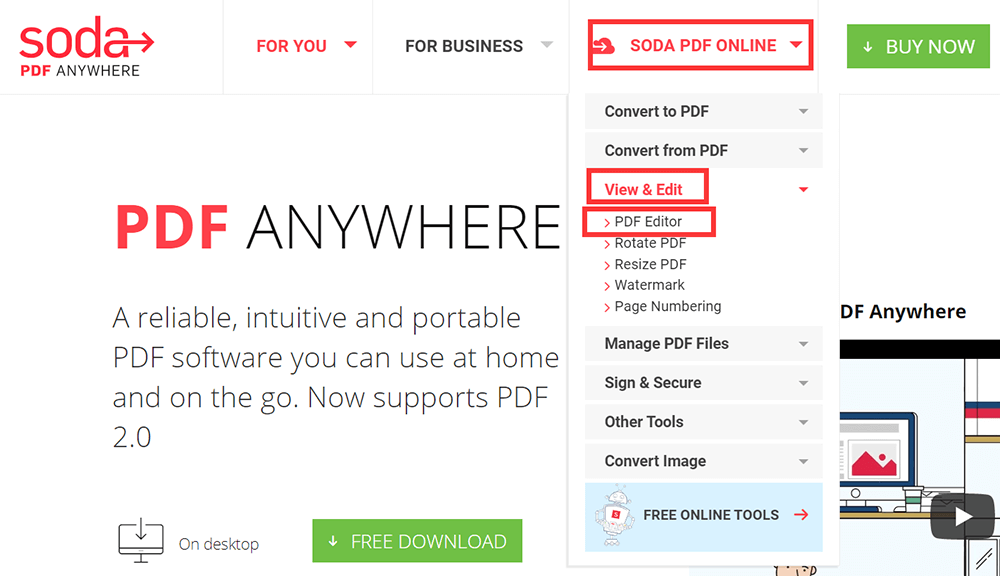
পদক্ষেপ 1. Soda PDF ওয়েবসাইট দেখতে যান। "সোডা পিডিএফ অনলাইনলাইন" বোতামের ড্রপ-ডাউন আইকনে ক্লিক করে "দেখুন ও সম্পাদনা করুন" তালিকার নীচে প্রদর্শিত " পিডিএফ সম্পাদক " সরঞ্জামটি সন্ধান করুন।
পদক্ষেপ 2. একটি পিডিএফ ফাইল নির্বাচন করুন যা আপনি এটি আপনার কম্পিউটার থেকে আপলোড করে বা Google Drive বা Dropbox মতো ক্লাউড স্টোরিং পরিষেবাদির মাধ্যমে পুনরায় রঙ করতে চান।
পদক্ষেপ 3. তারপরে আপনি একটি সম্পাদনা উইন্ডো দেখতে পাবেন। "সিকিউর" এর অধীনে "তৈরি করুন" বিকল্পটি ক্লিক করুন।
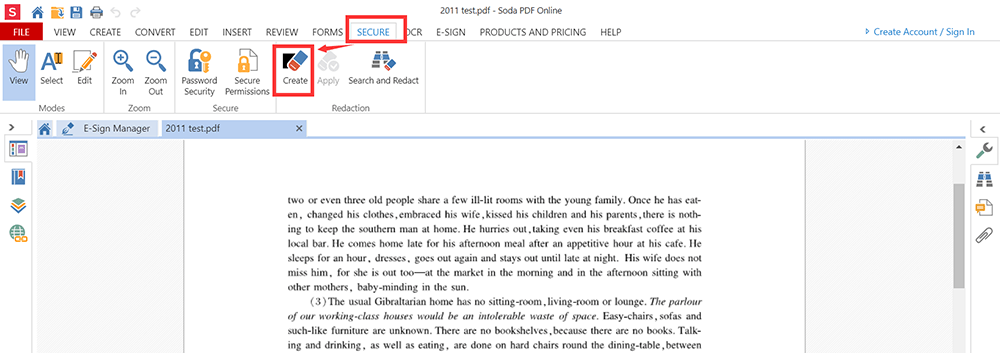
পদক্ষেপ ৪. মাউসের বাম বোতামটি ধরে রাখুন এবং আপনি যে অঞ্চলটি পুনঃস্থাপন করতে চান তা নির্বাচন করতে কার্সারটিকে টেনে আনুন। যে অঞ্চলটি পুনঃনির্দেশিত হবে সে অঞ্চলটি লাল বর্ণিত হবে। এই অঞ্চলটি রেডাকশনের জন্য চিহ্নিত। একবার প্রয়োগ করার পরে, আপনি এটির আকার পরিবর্তন বা পরিবর্তন করতে পারবেন না। যদি কোনও ত্রুটি হয়ে থাকে, চিহ্নিত অঞ্চলটি মুছুন এবং এটি পুনরায় প্রয়োগ করুন। আপনি যদি redacted পাঠ্যগুলি সরাতে চান তবে সরঞ্জামদণ্ডে "সম্পাদনা" বোতামটি ক্লিক করুন। রিডাকশনের জন্য চিহ্নিত অঞ্চলটিতে ডান-ক্লিক করুন তারপরে "সরান" নির্বাচন করুন।
পদক্ষেপ ৫. আপনি যখন রেডিয়েশন শেষ করেন, "প্রয়োগ করুন" বোতামটি ক্লিক করুন। একবার প্রয়োগ করার পরে, আপনি এটির আকার পরিবর্তন বা পরিবর্তন করতে পারবেন না।
পদক্ষেপ your . আপনার ফাইলটি সংরক্ষণ করতে "ডাউনলোড" বোতামটি ক্লিক করুন।
2. Smallpdf
স্মলডিডিএফ হ'ল একটি অনলাইন প্ল্যাটফর্ম যা আপনাকে পিডিএফকে সরাসরি Smallpdf করতে সহায়তা করতে পারে। সরলিকৃত ইন্টারফেসটি কারও পক্ষে দস্তাবেজগুলি সম্পাদনা করা সহজ করার জন্য ডিজাইন করা হয়েছিল। পাঠ্য যুক্ত করা বাদ দিয়ে, আপনি বিভিন্ন আকার এবং অঙ্কন যুক্ত করে আপনার পিডিএফটি আরও সংশোধন করতে পারেন।
পদক্ষেপ 1. " সম্পাদনা পিডিএফ " সরঞ্জামে যান। আপনার পিডিএফ ডকুমেন্টটিকে "পিডিএফ সম্পাদক" পৃষ্ঠাতে টানুন এবং ফেলে দিন drop
পদক্ষেপ 2. "আকৃতি যুক্ত করুন" চয়ন করুন, বর্গক্ষেত্র বাক্সটি চয়ন করুন এবং প্রয়োজনীয় আকারের আকার এবং রঙটি সংশোধন করুন।
পদক্ষেপ 3. পাঠ্যের একটি ব্লকের উপরে বাক্সটি টানুন। আপনি এটি অনেকবার করতে পারেন।
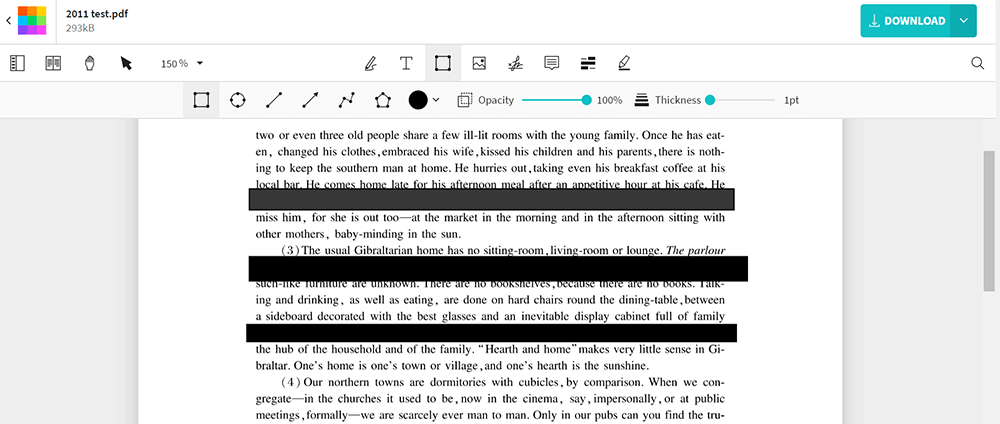
পদক্ষেপ 4 "ডাউনলোড করুন" বোতামটি ক্লিক করুন যা ফাইলটি আপলোড করতে উপরের ডানদিকে দেখায়।
3. ব্ল্যাকআউট পিডিএফ অনলাইন
দ্বিতীয় পদ্ধতিটি, আমি সেই সমস্ত লোকদের পরিচয় করিয়ে দিতে চাই যাঁরা কোনও অ্যাপ ডাউনলোড করতে চান না তবে অনলাইনে পিডিএফ ফ্রি করতে চান। একটি অনলাইন সরঞ্জাম, ব্ল্যাকআউট পিডিএফ অনলাইন , আপনার সফ্টওয়্যার ছাড়াই পিডিএফ ফ্রি কীভাবে করবেন তা আপনার সমস্যা মোকাবেলা করতে পারে। এটি সহজেই ব্যবহারযোগ্য, এবং কোনও চার্জের প্রয়োজন নেই! আমি আপনাকে টিউটোরিয়াল দেখায়!
পদক্ষেপ 1. প্রথমত, আপনার ব্ল্যাকআউট পিডিএফ অনলাইন অনলাইন এ যাওয়া উচিত, এবং আপনি যে পিডিএফ ফাইলটি পুনরায় যোগাযোগ করতে চান তা আপলোড করার উপায়টি বেছে নিতে হবে। উদাহরণস্বরূপ, এটি আপনার ডেস্কটপ থেকে আপলোড করুন।
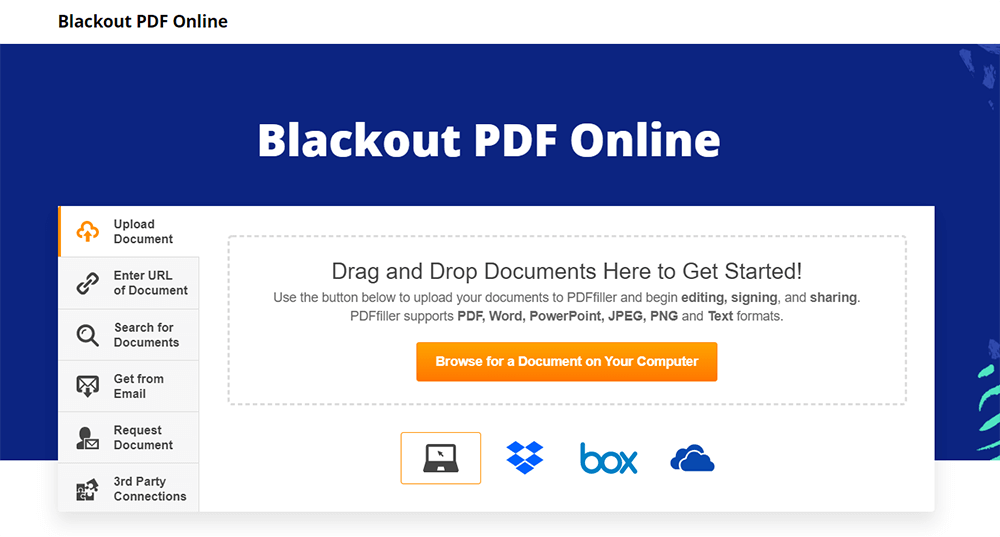
পদক্ষেপ 2. পিডিএফ ফাইল আপলোড হওয়ার পরে, আপনি সম্পাদনা ইন্টারফেসটি প্রবেশ করবেন, যেখানে আপনি পিডিএফটি পুনরায় যোগাযোগ করতে শুরু করতে পারেন। উপরের সরঞ্জামদণ্ডে কেবল "ব্ল্যাকআউট" সরঞ্জামটি চয়ন করুন, তারপরে আপনি যে সামগ্রীটি সরাসরি করতে চান তা হাইলাইট করতে পারেন।
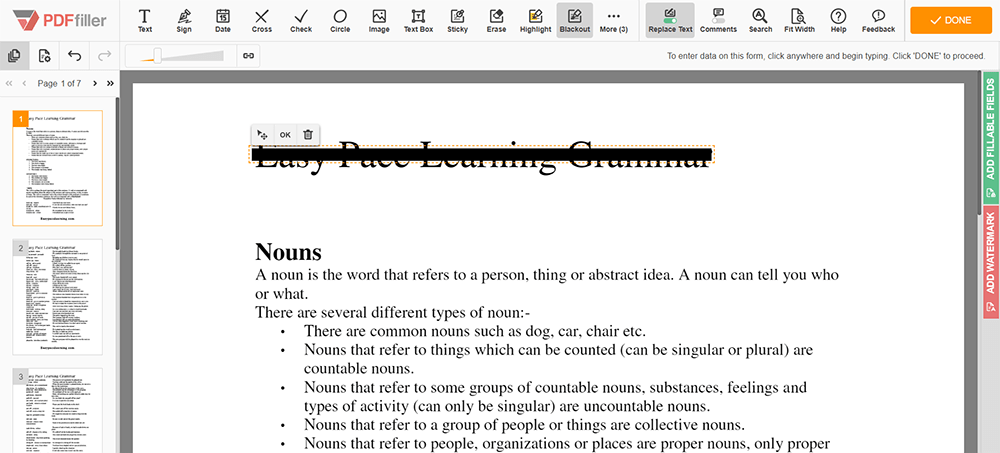
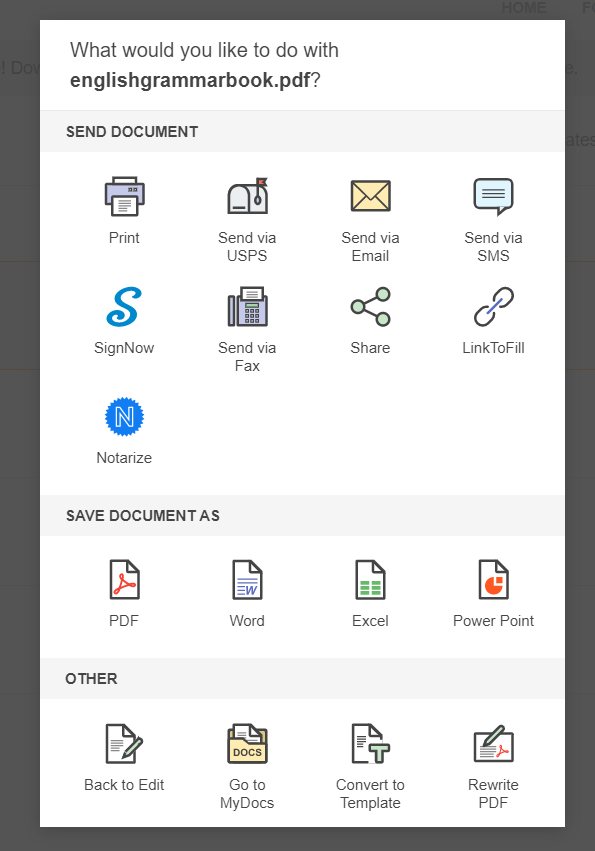
পদক্ষেপ ৩. রেডাকশনটি শেষ হয়ে গেলে পৃষ্ঠার উপরের ডানদিকে কোণায় "হয়ে গেছে" বোতামটি টিপুন এবং ব্ল্যাকআউট পিডিএফ অনলাইন আপনাকে কীভাবে পুনঃনির্দেশিত পিডিএফ ফাইলটি ব্যবহার করতে চান তা জিজ্ঞাসা করবে। আপনি এটি আপনার ডেস্কটপে পিডিএফ ফাইল হিসাবে সংরক্ষণ করতে বেছে নিতে পারেন। এটি আপনার নিজের প্রয়োজনের উপর ভিত্তি করে।
বিভাগ 2 - কীভাবে বিনামূল্যে পিডিএফ অফলাইনে পুনরায় প্রতিক্রিয়া করবেন
1. PDF Expert (ম্যাক)
PDF Expert ম্যাক ব্যবহারকারীদের জন্য অন্যতম সেরা "রেড্যাক্ট পিডিএফ" সরঞ্জাম। এই সরঞ্জামটির সাহায্যে আপনি পুরো ডকুমেন্ট জুড়ে পিডিএফটিতে যে শব্দটি আবার রঙ করতে চান তা সন্ধান করতে পারেন। এই তথ্যটি সর্বত্র ম্যানুয়ালি লুকানোর জন্য আপনাকে পুরো চুক্তিটি পড়তে সময় নষ্ট করতে হবে না। পরিবর্তে, PDF Expert স্বয়ংক্রিয়ভাবে আপনার জন্য এটি করবে।
পদক্ষেপ 1. প্রথমে আপনার কম্পিউটারে সফ্টওয়্যারটি ডাউনলোড করুন। উপরের সরঞ্জামদণ্ডের "সম্পাদনা" বোতামে ক্লিক করুন।
পদক্ষেপ 2. তারপরে পিডিএফটি পুনরায় যোগাযোগ করতে শুরু করতে "রেড্যাক্ট" বোতামে ক্লিক করুন।
পদক্ষেপ 3. আপনি পিডিএফে redac করতে চান পাঠ্য নির্বাচন করুন। দুটি উপলভ্য বিকল্প রয়েছে: ব্ল্যাকআউট এবং ইরেজ। "ব্ল্যাকআউট" নির্বাচিত সংবেদনশীল সামগ্রী মুছে ফেলবে এবং তার জায়গায় একটি কালো বাক্স রাখবে। "মুছে ফেলা" নির্বাচিত সংবেদনশীল সামগ্রী মুছে ফেলবে এবং তার জায়গায় খালি জায়গা ছেড়ে দেবে।
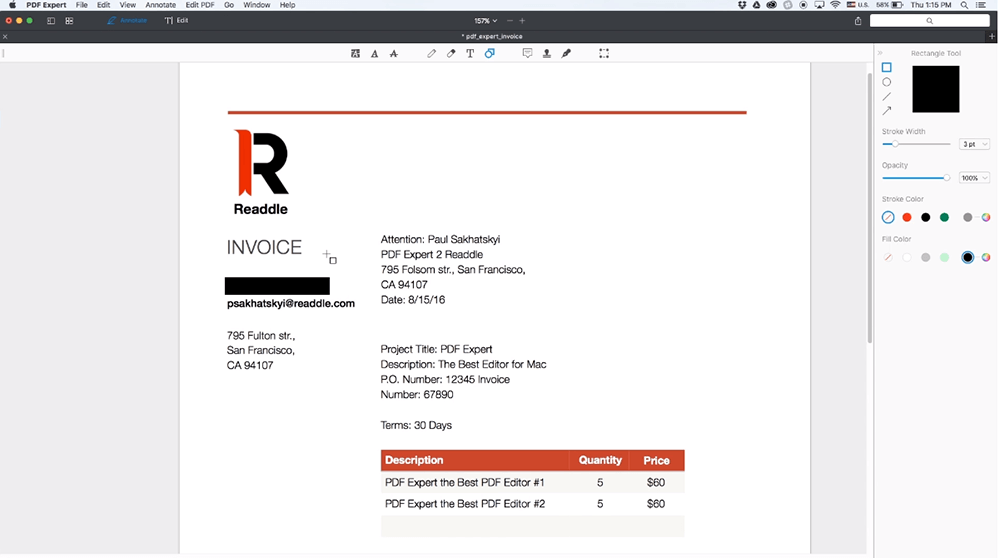
আপনি যদি PDF Expert দ্বারা পিডিএফ পাঠ্যটি স্বয়ংক্রিয়ভাবে পুনঃনির্দেশ করতে চান তবে আপনি ডানদিকের সাইডবারের "অনুসন্ধান" আইকনে ক্লিক করতে পারেন এবং তারপরে "সন্ধান করুন এবং রেড্যাক্ট" ক্ষেত্রে আপনি যে শব্দটি লুকিয়ে রাখতে চান তা টাইপ করতে পারেন। অনুসন্ধানের ফলাফলটি নির্বাচন করুন এবং পিডিএফকে স্বয়ংক্রিয়ভাবে redact করতে "রেড্যাক্ট" এ ক্লিক করুন।
পদক্ষেপ 4. আপনার পিডিএফ সংরক্ষণ করতে "ফাইল"> "সংরক্ষণ করুন" এ ক্লিক করুন।
2. Adobe Acrobat Pro ডিসি
পিডিএফ পুনঃনির্মাণের ক্ষেত্রে Adobe Acrobat Pro ডিসি একটি আরও ভাল বিকল্প। এই সফ্টওয়্যারটির সাহায্যে আপনি পিডিএফকে অনেকগুলি বিভিন্ন ফর্ম্যাটে রূপান্তর করতে পারেন। স্মার্টতম পিডিএফ ফাইলগুলি তৈরি এবং সম্পাদনা করতে বিশ্বের পাঁচ মিলিয়নেরও বেশি সংস্থাগুলি Adobe Acrobat Pro ডিসির উপর নির্ভর করে।
পদক্ষেপ 1. আপনার কম্পিউটারে সফ্টওয়্যার ইনস্টল করুন। Adobe Acrobat Pro ডিসি-তে পিডিএফ ফাইলটি খুলুন এবং তারপরে "সরঞ্জামগুলি"> "রিড্যাক্ট" নির্বাচন করুন।
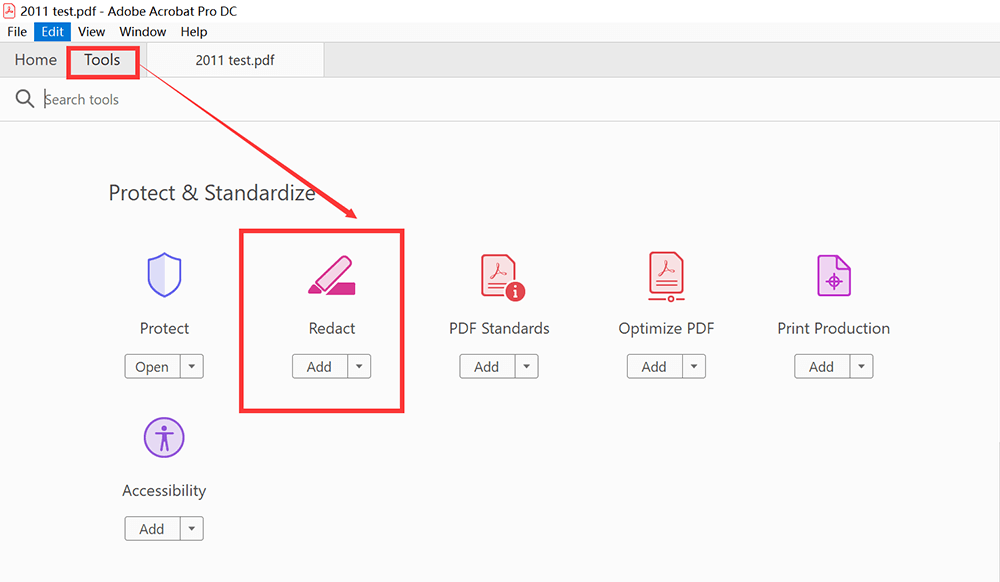
পদক্ষেপ 2. আপনার পিডিএফ ফাইলটিকে পুনরায় যোগাযোগ করতে "চিহ্নের জন্য চিহ্নিত করুন"> "পাঠ্য এবং চিত্রগুলি" চয়ন করুন। একটি লাইন, পাঠ্য, অবজেক্ট বা ক্ষেত্রের ব্লক নির্বাচন করতে টানুন। "রেড্যাক্ট" সরঞ্জামটি আপনাকে একটি সম্পূর্ণ পৃষ্ঠা পুনর্নির্দেশের জন্য বা পিডিএফ পাঠ্যগুলি স্বয়ংক্রিয়ভাবে পুনঃনির্মাণের জন্য কীওয়ার্ডগুলি অনুসন্ধান করার বিকল্প দিতে পারে।
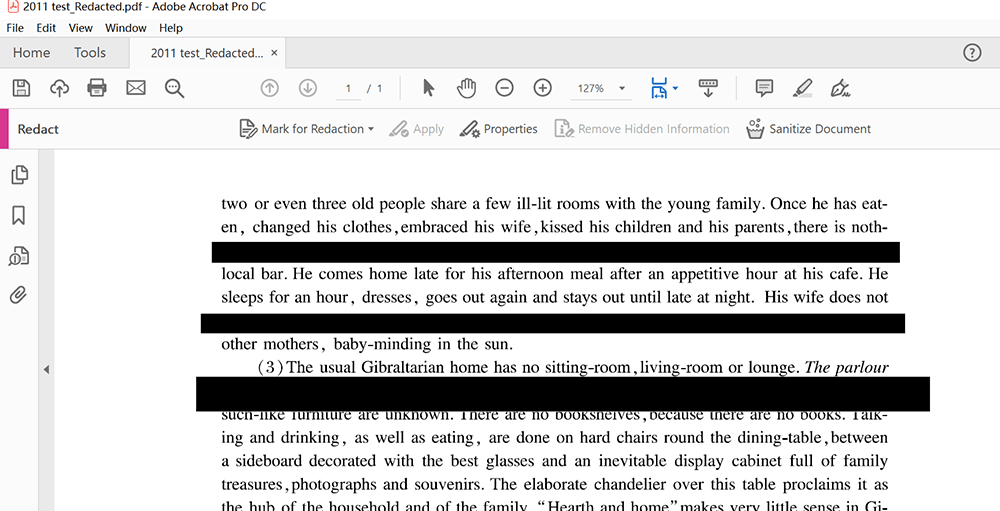
পদক্ষেপ 3. আপনার ফাইলটি পুনরায় যোগাযোগ করতে "প্রয়োগ করুন" বোতামটি ক্লিক করুন। ফাইলটি সংরক্ষণ করতে "ফাইল"> "সংরক্ষণ করুন" চয়ন করুন।
৩. PDFelement
PDFelement আপনাকে পাঠ্য বা চিত্রগুলি পুনঃনির্মাণের জন্য নির্বাচন করতে দেয়, অথবা অন্যথায় একই পৃষ্ঠায় একই পৃষ্ঠায় একই পাঠ্যকে redacct করতে অনুসন্ধান বিকল্পটি ব্যবহার করতে পারে। এমনকি আপনি এই ফাইলটি সম্পাদনা করতে এই সফ্টওয়্যারটি যেমন পাঠ্য, চিত্র, জলছবি ইত্যাদি যুক্ত করতে পারেন।
পদক্ষেপ 1. সফ্টওয়্যারটি ডাউনলোড করুন এবং তারপরে Wondershare PDFelement খুলুন lement আপনি যে ফাইলটি আবার প্রতিক্রিয়া করতে চান সেটি আপলোড করতে "ফাইল খুলুন" বোতামটি ক্লিক করুন।
পদক্ষেপ 2. "সুরক্ষা"> "রিডাকশনের জন্য চিহ্নিত করুন" এ যান। আপনি যে পাঠ্যটি আবার রঙ করতে চান তা নির্বাচন করুন। "অনুসন্ধান এবং পুনর্নির্দেশ" ক্লিক করুন, আপনি শব্দগুলির জন্য অনুসন্ধান করতে পারেন এবং PDFelement দ্বারা স্বয়ংক্রিয়ভাবে পাঠ্যগুলিকে পুনরায় যোগাযোগ করতে পারেন।
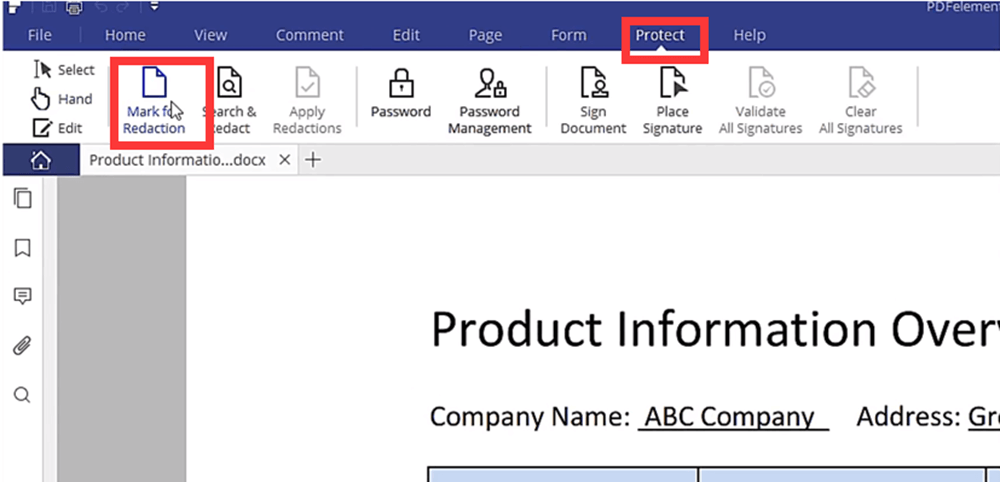
পদক্ষেপ ৩. অবশেষে, আপনার পরিবর্তনগুলি সংরক্ষণ করতে "রেডাক্টস প্রয়োগ করুন" এ ক্লিক করুন।
বিভাগ 3 - নিখরচায় সামগ্রী পুনঃসারণের জন্য পিডিএফকে শব্দে রূপান্তর করুন
আমি আপনাকে চূড়ান্ত উপায়ে দেখাতে চাই তা হ'ল প্রত্যেকের জন্য একটি পিডিএফ ফাইলকে অবাধে পুনরুক্তি করা সহজ উপায়। আপনি যদি আপনার কম্পিউটারে ইনস্টলড ওয়ার্ড প্রোগ্রামের সাথে একটি পিডিএফ ডকুমেন্টকে পুনরায় যোগাযোগ করতে চান তবে এই উপায়টিও আপনার পক্ষে একটি ভাল পছন্দ।
আশ্চর্যজনকভাবে, সামগ্রীটি সম্পাদনা করার জন্য আমাদের সর্বাধিক ব্যবহৃত সফ্টওয়্যার, যা ওয়ার্ড, ব্যবহারকারীদের পিডিএফ রিডাক্ট করার জন্য বিনামূল্যে ফাংশন সরবরাহ করেছে। এই বৈশিষ্ট্যটি ওয়ার্ড 2007, 2010, 2013 এবং 2016 এ উপলব্ধ So প্রথমত, আপনাকে শক্তিশালী তবে সাধারণ-থেকে-হ্যান্ডেল পিডিএফ রূপান্তরকারী, EasePDF ব্যবহার করে পিডিএফ ফাইলটি ওয়ার্ডে রূপান্তর করতে হবে।
পদক্ষেপ 1. একটি ওয়েব ব্রাউজার ব্যবহার করে EasePDF প্ল্যাটফর্মে যান। ইন্টারফেসটি স্ক্রোল করে আপনি সহজেই পিডিএফ টু ওয়ার্ড খুঁজে পেতে পারেন। আপনার এটি প্রবেশ করা উচিত এবং পিডিএফ ফাইলটিকে ওয়ার্ড ফর্ম্যাটে রূপান্তর করার জন্য প্রস্তুত করা উচিত।

পদক্ষেপ 2. এখন "ফাইল যোগ করুন" পিডিএফ ফাইলটি EasePDF করতে সম্পাদনা প্রয়োজন যোগ করার জন্য বোতামটি টিপুন। আপনি যদি গুগলড্রাইভ, Dropbox এবং OneDrive মতো ক্লাউডে পিডিএফ ফাইলগুলি সংরক্ষণ করেন তবে আপনি এই প্ল্যাটফর্মগুলি থেকে পিডিএফ ফাইল যুক্ত করতে বেছে নিতে পারেন।
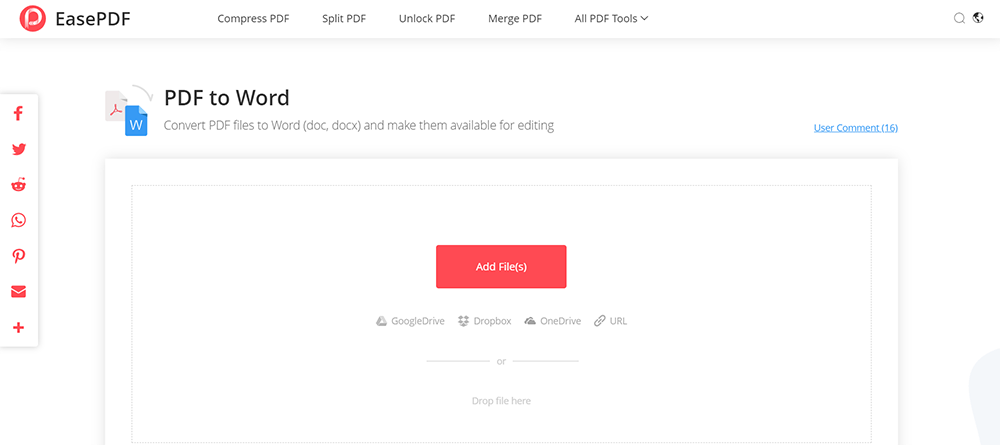
পদক্ষেপ ৩. আপনি যখন ফাইলটি নির্বাচন করেছেন এবং এটি EasePDF তে যুক্ত করবেন, প্ল্যাটফর্মটি তত্ক্ষণাত আপনার জন্য পিডিএফ ফাইলটি ওয়ার্ডে রূপান্তর করবে। এই মুহুর্তটি শেষ হওয়ার সাথে সাথে একটি "ডাউনলোড" বোতাম সরবরাহ করা হবে। আপনার ডেস্কটপে ওয়ার্ড ফাইলটি ডাউনলোড করতে কেবল এটি আঘাত করুন।
পদক্ষেপ ৪. তারপরে ওয়ার্ড ফাইলটি খুলুন এবং ওয়ার্ডের মেনু সরঞ্জামদণ্ডে আপনার "ফাইল"> "তথ্য"> "সমস্যাগুলির জন্য চেক করুন"> "ডকুমেন্টটি পরীক্ষা করুন" এ যাওয়া উচিত।
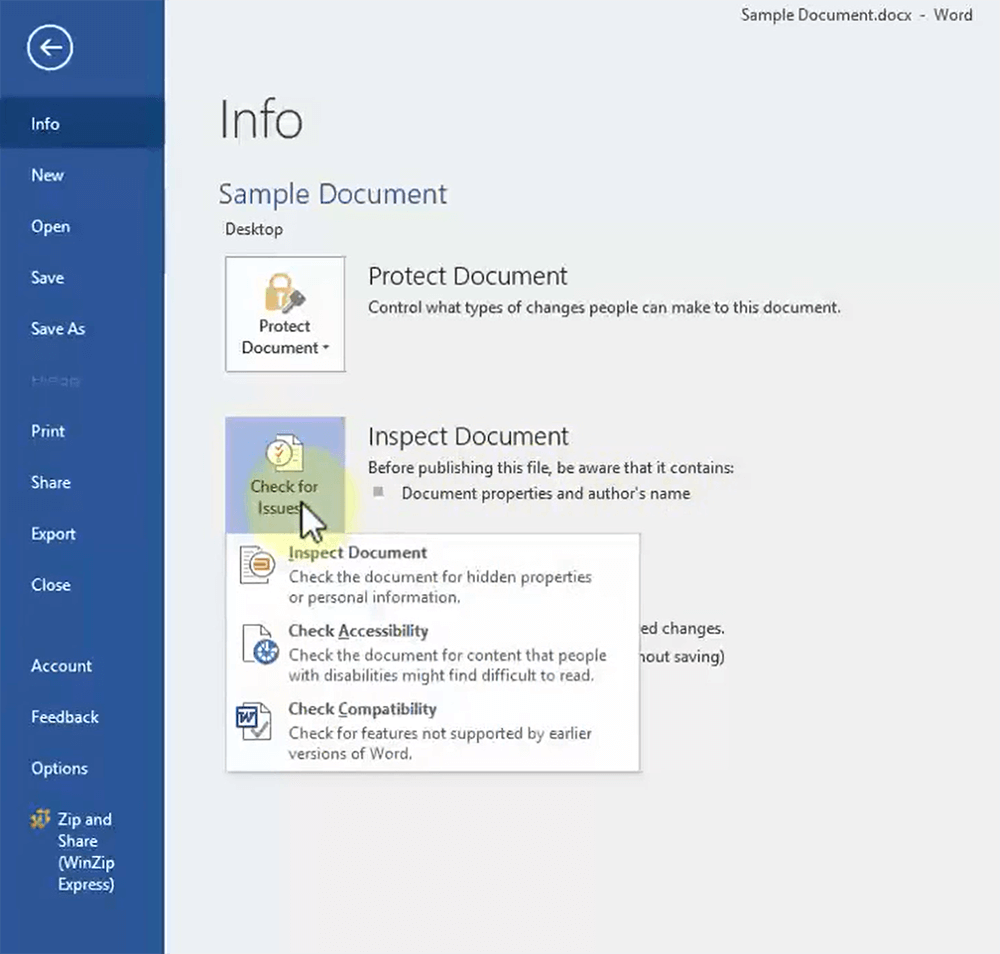
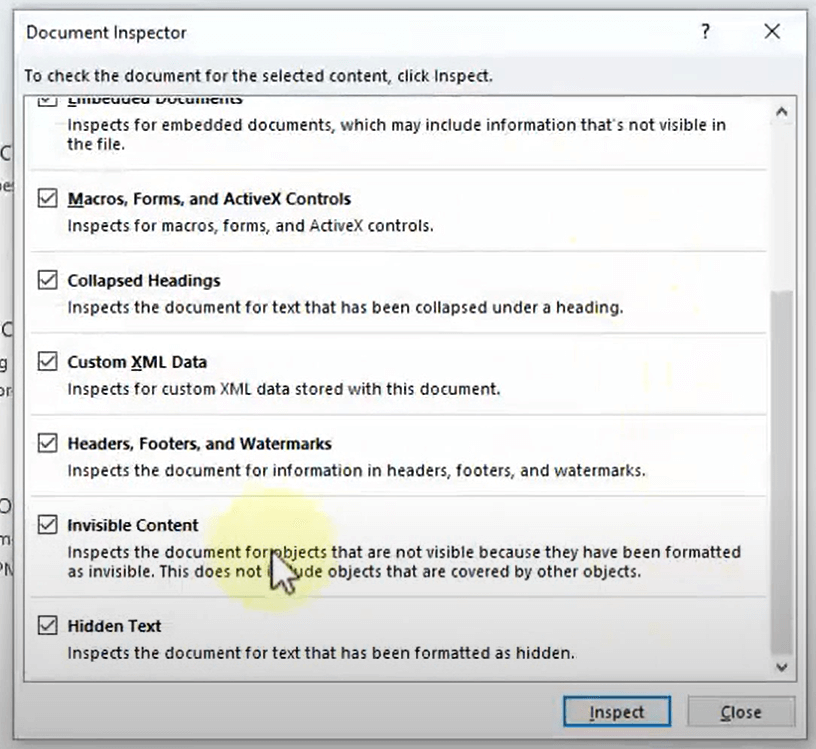
পদক্ষেপ 5. এই আচরণটি "ডকুমেন্ট ইন্সপেক্টর" কে জাগ্রত করবে এবং আপনি এই ওয়ার্ড ফাইলে পরিদর্শন করার জন্য প্রয়োজনীয় বিকল্পগুলি চয়ন করতে পারেন। নির্বাচনের পরে, "পরিদর্শন করুন" বোতামটি ক্লিক করুন।
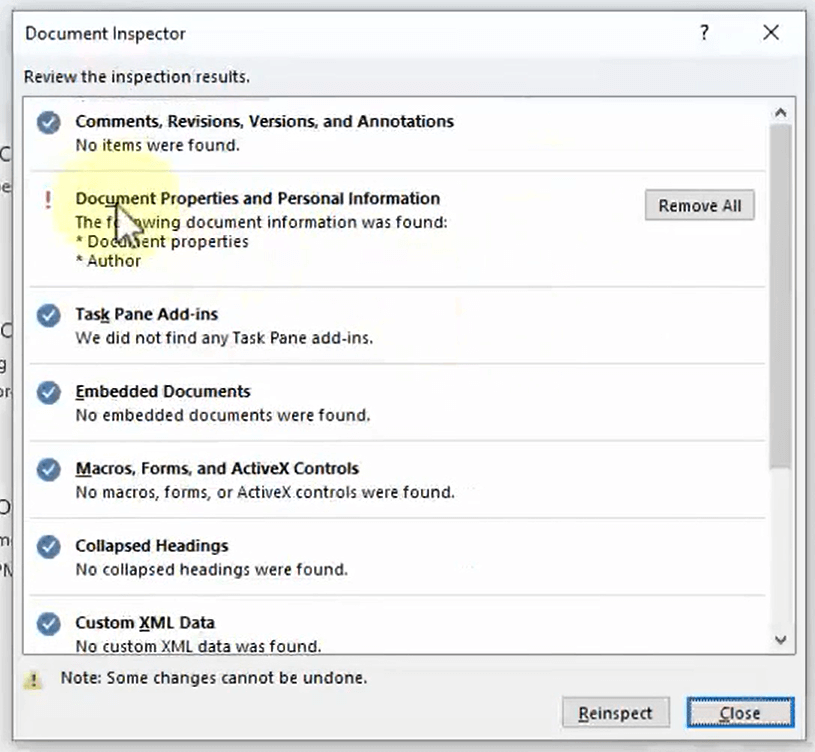
পদক্ষেপ Word. শব্দটি আপনার আদেশ মানবে এবং ওয়ার্ড ডকুমেন্টটি সম্ভবত এটির সমস্যাগুলি যাচাই করার জন্য স্ক্যান করবে। পরিদর্শন সম্পন্ন হলে, সরাসরি "সমস্ত সরান" বিকল্পটি চাপুন এবং এই অনুপযুক্ত সামগ্রীটি দস্তাবেজ থেকে সরানো হবে। এই পদক্ষেপ অবধি, আপনি সাফল্যের সাথে ফাইলের সামগ্রীটি পুনরায় সরিয়ে দিন!
উপসংহার
অনলাইনে এবং অফলাইনে পিডিএফকে কীভাবে পুনঃসারণ করা যায় তার 5 টি সমাধান আমরা তালিকাভুক্ত করেছি। প্রতিটি সমাধান ব্যবহারিক এবং আপনি নিজের পছন্দমতো একটি চয়ন করতে পারেন। আপনি যদি ম্যাক ব্যবহারকারী হন তবে আপনি PDF Expert মতো সফটওয়্যারটি বেছে নিতে পারেন। আপনি যদি সময় বাঁচাতে চান তবে অনলাইন "রেড্যাক্ট পিডিএফ" সরঞ্জামটি চয়ন করতে পারেন।
এই প্রবন্ধটা কি সাহায্যকর ছিল? আপনার প্রতিক্রিয়ার জন্য ধন্যবাদ!
হ্যাঁ অথবা কোন
মন্তব্য