


পিডিএফ গত কয়েক বছর ধরে জনপ্রিয় হয়ে উঠেছে, অনেক লোক এবং সংস্থাগুলি এই সুপরিচিত নথি বিন্যাসের সুবিধা খুঁজে পেয়েছে। পিডিএফ ফর্ম্যাট সহ, আপনি এটিকে সহজেই ছড়িয়ে দিতে পারেন যাতে সকলেই এটি খুলতে পারে, এটিও খুব পেশাদার মনে হয় এবং আপনাকে ফাইলটির সুরক্ষা সম্পর্কে চিন্তা করতে হবে না। আপনার পাঠ্য বা চিত্রগুলিকে কেউ পরিবর্তন বা চুরি করতে পারে না।
পিডিএফ একটি দুর্দান্ত ফর্ম্যাট, এবং বেশিরভাগ মানুষ ইতিমধ্যে জানে আমরা এই পিডিএফ ফাইলগুলি অ্যাক্রোব্যাট রিডারের মতো কিছু ফ্রি সরঞ্জামগুলির সাথে খুলতে পারি। তবে কিছু লোক পিডিএফ ফাইল কীভাবে তৈরি করবেন তা জানেন না। পিডিএফ ফাইল আপনার ডকুমেন্টগুলি বন্ধুদের, পরিবার বা সম্ভবত পুরো ইন্টারনেট সাথে ভাগ করে নেওয়ার চেষ্টা করার সময় আপনাকে অনেক ঝামেলা বাঁচাবে। সুতরাং এটি একটি পিডিএফ ফাইল তৈরি করতে শেখার সময়। ইন্টারনেটে প্রচুর সমাধান রয়েছে। এই নিবন্ধে, আমি কীভাবে পিডিএফ তৈরি করব সে সম্পর্কে 5 টি পদ্ধতির সুপারিশ করব। এটা শুরু করা যাক!
1. EasePDF
EasePDF হ'ল একটি সর্বজনীন অনলাইন পিডিএফ নির্মাতা। এটি বিনামূল্যে একাধিক নথি থেকে পিডিএফ তৈরি করতে পারে। এছাড়াও, তাদের কাছে ওয়ার্ড টু PDF Converter, এক্সেল থেকে PDF Converter, eSign পিডিএফ, স্প্লিট পিডিএফ, পিডিএফ মার্জ পিডিএফ, আনলক পিডিএফ সহ আরও ২০ টিরও বেশি সরঞ্জাম রয়েছে। আপনি EasePDF দিয়ে পিডিএফ তৈরি করার পরে, আপনি সরাসরি এই প্ল্যাটফর্মে ফাইলটি সম্পাদনা করতে পারেন।
আপনার যদি ইতিমধ্যে অন্য ফর্ম্যাটে কোনও ফাইল থাকে এবং এটি পিডিএফ ফাইলে রূপান্তর করতে চান। EasePDF জন্য একটি ভাল পছন্দ। আপনি বিভিন্ন ফর্ম্যাট থেকে একটি পিডিএফ ফাইল তৈরি করতে পারেন।
পদক্ষেপ 1. EasePDF যান।
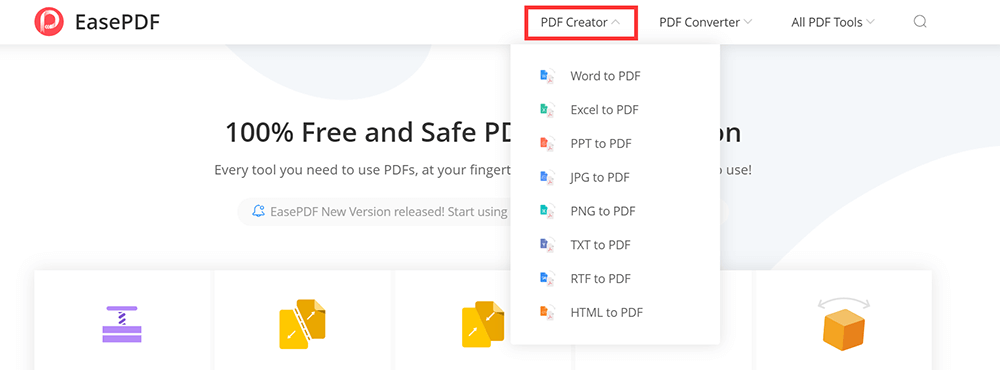
পদক্ষেপ 2. হোমপেজের শীর্ষে, আপনি "পিডিএফ ক্রিয়েটর" বোতামটি দেখতে পারেন। বোতামটির ড্রপ-ডাউন আইকনটি ক্লিক করুন; আপনি তালিকায় অনেক ধরণের ফর্ম্যাট দেখতে পাচ্ছেন। আপনি একটি পিডিএফ ফাইলের মধ্যে যে বিন্যাসটি তৈরি করতে চান তা চয়ন করুন।
পদক্ষেপ 3. আপনি যে ডকুমেন্টটি পিডিএফে রূপান্তর করতে চান তা নির্বাচন করতে "ফাইল যোগ করুন" বোতামটি ক্লিক করুন। আপনি Google Drive, Dropbox এবং OneDrive মাধ্যমেও ফাইল আপলোড করতে পারেন। তবে, আপনার পিডিএফ ফাইলটি অন্য কোথাও সংরক্ষণ করা থাকলে, আপনি লিঙ্কটি অনুলিপি করে "URL" আইকনটির মাধ্যমে ফাইলটি আপলোড করতে পারেন।
পদক্ষেপ ৪. নিখরচায় পিডিএফ নির্মাতা আপনার নথিটি কয়েক সেকেন্ডের মধ্যে পিডিএফ ফাইলে রূপান্তর করবে।
পদক্ষেপ 5. আপনার পিডিএফ ফাইলটি সঙ্গে সঙ্গে ডাউনলোড করার জন্য প্রস্তুত হবে will ডাউনলোড শেষ হওয়ার পরে, আপলোড করা থাকা যে কোনও ফাইল 24 ঘন্টা (লিঙ্ক সহ) আমাদের সার্ভার থেকে মুছে ফেলা হবে।
2. Smallpdf
Smallpdf পিডিএফ ফাইলগুলি একক স্থানে তৈরি বা রূপান্তর করতে পারে। পিডিএফ নির্মাতা এক্সেল, ওয়ার্ড, পিপিটি, জেপিজি, পিএনজি, BMP, টিআইএফএফ এবং জিআইএফ ফর্ম্যাটগুলিকে সমর্থন করে। আপনি ইন্টারনেট সংযোগ সহ যে কোনও জায়গায় ফ্রি পিডিএফ ফাইল স্রষ্টাকে অ্যাক্সেস করতে পারেন।
সুরক্ষা নিয়ে চিন্তা করবেন না। সমস্ত ফাইল স্থানান্তর এসএসএল এনক্রিপশনের একটি উন্নত স্তরের সাথে সুরক্ষিত। অতিরিক্তভাবে, তারা তাদের সার্ভার থেকে সমস্ত ফাইল স্বয়ংক্রিয়ভাবে ধ্বংস করবে।
পদক্ষেপ 1. Smallpdf " PDF Converter " এ যান।
পদক্ষেপ 2. আপনি যে ফাইলটি পিডিএফ তৈরি করতে চান তা চয়ন করুন এবং এটি PDF Converter পৃষ্ঠাতে আপলোড করুন। আপনি "চয়ন করুন ফাইল" আইকনের ড্রপ-ডাউন আইকনটি ক্লিক করে Dropbox বা Google Drive থেকে ফাইল আপলোড করতে পারেন।

পদক্ষেপ 3. সরঞ্জামটি তাত্ক্ষণিকভাবে আপলোড এবং ফাইলটিকে পিডিএফে রূপান্তর করবে।
পদক্ষেপ ৪. কয়েক সেকেন্ড পরে, আপনি "ডাউনলোড" বোতামটি ক্লিক করে পিডিএফ ফাইলটি ডাউনলোড করতে পারেন বা Dropbox বা Google Drive রফতানি করতে পারেন। প্রয়োজনে আপনি ফাইলটি সংশোধন করতে চালিয়ে যেতে পারেন।
৩. PDF Expert (ম্যাক)
PDF Expert ম্যাকের জন্য সেরা পিডিএফ স্রষ্টাদের মধ্যে একটি। এটি EasePDF এবং Smallpdf থেকে আলাদা কারণ এটি সফটওয়্যারটি ব্যবহারের আগে এটি ইনস্টল করা প্রয়োজন। যে কোনও আধুনিক পিডিএফ নির্মাতার মতো, PDF Expert আপনাকে একটি সহজ উপায়ে ফাঁকা পিডিএফ ফাইল তৈরি করতে দেয়।
PDF Expert, আপনি সহজেই পাঠ্য, চিত্র এবং লিঙ্কগুলি সম্পাদনা করতে পারেন। এটি স্বয়ংক্রিয়ভাবে মূল পাঠ্যের ফন্ট, আকার এবং অস্বচ্ছতা সনাক্ত করবে, যাতে আপনি সহজেই সম্পাদনা করতে পারেন।
পদক্ষেপ 1. ওয়েবসাইট থেকে একটি বিনামূল্যে পরীক্ষা ডাউনলোড করুন এবং সফ্টওয়্যার ইনস্টল করুন।
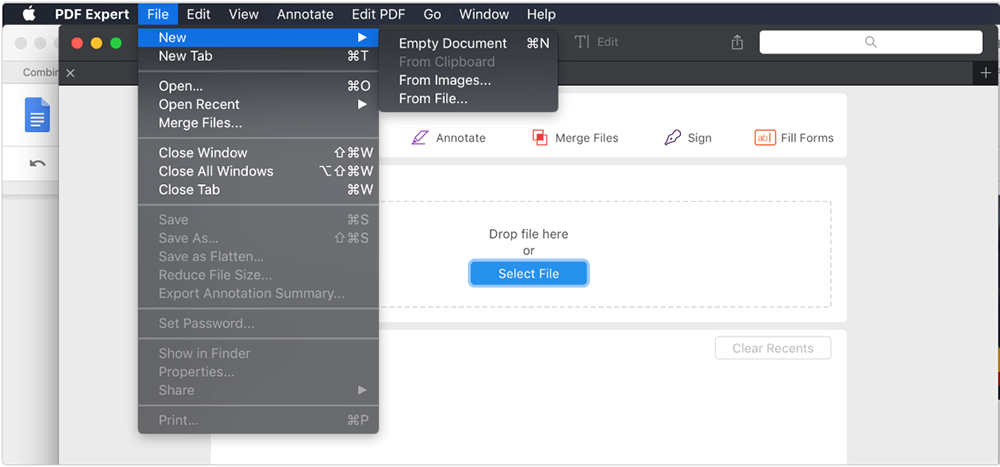
পদক্ষেপ 2. PDF Expert খুলুন। ফাঁকা পিডিএফ ফাইল তৈরি করতে "কমান্ড + এন" টিপুন বা "ফাইল"> "নতুন"> "খালি নথি" ক্লিক করুন click আপনি যা খুশি তা তৈরি করতে এখন আপনার কাছে খালি কাগজ রয়েছে। এটিতে টাইপ করুন, একটি কলমের সরঞ্জাম দিয়ে অঙ্কন করুন, আকার এবং চিত্র যুক্ত করুন।
আপনার যদি ইতিমধ্যে একটি ফাইল থাকে এবং এটি পিডিএফ ফাইলে রূপান্তর করতে চান। আপনি কেবলমাত্র PDF Expert ইন্ট্রো স্ক্রিনে আপনার ফাইলটি টেনে নিয়ে যেতে পারেন। তারপরে প্রম্পটে "তৈরি করুন" বোতামটি ক্লিক করুন। কয়েক সেকেন্ড পরে, আপনি পিডিএফ ফাইল পেতে পারেন।
4. Adobe Acrobat Pro ডিসি
Adobe Acrobat Pro ডিসি অন্যতম সেরা পিডিএফ অফলাইন স্রষ্টা, যা কেবলমাত্র বিভিন্ন ফর্ম্যাটকে পিডিএফ ফাইলে রূপান্তর করতে পারে না, খালি পিডিএফ তৈরি করতে পারে। স্মার্টতম পিডিএফ ফাইলগুলি তৈরি এবং সম্পাদনা করতে বিশ্বের পাঁচ মিলিয়নেরও বেশি সংস্থাগুলি Adobe Acrobat Pro ডিসির উপর নির্ভর করে।
পদক্ষেপ 1. প্রথমে ওয়েবসাইটে Adobe Acrobat Pro ডিসি সফ্টওয়্যারটি ডাউনলোড করুন।
পদক্ষেপ 2. সফ্টওয়্যার খুলুন। মেনু থেকে "সরঞ্জাম" বোতামটি ক্লিক করুন, "তৈরি করুন এবং সম্পাদনা করুন" তালিকার অধীনে প্রদর্শিত "পিডিএফ তৈরি করুন" নির্বাচন করুন।
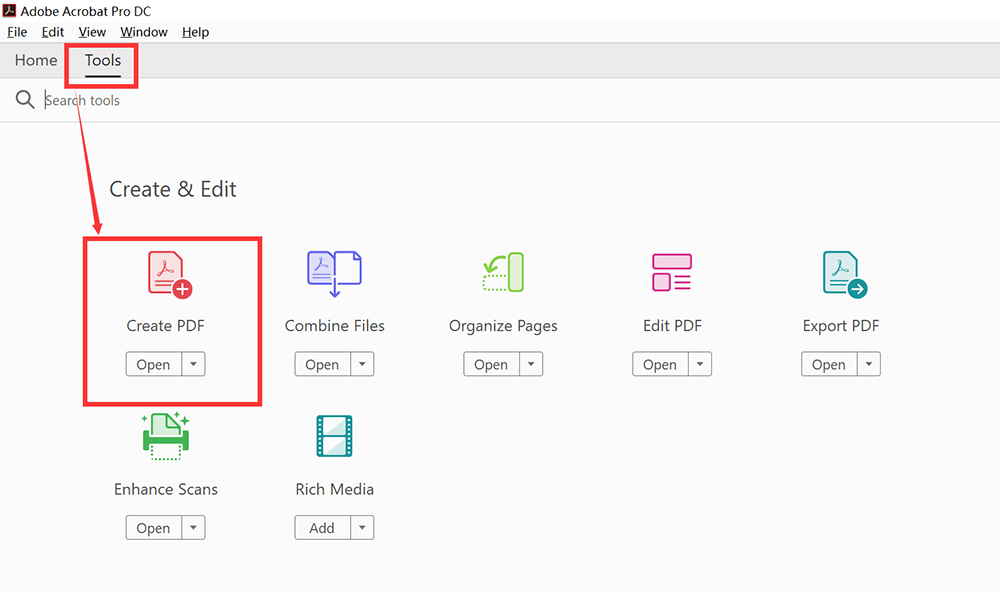
পদক্ষেপ 3. তারপরে আপনি একটি নতুন উইন্ডো দেখতে পাবেন। আপনি যদি একটি নতুন পিডিএফ ফাইল তৈরি করতে চান, একটি ফাঁকা পিডিএফ ফাইল তৈরি করতে "ফাঁকা পৃষ্ঠা"> "তৈরি করুন" এ ক্লিক করুন। আপনি মেনু বারের ডানদিকে প্রদর্শিত "পিডিএফ সম্পাদনা করুন" বোতামটি ক্লিক করে পাঠ্য, চিত্র, জলছবি ইত্যাদি খালি পিডিএটি সম্পাদনা করতে পারেন and
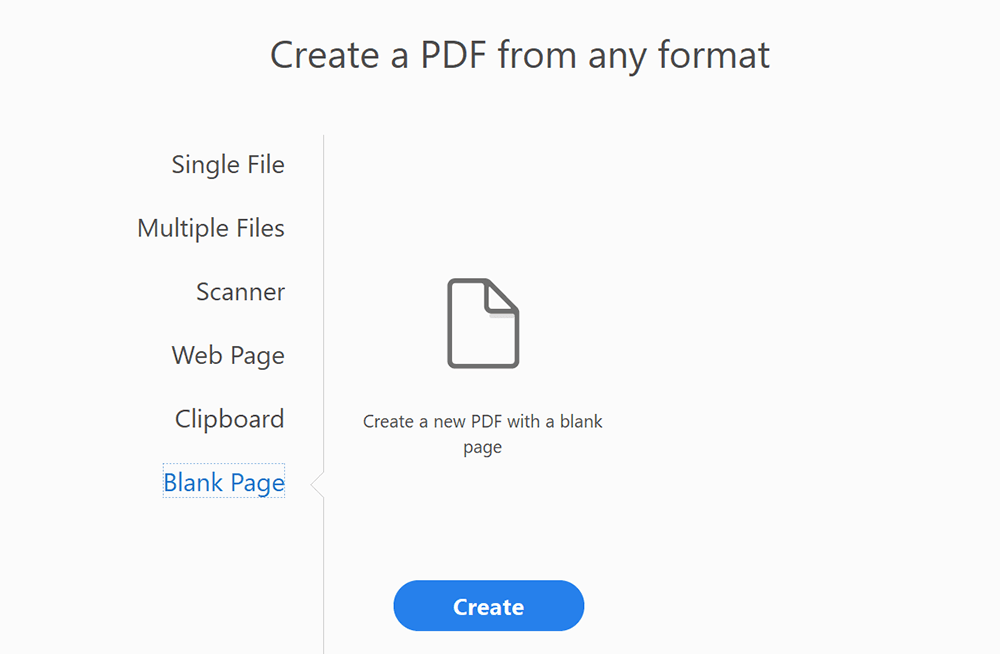
আপনার যদি ইতিমধ্যে একটি ফাইল থাকে এবং এটি পিডিএফ ফাইলে রূপান্তর করতে চান। "তৈরি করুন এবং সম্পাদনা করুন" তালিকার অধীনে প্রদর্শিত "পিডিএফ তৈরি করুন" নির্বাচন করুন। পরবর্তী উইন্ডোতে, আপনি যে ফাইলটি পিডিএফে রূপান্তর করতে চান তা আপলোড করতে "একক ফাইল"> "তৈরি করুন" ক্লিক করুন।
ফাইলটিকে পিডিএফে রূপান্তর করতে "ওপেন" বোতামটি ক্লিক করুন। তারপরে সফ্টওয়্যারটি স্বয়ংক্রিয়ভাবে পিডিএফ ফাইলগুলিতে রূপান্তর করবে। পিডিএফ ফাইলটি সংরক্ষণ করতে "ফাইল"> "সংরক্ষণ করুন" এ ক্লিক করুন।
৫. PDFelement
PDFelement হলেন আরেকটি ডেস্কটপ পিডিএফ স্রষ্টা। এই পিডিএফ স্রষ্টার সাথে আপনি শক্তিশালী সম্পাদনা এবং রূপান্তর সরঞ্জামগুলির সাথে কাজ করতে পারেন।
আপনি এটি নতুন পিডিএফ ফাইলগুলি তৈরি করতে বা সরাসরি সংশোধন করতে, সামগ্রী সম্পাদনা করতে এবং ডকুমেন্টগুলি মুদ্রণের জন্য ব্যবহার করতে পারেন। এখানে, আমি আপনাকে একটি নতুন পিডিএফ ফর্ম্যাট তৈরি করতে কীভাবে এটি ব্যবহার করব তা বলব।
পদক্ষেপ 1. এটি একটি অফলাইন পিডিএফ স্রষ্টা, সুতরাং আপনাকে প্রথমে ওয়েবসাইট থেকে এটি ডাউনলোড করতে হবে।
পদক্ষেপ 2. তারপরে এটি খুলুন এবং একটি নতুন পিডিএফ তৈরি করতে হোম উইন্ডোতে "পিডিএফ তৈরি করুন" বিকল্পটি ক্লিক করুন।
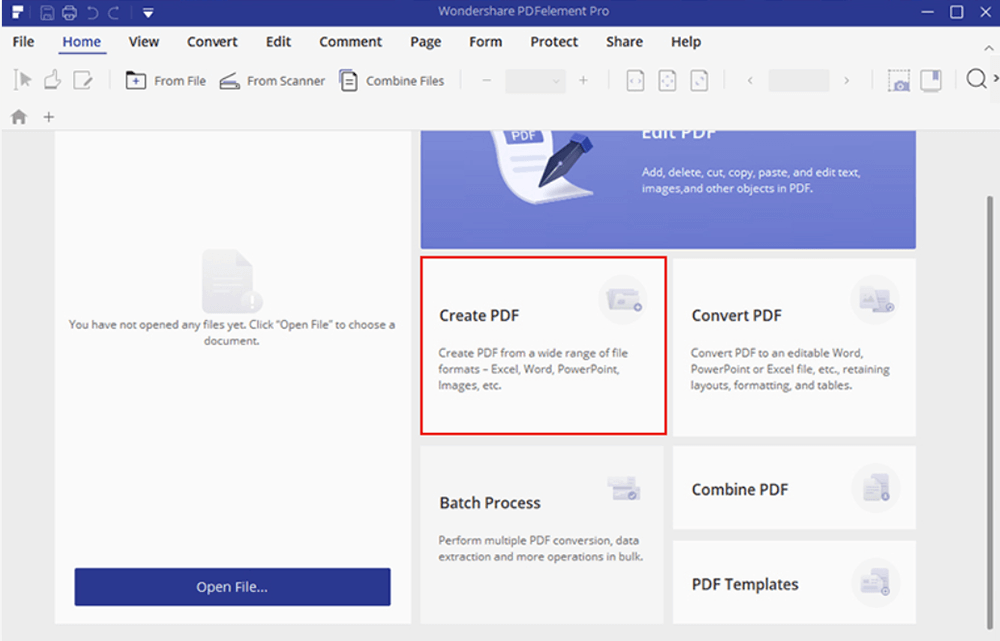
আপনি যদি অন্য ফাইলগুলিকে পিডিএফে রূপান্তর করতে চান তবে আপনি যে ফাইলটি পিডিএফে পরিণত করতে চান তা নির্বাচন করুন এবং তৈরির প্রক্রিয়া শুরু করতে "ওপেন" বোতামটি ক্লিক করুন। তৈরির পরে, তৈরি পিডিএফ ফাইলটি PDFelement খুলবে এবং আপনি পিডিএফ সম্পাদনা করতে "সম্পাদনা" বোতামটি ক্লিক করতে পারেন।
উপসংহার
আপনার কম্পিউটারে পিডিএফ ফাইল তৈরি করার জন্য আমরা আপনাকে 5 টি দুর্দান্ত পিডিএফ স্রষ্টাকে দেখিয়েছি। EasePDF এবং Smallpdf অনলাইন প্ল্যাটফর্ম। তারা কেবলমাত্র অন্যান্য ফাইলগুলিকে পিডিএফে রূপান্তর করতে পারে এবং খালি পিডিএফ তৈরি করতে পারে না। বাকি তিনটি এমন সফ্টওয়্যার যা ডাউনলোড এবং ইনস্টল করা দরকার। তারা কেবল পিডিএফ রূপান্তর করতে পারে না, খালি পিডিএফ তৈরি করতে পারে। PDF Expert সফ্টওয়্যারটিতে মনোযোগ দিন, এটি কেবল ম্যাক ব্যবহারে ব্যবহার করে। আপনার যদি এখনও কোনও প্রশ্ন থাকে তবে নির্দ্বিধায় আমাদের সাথে যোগাযোগ করুন ।
এই প্রবন্ধটা কি সাহায্যকর ছিল? আপনার প্রতিক্রিয়ার জন্য ধন্যবাদ!
হ্যাঁ অথবা কোন
মন্তব্য