


আপনি কি পিডিএফ ফাইলের সংখ্যা নিয়ে এখনও ঝামেলা করছেন? আপনি যখন অন্যদের কাছে একাধিক পিডিএফ ফাইলগুলি দেখাতে চান, তখন ফাইলগুলি একের পর এক খোলাই কেবল সময় সাপেক্ষ নয়, তবে অন্যান্য সমস্যাও হতে পারে। তবে এটি সমস্ত পিডিএফ ফাইলগুলিকে একত্রিত করার একটি ভাল উপায় যা একটি নতুন পিডিএফ ফাইলে প্রদর্শিত হতে পারে।
আপনার সেই একই লক্ষ লক্ষ মানুষের মধ্যে একজন। আপনি যদি এখনও পিডিএফ ফাইলগুলি একত্রিত করতে চান তবে দয়া করে এই নিবন্ধটি মনোযোগ সহকারে পড়ুন। আমরা আপনাকে অনলাইনে এবং অফলাইনে সরঞ্জামগুলির সাথে কীভাবে বেশ কয়েকটি পিডিএফ ফাইলগুলি একত্রিত করতে এবং প্রতিটি সরঞ্জামের সুবিধা কী তা দেখাব। স্কোর করে আপনি দ্রুত আপনার পছন্দসই সরঞ্জামটি চয়ন করতে পারেন।
সামগ্রী
পার্ট ওয়ান - অনলাইনে সরঞ্জাম ব্যবহার করে পিডিএফ ফাইলগুলি কীভাবে সংযুক্ত করা যায় 1.1 EasePDF 1.2 PDF Candy 1.3 পিডিএফ 2 জিও
দ্বিতীয় খণ্ড - ডেস্কটপ প্রোগ্রামগুলির সাথে পিডিএফ ফাইলগুলি কীভাবে একত্রিত করতে হয় ২.১ PDFsam Basic
পার্ট ওয়ান - অনলাইনে সরঞ্জাম ব্যবহার করে পিডিএফ ফাইলগুলি কীভাবে সংযুক্ত করা যায়
আমাদের প্রথম প্রস্তাবটি হ'ল পিডিএফ ফাইলগুলিকে একীভূত করতে আমাদের সহায়তা করতে অনলাইন পিডিএফ কম্বিনার ব্যবহার করা। এই পদ্ধতিটি সমস্ত বিভিন্ন ডিভাইস এবং প্ল্যাটফর্মের জন্য উপযুক্ত। যতক্ষণ আপনি ইন্টারনেট সাথে সংযোগ করতে পারবেন ততক্ষণ আপনি নিজের পিডিএফগুলি দ্রুত এবং সহজেই সংযুক্ত করতে পারেন। আজকের প্রযুক্তি বিকশিত হয়েছে। বেশিরভাগ অনলাইন সরঞ্জামগুলি ফাইলগুলির আউটপুট মানের প্রয়োজনীয়তাগুলি পূরণ করতে পারে এবং এমনকি ব্যবহারকারীদের নির্বিঘ্নে আউটপুট গুণমান চয়ন করতে দেয়, তাই আমাদের অফলাইন সরঞ্জামগুলিতে নির্ভর করতে হবে না। আরও কী, তারা ব্যবহার করাও নিরাপদ কারণ তাদের সার্ভারগুলি একটি নির্দিষ্ট সময়ে আমরা আপলোড করা ফাইলগুলি মুছে ফেলবে।
1.1 EasePDF
ইএজপিডিএফ , অনেকগুলি পিডিএফ EasePDF একটি হিসাবে অবশ্যই সুপারিশযোগ্য। EasePDF হ'ল একীভূত অনলাইন পিডিএফ সলিউশন যা পিডিএফ মার্জ সহ 20 টিরও বেশি সরঞ্জাম রয়েছে। আপনি যদি পিডিএফগুলি একত্রিত করতে চান তবে আপনি EasePDF মার্জ পিডিএফ চেষ্টা করতে পারেন, যা সহজেই ব্যবহারযোগ্য। এমনকি যদি আপনি প্রথমবারের মতো পিডিএফ ফাইলগুলি একত্রিত করার চেষ্টা করছেন তবে আপনি সহজেই সংমিশ্রণটি শেষ করতে পারেন।
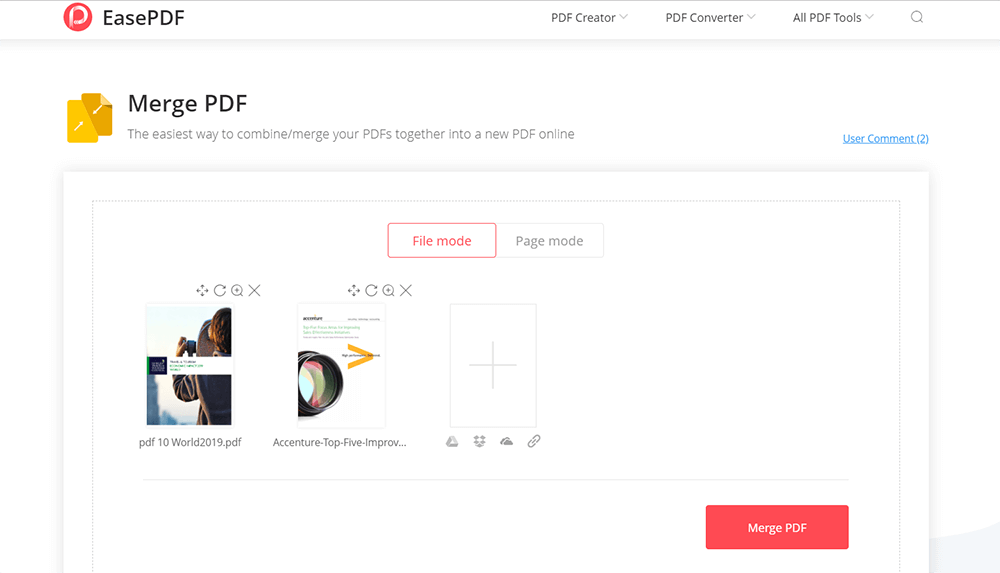
আরও কী, EasePDF মার্জ পিডিএফ আপনার জন্য দুটি মোড সরবরাহ করে। একটি ফাইল ফাইল, এবং অন্যটি পৃষ্ঠা মোড Page ফাইল মোডে আপনি কতগুলি ফাইল এক সাথে সংযুক্ত করতে চান তা স্পষ্টভাবে দেখতে পাবেন এবং আপনি সেগুলির ক্রম পরিবর্তন করতে পারেন। পাশাপাশি, ফাইলগুলি ঘোরান, বড় করুন এবং মুছুন এটিও সমর্থিত। আপনি যদি কিছু পিডিএফ ফাইল ভুলে যান তবে আপনি আরও যুক্ত করতে পারেন।
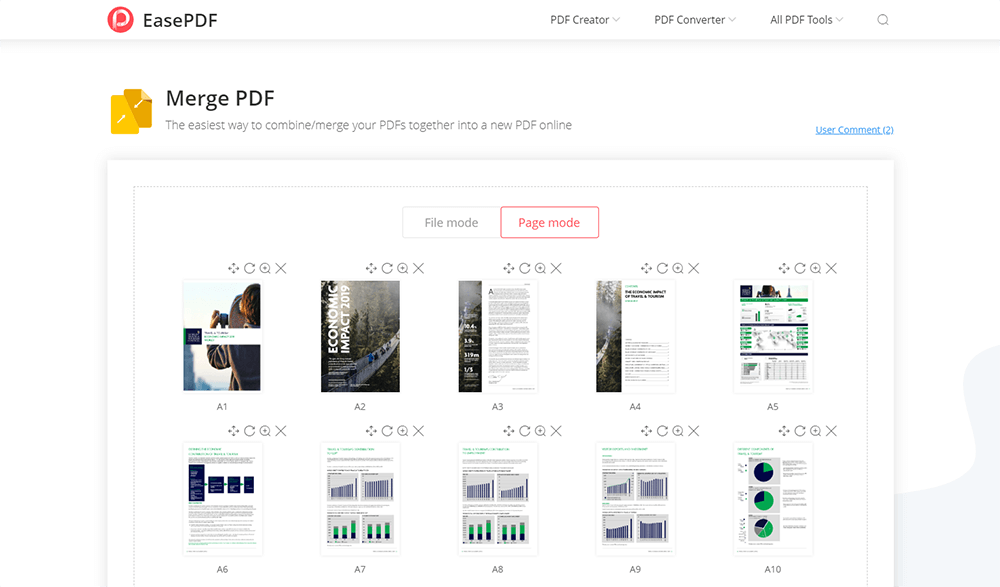
ফাইল মোড থেকে পৃথক, পৃষ্ঠা মোড একধরণের মোড যা আপনার জন্য সমস্ত পিডিএফ পৃষ্ঠাগুলি প্রদর্শন করতে পারে। এখানে আপনি ফাইল মোডের মতো একই ম্যানিপুলেশন করতে পারেন তবে আপনি কেবল কিছু নির্দিষ্ট পৃষ্ঠাগুলি টেনে আনতে, ঘোরানো, বড় করতে এবং মুছতে পারেন।
পদক্ষেপ 1. EasePDF নেভিগেট করুন, এবং তারপরে পিডিএফ মার্জ করুন যা এর হোমপেজে নির্বাচন করুন।
পদক্ষেপ 2. আপনি যে পিডিএফ ফাইলগুলি একত্রিত করতে চান তা আপলোড করুন। ফাইল যোগ করুন ক্লিক করুন বা এটিকে সংশ্লিষ্ট অঞ্চলে টেনে নিয়ে যান। যদি আপনার ফাইলগুলি আপনার ক্লাউড অ্যাকাউন্টে সংরক্ষণ করা হয় তবে চিন্তা করবেন না, EasePDF ক্লাউড থেকে ফাইলগুলি আপলোড সমর্থন করে যেমন Google Drive, OneDrive, Dropbox এবং ইউআরএল লিঙ্ক।
পদক্ষেপ 3. এখন আপনি আপনার প্রয়োজন অনুযায়ী প্রয়োগ করতে চান একটি মোড বাছুন। এর পরে, প্রয়োজনে কিছু সম্পাদনা করুন। শেষ পর্যন্ত মার্জ পিডিএফে ক্লিক করুন এবং পরবর্তী ধাপে যান।
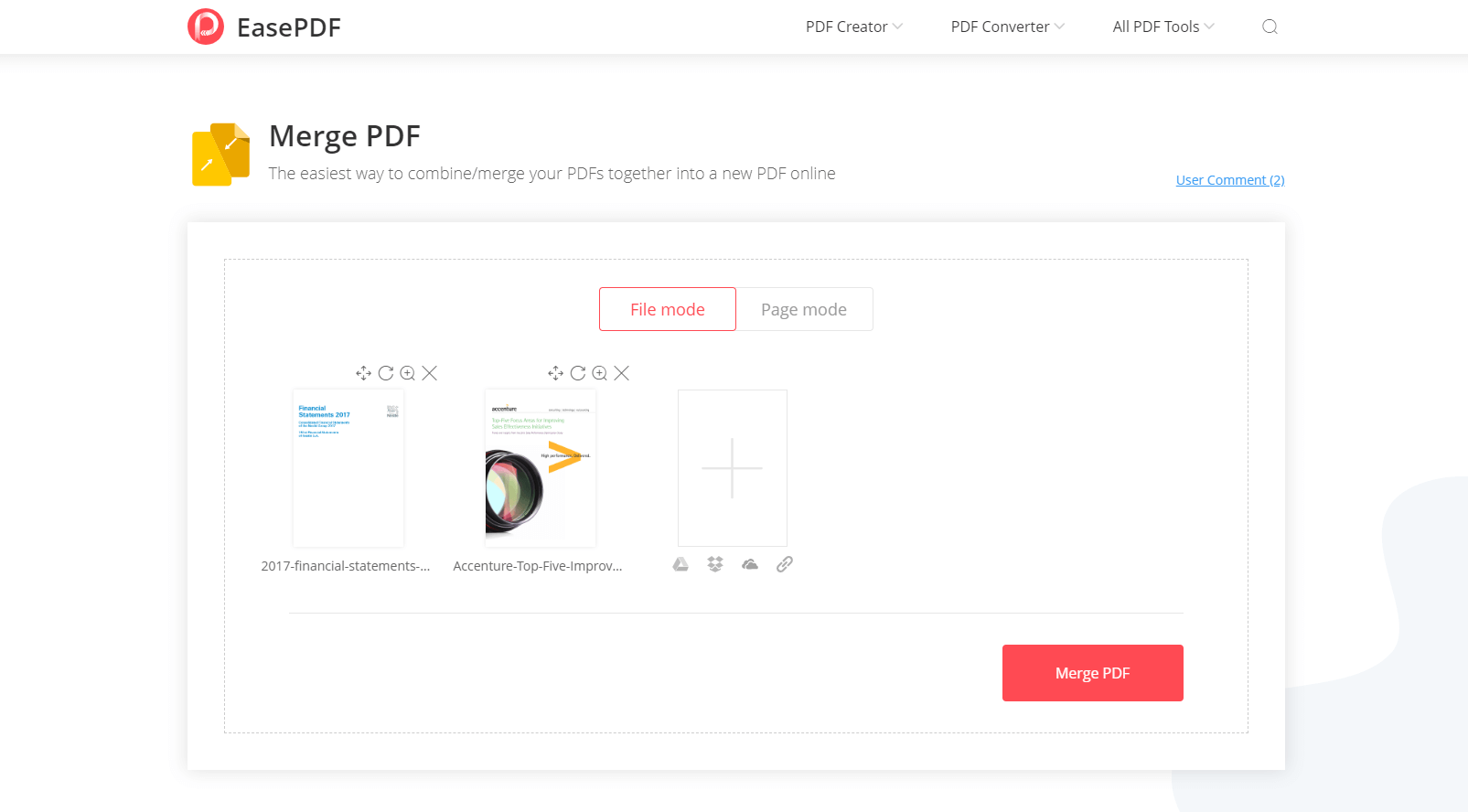
পদক্ষেপ ৪. এখন আপনি পিডিএফ ফাইলটি ডাউনলোড করতে বা আপনার ক্লাউড অ্যাকাউন্টে এটি সংরক্ষণ করতে সক্ষম are আপনার যদি প্রয়োজন হয় তবে আপনি EasePDF আপনার জন্য তৈরি করা ভাগ করে নেওয়া লিঙ্কটি অনুলিপি করে কপিও করতে পারবেন। অথবা আপনি এটি ইমেলের মাধ্যমে অন্যকে প্রেরণ করতে পারেন।
কেন EasePDF চয়ন করুন
- ব্যবহার করা সহজ
- 100% বিনামূল্যে
- উচ্চ আউটপুট মানের
- দ্রুত সমন্বয় গতি
- বিভিন্ন প্রয়োজনের জন্য দুটি মোড
- কোনও নিবন্ধকরণ এবং জলছবি নেই
- বিনামূল্যে ব্যাচ প্রসেসিং।
- ফাইলগুলি আপলোড এবং ডাউনলোড করার একাধিক উপায়
1.2 PDF Candy
বিকল্পভাবে, আপনি PDF Candy , অন্য একটি বিনামূল্যে অনলাইন পিডিএফ সংযোগকারী চেষ্টা করতে পারেন। এটি ফাইলগুলি আপলোড এবং ডাউনলোড করার কয়েকটি উপায় সরবরাহ করে তবে মূলত আমাদের প্রয়োজনগুলিও পূরণ করে। এর ম্যানিপুলেশন তুলনামূলকভাবে সহজ হবে, আপনি যদি কেবল পিডিএফ এবং অন্য কোনও প্রয়োজনীয়তা একত্রীকরণ করতে চান তবে PDF Candy আপনাকে সহায়তা করতে পারে।
পদক্ষেপ 1. যান এবং PDF Candy। এটি প্রদর্শিত অনেকগুলি পিডিএফ সরঞ্জাম দেখে আপনি ভয় পেয়ে যেতে পারেন, তবে পিডিএফ মার্জ করা সন্ধান করা কঠিন নয় কারণ এটি হোমপৃষ্ঠার দ্বিতীয় আইকন।
পদক্ষেপ 2. এখানে একটি বিশাল সবুজ অ্যাড ফাইল (গুলি) আইকন রয়েছে, এটি PDF Candy সরবরাহ করে এমন একটি উপায়। এছাড়াও, আপনি Google Drive এবং Dropbox মাধ্যমে ফাইলগুলি যুক্ত করতে পারেন।
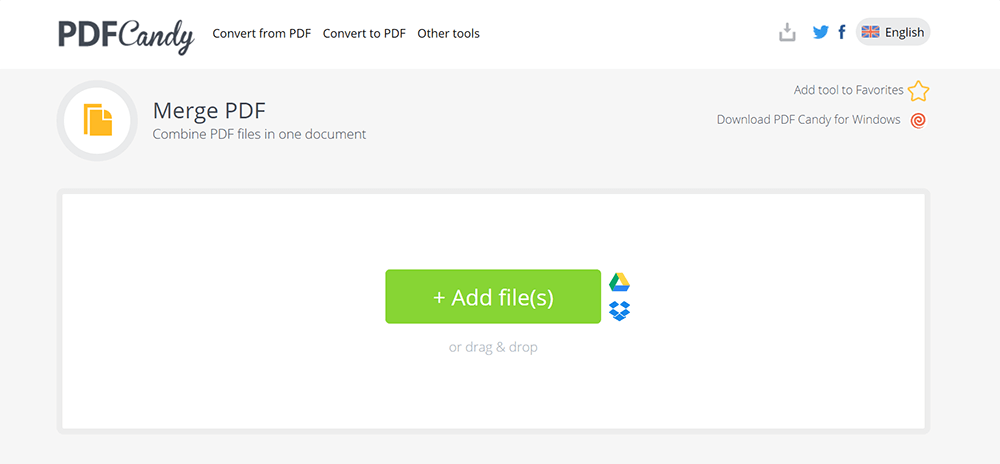
পদক্ষেপ 3. আপনি এখন ফাইলগুলি দেখতে পাবেন এবং আপনি সেগুলির ক্রম পরিবর্তন করতে পারেন (বা ক্রম অনুসারে ক্রম পরিবর্তন করতে পারেন)। অবশ্যই, আপনি আরও ফাইল যুক্ত করতে পারেন বা প্রয়োজনে ফাইলগুলি মুছতে পারেন। তারপরে আপনি মিশ্রণটি চালিয়ে যাওয়ার জন্য মার্জ এক্স ফাইলগুলিতে ক্লিক করতে পারেন।
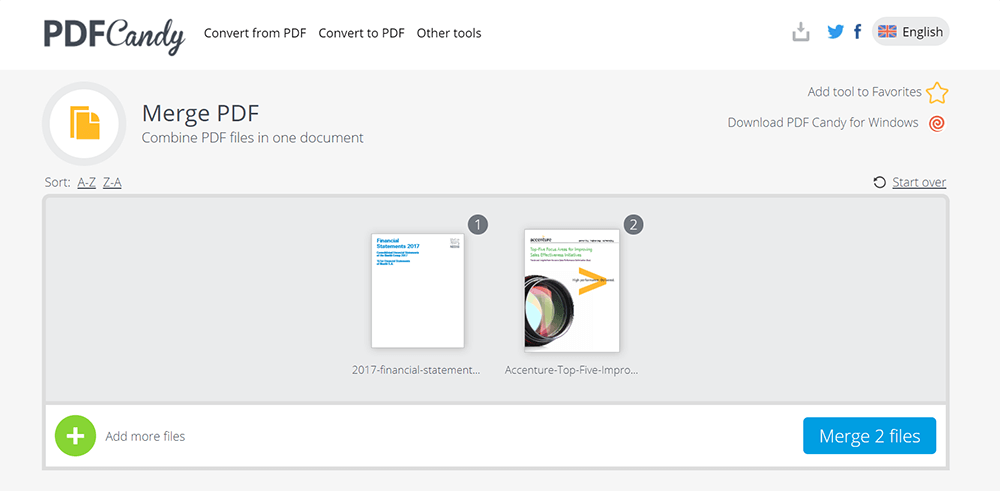
পদক্ষেপ ৪. এখন আপনি আপনার সম্মিলিত পিডিএফ ফাইলটি ডাউনলোড করতে পারেন। এখানে আপনার আপনার সম্মিলিত পিডিএফ ফাইলের বিশদ তথ্য থাকতে পারে এবং PDF Candy এমন কিছু সম্পর্কিত বৈশিষ্ট্য সুপারিশ করবে যা আপনার প্রয়োজন হতে পারে, যাতে আপনার অতিরিক্ত খুঁজে না পান।
PDF Candy কেন বেছে নিন
- বিনামূল্যে এবং সহজেই ব্যবহারযোগ্য
- সম্পর্কিত বৈশিষ্ট্য প্রস্তাবিত
- পরিষ্কার ইউজার ইন্টারফেস
- দ্রুত প্রক্রিয়াকরণের গতি
- নিবন্ধন করার দরকার নেই
1.3 পিডিএফ 2 জিও
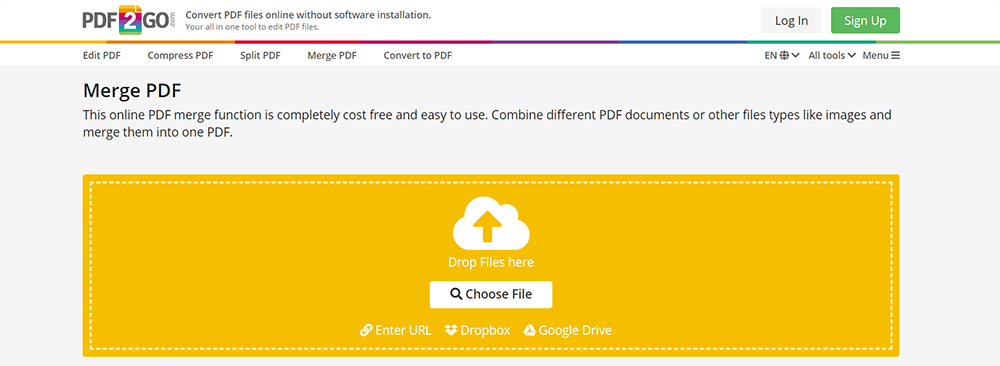
পিডিএফ 2 জিও খুলুন, আপনি ইতিমধ্যে শ্রেণিবদ্ধ করা হয়েছে এমন অনেকগুলি বৈশিষ্ট্য দেখতে পাবেন, যাতে ইউআই পরিষ্কার এবং পরিষ্কার হয়। সফ্টওয়্যারটি একটি সহজ মার্জ পিডিএফ ফাংশন সরবরাহ করে যা আপনাকে সহজেই সমস্ত পিডিএফ ফাইল এক সাথে সংযুক্ত করতে সহায়তা করে। এটি Google Drive এবং Dropbox সমর্থন করে, তবুও, ফাইলগুলি আপলোড করার জন্য ইউআরএল প্রবেশ করাও সমর্থিত। তবে একটি জিনিস আপনার জানা উচিত যে আপনি লগইন করলে আপনার কম সীমাবদ্ধতা থাকবে।
পদক্ষেপ 1. পিডিএফ 2 বিজি পিডিএফ মার্জ করুন , আপনি ওয়েবসাইটের শীর্ষে বা সম্পাদনা কলামের নীচে এই বৈশিষ্ট্যটি খুঁজে পেতে পারেন।
পদক্ষেপ 2. তারপরে আপনার পিডিএফ ফাইলগুলি আপলোড করা শুরু করা উচিত যা সম্মিলন করা দরকার। এখানে আপনি সার্ভারের আপলোডিং শেষ করার প্রয়োজন হবে। প্রক্রিয়াটি জানতে আমাদের পক্ষে এটি ভাল।
পদক্ষেপ 3. এখন আপনি আপনার পর্দার দুটি অংশ দেখতে পাবেন। একটি হ'ল ফাইলগুলি আপলোড বা মুছতে এবং অন্যটি হ'ল আপনি যে ফাইলগুলি আপলোড করেছেন সেগুলি পুনরায় সাজানো। সুতরাং আপনার যদি ফাইলগুলি পরিবর্তন করার প্রয়োজন হয়, অংশ 1 এ ম্যানিপুলেট করুন এবং 2 অংশে ফাইলগুলি পুনরায় সাজান Then তারপরে সংরক্ষণ ক্লিক করুন ।
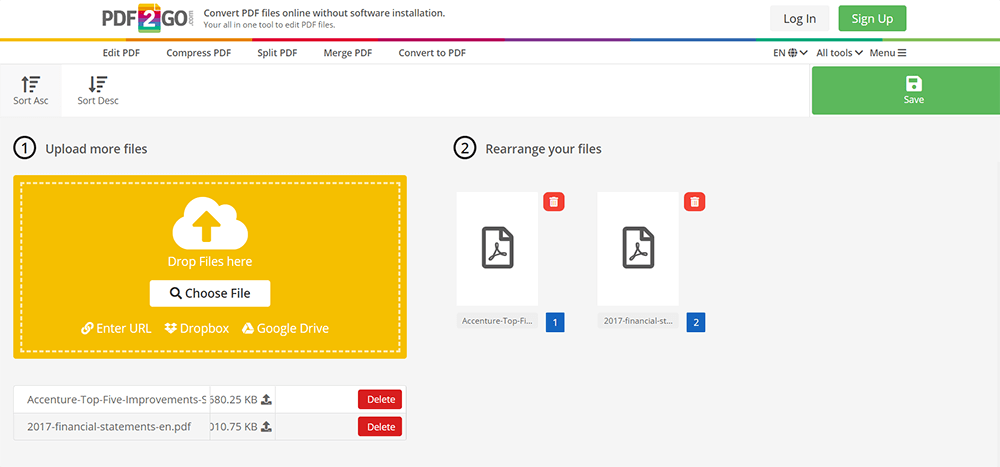
পদক্ষেপ ৪. অবশেষে, আপনি পিডিএফ ফাইলটি ডাউনলোড করতে পারেন। এবং আপনি আপনার পিডিএফ ফাইলের কিছু তথ্য দেখতেও পান।
কেন পিডিএফ 2 জিও চয়ন করুন
- পরিষ্কার এবং পরিষ্কার ইউজার ইন্টারফেস
- উচ্চ আউটপুট মানের
- কারসাজি করা সহজ
- বিশদ বিবরণ
- ব্যবহারকারী বান্ধব
দ্বিতীয় খণ্ড - ডেস্কটপ প্রোগ্রামগুলির সাথে পিডিএফ ফাইলগুলি কীভাবে একত্রিত করতে হয়
এখন ডেস্কটপে পিডিএফ মার্জারে যাচ্ছেন, তবে আপনারা বেশিরভাগই প্রথমে অ্যাডোবকে ভাবতে পারেন তবে এটি কোনও নিখরচায় প্রোগ্রাম নয় এবং এটি ব্যবসায়ের জন্য পেশাদার। যদিও আপনি 7 দিনের বিনামূল্যে পরীক্ষার জন্য আবেদন করতে পারেন, তবে কেন কিছু বিনামূল্যে প্রোগ্রাম চেষ্টা করবেন না? অ্যাডোব ছাড়াও PDFsam নামে একটি ফ্রি পিডিএফ সরঞ্জাম রয়েছে।
২.১ PDFsam Basic
PDFsam একাধিক সংস্করণ রয়েছে, যার মধ্যে PDFsam Basic বিনামূল্যে ব্যবহারযোগ্য। আপনি পিডিএফ ফাইলগুলিকে মার্জ, কাট, ঘোরানো এবং এক্সট্রাক্ট করতে এটি ব্যবহার করতে পারেন, আপনি পিডিএফ থেকে ওয়ার্ড, পিডিএফ থেকে এক্সেল বা জেপিজিতে পিডিএফের মতো বেসিক ফাইল রূপান্তর করতে পারবেন না। আমাদের বিনামূল্যে জন্য পিডিএফ ফাইলগুলি মার্জ করার জন্য এটি উপযুক্ত। PDFsam Basic আপনি সহজেই পিডিএফ ফাইলগুলি অ্যাডোব এবং ইন্টারনেট সংযোগ ছাড়াই বিনামূল্যে মিশ্রণ করতে পারেন।
পদক্ষেপ 1. আপনার প্রথমে PDFsam Basic ডাউনলোড এবং ইনস্টল করতে হবে, আপনার যদি ইতিমধ্যে থাকে তবে দয়া করে এই পদক্ষেপটি উপেক্ষা করুন এবং পরবর্তীটিতে যান।
পদক্ষেপ 2. এখন PDFsam Basic চালান, এবং পিডিএফ মার্জ ক্লিক করুন।
পদক্ষেপ ৩. আপনি ফাইলগুলি যুক্ত করতে পারেন, বা আপনার পছন্দ মতো এগুলি টেবিলের মধ্যে টেনে নিয়ে যেতে পারেন। তারপরে অন্যান্য ফাঁকা পৃষ্ঠা যুক্ত করতে, একটি পাদলেখ যুক্ত করতে মার্জ সেটিংসে যান to এটি আমাদের পিডিএফগুলি মার্জ করার জন্য প্রয়োজনীয় হিসাবে সামঞ্জস্য করার জন্য প্রচুর বিশদ সরবরাহ করে, যা অত্যন্ত প্রস্তাবিত is
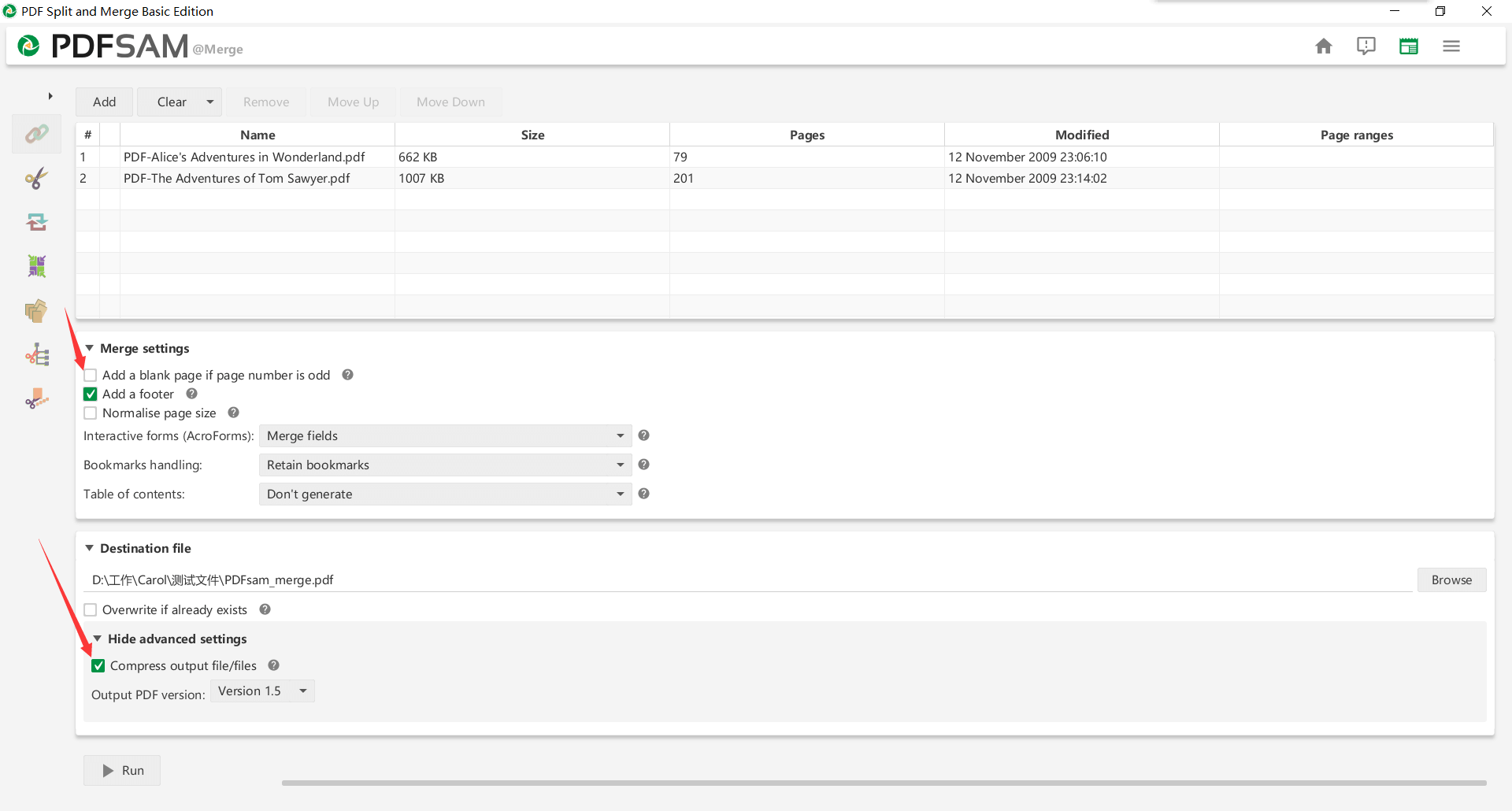
পদক্ষেপ 4. আপনার পিডিএফ ফাইলের জন্য একটি গন্তব্য নির্বাচন করুন।
পদক্ষেপ ৫. আমরা যখন পিডিএফ ফাইলগুলি মার্জ করছি তখন আমরা সেগুলি আরও ছোট করতে সংকোচন করতে পারি। উন্নত সেটিংস প্রদর্শন করতে যান, আপনার প্রয়োজন হলে কমপ্রেস আউটপুট ফাইল / ফাইলগুলিতে টিক দিন। শেষ পর্যন্ত রান ক্লিক করুন।
PDFsam Basic কেন বেছে নিন
- কোনও সাইন-আপের প্রয়োজন নেই, যে কেউ এটি ব্যবহার করতে পারবেন।
- ফ্রি ডেস্কটপ প্রোগ্রাম
- আরও বিশদ সেটিংস
- সমর্থন একই সময়ে পিডিএফ ফাইল সঙ্কলন
- ইন্টারনেট সংযুক্ত হওয়ার দরকার নেই
উপসংহার
তাই আজ আমরা তিনটি অনলাইন পিডিএফ সংযোগকারী এবং একটি ডেস্কটপ পিডিএফ প্রোগ্রামের বিষয়ে কথা বলি। এবং এর প্রত্যেকটির নিজস্ব সুবিধা রয়েছে এবং আমরা ইতিমধ্যে সেগুলি রেট করেছি। আশা করি আপনি আপনার পিডিএফ ফাইলগুলির জন্য উপযুক্তটি বেছে নিতে এবং সংমিশ্রণটি উপভোগ করতে পারবেন।
এই প্রবন্ধটা কি সাহায্যকর ছিল? আপনার প্রতিক্রিয়ার জন্য ধন্যবাদ!
হ্যাঁ অথবা কোন
মন্তব্য