


টিআইএফএফ একটি নমনীয় চিত্র ফর্ম্যাট যা মূলত ছবি এবং শৈল্পিক অঙ্কন সহ চিত্রগুলি সঞ্চয় করতে ব্যবহৃত হয়। এটি মূলত পোস্টস্ক্রিপ্ট মুদ্রণের জন্য অ্যালডাস এবং মাইক্রোসফ্ট দ্বারা বিকাশ করা হয়েছিল। যে ব্যবহারকারীরা তাদের প্রকল্পের মধ্যে অসংখ্য পৃষ্ঠা বা স্তর চান তাদের টিআইএফএফ ব্যবহার করতে চান।
আমাদের দৈনন্দিন জীবনে আমরা প্রায়শই কিছু তথ্য দেখানোর জন্য পিডিএফ ফাইলটি ব্যবহার করি। তবে পিডিএফ ফর্ম্যাট সম্পাদনা করা কঠিন। যদি আপনার প্রকল্পটি প্রাথমিকভাবে চিত্রগুলির উপর ভিত্তি করে থাকে এবং আপনি চিত্রগুলি সম্পাদনা করতে চান তবে টিআইএফএফ ফর্ম্যাটটি আপনার পক্ষে সেরা পছন্দ। এই নিবন্ধটি আপনাকে টিআইএফএফ রূপান্তরকারীগুলিতে 5 শীর্ষস্থানীয় অনলাইন এবং অফলাইন পিডিএফ সুপারিশ করবে যা আপনাকে পিডিএফ সহজে রূপান্তর করতে এবং আপনার চিত্রটি অবাধে সম্পাদনা করতে টিআইএফএফ ফাইলটি ব্যবহার করতে সহায়তা করে।
সামগ্রী
বিভাগ 1 - কীভাবে বিনামূল্যে পিডিএফ টিআইএফএফ অনলাইনে রূপান্তর করবেন 1. Hipdf 2. PDF Candy Zamzar
বিভাগ 2 - কীভাবে পিডিএফকে বিনামূল্যে টিআইএফএফ অফলাইনে রূপান্তর করবেন 1. Universal Document Converter 2. PDFelement
বিভাগ 1 - কীভাবে বিনামূল্যে পিডিএফ টিআইএফএফ অনলাইনে রূপান্তর করবেন
1. Hipdf
হিপডিএফ একটি Hipdf অনলাইন পিডিএফ সমাধান। এটি পিডিএফ ফাইলগুলিকে ওয়ার্ড, পিপিটি, এক্সেল, জেপিজি, পিএনজি, টিআইএফএফ, জিআইএফ, টিআইএফএফ, এবং ইপিউবির মতো বিভিন্ন ফাইল ফর্ম্যাটে রূপান্তর করতে পারে। শিল্পে 10 বছরেরও বেশি অভিজ্ঞতার সাথে এটি আপনাকে সেরা মানের রূপান্তর সরবরাহ করতে পারে। Hipdf একটি অনলাইন অ্যাপ্লিকেশন যা উইন্ডোজ, ম্যাক এবং লিনাক্স সহ সমস্ত প্ল্যাটফর্মগুলিকে সমর্থন করে।
Hipdf আপনার ফাইলটির সুরক্ষারও নিশ্চয়তা দেয়, আপনি যখন 1 ঘন্টার মধ্যে রূপান্তরটি শেষ করেন, সমস্ত আপলোডকৃত ফাইলগুলি সার্ভার থেকে স্থায়ীভাবে মুছে ফেলা হবে। আপনার ফাইলগুলিতে কেউ অ্যাক্সেস করতে পারে না এবং আপনার গোপনীয়তা 100% সুরক্ষিত।
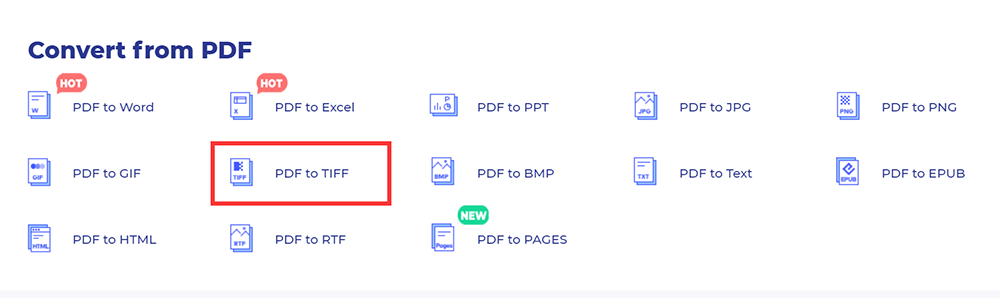
পদক্ষেপ 1. Hipdf নেভিগেট করুন, তারপরে "সমস্ত সরঞ্জাম" ক্লিক করুন যা হোমপৃষ্ঠার শীর্ষে প্রদর্শিত হবে। আপনি এই পৃষ্ঠায় প্রচুর সরঞ্জাম দেখতে পারেন। " পিডিএফ থেকে টিআইএফএফ " সন্ধান করুন যা " পিডিএফ থেকে রূপান্তর করুন" তালিকার অধীনে।
পদক্ষেপ 2. আপনার পিডিএফ ফাইল আপলোড করতে বা এটি টেনে এনে বাক্সে ফেলে দেওয়ার জন্য "ফাইল চয়ন করুন" বোতামটি ক্লিক করুন। আপনি Dropbox, ওয়ান ড্রাইভ এবং বক্সের মতো আপনার ক্লাউড অ্যাকাউন্টগুলি থেকেও ফাইল আপলোড করতে পারেন।
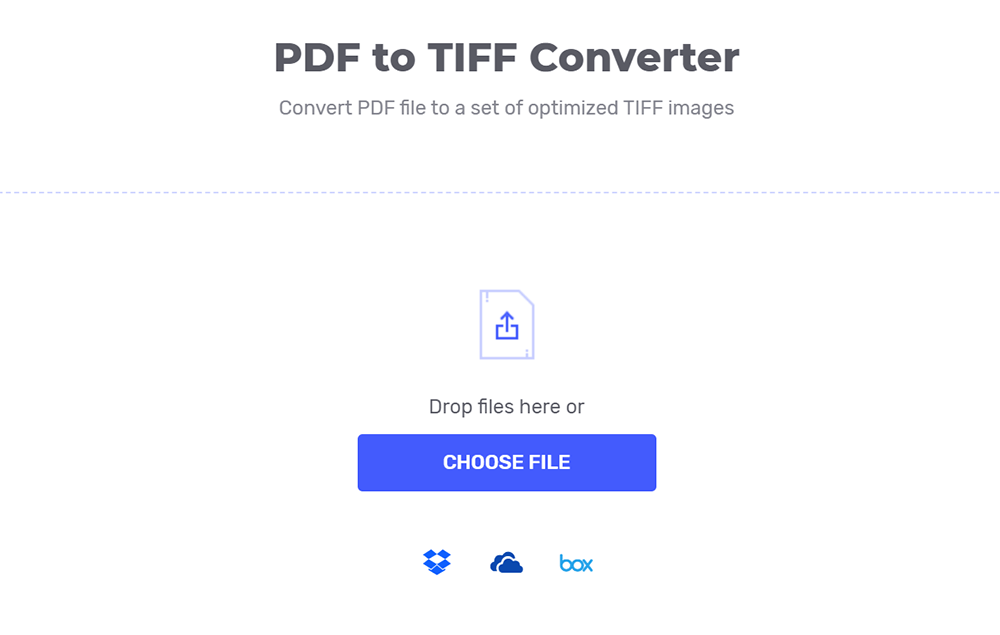
পদক্ষেপ 3. রূপান্তর শুরু করতে "কনভার্সন" বোতামটি ক্লিক করুন।
পদক্ষেপ ৪. কয়েক সেকেন্ড অপেক্ষা করুন, সার্ভারটি তাত্ক্ষণিকভাবে আপনার পিডিএফ ফাইলটিকে একটি টিআইএফএফ চিত্রতে রূপান্তর করবে। তারপরে আপনার রূপান্তরিত ফাইলটি ডাউনলোড করতে আপনি "ডাউনলোড" বোতামটি ক্লিক করতে পারেন।
2. PDF Candy
PDF Candy সারা বিশ্বের ব্যবহারকারীদের পিডিএফ ফাইলগুলির সাথে কাজ করার জন্য একদম নিখরচায় অনলাইন এবং অফলাইন সরঞ্জাম সরবরাহ করে। Icecream অ্যাপস টিম PDF Candy তৈরি করেছে, যার অর্থ পিডিএফ ফাইলগুলি প্রক্রিয়াকরণের জন্য প্রমাণিত নির্ভরযোগ্যতা এবং উচ্চ মানের।
পিডিএফ থেকে টিআইএফএফ রূপান্তরকারী PDF Candy একটি সুরক্ষিত এবং নির্ভরযোগ্য অনলাইন পরিষেবা। আপনার ফাইল বা সেগুলির সামগ্রীগুলির কোনও তৃতীয় পক্ষকে দেওয়া হবে না এবং কেবলমাত্র আপনার জন্য রূপান্তরিত করার জন্য ওয়েবসাইটে রাখা হবে।
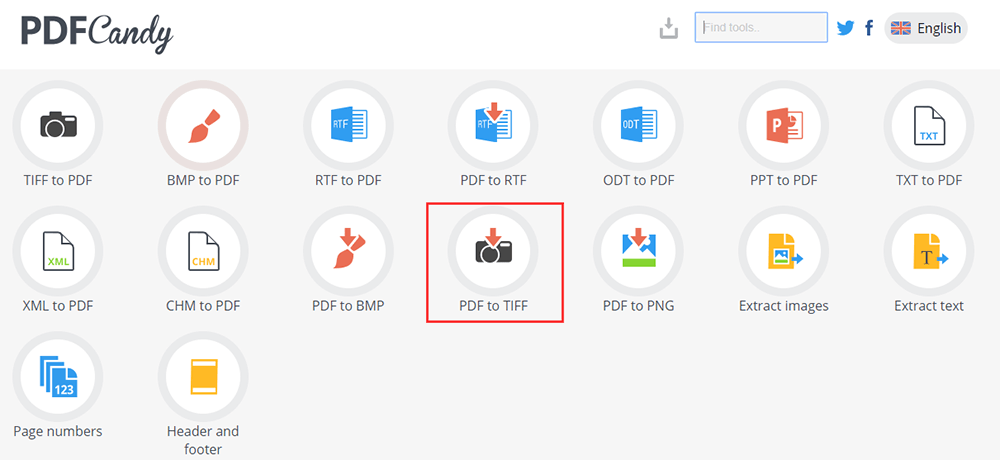
পদক্ষেপ 1. শুরু করতে, আপনার PDF Candy অনলাইন রূপান্তরকারী নেভিগেট করতে হবে। তারপরে হোমপেজে " পিডিএফ থেকে টিআইএফএফ " বোতামটি ক্লিক করুন।
পদক্ষেপ 2. আপনার টিআইএফএফতে রূপান্তর করতে চান এমন ফাইল আপলোড করতে ড্রাগ এবং ড্রপ প্রক্রিয়াটি ব্যবহার করুন বা "ফাইল যুক্ত করুন" বোতামটি টিপুন। Google Drive এবং Dropbox থেকে আপলোড ফাইলগুলিও সমর্থিত।
পদক্ষেপ 3. রূপান্তর মানের চয়ন করুন। আপনার চয়ন করার জন্য তিনটি বিকল্প রয়েছে: উচ্চ, মাঝারি বা নিম্ন। আপনি যখন শেষ করেছেন, রূপান্তর শুরু করতে "কনভার্ট পিডিএফ" বোতামটি টিপুন।

পদক্ষেপ 4. কয়েক সেকেন্ড পরে, আপনি আউটপুট টিআইএফএফ ফাইল ডাউনলোড করতে পারেন বা চিত্র ফাইলগুলির সাথে সংরক্ষণাগার।
Zamzar
Zamzar হ'ল আরেকটি ফাইল রূপান্তরকারী যা নথি, চিত্র, ভিডিও এবং শব্দকে রূপান্তর করতে পারে। এটি 1200+ ফাইল ফর্ম্যাটগুলি সমর্থন করে, অন্য কোনও রূপান্তরকারীর চেয়ে বেশি। আপনার কোনও সফ্টওয়্যার ডাউনলোড করার দরকার নেই। আপনার ফাইলটি কেবল নির্বাচন করুন, রূপান্তর করতে কোনও ফর্ম্যাট বেছে নিন এবং আপনি যান।
জামজার ডেটা Zamzar গুরুত্ব সহকারে নেয় এবং আপনি তাদের যে কোনও তথ্য তাদের ক্ষতি, অপব্যবহার এবং অননুমোদিত অ্যাক্সেস বা প্রকাশ থেকে রক্ষা করতে কঠোর পরিশ্রম করেন। এটি আপনার ব্যক্তিগত তথ্যের গোপনীয়তা রক্ষা করতে সমস্ত যুক্তিসঙ্গত সতর্কতা গ্রহণ করবে।
পদক্ষেপ 1. Zamzar কনভার্টারের " পিডিএফ টু টিআইএফএফ " সরঞ্জামে যান। আপনি যে পিডিএফ ফাইল রূপান্তর করতে চান তা চয়ন করুন।
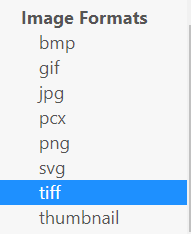
পদক্ষেপ 2. আপনার আউটপুট বিন্যাস চয়ন করুন। আপনার আউটপুট ফর্ম্যাট হিসাবে "টিআইএফএফ" নির্বাচন করুন যা "চিত্র ফর্ম্যাটস" তালিকার অধীনে দেখায়।
পদক্ষেপ 3. আপনার পিডিএফ ফাইল রূপান্তর করতে "এখনই রূপান্তর করুন" এ ক্লিক করুন।
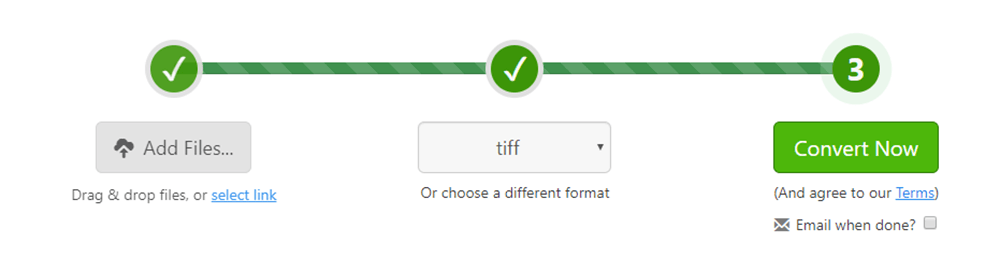
পদক্ষেপ ৪. অবশেষে, আপনার রূপান্তরিত ফাইলটি ডাউনলোড করতে আপনার "ডাউনলোড" বোতামটি ক্লিক করতে হবে।
বিভাগ 2 - কীভাবে পিডিএফকে বিনামূল্যে টিআইএফএফ অফলাইনে রূপান্তর করবেন
1. Universal Document Converter
Universal Document Converter একটি স্বজ্ঞাত উত্পাদনশীলতা সমাধান যা ব্যবহারকারীদের ডকুমেন্টগুলিকে বিতরণের জন্য পিডিএফ বা চিত্র ফাইল ফর্ম্যাটে রূপান্তর করতে দেয়। এটি পিডিএফ, জেপিজি, ডিসিএক্সএক্স, BMP, পিসিএক্স, জিআইএফ, এবং এমনকি উচ্চ মানের টিআইএফএফ এবং পিএনজি চিত্র ফাইলগুলির মতো জনপ্রিয় বিকল্পগুলি সহ আটটি আলাদা আউটপুট ফর্ম্যাটগুলির মধ্যে একটি বর্তমান দস্তাবেজ থেকে কোনও দস্তাবেজকে রূপান্তর করতে সক্ষম।
Universal Document Converter নথি সুরক্ষার বিভিন্ন পদ্ধতি সরবরাহ করে; আপনি আপনার প্রয়োজন অনুযায়ী সেগুলি চয়ন করতে পারেন। অনুলিপি-অনুলিপি সুরক্ষা সক্ষম করুন, যা প্রাপকদের অননুমোদিত বিতরণের জন্য তাদের কম্পিউটারগুলিতে পাঠ্য অনুলিপি করা এবং অন্যান্য প্রোগ্রামগুলিতে আটকানো থেকে বিরত রাখবে। এটি আপনার ফাইলটিকে সুরক্ষিত করতে একটি জলছবি সরঞ্জাম সরবরাহ করে।
পদক্ষেপ 1. প্রথমত, আপনাকে Universal Document Converter ডাউনলোড এবং ইনস্টল করতে হবে।
পদক্ষেপ 2. Universal Document Converter খুলুন, "ফাইল"> "মুদ্রণ…" ক্লিক করুন
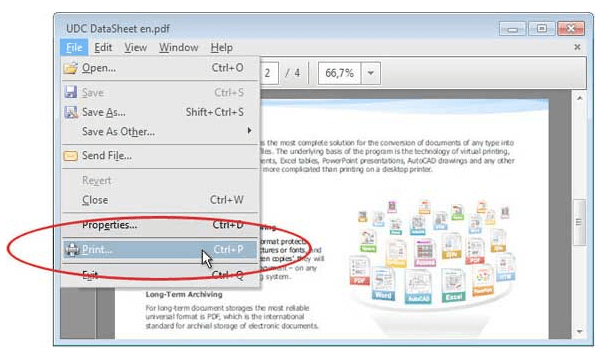
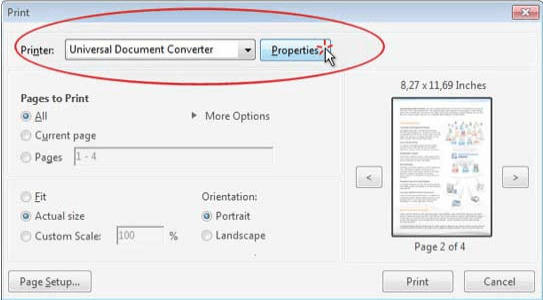
পদক্ষেপ 3. তালিকা থেকে Universal Document Converter নির্বাচন করুন এবং "সম্পত্তি" বোতামটি ক্লিক করুন।
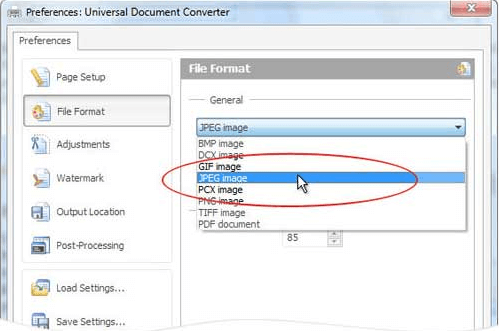
পদক্ষেপ 4. ফাইলের ফর্ম্যাট চয়ন করুন। আউটপুট ফর্ম্যাট হিসাবে "টিআইএফএফ চিত্র" নির্বাচন করুন এবং তারপরে "ওকে" বোতামটি ক্লিক করুন।
পদক্ষেপ 5. পিডিএফ টিআইএফএফ রূপান্তর শুরু করতে "মুদ্রণ" বোতামটি ক্লিক করুন। তারপরে আপনি টিআইএফএফ ফাইলটি পেতে পারেন।
2. PDFelement
উইন্ডসর এবং পিডিএফ ডকুমেন্টগুলি তৈরি, সম্পাদনা, রূপান্তর এবং স্বাক্ষর করার সবচেয়ে সহজ উপায় PDFelement । এটি কেবল ফাইলটি রূপান্তর করতে পারে না তবে উত্স ফাইলগুলিতে ফিরে না গিয়ে স্ক্যানগুলি সহ পিডিএফ ডকুমেন্টটি দ্রুত এবং সহজেই সম্পাদনা করতে পারে।
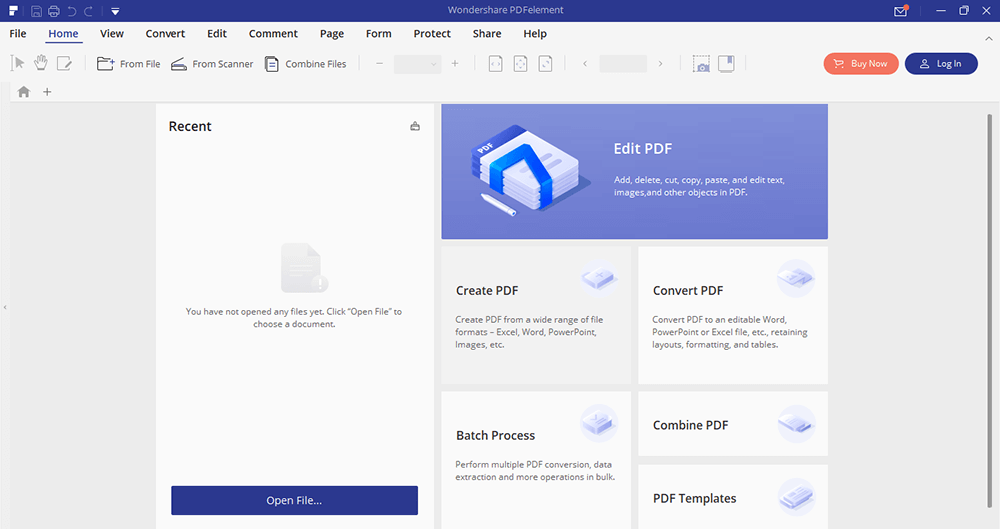
পদক্ষেপ 1. আপনার প্রথমে সফ্টওয়্যারটি ডাউনলোড এবং ইনস্টল করতে হবে। তারপরে সফটওয়্যারটি ওপেন করুন।
পদক্ষেপ 2. প্রধান উইন্ডোতে "ফাইল খুলুন" বোতামটি ক্লিক করুন। আপনি যে ফাইলটি রূপান্তর করতে চান তা নির্বাচন করুন এবং তারপরে আবার "ওপেন" বোতামটি ক্লিক করুন।
পদক্ষেপ 3. হোমপেজে যান। আপনার পিডিএফ ফাইলটি টিআইএফএফ ফাইলে রূপান্তর করতে "রূপান্তর করুন"> "প্রতিচ্ছবিতে" ক্লিক করুন।
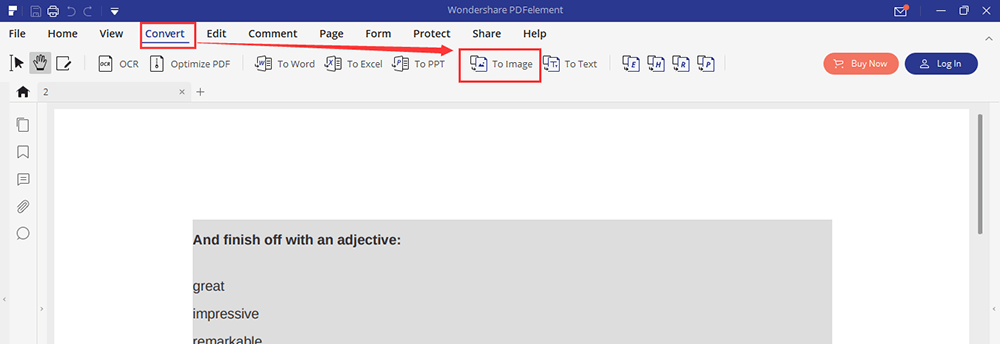
পদক্ষেপ ৪. তারপরে এটি প্রোগ্রামে একটি নতুন ডায়ালগ বাক্স খুলবে এবং আপনার আউটপুট ফর্ম্যাট হিসাবে ".tiff" নির্বাচন করবে। অবশেষে, রূপান্তর প্রক্রিয়া শুরু করতে "সংরক্ষণ করুন" বোতামটি চাপুন।

উপসংহার
আমরা টিআইএফএফ রূপান্তরকারীগুলিতে পিডিএফের বিভিন্ন ধরণের তালিকাবদ্ধ করেছি। সবচেয়ে সহজ উপায় Hipdf, PDF Candy এবং Zamzar মত টিফ কনভার্টার থেকে বিনামূল্যে অনলাইন পিডিএফ ব্যবহার করা হয়। Universal Document Converter মনোযোগ দিন, এটি ম্যাকের সাথে কাজ করে না। আপনি যদি ম্যাক ব্যবহারকারী হন তবে আপনি PDFelement ব্যবহার করতে পারেন। এই পোস্টে আপনার যদি কোনও সমস্যা থাকে তবে নির্দ্বিধায় আমাদের সাথে যোগাযোগ করুন ।
এই প্রবন্ধটা কি সাহায্যকর ছিল? আপনার প্রতিক্রিয়ার জন্য ধন্যবাদ!
হ্যাঁ অথবা কোন
মন্তব্য